本ページはプロモーションが含まれています
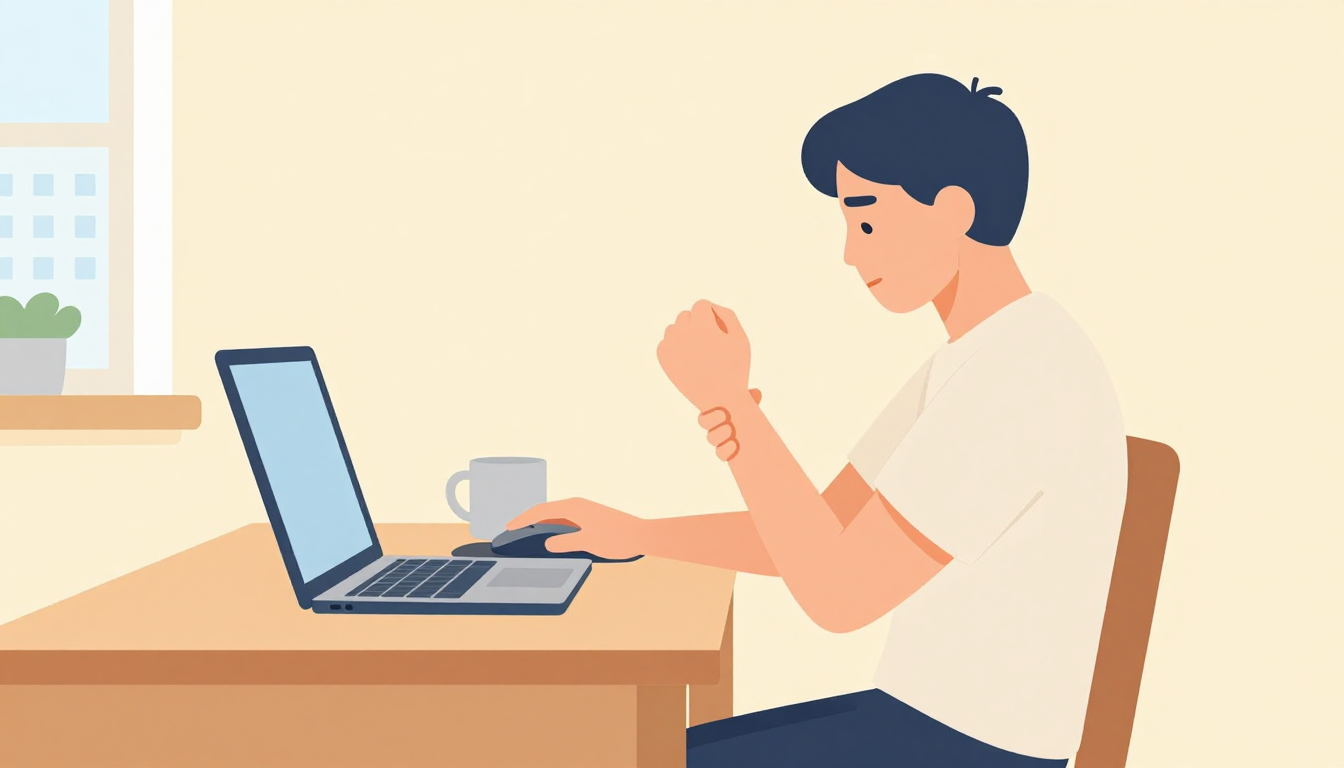
夕方になると手首がだるい。そう思ってマウスを買い替えようとすると、おすすめ20選、人気ランキング15選、といった記事が並びます。開いてみると、選び方の説明は数行で、あとはひたすら商品が続きます。
そして、そこには縦型マウスとトラックボールが、どちらも「疲れにくい」という同じ棚に並んでいます。
ここに問題があります。この2つが解決している疲れは、別物だからです。
エルゴノミクスマウスを買ったのに疲れが変わらなかった、ということはないでしょうか。製品が悪かったのではありません。疲れの種類と、買ったものが合っていなかっただけです。
この記事では、まずマウスの疲れを2つに分けます。そのうえで、手首まわりで何が起きているのかを角度という測れる形に落とし、買う前に確かめることと、買わずに減らせる分を順番に整理します。
まず結論:手首が疲れるなら角度、肩が疲れるなら移動量
先に結論から書きます。同じ「マウスで疲れる」でも、症状が出ている場所で打ち手が変わります。
| 疲れている場所 | 起きていること | 変えるもの | 形状 |
|---|---|---|---|
| 手首の甲側・前腕 | 腕をねじった姿勢で固定されている | 手のひらの向き(角度) | 傾きのあるマウス(縦型・エルゴノミクス形状) |
| 肩・上腕・肘 | 腕全体を何千回も動かしている | 腕の移動量 | 本体を動かさないマウス(トラックボール) |
| 手のひらの付け根 | 手首が反った状態で体重を支えている | 高さ | リストレストの追加・机と椅子の高さ調整 |
| 指先だけがつる | サイズが合わず指先で支えている | 本体の大きさ | 手の長さに合うサイズへ |
厚生労働省の情報機器作業のガイドラインは、入力機器の要件として マウスは、使用する者の手に適した形状及び大きさで、持ちやすく操作がしやすいこと と書いています(出典は末尾)。逆に言えば、形と大きさが合っていないマウスは、それだけで疲れの原因になり得るということです。
ここから先は、この表を導き出す手順を順に説明します。急いでいる方は、次の章の見分け方だけ読んでも判断できます。
マウスの疲れには2種類ある
一日マウスを使ったあとの「疲れた」は、実際には2つの別の現象です。
ひねりの疲れ(手首の甲・前腕に出る)
ふつうのマウスを握るとき、手のひらは下を向いています。この状態は、腕をねじって固定している姿勢です。
試しに、腕をだらんと下げてみてください。手のひらは体のほうを向くはずです。それが力の抜けた自然な向きで、マウスを持つときはそこから90度ねじっていることになります。数分なら何ともありませんが、これを8時間続けると、手首の甲側や前腕がだるくなってきます。
これがひねりの疲れです。
移動の疲れ(肩・上腕に出る)
もうひとつは、動かすことによる疲れです。
カーソルを画面の端から端まで動かすとき、マウス本体も机の上を移動します。動かしているのは手首だけのように感じますが、実際には肩から先の腕全体が動いています。1回は小さくても、一日に何千回も繰り返します。
しかも机が狭いと、マウスがすぐ端に着いてしまい、持ち上げて戻す動作が加わります。この「持ち上げて戻す」が入るたびに、肩の仕事が増えます。
これが移動の疲れです。肩の疲れはキーボードを打つ姿勢からも来るので、マウスだけの問題とは限りません。
自分がどちらかを見分ける
症状の出る場所で分かります。
| 症状 | 疲れの種類 | 効く形状 |
|---|---|---|
| 手首の甲側・前腕がだるい | ひねり | 縦型マウス |
| 肩・上腕・肘が疲れる | 移動 | トラックボール |
| 狭い机で、マウスを何度も持ち上げて戻している | 移動 | トラックボール |
| 夕方になると腕全体が重い | 両方の可能性 | 症状の強いほうから |
縦型マウスを買ったのに肩が疲れたまま、という場合、それは移動の疲れです。縦型は腕のねじれを直しますが、動かす量は1ミリも減りません。だから効かないのです。
逆もあります。トラックボールにしたのに手首の甲がだるいなら、それはひねりの疲れが残っているということです。
判断がつかないときは、明日1日だけ観察してみてください。マウスを持ち上げて置き直した回数を数えるのがいちばん簡単です。何度も持ち上げているなら、移動の疲れが確実に混ざっています。持ち上げる動作がほとんど無いのに疲れるなら、ひねりのほうです。
もうひとつの見分け方は、疲れが出る時間帯です。ひねりの疲れは、じわじわ蓄積して夕方に出ます。姿勢が固定されていることが原因なので、作業量とはあまり関係がありません。移動の疲れは、作業量に比例します。表計算やデザインなど、カーソルを大きく動かした日ほど強く出るなら、こちらです。
手首の疲れは3つの角度に分かれる
ここからが、この記事のいちばん実用的なところです。
「手首が疲れる」と一言でまとめてしまうと、打ち手が縦型マウス一択になります。ところが手首は、3つの方向に曲がります。どの方向に無理がかかっているかで、変えるものがまったく違います。
自分の手を机に置いて、順番に確かめてみてください。
① 前腕のひねり(手のひらが下を向いている)
いちばん有名な角度です。前の章で書いた、腕をねじって固定している状態がこれにあたります。
確かめ方は簡単です。マウスから手を離して、腕の力を抜いて膝の上に落としてください。そのときの手のひらの向きが、あなたの腕にとって自然な向きです。そこからマウスを握る位置まで手を戻したとき、手のひらがどれくらい回っているかが、ひねりの量です。
この角度が原因なら、変えるのはマウスの傾きです。リストレストを足しても、机の高さを変えても、ひねりは減りません。
② 手首の反り(手の甲側に折れている)
次に、横から見た角度です。
マウスに手を置いた状態を、真横から見てください。手のひらの付け根が机につき、そこから手の甲側に手首が折れていませんか。これが反りです。マウスの背が高いほど、手首は強く反ります。
反った姿勢が長時間続くと、手のひらの付け根の狭い範囲に体重が集中します。ここにしびれや痛みが出ている場合は、道具の調整だけで様子を見ず、医療機関に相談してください。
この角度が原因なら、変えるのは高さです。マウスを低いものに替えるか、手首の下に支えを足すか、机と椅子の高さを合わせ直すか。厚生労働省のガイドラインも、入力機器の項で 必要に応じ、パームレスト(リストレスト)を利用できるようにすること と書いています。詳しくはリストレスト・パームレストの選び方にまとめました。
③ 手首の左右の振り(マウスが体から遠い)
3つめは、上から見た角度です。
マウスが体の正面から離れて、キーボードの右のほうにあると、腕を外に開いて届かせることになります。すると手首は、親指側か小指側に曲がった状態で固定されます。
これはマウスの置き場所の問題なので、買い替えでは直りません。キーボードのテンキー部分がマウスを遠ざけている場合は、テンキーのないキーボードに替えると手首の振りが減ります。作業面が狭くてマウスを端に追いやっている場合も同じで、まず置き場所を作るほうが先です。
ガイドラインは机について、作業面は、キーボード、書類、マウスその他情報機器作業に必要なものが適切に配置できる広さであること としています。マウスの居場所が確保できていない机は、それだけで手首に角度をつけてしまいます。
3つのうちどれか、ではなく、複数が同時に起きていることのほうが多いという点も覚えておいてください。縦型マウスに替えて①は直ったのに疲れが残るなら、②か③が残っています。
ひねりの疲れに効くのは、傾きのあるマウス
手のひらを下に向け続けるのがつらいなら、向きを変えるのが答えです。
握手の向きで持つ
縦型マウスは、手を横向きにして持ちます。人と握手をするときの手の向きです。さきほど腕をだらんと下げたときの向きに近いので、ねじりが減ります。
サンワサプライの公式解説も、エルゴノミクスマウスの選び方の軸として握りの形状を最初に挙げています。形が変わることで姿勢が変わる、という順番です。

2,780円 (税込・2026-09-07時点)
★4.17(レビュー195件)|サンワダイレクト楽天市場店
ワイヤレスの縦型で、静音タイプです。複数の機器に登録して切り替えられるマルチペアリングに対応しています。静音なので、家族が寝ている時間に作業する場合にも向いています。
傾きは「強いほどいい」ではない
縦型と呼ばれる製品にも、ほぼ垂直に立ったものから、ゆるく傾いただけのものまで幅があります。
傾きが強いほどひねりは減りますが、その代わりに手を横から支える力が必要になります。垂直に近い形は、手のひらで包むというより、指と親指で挟んで保持する形になりがちです。ここで力んでしまうと、ひねりの疲れが減った分だけ別の疲れが増えます。
判断の目安はこうです。
- 手のひら全体をべったり載せて動かしたい人 → 傾きはゆるめのほうが破綻しにくい
- 指先で細かく動かすことが多い人 → 傾きが強くても支えられることが多い
- 手が小さい人 → 傾きが強い製品ほど、サイズの影響が大きく出る
角度の数字は製品ごとに違い、公表していないメーカーもあります。数字を比べるより、手を載せたときに指に力が入っていないかで判断するほうが確実です。
縦型の弱点も知っておく
薦める前に、正直に書いておきます。縦型には弱点があります。
- 慣れるまで数日かかる。最初はカーソルが思ったところに行きません
- 細かい作業は最初やりにくい。画像編集など、1ピクセル単位で狙う作業は慣れが要ります
- 持ち運びには向かない。かさばります
- 左右対称ではないので、左手に持ち替えて使うことは基本的にできません
このあたりを許容できるなら、ひねりの疲れには素直に効きます。
手に合わないサイズを選ぶと逆効果になる
もうひとつ大事な点です。手に合わないサイズを選ぶと、かえって余計な力が入ります。
小さすぎれば指先で支えることになり、大きすぎれば握り込むことになる。どちらも新しい疲れを作ります。厚生労働省のガイドラインが手に適した形状及び大きさを要件に挙げているのは、この部分です。
特に手が大きい人は、標準サイズだと足りないことがあります。測り方と目安は手が大きい人のマウスの選び方にまとめました。
移動の疲れに効くのは、本体を動かさないマウス
肩や上腕が疲れているなら、打ち手はひとつです。マウス本体を動かすのをやめることです。
本体を動かさない、という解決
トラックボールは、指でボールを転がしてカーソルを動かします。本体は机に置いたまま動きません。腕を動かす必要がなくなるので、肩の仕事がそのまま消えます。
サンワサプライの公式解説も、トラックボールの特長として腕を動かさずにマウスポインターを操作できることと、デスク上のスペースが不要であることを挙げています。
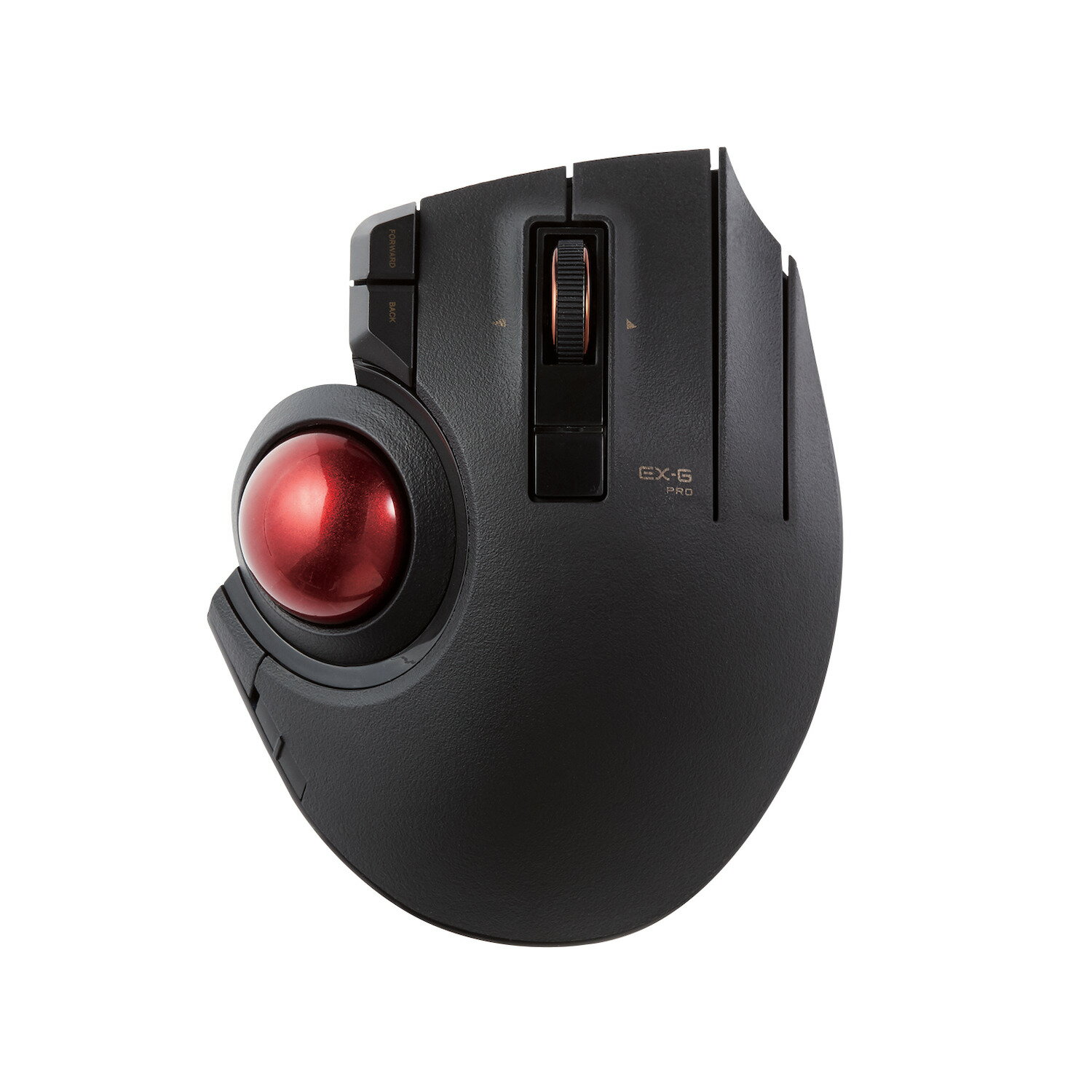
8,980円 (税込・2026-09-07時点)
★4.9(レビュー190件)|楽天スーパーDEALSHOP
親指でボールを操作するタイプです。8つのボタンがあり、傾けてスクロールできるチルト機能が付いています。有線でも無線でも使えるので、机の状況に合わせて選べます。
この形の効きどころは、机の広さと無関係になることです。マウスパッドぶんの場所すら要りません。狭い机で毎回マウスを持ち上げている人には、これがそのまま効きます。
厚生労働省のガイドラインも、マウス以外のポインティングデバイスとしてトラックボール、パッド、スティック等を挙げ、これらを利用することで作業者の負担を大きく軽減できる場合もある、と説明しています。公的な文書がわざわざ選択肢として名前を出している形状だ、という点は覚えておいてよいと思います。
親指で転がすか、人差し指で転がすか
トラックボールをひとくくりにすると失敗します。操作する指で、性格がかなり違うからです。
| タイプ | ボールの位置 | 向いている人 |
|---|---|---|
| 親指操作型 | 本体の左側面(右手用の場合) | マウスから乗り換える人。持ち方がマウスに近い |
| 人差し指操作型 | 本体の中央・上面 | 精密な操作をしたい人。ボールが大きい |
サンワサプライの公式解説では、親指操作型はボールが手の位置に近く、マウスのように使いやすいと説明されており、人差し指操作型は大きなボールを搭載しており、より正確な操作が可能である一方で慣れが必要とされています。
はじめての1台なら親指操作型のほうが移行しやすい、というのが素直な読み方です。慣れ方の手順はトラックボールマウスの選び方と慣れ方にまとめました。
なお、腕を動かさないという意味では外付けトラックパッドも同じ方向の選択肢です。ジェスチャー操作を多用する人はこちらも比べてみてください。
トラックボールの弱点も知っておく
こちらも正直に書きます。
- 慣れに時間がかかる。縦型より長く、人によっては1〜2週間かかります
- 手入れが要る。サンワサプライの公式解説も、溝にゴミが溜まり、操作が不安定になるため定期的なクリーニングが必要だと書いています
- 細かい描画作業には向かない。イラストや精密な選択作業をする人は、用途で使い分けることになります
- 手首の角度によっては誤操作が起きやすいとも説明されています。置き方が合っていないと、かえって使いにくくなります
掃除については、厚生労働省のガイドラインも維持管理の項でマウスはゴミ等の付着によるカーソル移動の困難をなくすように適切に清掃を行うこととしています。ボールを外して拭くのは月に一度で十分ですが、ゼロにはできない手間だと理解してから買うほうが、がっかりしません。
慣れの期間を許容できるかどうかが、いちばんの分かれ目です。
買う前に:狭い机が原因なら設定でも改善できる
もうひとつ正直に書いておきます。移動の疲れの一部は、買わずに減らせます。
マウスの移動距離は、感度の設定で変わります。感度を上げれば、同じ距離を動かすのに必要な物理的な移動量が減ります。狭い机でマウスが端に着いてしまうという悩みは、設定を見直すだけで軽くなることがあります。詳しい手順は狭い机でマウスが動かしにくいときの設定にまとめました。
トラックボールを買うのは、それを試してからでも遅くありません。この話は次の章で掘り下げます。
手の大きさと持ち方を確かめる
形状を決めたら、次はサイズです。ここを飛ばすと、せっかく形を変えたのに疲れが残ります。
手の長さを測る(公式の測り方)
ロジクールの公式ページは、手の長さの測り方をこう説明しています。手のひらの下の細いしわから中指の先端までを測る、という方法です。定規を1本用意すれば、10秒で終わります。
メーカーによっては、この長さに対応する推奨サイズを製品ページに書いています。書いていない場合は、製品の実寸(長さ・幅・高さ)を確認して、手の長さと比べてください。
- 手の長さよりマウスがかなり短い → 指先で支える形になりやすい
- 手の長さに対してマウスが長すぎる → 手首を反らせて奥のボタンに届かせることになる
持ち方は3つに分かれる
同じ手の大きさでも、持ち方によって合う形が変わります。持ち方は大きく3つです。
| 持ち方 | 手のどこが本体に触れているか | 合いやすい形 |
|---|---|---|
| かぶせ持ち | 手のひら全体と指の腹 | 背が高く、後ろが盛り上がった形 |
| つかみ持ち | 手のひらの後ろ側と指先 | 中くらいの背丈で、後ろが持ち上がった形 |
| つまみ持ち | 指先だけ(手のひらは浮くか机につく) | 小さめ・低め・軽いもの |
ロジクールの公式ページも、手のひらを使ってマウスを動かす場合は曲線状のフルサイズ、主に指先で動かす場合はコンパクトという形で、この2方向を区別しています。
自分がどれかは、いま使っているマウスを普段どおり握って、手のひらの真ん中が本体に触れているかどうかを見れば分かります。触れていればかぶせ持ち、浮いていればつかみ持ちかつまみ持ちです。
ここが疲れとつながるのは、つまみ持ちの人が重いマウスを使うと、指先だけで重量を動かし続けることになるからです。逆に、かぶせ持ちの人が小さいマウスを使うと、手のひらの支えが無くなって手首に体重が乗ります。
サイズが合っていないときのサイン
買い替える前に、いま使っているマウスが合っているかを確かめてください。次のどれかに当てはまるなら、サイズが原因の可能性があります。
- 作業のあと、指の付け根や指先だけが疲れている(本体が小さい/重い)
- サイドボタンに届かせるために、毎回持ち替えている(本体が大きい)
- 手のひらの付け根がいつも同じところだけ赤くなる(高さが合っていない)
- マウスを置いたとき、小指が机に擦れている(本体の幅が狭い)
これらは形状の問題ではなくサイズの問題なので、縦型に替えても解決しません。
買わずに減らせる疲れ:ポインタ速度と重さ
新しいマウスを注文する前に、ここだけは試してください。お金をかけずに減らせる部分が残っていることは珍しくありません。
ポインタの速度を上げると、腕の移動量が減る
厚生労働省のガイドラインは、調整の項でこう書いています。マウス等のポインティングデバイスにおけるポインタの速度、カーソルの移動速度等は、作業者の技能、好み等に応じて適切な速度に調整すること。
速度が低いままだと、画面の端から端まで動かすのに、机の上で大きく腕を振ることになります。速度を上げると、同じ距離を短い動きで移動できます。移動の疲れは、この設定だけで目に見えて減ることがあります。
やり方は2つあります。
- パソコン側の設定を変える。Windows でも macOS でも、ポインタの速度は設定画面から変えられます
- マウス側の分解能を切り替える。分解能(DPI・カウント/インチ)を切り替えるボタンが付いた製品なら、本体のボタンひとつで変わります。上で紹介した縦型マウスは、800・1000・1600・2400カウント/インチの4段階を切り替えられます
いきなり最大にすると、狙ったところで止まらなくなって別のストレスが生まれます。一段ずつ上げて、数日使ってまた一段という進め方が確実です。
本体の重さと滑りやすさ
移動の疲れは、動かす距離だけでなく、動かすときの抵抗にも比例します。
- 本体が重いほど、動かし始めに力が要ります。乾電池式は電池のぶんだけ重くなります
- 底面のソールと机の相性が悪いと、引っかかって余計な力が要ります
ここは机の表面を変えるだけで改善することが多い部分です。布のマウスパッドを1枚敷くだけで、滑りが安定して力まなくなることがあります。素材ごとの違いはマウスパッドの選び方にまとめました。
ボタンの押し心地も疲れに乗る
見落とされがちですが、クリックそのものも疲れの一部です。
厚生労働省のガイドラインは、入力機器の要件として キーボードのキー及びマウスのボタンは、押下深さ(ストローク)及び押下力が適当であり、操作したことを作業者が知覚し得ることが望ましい と書いています。
押すのに力が要るボタンは、一日に何千回も押せば指に効いてきます。逆に、軽すぎて押した感覚が無いボタンも、確認のために余計な力を入れる原因になります。静音スイッチを採用した製品は押下感が軽めのものが多いので、音と一緒に触り心地も確かめてください。音の観点からの選び方は静音マウスの選び方にまとめました。
接続方式は疲れにどう関わるか
有線か無線かは、疲れそのものにはあまり関係しません。ただし、間接的に効く場面が2つあります。
ひとつはケーブルの抵抗です。有線マウスは、ケーブルが机の縁に引っかかると、動かすたびに軽い抵抗がかかります。1回は無視できる大きさですが、一日ぶん積み上がると腕の仕事が増えます。ケーブルを机の奥で固定するか、無線に替えるかで解決します。
もうひとつは電源方式による重さです。乾電池式は電池のぶんだけ重くなり、充電式は軽い代わりに充電の手間が増えます。つまみ持ちの人ほど、この重さの差を感じやすくなります。
接続方式そのものの選び分けは、在宅ワークのマウスのタイプ別選び方で整理しています。複数のパソコンを行き来する場合は、キーボードとマウスを1組にまとめる方法も合わせて読んでください。
1週間で確かめる引き算の手順
ここまでの内容を、買う前の1週間に落とし込みます。同時にいくつも変えると、何が効いたか分からなくなるので、1日にひとつだけ変えるのが要点です。
| 日 | 変えること | 判定 |
|---|---|---|
| 1日目 | 何も変えず、マウスを持ち上げて置き直した回数をだいたい数える | 多い → 移動の疲れが混ざっている |
| 2日目 | ポインタの速度を一段上げる(設定だけ) | 肩が楽になった → 移動の疲れが主犯 |
| 3日目 | マウスの位置を体の正面に近づける(キーボードを少し左へ) | 手首の左右の振りが原因かどうかが分かる |
| 4日目 | 椅子の高さを合わせ直す(肘がほぼ直角になる高さ) | 前腕全体の張りが変わるかを見る |
| 5日目 | 手首の下に支えを置く(丸めたタオルでも可) | 手のひらの付け根の痛みが減るか |
| 6日目 | マウスパッドを替える/敷く | 動かし始めの重さが変わるか |
| 7日目 | ここまでで残った症状を書き出す | 残った症状=買い替えで狙う的 |
7日目に手首の甲側だけが残っていれば、買うのは傾きのあるマウスです。肩だけが残っていればトラックボール。両方残っているなら、症状の強いほうから1台だけ試します。
この手順の価値は、買わないで済む場合が分かることにあります。設定と配置で消える疲れに対して製品を買っても、体感は変わりません。
それでも疲れが残るなら、マウス以外を疑う
形状を変えても疲れが残るなら、原因はマウスではないかもしれません。
肘の角度(椅子と机の高さ)
キーボードやマウスに手を置いたとき、肘が直角より深く曲がっているなら椅子が低いか机が高い。逆に伸びぎみなら椅子が高すぎます。この不一致があると、どんなマウスを使っても腕に負担が残ります。
マウスを買い替える前に、椅子の高さを一度だけ調整してみてください。順番は腰が痛いときの椅子の調整と同じで、下から上へ合わせていきます。
手首が浮いていないか
キーを打つ間、手首が宙に浮いているなら、その重さを前腕が支え続けていることになります。ここは支えを1枚足すだけで変わる部分です。ガイドラインがパームレスト(リストレスト)を利用できるようにすることと書いているのは、この負担を想定してのことです。
机の広さが足りているか
マウスの居場所が確保できていない机では、腕が外に開いたまま固定されます。ガイドラインが求めている必要なものが適切に配置できる広さがあるか、一度だけ測ってみてください。書類やノートパソコンを避けてマウスを端に追いやっているなら、それは机の問題です。
同じ姿勢を続けていないか
どれだけ道具を整えても、同じ姿勢で座り続ければ疲れは溜まります。作業時間の区切り方や、全身の疲れの切り分けは在宅ワークで全身が疲れるときの対策にまとめました。肩から首にかけての張りが強い場合は、ノートパソコンの目線の高さも確認してください。
なお、しびれや痛みが数週間続く場合や、握力が落ちてきた場合は、道具の話ではありません。整形外科などの受診を検討してください。この記事は製品と環境の選び方を扱うもので、症状の診断や治療をするものではありません。
筆者の判断基準:どこまで調整で粘り、どこから買い替えるか
最後に、この記事を書くにあたって置いている線引きを書いておきます。読む人が同じ判断を再現できるようにするためです。
設定と配置で粘る(買わない)と判断する条件
- 疲れが作業量の多い日だけに出ている
- ポインタ速度を一段も上げたことがない
- マウスの位置が体の正面から大きく外れている
- 椅子や机の高さを、買ってから一度も合わせ直していない
- 症状が出はじめてから、まだ日が浅い
この段階では、道具を替えても「何が効いたのか」が分からないまま終わります。前の章の7日間を先に回すほうが、結果的に近道です。
買い替えに進むと判断する条件
- 上の引き算をひととおり試しても、特定の場所の症状が残った
- 今のマウスが手の長さに対して明らかに小さい/大きい
- 毎日同じ場所(手首の甲・肩・指先のどれか)に、作業量と無関係に出る
- 机の広さがどうしても確保できず、持ち上げて戻す動作が消せない
この場合は、残った症状に対応する形状を1台だけ買います。2台同時に買わないのが大事です。同時に導入すると、効いたのがどちらか分からなくなり、次に買うときの判断材料が残りません。
買い替えても効かなかったときの読み方
- 縦型にして手首は楽になったが肩が残る → 移動の疲れが本体。次はトラックボール
- トラックボールで肩は楽になったが手首の甲が残る → ひねりの疲れが残っている。置き方の角度を見直す
- どちらでも変わらない → マウス以外(高さ・広さ・姿勢・作業時間)を疑う
よくある質問
縦型とトラックボール、両方買うべき?
まずは片方だけにしてください。同時に導入すると、効果がどちらから来たのか分からなくなります。症状の強いほうに対応する形状を1台選び、2週間ほど使ってから判断するのが確実です。
なお、縦型のトラックボールという製品もあります。ひねりと移動の両方に効く形ですが、そのぶん慣れの負担も両方ぶん来ます。1台目には薦めにくい選択です。
腱鞘炎ぎみでも、マウスを替えれば治りますか?
マウスは治療の道具ではありません。この記事で扱っているのは、負担のかかり方を変えることであって、症状を治すことではありません。
厚生労働省のガイドラインが入力機器の要件を定めているのも、作業者の負担を減らすためであって、症状への効能をうたうものではありません。痛み・しびれ・握力の低下が続く場合は、道具を選ぶ前に医療機関で相談してください。
左手で操作すれば疲れは分散しますか?
理屈のうえでは、使う腕を交代すれば片側の負担は減ります。実際に左右で使い分けている人もいます。
ただし条件が2つあります。ひとつは、左右対称の形のマウスであることです。縦型やトラックボールの多くは右手用の形なので、そのままでは持ち替えられません。もうひとつは、慣れるまで作業速度が落ちることです。締め切りの近い時期に始めると、その焦りが別の力みを生みます。
分散させたいなら、左手用の操作は補助的な作業から始めるのが現実的です。
まとめ|症状の場所で決まる
マウスの疲れは2種類あり、効くものが違います。
- 手首の甲側・前腕がだるい → ひねりの疲れ → 傾きのあるマウス(縦型)
- 肩・上腕が疲れる/狭い机で何度も持ち上げている → 移動の疲れ → トラックボール
- 手のひらの付け根が痛い → 手首の反り → 高さの調整(リストレスト・机と椅子)
- 指先だけが疲れる → サイズ不一致 → 手の長さに合う大きさへ
そして、買う前にまずポインタ速度・マウスの位置・椅子の高さを試してください。ここで消える疲れに対して製品を買っても、体感は変わりません。
8,980円 (税込・2026-09-07時点)
★4.9(レビュー190件)|楽天スーパーDEALSHOP
どちらを選ぶにしても慣れの期間があります。買った翌日に「合わない」と判断せず、1週間は使ってみてください。それでも症状が変わらないなら、種類の見立てが違っていたということです。もう一方を試す価値があります。
参照した公式情報(取得日 2026-09-07)
- 厚生労働省「情報機器作業における労働衛生管理のためのガイドライン」本文及び解説 — 入力機器の要件(手に適した形状及び大きさ、ボタンの押下深さと押下力)、パームレスト(リストレスト)の利用、トラックボール等のポインティングデバイス、ポインタ速度の調整、マウスの清掃、作業面の広さ
- サンワサプライ(サンワダイレクト)公式「エルゴノミクスマウスの魅力とは?効果と選び方を解説」 — 握りの形状・接続方式・トラックボールという選び方の軸
- サンワサプライ(サンワダイレクト)公式「トラックボールの特長と選び方」 — 親指操作型と人差し指操作型の違い、省スペース性、溝のゴミと定期的なクリーニング
- ロジクール公式「手のサイズにぴったりフィットするマウスを見つける」 — 手の長さの測り方(手のひらの下の細いしわから中指の先端まで)、手のひらで動かすか指先で動かすかによる形状の違い


コメント