本ページはプロモーションが含まれています
会議の開始1分前に、こんなことになっていないでしょうか。
- 参加ボタンを押す直前に「この部屋、映る」と気づいて、慌てて背景を探す
- 毎回ぼかしを押しているが、押したか不安になって会議中も気になっている
- 一度押し忘れて、洗濯物やベッドが相手に映ったことがある
これは操作を覚えていないから起きることではありません。ぼかしは会議ごとに押す機能ではなく、一度決めれば以降の会議にも引き継がれる設定だからです。毎回やっているなら、そもそも設定の置き場所が違っています。
この記事では、次の5つがはっきりします。
- 会議に入る前の画面でぼかしを決める手順
- その設定が次の会議にも残るのか、残らないときに何を見るか
- ぼかしが選べない・出ないときに上から確かめる4つ
- ぼかしをかけても相手に見えてしまうもの
- 取引先が Google Meet のときの、同じ「参加前の一度」
作業は今日のうちに一度やれば終わります。順番に見ていきましょう。
ぼかしは、会議ごとに押すものではない
最初に順番を直します。Teams の背景効果は、別の設定に変えるまで、以降の会議や通話にも引き継がれるように作られています。つまり決めるのは1回で、毎回やるのは「効いているかの確認」だけです。
毎回押している場合は、会議が始まってから操作メニューで背景を変えていないでしょうか。その入口でも設定はできますが、会議が始まってから操作するため、最初の数秒は部屋が映ったままになります。相手が先に入っていれば、その数秒は見られています。
決めるのは会議の外側、確認するのは参加前の画面。この2つに分けると、当日やることが一気に減ります。
なお、会議中にカメラをいったんオフにしてオンに戻したあと、「設定が消えたのでは」と不安になることがあります。そのときは、カメラをオンにした状態で自分の映像を見て、効いているかを確かめてください。
設定の前に知っておきたい、ぼかしでも映るもの
手順より先に、こちらを知っておいたほうが安全です。ぼかしは背景を見えにくくする機能で、映り込みを止める仕組みではありません。 Microsoft のサポートページでも、背景をぼかしたり入れ替えたりしても、通話や会議の他の人に機密情報が見られるのを防ぐことができない場合がある、と注意されています。
見えにくくなっても、相手に伝わってしまうことがあるのは次のようなものです。
- 机の上や背後に置いた書類(文字そのものは読めなくても、色や形で何の書類かは伝わります)
- ホワイトボードや貼り紙(面積が大きいので輪郭が残りやすい)
- 鏡・窓ガラス・ディスプレイに映った画面(自分の画面の中身が反射していることがあります)
- 背後を通る人や、動いているもの(動くものは輪郭として浮きやすく、ぼかしの境目も崩れやすい)
- 洗濯物や布(形が大きいので、ぼかしていても「部屋」であることは伝わります)
機能を入れたうえで、見えてはいけないものはカメラに入れない。これが順番です。ぼかしを過信しないほうが、結果として気が楽になります。
机の上と背後は、2分だけ片付ける
部屋全体を片付ける必要はありません。見るのはカメラに入る範囲だけです。
- 参加前の画面で自分の映像を出し、何が映っているかを一度だけ確認する
- 映っている範囲にある書類・鏡・貼り紙を、机の下か横にどける
- 背後に扉や通路がある場合は、座る向きか椅子の位置を少しずらす
2分ほどで終わりますし、一度どけてしまえば次からは済んだままです。音・映り・光・回線をまとめて整える順番はWeb会議の環境の整え方|準備は音→映り→光→回線の順が効率的で扱っているので、この機会に通して決めてしまうほうが早く終わります。
参加前の画面でぼかしを設定する
ここからが手順です。Teams は画面の名前や並びがバージョンで変わることがあるため、ここでは Microsoft のサポートページに載っている現在の表記で書いています。お使いのバージョンで表示が違う場合は、名前を探すよりもたどり方で押さえてください。使う場面ごとに、入口を分けて見ていきます。
会議に入る直前のプレビュー画面から
いちばん使うのがこれです。パソコンのデスクトップアプリでは、次の順にたどります。
- Teams の予定表を開き、これから入る会議を選んで[参加]を選ぶ
- 自分の映像が出た事前参加画面(参加ボタンを押す前の画面)で、[効果とアバター]を選ぶ
- [ぼかし]の横にあるドロップダウン矢印を選び、[Standard blur]か[Portrait blur]を選ぶ
- 自分の映像でぼかしが効いているのを確認してから、参加ボタンを押す
この手順の利点は、効いていることを目で見てから入れることです。設定が残っているかどうかを気にしなくても、毎回ここで分かります。
効いているかを見るときは、自分の映像の中で、背後の家具や壁の輪郭が分からなくなっているかと、髪や肩のまわりの境目が不自然に欠けていないかの2点を見ます。境目が崩れて見えるときは、もう一方のぼかしに切り替えるか、背後を少し片付けると落ち着くことがあります。
ぼかしは[Standard blur]と[Portrait blur]から選べます。どちらでも構いませんが、迷ったら自分の映像で両方を一度ずつ試し、背景全体がしっかり分からなくなる方を選んでおくと、部屋の状況が変わっても見え方が変わりにくくなります。
ぼかしの代わりに背景画像を使いたい場合も、同じ画面から選べます。Teams に用意されている背景を選ぶか、[その他のビデオ効果]から[新規追加]を選んで、自分の画像をアップロードします。効果をすべて外したいときは[なし]を選びます。
事前参加画面で背景の項目が見当たらないときは、その端末では機能が使えない可能性があります。Microsoft のサポートページにも、メニューにこのオプションが表示されない場合はデバイスでこの機能が利用できない可能性がある、と書かれています。その場合は、あとで紹介する「選べない・出ないときに確かめる4つ」を上から見てください。
会議がない時間に、先に決めておく
会議の直前に慌てたくない場合は、会議を待たずに決めておけます。予定表から自分ひとりの会議をすぐに始め、事前参加画面で上と同じようにぼかしを選んで参加し、自分の映像で効いているのを見たら退出します。
背景は再度変更するまで、すべての会議と通話に保持されます。ここで選んだものが、そのまま次の会議でも使われるということです。退出したあとに、次に入る予定の会議の事前参加画面を開き、同じぼかしが選ばれているかを見ておけば、自分の端末で残ることを一度確かめられます。確かめたら、その画面は参加せずに閉じて構いません。
今日のうちにやっておく作業はこれです。 他の参加者がいない会議なので、ぼかしの種類を落ち着いて見比べられるのも利点です。次の会議の参加前画面では、効いていることを見るだけで済みます。
スマホアプリから入ることがあるなら
外出先からスマホで入ることがあるなら、スマホ側でも一度決めておきます。
- Teams の予定表で会議をタップし、[参加]をタップする
- 事前参加画面で、[背景の効果]をタップする
- 使いたい効果をタップしてプレビューし、[完了]をタップする
スマホの小さい画面でも、手順3のプレビューで自分の映像を見れば、効いているかが分かります。効果を外したいときは[なし]をタップします。前もって決めておけば、外出先で急に入ることになっても、移動中に慌てて設定の場所を探さずに済みます。通勤途中や出先の会議室など、スマホで入る場所は毎回変わりやすいので、参加前の確認がそのまま役に立ちます。
パソコンとスマホでは入口が別なので、端末ごとに確かめます。会社のパソコンと自宅のパソコンを使い分けている場合も同じで、それぞれの端末で一度確かめておきます。
参加前に間に合わなかったときの、会議中の入口
急いで入った会議で、ぼかしを入れ忘れていたと気づくこともあります。そのときは会議中に切り替えます。
- パソコン: 会議コントロールの[その他のアクション]から[ビデオの効果と設定]を選び、[動画効果]で[ぼかし]のドロップダウン矢印から種類を選ぶ。[プレビュー]で見え方を確かめてから[適用する]を選ぶ
- スマホ: 会議のコントロールで[その他]から[背景の効果]をタップし、効果を選んで[完了]をタップする
会議中でも切り替えられますが、切り替えるまでの間は部屋が映ったままです。気づいた時点で直したら、次からは参加前に決める流れに戻してください。
その設定は、次の会議にも残るのか
残る前提で考えて構いません。背景効果は、自分で別の設定に変えるまで引き継がれます。Microsoft のサポートページにも、背景は再度変更するまで、すべての会議と通話に保持されると書かれています。それでも不安が残るなら、確かめ方を1つ持っておけば十分です。
- 確かめ方: 次の会議の参加前画面で、自分の映像を見る。ぼかしが効いていればそのまま参加する
- 解除したいとき: 背景の一覧から[なし]を選ぶ。来客対応やオフィスからの参加で、部屋を映しても問題ないときに使います
- 残っていないと感じたとき: 端末・アプリが変わっていないかを疑う(私物PC、ブラウザから入った、スマホから入った、など)
「残っているはずなのに残っていない」と感じたときは、設定そのものが消えたのではなく、入口が別だったというだけのことがあります。端末ごとに一度ずつ決める、と割り切っておくほうが確実です。
ぼかしが選べない・出ないときに確かめる4つ
背景の一覧にぼかしが出てこない、選んでも効かないことがあります。原因はいくつかありますが、上から順に確かめるのが早いです。
1. ブラウザから入っていないか
招待リンクをクリックしてそのままブラウザで会議に入ると、背景の項目が出ないことがあります。アプリ(デスクトップアプリ)から入り直して、同じ場所を見てください。設定が見つからないときは、まずここを確かめてください。
2. アプリが古くないか
背景効果の扱いは更新で変わります。しばらく更新していないなら、Teams を最新の状態にしてから見ます。会社の端末で自分では更新できない場合は、4番に進みます。
3. パソコンの処理が追いついているか
ぼかしは、人物と背景をその場で分けて処理しています。処理が追いつかないと、選べない・効かない・映像がカクつく・ファンが回り続ける、といった形で出ることがあります。会議中に他の重い作業を止める、使っていないアプリとタブを閉じる、といった対処で変わることがあります。
映像がぼやける・カクつく・背景の境目が崩れるといった症状別の直し方はWeb会議で映りが悪いときの改善方法|ぼやける・カクつく・背景を症状別に直すにまとめています。
4. 組織の設定で使えないことがある
会社や学校のアカウントで使っている場合、管理者側の設定で背景効果が使えないようにしてあることがあります。1〜3を確かめても出てこないなら、ここを情報システム部門に確認してください。自分の操作では変えられません。
また、Microsoft のサポートページでは、Linux では背景の機能を使えないこと、最適化された仮想デスクトップ インフラストラクチャ(VDI)を通じて Teams を使っている場合は背景の効果を使えないことが案内されています。会社の端末が仮想デスクトップ経由の構成かどうかも、あわせて情報システム部門に聞いておくと話が早く進みます。
使えないと分かったら、物理で隠す側に切り替える
4番だった場合、機能を待っていても解決しません。機能に頼らない側へ切り替えます。
- 背後に1枚かける(壁に見える面を作る)
- カメラの向きと座る位置を変える(映る範囲から生活感のある側を外す)
- 背後に物を置かない側の壁を、会議用の定位置にする
手軽なのは、布を1枚かける方法です。厚手のものは背景が透けず、光の反射も抑えられるので、椅子や棚にかけるだけでも映る面が落ち着きます。
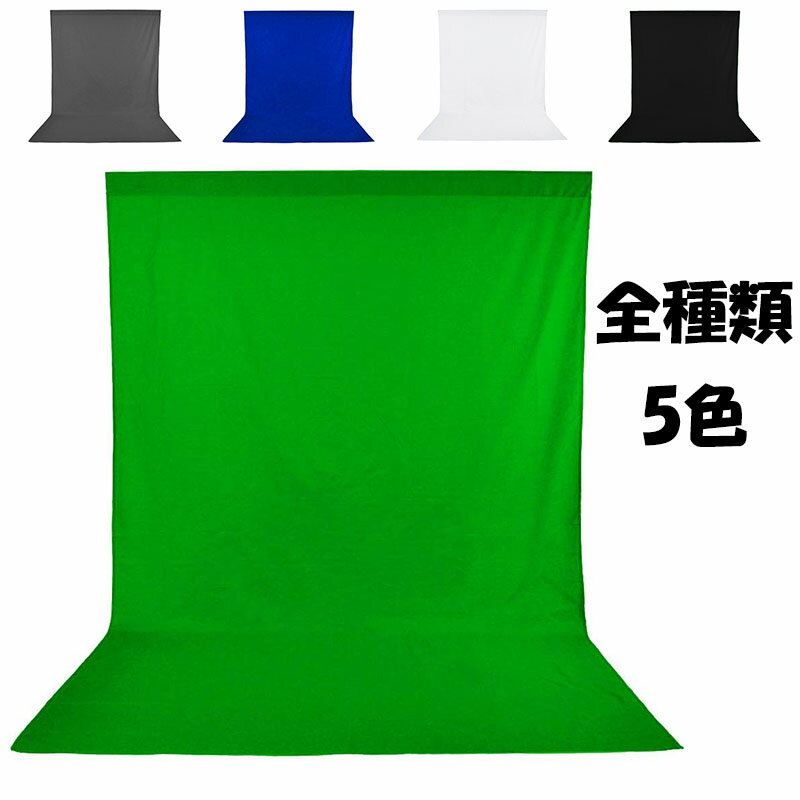
2,390円 (税込・2026-10-24時点)
★4.22(レビュー23件)|ワープステージ 楽天市場店
ただし、グリーンの布は本来バーチャル背景をきれいに抜くための道具で、会議でそこまで必要かは状況によります。要否と選び方はWeb会議のバーチャル背景にグリーンバックは要る?選び方を会議用に絞るで整理しているので、買う前にそちらで確かめてください。
ぼかしても、顔が暗いままでは印象は変わらない
背景が消えても、顔が暗いままだと相手の受け取り方はあまり変わりません。ぼかしは背景の処理で、明るさは別の問題です。
在宅で暗くなりやすいのは、だいたいこの2つです。
- 窓を背にして座っている(外のほうが明るいので、顔が暗く沈みます)
- 天井の照明だけで座っている(上からの光なので、目の下や首元に影が出ます)
直し方は単純で、正面から弱い光を足すことです。部屋の照明を強くするより、顔に向けた小さな光のほうが早く効きます。クリップで画面やデスクに留めるタイプなら、置き場所を増やさずに済みます。会議のときだけ点ければよいので、光の強さは控えめから試してください。
明るさだけ足しても、当て方を間違えると影が強く出ます。光の向きと明るさの考え方はWeb会議のリングライトの選び方|顔映りは光の向きと明るさで決まるで扱っています。
内蔵カメラが広く映るなら、映る範囲を狭める
ノートパソコンの内蔵カメラは画角が広めで、自分の左右まで入りがちです。映る面積が広いほど、ぼかしに頼る部分も増えます。
外付けのカメラに替えて映る範囲そのものを狭くするという手もあります。画角が狭めのモデルを選べば、左右の生活感が入りにくくなり、ぼかしに任せる部分も減ります。
画角のほかに見る点(画素・マイク・接続方式)はウェブカメラの選び方|在宅会議で失敗しない画素・画角・マイクと接続の決め方にまとめています。先に内蔵カメラで映る範囲を確認して、どうしても広すぎるときだけ検討すれば十分です。
取引先が別の会議ツールのときも「参加前に一度」
相手の会社に合わせて、Teams 以外で会議に入る日もあります。考え方は同じで、ツールごとに1回ずつ決めておけば、当日の操作は増えません。
Google Meet の場合
- 招待リンクを開くと、参加前のプレビュー画面が出る
- ワンクリックでぼかすなら、セルフビューの右下にあるぼかしアイコンを選ぶ
- 強さを選びたいなら、映像の右下にある[背景とエフェクト]を開き、[背景を少しぼかす]か[背景をぼかす]を選ぶ
- 参加に進む
スマホのアプリから入るときも、参加前のセルフビューの下部にある[エフェクト]から同じように選べます。Teams とは仕組みが違うので、参加前に自分の映像を見る習慣にしておけば、どちらでも困りません。
使う可能性のあるツールを、先に1回ずつ通しておく。これだけで、相手に合わせて会議ツールが変わっても慌てなくなります。
毎回やるのは、参加前の30秒だけ
ここまでの設定が済んだら、当日やることは確認だけです。参加ボタンを押す前に、次の4つを上から見ます。
- 自分の映像に背景の効果が効いているか(効いていなければ、その場で選び直す)
- カメラに入る範囲に、見せたくないものがないか(書類・鏡・貼り紙)
- マイクとスピーカーが、使いたい機器になっているか
- 顔に光が当たっているか(暗ければライトを点ける)
30秒ほどで終わります。この4つを参加前画面で見るだけにしておくと、会議が始まってからの操作がなくなります。
よくある質問
Q. ぼかしと背景画像(バーチャル背景)は、どちらがよいですか
社外との会議が多いならぼかしが扱いやすいです。背景画像は輪郭の崩れが目立ちやすく、画像の内容で印象も変わります。ぼかしなら「部屋を見せない」目的をそのまま満たせます。社内のくだけた会議で画像を使う、といった使い分けで十分です。
Q. 会議が始まってからでも背景を変えられますか
変えられます。パソコンなら会議コントロールの[その他のアクション]から[ビデオの効果と設定]へ進むと、背景の効果を選べます。ただし変えるまでの数秒は部屋が映ったままになるので、参加前に決めておくほうが安全です。急いで入った会議で気づいたときの保険として覚えておいてください。
Q. 会社のパソコンでぼかしが使えません。私物のパソコンで会議に入ってよいですか
自分で判断せず、会社のルールに従ってください。 管理者が意図して機能を制限していることもあり、会議の参加端末も社内規程で決まっている場合があります。使えない事情を伝えたうえで、物理で隠す側(布をかける・座る位置を変える)に切り替えるのが現実的です。
今日やることの整理
会議のたびに操作していたものを、一度の設定に移すだけです。
- 今日: 自分ひとりの会議を始めて、事前参加画面でぼかしを選んでおく(スマホから入ることがあるなら、スマホでも確かめる)
- 今日: カメラに入る範囲の書類・鏡・貼り紙をどける
- 選べなかったら: ブラウザ経由か → アプリが古くないか → 処理が重くないか → 組織の設定か、を上から確認
- 次の会議から: 参加前画面で4つを30秒見るだけ
背景を気にせず会議に入れるようになったら、音・光・回線も同じ考え方で一度決めてしまうと楽になります。優先順位の付け方は在宅ワーク環境を快適にする作り方|効果が大きい順と部屋・予算別の組み立てでまとめています。
設定と仕様を確認できる公式ページ
- Microsoft Teams 会議で背景を変更する(Microsoft サポート) — 会議前・会議中の背景効果の設定手順と、使えない環境の案内(2026年10月25日に確認)
- Google Meet で背景とエフェクトを変更する(Google Meet ヘルプ) — 参加前・会議中のぼかしと背景の変更(2026年10月25日に確認)


コメント