本ページはプロモーションが含まれています
Web会議で自分の映像を見て、「なんだか暗い」「顔がぼやけている」「動きがカクカクする」「後ろが散らかって見える」と気になったことはありませんか。映りが悪いと感じる原因はひとつではなく、症状によって直す場所が変わります。この記事では、Web会議の映りが悪いときに症状から原因を切り分け、費用ゼロの設定から順に改善する方法をまとめました。カメラを買い替えるかどうかの判断も最後に整理しています。
結論|映りの悪さは症状で直す場所が変わる
「映りが悪い」は、実際には次のような別々の症状の集まりです。
- 暗い・逆光 … 光の向きと量の問題
- ぼやける … ピント・レンズ・距離の問題
- 粗い・ザラつく … 光量不足か、送っている解像度が低い
- カクつく・固まる … 通信かパソコンの負荷の問題
- 色がおかしい・ちらつく … 照明の色や点滅の問題
- 見下ろしになる … カメラの高さの問題
- 背景が散らかる … 映る範囲の問題
たとえば「カクつく」のに照明を買い足しても変わりませんし、「暗い」のに回線を見直しても改善しません。まず症状を特定し、設定→配置→道具の順で手を入れるのが遠回りしないコツです。
まず相手からどう見えているかを確かめる
自分の画面に映るプレビューと、相手の画面に届いている映像は同じとは限りません。直す前に、相手側の見え方を確かめておきましょう。
- プレビューは左右反転していることがある … 自分の画面では鏡のように見えても、相手には反転せずに届く設定が一般的です。文字が逆に見えても、相手側では正しく読めている場合があります
- 送る解像度と受け取る解像度は別に決まる … たとえば Google Meet では、送信時と受信時の解像度を別々に選べます。相手が受信側の画質を下げていると、こちらの映像がきれいでも粗く見えます
- 通信が細いと、アプリが自動で画質を落とす … Microsoft Teams は、帯域が足りないときは映像より音声を優先すると公式に説明しています。自分の画面ではきれいでも、相手には粗く届くことがあります
確かめる方法は、会議の冒頭で相手に一言聞くのが手早く確実です。事前に確かめたい場合は、家族のスマートフォンと自分のパソコンで短い通話をして、相手側の画面を見せてもらう方法もあります。録画機能を使える環境なら、録画した映像で見え方を確認するのも手です。
症状別の早見表
気になる症状を見つけて、左から順に試してください。
| 症状 | 考えられる原因 | 最初に試すこと | 詳しい記事 |
|---|---|---|---|
| 顔が暗い・逆光 | 窓を背にしている・光が足りない | 窓や照明を顔の正面側に | 顔を明るく映す方法 |
| ぼやける | レンズの汚れ・近すぎる・ピントが背景に合う | レンズを拭き、距離をとる | 本記事 |
| 粗い・ザラつく | 光量不足・送信解像度が低い | 明るくしてからHD設定を確認 | 本記事 |
| カクつく・固まる | 回線が細い・パソコンの負荷 | 他のアプリとタブを閉じる | 有線LANとWi-Fiどっち |
| 色がおかしい | 照明の色が混ざっている・自動補正 | 光源の色をそろえる | 本記事 |
| ちらつく・横縞 | 照明の点滅とカメラの相性 | フリッカー防止設定・照明を替える | 本記事 |
| 見下ろしになる | カメラが目線より低い | 本体を持ち上げる | ノートパソコンの目線の上げ方 |
| 背景が気になる | 映る範囲に物がある | ぼかし・バーチャル背景 | グリーンバックの選び方 |
ぼやける・ピントが合わないとき
顔がぼやけて見えるときは、道具を疑う前に次の順で確認します。
- レンズを拭く … ノートパソコンの内蔵カメラは、画面を触ったときの指の脂がレンズに付きやすい位置にあります。眼鏡拭きのような柔らかい布で軽く拭くだけで、白っぽいもやが取れることがあります
- カメラとの距離をとる … 顔が近すぎると、ピントが合う範囲から外れることがあります。内蔵カメラの多くはピントの位置が決まっているため、少し後ろに下がると輪郭がはっきりする場合があります
- ピントが背景に取られていないか見る … オートフォーカスのカメラは、顔より手前や奥の物にピントを合わせてしまうことがあります。手を顔の前にかざしてから下ろすと、ピントが顔に戻ることがあります
- ピントを固定する … 外付けカメラの専用ソフトには、オートフォーカスを切って手動で合わせる項目がある機種もあります。ロジクールの公式解説でも、自動フォーカスのオン・オフや手動設定ができると案内されています
これでも改善しない場合、ピントの合う範囲が広いオートフォーカス付きの外付けカメラに替えると、座る位置が多少動いても顔にピントが合いやすくなります。
粗い・ザラつくとき
映像が粗く、細かいつぶつぶ(ノイズ)が見えるときは、原因が2つに分かれます。
1つ目は光量不足です。 カメラは暗い場所では映像を無理に明るくしようとするため、ざらついた映像になりがちです。部屋が暗いと感じるなら、まず顔の正面側を明るくしてください。画質の問題に見えても、実は光の問題だったということはよくあります。
2つ目は、送っている解像度が低いことです。 会議アプリには、送信する映像の画質を決める設定があります。
- Zoom … 設定のビデオ項目に「HD」の切り替えがあります。Zoom の公式ヘルプでは、HD ビデオは 720p または 1080p の高画質になる一方、CPU と帯域をより多く使うと説明されています
- Google Meet … 設定の動画項目で、送信時の解像度を 1080p・720p・360p から選べます
- Microsoft Teams … 帯域が十分なら最大 1080p まで自動で最適化され、画質は通信状況に応じて調整されます
HD を有効にしても変わらない場合は、パソコンの性能や回線が足りずにアプリ側で画質が抑えられている可能性があります。次の「カクつく」の確認に進んでください。
カクつく・固まるとき|通信とパソコンの負荷を見る
動きがカクカクする、途中で固まるといった症状は、カメラではなく通信かパソコンの処理が追いついていないことが多い症状です。
通信を確認する
Microsoft Teams の公式ドキュメントには、ビデオに必要な帯域の目安が掲載されています(単位は kbps、上り/下り)。
| 利用場面 | 最小(kbps) | 推奨(kbps) | 最高のパフォーマンス(kbps) |
|---|---|---|---|
| ビデオ 一対一 | 150/150 | 1500/1500 | 4000/4000 |
| ビデオ 会議 | 150/200 | 2500/4000 | 4000/4000 |
最小の帯域では解像度が大きく下がると説明されているため、映像の質を保ちたいなら推奨値を目安にします。上り(自分が送る側)の速度が足りないと相手に届く映像が粗くなる点に注意してください。
通信面で試せることは次のとおりです。
- Wi-Fi なら 5GHz 帯を使う … Google Meet のヘルプでは、2.4GHz より 5GHz を使うよう案内されています
- 可能なら有線 LAN にする … 会議の日だけ有線にする考え方は在宅ワークは有線LANとWi-Fiどっちにまとめています
- VPN を一時的に外して比べる … 会社の規定で許される範囲で、VPN を経由しない状態と比べると原因を切り分けられます
- 家族の動画視聴や大きなダウンロードと時間をずらす
パソコンの負荷を確認する
Google Meet のヘルプでは、タブやアプリを多く開いていると動画の品質が落ちることがあると説明されています。会議の前に次を行ってください。
- 使わないブラウザのタブとアプリを閉じる
- ノートパソコンは電源につなぐ(省電力の状態では処理が抑えられることがあります)
- 背景ぼかしやバーチャル背景は処理が重いので、カクつくときは一度オフにして比べる
それでも改善しない古いパソコンでは、Zoom の HD や Meet の送信解像度を一段下げるほうが、映像全体は安定します。画質を少し落としても、止まらない映像のほうが相手にとっては見やすいからです。
色がおかしい・ちらつくとき
顔が黄色っぽい・青白い
顔色が不自然に見えるときは、光源の色が混ざっていることが多いです。たとえば窓からの外光と電球色の照明が同時に当たると、カメラの自動補正がどちらに合わせるか迷い、顔の色が揺れます。
- 部屋の照明とデスクライトの色をそろえる(昼白色どうし、など)
- 昼間は外光を主にして、照明の色を外光に近づける
- 外付けカメラの専用ソフトでホワイトバランス(色温度)を手動で固定する。ロジクールの公式解説では、色温度や色合いを調整できる項目が案内されています
服の色も映りに関わります。真っ白な服は顔が暗く見えやすく、細かいストライプやボーダーは画面上でちらついて見えることがあります。グリーンバックを使う場合は、背景と同じ系統の色の服は切り抜かれてしまうため避けてください。
画面がちらつく・横縞が出る
蛍光灯や一部の LED 照明の下で、映像に横縞やちらつきが出ることがあります。照明の点滅とカメラの撮影のタイミングが合わないことが原因の一つです。
- カメラの専用ソフトにフリッカー防止の設定があれば有効にする(ロジクールの公式解説にも項目があります)
- ちらつきの少ない照明に替える、または窓からの光を主にする
暗い・逆光のとき
顔が暗いときの基本は、窓や照明を顔の正面側に置き、窓を背にしないことです。Zoom の低照度調整、Teams の明るさ調整、Google Meet の映像の自動露出調整といったアプリの補正も使えます。光の当て方や照明の選び方はWeb会議で顔が明るく映る方法で詳しく扱っているので、暗さが主な悩みならそちらを参考にしてください。
見下ろしになる・顔の大きさが合わないとき
ノートパソコンを机に直置きすると、カメラが目線より低くなり、あごの下から見上げる映り方になります。カメラをおおむね目線の高さに上げるだけで、印象は大きく変わります。
- ノートパソコンはスタンドや箱で本体を持ち上げる(ノートパソコンで目線が低いときの直し方)
- 外部モニターを使っているなら、モニター上部に外付けカメラを付ける(高さの合わせ方はモニターの高さの合わせ方)
映る大きさは、胸から上が画面に収まる程度(バストアップ)が目安です。顔だけが大きく映ると圧迫感が出て、小さすぎると表情が伝わりません。距離を変えて、プレビューで頭の上に少し余白がある位置を探してください。
背景が散らかるときの3つの対処
背景の散らかりには、大きく3つの対処があります。
1. 映る範囲だけ片付ける
カメラに映るのは、自分の背後のごく一部です。部屋全体を片付ける必要はなく、画面に入る範囲だけを整えるだけで印象は変わります。まずは自分の映像で、どこまで映っているかを確認しましょう。
2. ぼかしかバーチャル背景を使う
Zoom・Teams・Google Meet には、背景をぼかしたり画像に置き換えたりする機能があります。使い分けの目安は次のとおりです。
- ぼかし … 部屋の雰囲気は残しつつ、物の細部を見えなくしたいとき。輪郭の乱れが目立ちにくい
- バーチャル背景 … 部屋を一切見せたくないとき。ただし背景がごちゃごちゃしていると、髪や肩の輪郭がうまく切り抜けずに乱れることがあります
輪郭の乱れが気になる場合は、後ろに無地のグリーンバック(背景布)を張ると切り抜きの精度が上がります。Teams にはグリーンスクリーンを使うための設定もあります。サイズや種類の選び方はグリーンバックの選び方にまとめています。

2,390円 (税込・2026-09-27時点)
★4.22(レビュー23件)|ワープステージ 楽天市場店
3. 物理的に隠す
バーチャル背景を使いたくない場合は、無地の布やパーティションで後ろを隠す方法もあります。シンプルな無地の背景は、それだけで落ち着いた印象になります。
アプリとOSの設定場所
映りに関わる設定は、会議アプリ側とパソコンの OS 側の2か所にあります。アプリで変わらないときは OS 側を確認してください。
| 使っているもの | 設定の場所 | 映りに関わる主な項目 |
|---|---|---|
| Zoom | 設定 → ビデオとエフェクト | HD、外見を補正する、低照度に対して調整、ポートレートライティング、オートフレーミング |
| Microsoft Teams | 設定 → デバイス | カメラの選択、カメラコントロールの自動調整、明るさの調整、ソフトフォーカス、グリーンスクリーン |
| Google Meet | 会議中のその他のオプション → 設定 → 動画 | 送信・受信の解像度、映像の自動露出調整、ポートレートレタッチ |
| Windows 11 | 設定 → Bluetooth とデバイス → カメラ | 明るさ、コントラスト、彩度、シャープネス、回転、ビデオ HDR |
| Mac | ビデオ通話中のメニューバーのビデオメニュー | センターフレーム、ポートレート、スタジオ照明、背景 |
注意点が2つあります。
- 使うカメラが正しく選ばれているか … 外付けカメラをつないでも、アプリが内蔵カメラを選んだままのことがあります。Google Meet のヘルプでも、適切なカメラが選ばれているかの確認が案内されています
- 項目の有無は機種と版で変わる … Windows 11 のカメラ設定も Mac のビデオエフェクトも、カメラの機能や OS のバージョン、対応機種によって使える項目が異なると公式に説明されています。見当たらない項目は、無理に探さなくてかまいません
外見を補正する機能やソフトフォーカスは肌をなめらかに見せる機能で、ピンぼけや粗さそのものを直す機能ではありません。かけすぎると輪郭までぼやけて見えるので、控えめな設定から試してください。
内蔵カメラのままでいいか、外付けに替えるか
ここまでの設定と配置を試しても不満が残るなら、カメラを見直す段階です。判断の目安は次のとおりです。
- 内蔵のままでよい … 明るくして距離を調整したらぼやけと粗さが気にならなくなった/カクつきは通信の問題だった
- 外付けを検討する … 明るい部屋でも粗い/ピントが合わない/ノートパソコンを持ち上げられず見下ろしが直らない
ノートパソコンの内蔵カメラは手軽な反面、暗い場所に弱く、ピントが固定ぎみのことがあります。外付けカメラは、モニター上部など目線に近い位置に付けられるので、画質とカメラの高さを同時に改善しやすいのが利点です。解像度・フレームレート・画角の読み方はウェブカメラの選び方で詳しく解説しています。
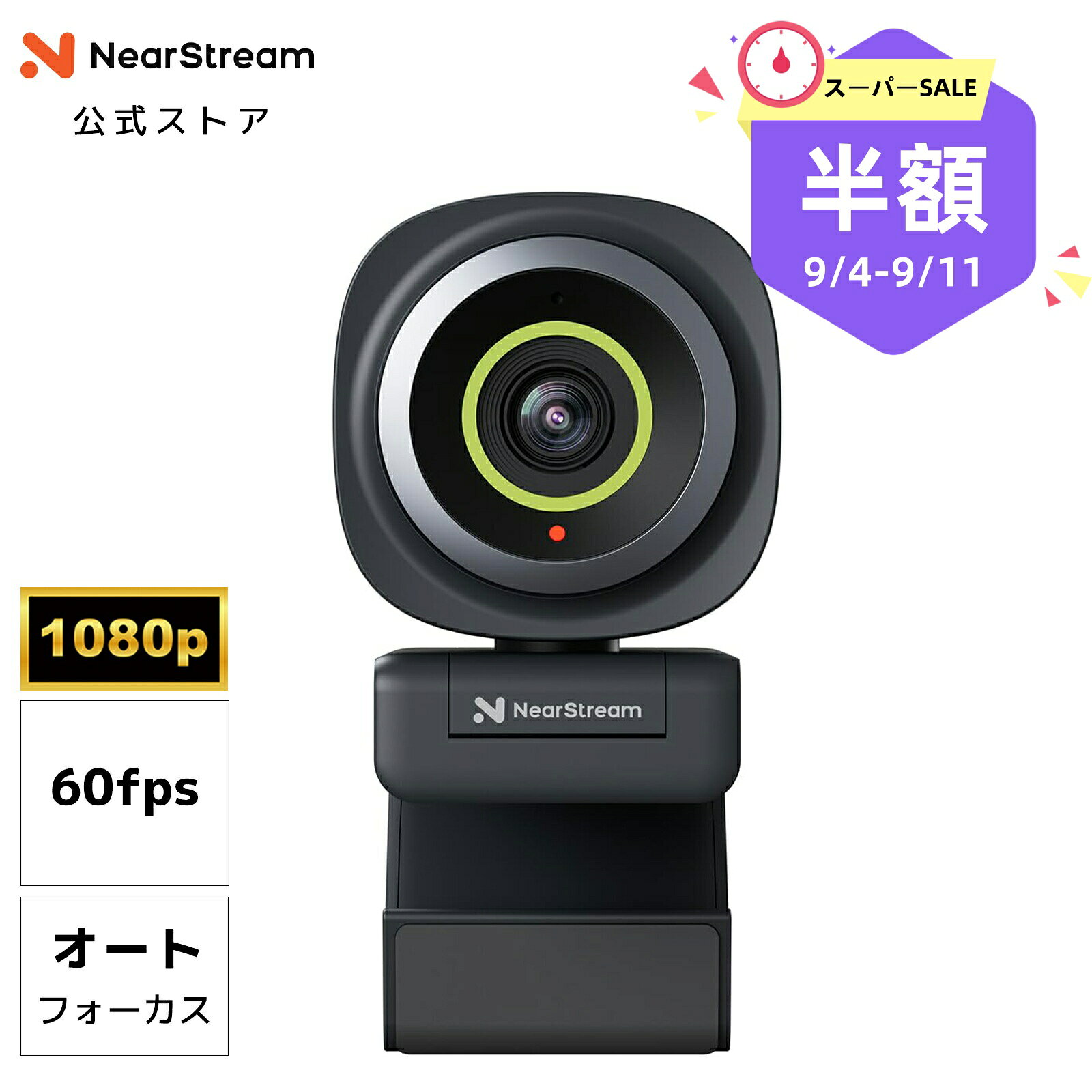
画質をしっかり上げたい人には、フル HD・オートフォーカスに対応し、自動露出やフリッカー防止の機能も備えたモデルが選択肢になります。
4,188円 (税込・2026-09-27時点)
★4.69(レビュー13件)|NUROUM
まず手ごろに試したい人には、フル HD・オートフォーカス・マイク内蔵のベーシックなモデルから始める方法もあります。価格やレビューは各商品カードでご確認ください。

1,980円 (税込・2026-09-27時点)
★4.16(レビュー31件)|文具堂
筆者の判断基準
映りの悩みを相談されたとき、筆者は次の順で考えています。
- 症状を1つに絞る … 暗い・ぼやける・カクつくが同時に起きていても、最も気になるものから1つずつ直す。同時にいくつも変えると、何が効いたか分からなくなる
- お金をかける前に3つ確かめる … レンズの汚れ、顔の正面側の明るさ、カメラの高さ。この3つは費用ゼロで、効き目を確かめやすい
- カクつきはカメラのせいにしない … 動きの問題は、まず通信とパソコンの負荷を疑う。ここでカメラを買い替えても解決しないことがある
- 道具は1つずつ足す … 照明、カメラ、背景布を一度に揃えず、残った症状に対応する1つだけを足す
「相手に表情が伝わり、止まらずに映っている」状態が合格ラインです。プロの配信のような画質を目指す必要はありません。
よくある質問
自分の画面ではきれいなのに、相手には粗く見えると言われます
送信側の解像度設定か、通信の上り速度が原因のことが多いです。Zoom なら HD の設定、Google Meet なら送信時の解像度を確認し、それでも粗いなら回線と、会議中に開いているアプリの数を見直してください。相手が受信側の画質を下げている場合もあるので、相手の設定も確認してもらうと切り分けが早くなります。
背景ぼかしを使うと動きが重くなります
背景ぼかしやバーチャル背景は、映像から人物を切り抜く処理をパソコンで行うため負荷がかかります。カクつくときは一度オフにして比べ、改善するなら、映る範囲を片付けるか無地の布で後ろを隠す方法に切り替えると負荷を抑えられます。
高画質なカメラに替えれば、映りの悩みはすべて解決しますか
解決しない場合があります。暗い部屋ではどのカメラでも粗くなりやすく、通信が細ければアプリが自動で画質を落とします。カメラを替えるのは、明るさ・高さ・通信を整えたうえで、なお画質に不満が残るときが目安です。
まとめ
Web会議の映りが悪いときは、暗い・ぼやける・粗い・カクつく・色・高さ・背景のどれが原因かを切り分けるのが改善への近道です。
- まず相手側の見え方を確かめる
- ぼやけはレンズと距離、粗さは光量と送信解像度、カクつきは通信とパソコンの負荷から見直す
- 色やちらつきは照明の色と点滅をそろえる
- 背景はぼかし・バーチャル背景・グリーンバックを使い分ける
- 設定と配置で足りなければ、外付けカメラを検討する
音声も含めた準備の全体像はWeb会議の環境の整え方、声が聞き取りにくいと言われるならオンライン会議の音声トラブルの直し方、生活音が気になるならWeb会議の生活音を減らす方法もあわせてご覧ください。作業環境全体を整えたい人は在宅ワーク環境を快適にする方法も参考にしてください。
参照した公式情報(取得日)
以下はいずれも 2026年9月27日に内容を確認しました。


コメント