本ページはプロモーションが含まれています
パソコンのデスクトップについて、こんな状態に心当たりがあるのではないでしょうか。
- アイコンが画面の端まで並んでいて、今の仕事のファイルがどれか一目で分からない
- 休みの日にまとめて片付けたのに、1週間でまた同じ状態に戻っている
- 本業の資料と副業の資料、それに家族の写真が、同じ画面に並んでいる
散らかるのは、整理の技が足りないからではありません。デスクトップに置いてよいものの線引きが決まっておらず、外したものを置く先も決まっていないからです。だから片付けても、入ってくる流れが止まらずに元へ戻ります。
この記事では、技を増やすのではなく決めごとを作る順番でまとめました。読み終えると、次の5つがはっきりします。
- デスクトップに残してよいものの基準
- 外したファイルを置く、3階層までのフォルダの形
- ダウンロードフォルダを一時置き場にしないための設定
- OneDrive を使っている場合に、片付けの前に確かめること
- 毎週5分で元の状態に戻す手順
作業は今日のうちに一度やれば終わります。順番に見ていきましょう。
散らかる原因は「入口」が開いたままになっていること
デスクトップにファイルが増える入口は、だいたい次の3つに絞れます。
- ブラウザでダウンロードしたファイル(保存先がデスクトップになっている、または保存のたびにデスクトップを選んでいる)
- 「あとで片付ける」一時保存(メールの添付ファイル、スクリーンショット、作りかけの資料)
- アプリやフォルダのショートカット(起動用のアイコンを並べている)
このうち1と2は、放っておけば毎日増えます。3は増えませんが、1と2の置き場所を狭めます。
ここで整列機能や整理用の壁紙を使っても、入ってくる量そのものは変わりません。並べ方がきれいになるだけで、翌週には枠の中が埋まります。だから順番としては、置くものを決める → 外したものの置き場を決める → 入口をふさぐが先で、見た目の調整はそのあとです。
この記事もその順番で進みます。
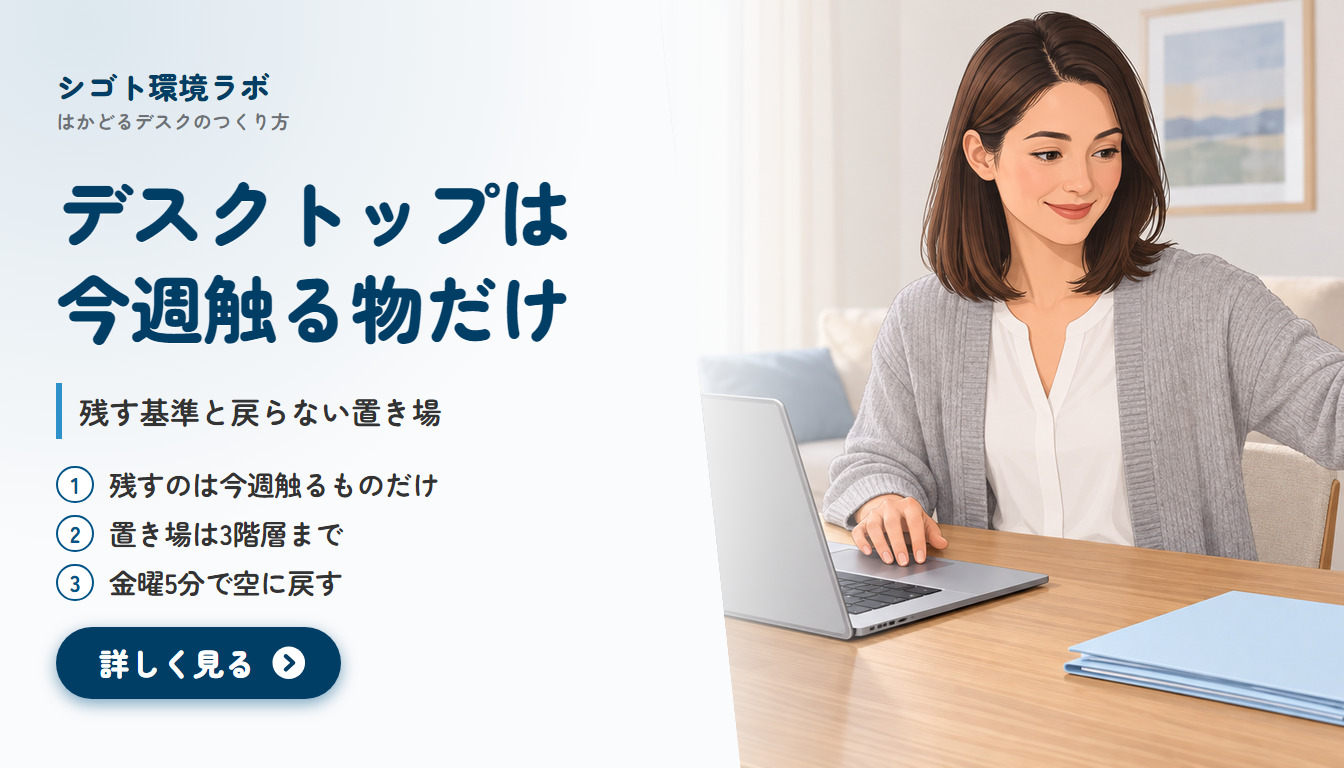
デスクトップに置いてよいのは「今週触るもの」だけ
最初に決めるのは、残す基準です。数を減らす話ではなく、線引きを一つ作る話だと考えてください。
残す基準は3つ、すべてに当てはまるものだけ
次の3つに全部当てはまるファイルだけをデスクトップに残します。
- 今週のうちに開く(来週以降に使うものは対象外)
- 開く経路がここしかない(フォルダやアプリの履歴からたどれるなら、デスクトップに置く必要はありません)
- 中身を見て判断する必要がある(確認待ち、修正待ち、返信待ちのもの)
この3つすべてを通るファイルは、やってみると思っているより少なくなります。残りは次の章の置き場へ送ります。
「念のため」で残したくなったものは、残す側ではなく置き場側に入れてください。念のためのファイルは、置き場にあっても検索で見つかります。
迷ったら更新日時で並べ替えてから決める
残すか外すかで迷ったときは、表示を「詳細」にして更新日時で並べ替えると判断しやすくなります。最後に開いた日が一覧で見えるので、「使っているつもりで触っていなかった」ファイルがはっきりします。
目安として、30日開いていないものは中身を見ずに置き場へ送って構いません。見ないと決められないと思っても、30日触っていないファイルが今週必要になることは多くありません。必要になったら置き場から取り出すだけです。
起動用のショートカットは、デスクトップの外から開く
アプリやよく使うフォルダのショートカットは、スタートメニューへのピン留めとタスクバーへのピン留めに移せます。デスクトップを経由せずに開けるようになると、置いておく理由がなくなります。
キー操作で開ける数が増えるほど、画面に並べる必要も減ります。どのキー操作から覚えるかはショートカットキーの覚え方|減らしたい作業から3つ選んで順に足すで扱っているので、あわせて決めてしまうと一度で済みます。
外したファイルの置き場は、3階層までで決める
基準を作ったら、次は外したファイルの行き先です。ここが決まっていないと、デスクトップが置き場の代わりに使われ続けます。
最上位は「誰の仕事か」で分ける
いちばん上の階層は、案件名や年ではなく立場で分けます。
本業副業私用
案件名や年から始めると、本業の資料と副業の資料が隣に並びます。急いでいるときに取り違える、相手に送るファイルを間違える、会社の端末に私用のファイルが混ざる、といった事故はこの並びから起きます。最上位を立場で切っておけば、開いた瞬間にどちらの仕事か分かります。
副業をしていない場合でも、仕事 と 私用 の2つに分けるところから始めてください。
2階層目は取引先や案件、3階層目は年
2階層目に取引先名や案件名、3階層目に年を置きます。たとえば 副業 / 〇〇商事 / 2026 という形です。
終わった案件は、フォルダを消したり別の場所に移したりせず、年のフォルダに下げるだけにします。階層を増やさずに古いものが下に沈んでいくので、手入れの手間がかかりません。
4階層目は作らない
深くすればきれいに分かれそうに見えますが、階層が増えるほど「どこに入れたか」を思い出す手数が増えます。バックアップの対象を把握しにくくなるのも困る点です。
分類を足したくなったら、階層ではなくファイル名に寄せてください。20261024_見積_〇〇商事 のように日付と内容を先頭に入れておけば、フォルダを増やさずに並び順と検索の両方が効きます。
置き場は、パソコンの外にも1つ作る
終わった案件、写真、動画のように「今後ほとんど開かないが消せないもの」は、パソコンの中から出してしまうのが確実です。パソコンの中に置き場があるだけだと、容量が苦しくなったときにまたデスクトップへ戻ってきます。
まず1つ用意するなら、書類と画像が入る容量のものを選んでおけば足ります。

4,980円 (税込・2026-10-23時点)
★4.43(レビュー106件)|サンワダイレクト楽天市場店
容量や規格をどう決めるかは、目的によって答えが変わります。写真と動画を残したいのか、仕事のファイルの控えを置きたいのかで選ぶところが違うので、選び方は在宅ワークの外付けSSDの選び方|バックアップの目的別に容量と規格を決めるにまとめています。
ダウンロードフォルダを一時置き場にしない
置き場を決めても、入口が開いていれば翌週には戻ります。ここでふさぐのは、いちばん量が増えやすい入口であるダウンロードです。
保存先を「受け取り場所」に変える
ブラウザの保存先を、デスクトップではなく仕事用の受け取り場所にします。
- Microsoft Edge: 設定の「ダウンロード」を開き、「場所」の「変更」から新しい保存先を選びます
- Google Chrome: 設定を開いて「ダウンロード」を選び、「変更」から新しい保存先を選びます
画面の表示名はバージョンによって違う場合があるので、設定の中の「ダウンロード」という項目を探してください。変更したあとは、以降のダウンロードがすべて新しい場所に入ります。
保存のたびに場所を聞かせる設定もある
どちらのブラウザにも、保存の前に毎回置き場所を尋ねる設定があります。Chrome では「ダウンロード前に各ファイルの保存場所を確認する」という項目で、Edge も同じ「ダウンロード」の画面に、保存の前に場所を確認するオプションがあります。受け取った瞬間に行き先を決められるので、仕分けが後回しになりません。
一方で、ダウンロードの回数が多い人には手数が増えて続きません。受け取り場所を1つ決める方法と、毎回尋ねる方法のどちらかに決めてください。両方やろうとすると、結局どちらも守れなくなります。
受け取る → 仕分ける → 消す、の1本道にする
受け取り場所は「まだ仕分けていないものだけが入る場所」と決めます。中に入ったファイルの行き先は2つだけです。
- 前の章で作った置き場へ移す
- 消す
ここでデスクトップへ戻す選択肢を作らないのが要点です。選択肢が2つなら、週末の仕分けが数分で終わります。
自動削除は、ダウンロードフォルダだけに効かせる
Windows には、一時ファイルやごみ箱の中身などを自動で削除する仕組み(ストレージ センサー)があります。設定で「ダウンロード フォルダー内のファイルを削除する」のタイミングを選ぶと、しばらく開いていないダウンロードフォルダのファイルも削除の対象にできます。ダウンロードフォルダは、この設定をしない限り対象になりません。
ブラウザの保存先を変えずに、ダウンロードフォルダそのものを受け取り場所として使う場合は、この設定で仕分け漏れが溜まり続けるのを防げます。
ただし、自動削除が効くのはダウンロードフォルダです。残すと決めたファイルをダウンロードフォルダに置いたままにすると、消える側に回ります。置き場はダウンロードフォルダの外に作り、ダウンロードフォルダには「まだ仕分けていないもの」だけが入る状態を保ってください。
OneDrive を使っているなら、デスクトップが同期対象か先に確かめる
ここは片付けを始める前に確認したい点です。手順そのものより順番が大事なので、削除に手を付ける前に読んでください。
「バックアップの管理」で対象にすると、デスクトップが OneDrive に入る
OneDrive には、デスクトップ・ドキュメント・ピクチャなどをバックアップ対象にする設定があります。これをオンにしていると、デスクトップに置いたファイルは OneDrive 側にも置かれます。
お使いのバージョンによって表示は違う場合がありますが、OneDrive の設定にある「同期とバックアップ」タブから「バックアップの管理」に進むと、どのフォルダが対象になっているかを確認できます。
片付けの「削除」が、クラウド側にも反映される
同期対象のフォルダでは、手元での削除や移動がクラウド側にも反映されます。消す前に OneDrive の設定で対象かを確かめます。
だから順番としては、同期対象かどうかを確かめる → 置き場へ移す → それから消すになります。確かめる前の一括削除だけは避けてください。
ファイル名だけ見えて、中身はクラウドにある状態がある
同期の設定によっては、ファイル名は手元に見えていても実体はクラウド側だけにある「クラウドのみのファイル」になっていることがあります。通信のない移動中に開けないことがあるので、出張や移動の前に、必要なものだけ「このデバイス上で常に保持する」にして手元に置いておくと安心です。
同期はバックアップの代わりにはならない
同期は「両方を同じ状態にする」仕組みなので、消したことも同じように伝わります。控えを残す目的なら、同期とは別の置き場が必要です。
写真や動画、終わった案件をまとめて外に出すなら、容量に余裕のあるものを選んでおくと作業が1回で終わります。

34,630円 (税込・2026-10-23時点)
★4.57(レビュー133件)|風見鶏
デスクトップに置いたままのファイルは、パソコンを買い替えるときにも漏れやすい場所です。移行で見落としやすいものはパソコン買い替えのデータ移行|コピーしても移らない4つから片づけるにまとめています。
金曜の5分で、デスクトップを元に戻す
ここまでの設定が終わったら、維持は週1回の短い作業で足ります。
やることは、金曜の終業前に5分だけ、更新日時で並べ替えて3つに分けるだけです。
- 来週も触る → そのまま残す
- 触らない → 置き場へ移す
- もう要らない → 消す
迷ったら2に入れてください。置き場に送っても検索で見つかるので、消すより判断が軽くなります。
5分で終わらない週があったら、それは入口が開いていた合図です。ダウンロードの保存先が元に戻っていないか、受け取り場所の仕分けが溜まっていないかを見に行ってください。
手で続けるのが難しいと感じたら、同じ仕分けを自動化に寄せる手もあります。まず無料でできる範囲はWindowsの作業を自動化する方法|まず無料の小さな自動化からで扱っています。
置き場をまだ用意していない場合は、小さい容量のものから始めても構いません。1つ作ってしまえば、金曜の仕分けで行き先に迷わなくなります。

2,180円 (税込・2026-10-23時点)
★4.86(レビュー91件)|シリコンパワーダイレクト
整理用の壁紙や整列アプリは、基準を決めたあとの補助
デスクトップに枠を描いた壁紙や、アイコンを自動で並べるアプリもあります。これらは並べ方を変えるだけで、置くものの数は減りません。
基準(残すものの線引き)と置き場を決める前に入れると、枠の中が埋まって同じ状態に戻ります。順番を逆にしないでください。
一方、決めたあとなら役に立ちます。「今週触るもの」の置き位置を固定しておくと、どこを見ればよいかが毎回同じになります。
なお、個別のアプリの機能や対応環境はここでは扱いません。更新で変わりやすい部分なので、使うときは配布元の案内で確認してください。
よくある質問
デスクトップは完全に空にしたほうがいいですか
空にすること自体が目的ではありません。目的は「今週触るものだけが見えている状態」です。
空にしても置き場と入口が決まっていなければ、翌週には元へ戻ります。逆に、基準と置き場が決まっていれば、いくつかのアイコンが並んでいても探す時間は増えません。
OneDrive の同期を解除したら、ファイルは消えますか
解除の仕方によって、手元に残るかクラウド側だけに残るかが変わります。フォルダのバックアップを止めるときは、ファイルを OneDrive にだけ残すか、PC にだけ残すかを選ぶ形になります。解除する前に、消えて困るファイルの控えが別の場所にあるかを確かめてください。
設定の場所は OneDrive の「同期とバックアップ」タブにある「バックアップの管理」からたどれますが、画面の表示はバージョンによって違います。表示名が一致しないときは、設定内でバックアップの対象フォルダを扱っている項目を探してください。
デスクトップにファイルを置くとパソコンが遅くなりますか
ファイルが数十個ある程度で体感が大きく変わることは多くありません。動作が重い原因は別のところにあることが多いので、整理は速度のためではなく探す時間を減らすために考えるほうが現実的です。
ただし、デスクトップが同期対象になっている場合は、置いたファイルの分だけ通信と容量を使います。大きなファイルを置いたままにしないほうが無難です。
まとめ:今日やるのは「基準」と「置き場」の2つだけ
パソコンのデスクトップが戻らない状態になるまでの順番は、次の5つです。
- 残す基準を決める(今週触る・経路がここだけ・中身を見て判断する、の3つすべてに当てはまるものだけ)
- 置き場を3階層までで決める(最上位は本業・副業・私用、次に取引先、次に年)
- ダウンロードの保存先を受け取り場所に変える(受け取る→仕分ける→消すの1本道にする)
- OneDrive の同期対象かを確かめる(削除より先に確認する)
- 金曜に5分だけ戻す(更新日時で並べ替えて3つに分ける)
1と2は今日のうちに決められます。3は設定1か所、4は確認1か所です。技を覚える作業はありません。
置き場をパソコンの外に作るところだけ、物が必要になります。書類と画像が中心なら、容量の大きなものを買い足す前に、持ち出しもできるものを1つ用意しておくと使い回しが効きます。
4,980円 (税込・2026-10-23時点)
★4.43(レビュー106件)|サンワダイレクト楽天市場店
パソコンの中が片付くと、次に気になるのは机と部屋の側です。何から手を付けると効果が大きいかは在宅ワーク環境を快適にする作り方|効果が大きい順と部屋・予算別の組み立てでまとめています。
設定と仕様を確認できる公式ページ
本記事の OneDrive・ブラウザのダウンロード・ストレージ センサーに関する設定の手順と仕様は、次の公式ページで確認できます。
- Microsoft サポート:OneDrive を使用してフォルダーをバックアップする — デスクトップ・ドキュメントなどをバックアップ対象にする設定と、その停止
- Microsoft サポート:Windows バックアップを使用したバックアップと復元 — フォルダーを OneDrive と同期してバックアップする設定
- Microsoft サポート:Microsoft Edge のダウンロード フォルダーの場所を変更する — Edge の保存先の変更
- Google Chrome ヘルプ:ファイルをダウンロードする — Chrome の保存先の変更と、保存前に場所を確認する設定
- Microsoft サポート:ストレージ センサーでドライブ領域を管理する — ごみ箱・ダウンロードフォルダのファイルを自動で削除する設定
設定画面の名称と項目の位置は、Windows・OneDrive・各ブラウザの更新で変わることがあります。手順が一致しないときは、上記の公式ページで現在の表示をご確認ください。


コメント