本ページはプロモーションが含まれています
夕方になると首の後ろが重い。集中しようと思っているのに、気づけば同じ段落を三回読んでいる。会社にいたときはこんなことはなかったのに、と思ったことはないでしょうか。
在宅ワークの環境づくりを調べると、レイアウト12選、便利グッズ35選、といった記事が並びます。読んでいる間はなるほどと思うのですが、読み終わったあとに残るのは「で、自分は何から手をつければいいんだろう」という気持ちだけ、ということが起こります。
並んでいる選択肢が多すぎるからです。そして、そのほとんどが「何かを買う」話から始まっているからでもあります。
この記事では、在宅ワーク環境を快適にする作り方を 効果が大きく、お金がかからない順 に整理しました。前半で全体像と優先順位の決め方、厚生労働省の目安で自宅を点検する表をまとめ、後半で部屋・予算・働き方別に「最初にどこを直すか」を組み立てます。椅子やモニターなど個別の道具の選び方は、それぞれの記事へご案内します。
なお、本業のあとに副業の作業をしている方は、環境より先に「いつやるか」で詰まっていることもあります。その場合は会社員が副業の時間を作って平日に続ける方法もあわせてどうぞ。
在宅ワークの快適さは「体の負担」と「中断」の2つで決まる
在宅ワークの悩みは、口に出すと「なんか疲れる」「はかどらない」という漠然とした言葉になります。この2つを混ぜたまま考えるから、打ち手が決まりません。
分けてみると、正体はかなりはっきりします。
- 「快適じゃない」=体の負担。首・肩・腰・目のどこかに、じわじわ効いてくるものがある
- 「はかどらない」=中断の回数。集中が切れる回数が多く、切れるたびに戻すのに時間がかかる
体の負担は、モノを変えると減ります。中断は、モノより先に置き方と決めごとで減ります。そして、中断のほうが圧倒的にお金がかからない。だから順番があります。
作り方の全体像は7つの要素に分かれる
在宅ワークの環境は、分解すると次の7つの要素でできています。どれか1つが欠けると、ほかをいくら整えても不満が残ります。逆に言えば、この7つを上から順に点検していけば、抜け漏れなく作れます。
| 要素 | 主に効くのは | 費用感 | 詳しい記事 |
|---|---|---|---|
| 場所(机の位置と向き) | 中断 | なし | リビングしかないときの仕事場所の作り方 |
| 机と椅子(高さ・広さ) | 体の負担 | なし〜高 | 在宅ワークのデスクの選び方 |
| 画面と姿勢(目線の高さ) | 体の負担 | 低 | モニターの高さを目線に合わせる方法 |
| 光(手元と画面の明るさ) | 体の負担 | なし〜低 | 在宅ワークの照明・明るさの整え方 |
| 音(入る音・出る音) | 中断 | なし〜中 | 在宅ワークの音・騒音対策 |
| 空気と温度(温湿度・換気) | 体の負担 | なし〜中 | 在宅ワークの寒さ・暑さ対策 |
| 区切り(時間・通知・始業と終業) | 中断 | なし | 在宅勤務で集中できない原因と対策 |
費用感は、なし=今あるものの置き方を変えるだけ、低=小物を1つ足す、中=周辺機器を足す、高=机や椅子を買い替える、の目安です。
優先順位は困りごとと費用で決める
7つを全部いっぺんに直す必要はありません。順番の決め方はシンプルで、費用がかからず効果が大きいものからです。大まかには次の4段階になります。
| 順番 | やること | かかる費用 | 主に効くのは |
|---|---|---|---|
| 1 | 場所を決める(机の位置と向き) | なし | 中断 |
| 2 | 光と音を整える | なし〜少額 | 体の負担・中断 |
| 3 | 体に当たるところを合わせる(画面・机・椅子) | 少額〜 | 体の負担 |
| 4 | 空気と区切りを整える | なし | 体の負担・中断 |
家具メーカーや家電メディアが書いた記事を読むと、いきなり「まずは昇降デスクを」「まずはワークチェアを」と始まることがあります。それも有効な手段ですが、順番としては3番目です。1と2を飛ばして道具だけ増やすと、置き場所の問題は残ったまま、机の上のものが増えるだけ、ということが起こります。
ただし例外が1つあります。すでに首・肩・腰のどこかが毎日つらい場合は、3の体に当たるところを先に回してかまいません。特に画面の高さは、少ない費用で首から背中まで影響が及ぶ範囲が広いため、最初の一手にしやすいところです。痛みやしびれが続く場合は、環境だけで片付けようとせず医療機関に相談してください。
なお、「費用と効果で順番を決める」という考え方は、作業そのものにも同じように使えます。本業のあとに副業の時間を取っている方は、副業のタスクを優先順位付けする方法もあわせてどうぞ。
まず自宅を点検する|厚生労働省の目安で見るチェック表
順番を決める前に、今の環境がどれくらい外れているかを知っておくと、どこから手をつけるかが決めやすくなります。物差しとして使いやすいのが、厚生労働省が示している在宅勤務の作業環境の目安です。もともとは会社員のテレワーク向けに示されたものですが、数字がはっきりしているので、個人の在宅ワークの点検にも使えます。
数字で確かめられる項目
厚生労働省の作業環境整備の資料と、情報機器作業における労働衛生管理のためのガイドラインに載っている数値を、自宅で点検しやすい形に並べ直しました。
| 点検する項目 | 下限 | 上限 | 単位 | 出典の区分 |
|---|---|---|---|---|
| 作業する空間の広さ(設備の容積を除く) | 10 | — | m³ | 作業環境整備 |
| 机の上の明るさ(照度) | 300 | — | lx | 作業環境整備・情報機器作業ガイドライン |
| 室温 | 18 | 28 | ℃ | 作業環境整備 |
| 相対湿度 | 40 | 70 | % | 作業環境整備 |
| 画面と目の距離(視距離) | 40 | — | cm | 情報機器作業ガイドライン |
| 椅子の座面の高さを調整できる範囲 | 37 | 43 | cm | 情報機器作業ガイドライン |
| 高さを変えられない机の高さ | 65 | 70 | cm | 情報機器作業ガイドライン |
| 高さを変えられる机の調整範囲 | 60 | 72 | cm | 情報機器作業ガイドライン |
時間の目安もあります。情報機器作業のガイドラインでは、一連続の作業が1時間を超えないようにし、次の作業までに10〜15分の作業休止を挟み、その間にも1〜2回程度の小休止を入れるよう示されています。
画面の高さは数字ではなく位置で示されていて、画面の上端が目の高さとほぼ同じか、やや下が望ましいとされています。
数字がない項目は労働者用チェックリストで見る
厚生労働省のテレワークの適切な導入及び実施の推進のためのガイドラインには、自宅の作業環境を本人が確認するための労働者用チェックリスト(別紙2)が付いています。項目は4つの区分に分かれていて、自宅向けに読み替えると次のようになります。
| 区分 | チェックリストの主な観点 | 自宅での読み替え |
|---|---|---|
| 作業場所やその周辺 | 手足を伸ばせる空間/無理のない姿勢/つまずく物がない/コードや家具の転倒対策 | 椅子を引いて立ち上がれるか、足元に電源タップや書類が落ちていないか |
| 明るさや温度等 | 十分な明るさ・卓上照明/まぶしさの防止/換気/温湿度の調整/騒音 | 窓や照明が画面に映り込んでいないか、エアコンと窓が使えるか、会議の声が聞き取れるか |
| 休憩等 | 水分補給・休憩ができる環境か | 飲み物を机の近くに置けるか、トイレに立つ動線がふさがれていないか |
| その他 | 相談窓口や担当者の連絡先 | 会社員なら相談先を把握しているか、個人なら体調の変化を相談できる先があるか |
数字の表とこの表の両方に印を付けてみると、明るさは足りないが空間と温度は問題ない、というように、自分の環境のどこが外れているかが見えてきます。外れている項目が、手をつける場所の候補です。
自宅で確かめるときの道具と手順
点検に特別な機材はいりません。次の順で確かめると、一通り終わります。
- 温湿度計を机の高さに置く。部屋の壁に掛けた温湿度計は、机の上と値がずれることがあります。座ったときの顔の高さに近いところで見るのが確実です
- 机の上の明るさを見る。照度計がなければ、書類の細かい文字を、影を作らずに読めるかで代用します。手で書類に影が落ちる、顔を近づけないと読めない、という場合は不足を疑います
- 画面と目の距離を測る。座っていつもの姿勢をとり、メジャーで画面までの距離を測ります
- 座面と机の高さを測る。床から座面、床から天板までをそれぞれ測り、表の範囲と見比べます
- 空間の広さをざっくり計算する。作業スペースの縦と横と天井の高さを掛けます。例えば床が2m×2mで天井の高さが2.5mなら10m³です。家具が多い部屋の一角なら、その分を差し引いて考えます
在宅ワーク環境の作り方|場所から区切りまで7つの手順
点検で外れていた項目がわかったら、7つの要素を上から順に整えていきます。ここからが、在宅ワーク環境の具体的な作り方です。
手順1 場所|背中の後ろを人が通らない向きに置く
最初にやるべきなのは、机を買い替えることでも、椅子を替えることでもありません。今ある机を、どこに向けて置くかです。費用はゼロで、中断の回数に直接効きます。
集中が切れる原因として見落とされがちなのが、背後の通行です。人が後ろを通ると、視界に入っていなくても意識がそちらに向きます。自分では気づかないうちに、数秒だけ手が止まる。これが一日に何十回も起きます。
理想は、背中を壁に向けて座ることです。難しければ、せめて部屋の出入口を背にしない向きにするだけでも変わります。机の位置を変えられなくても、机の向きを90度回すだけで解決することがあります。
もうひとつは視界です。顔を上げたときに目に入るものが多いほど、意識はそこに引っ張られます。正面が壁なら、そこに何も貼らない。正面が部屋の続きなら、視線の先に洗濯物やテレビが入らないようにする。見えるところに置いておかないと忘れるものは、正面ではなく手を伸ばせば届く横が定位置です。
賃貸で壁に穴を開けられない場合でも、突っ張り式の棚など、床の面積を増やさずに上へ伸ばす方法は残っています。具体的な作り方は賃貸で壁を傷つけずに在宅ワーク環境を作る方法にまとめました。
手順2 机と椅子|買い替える前に高さを合わせる
机と椅子は、買い替える前に調整で変わる余地がかなり残っていることが多いところです。高さ・背もたれの角度・アームレストの位置を一度も触っていないなら、まずはそこからです。
確認したいのは 肘の角度 です。キーボードに手を置いたとき、肘が直角より深く曲がっているなら、椅子が低いか机が高い。逆に肘が伸びぎみなら、椅子が高すぎます。肩に来る原因は、マウスやキーボードそのものより先に、この高さの不一致にあることが少なくありません。
点検表の机の高さから外れている場合でも、すぐに机を買い替える必要はありません。椅子を上げて足が浮くならフットレストを足す、というように、椅子側と足元で調整できる範囲がまずあります。それでも合わないときに、はじめて買い替えの話になります。選ぶときの順番はオフィスチェアの選び方と在宅ワークのデスクの選び方で、腰がつらいときの触る順番は腰が痛いときの椅子の調整で整理しています。
座りっぱなしで夕方に足が重くなる、靴下の跡が残るという場合は、椅子の調整とは別の対策になります。在宅ワークの足のむくみに使う着圧ソックスの選び方では、日中用と就寝用を分けて使う理由を説明しています。
手順3 画面と姿勢|目線の高さが一番広く効く
体に当たるところの中で、最初の一手としておすすめしたいのが 画面の高さ です。理由は2つあります。ひとつは、机や椅子を買い替えるより安く済むこと。もうひとつは、目線が首・肩・背中と連鎖するため、影響の及ぶ範囲が広いことです。
ノートパソコンをそのまま机に置いて使っていると、画面は目線よりかなり下にきます。すると顔が下を向き、首が前に倒れ、その状態が一日続きます。夕方に首の後ろが重いときは、ここが関わっていることが多いです。
画面を持ち上げる台を1枚挟むだけで、この姿勢は変わります。

2,200円 (税込・2026-10-06時点)
★4.47(レビュー392件)|マックスシェアー maxshare
高さを10cm・15cm・20cmの3段階に変えられるタイプです。ここが固定式だと、自分の座高や椅子の高さに合わなかったときに打つ手がなくなります。調整できるものを選んでおくのが無難です。台の下にキーボードを収められるので、机の上が広くなるという副次的な効果もあります。
なお、ノートパソコンの画面を上げると、キーボードも一緒に上がって打ちにくくなります。台を使う場合は、外付けのキーボードとセットで考えてください。台の選び方はノートPCスタンドの選び方と卓上モニター台の選び方で、測る寸法から整理しています。
目線・手・腰をばらばらに直しても決まらないときは、足元から順に合わせ直すと早く落ち着きます。手順は在宅ワークの姿勢の整え方にまとめています。
手順4 光|手元が暗いと姿勢が前に出る
光の話は、集中力が上がる色は何か、という文脈で語られがちですが、在宅ワークで先に効いてくるのはもっと物理的なところです。手元が暗いと、人は無意識に顔を近づけます。顔が前に出れば、首から下は全部その姿勢に引きずられます。
つまり光の問題は、そのまま体の負担の問題につながっています。天井の照明だけで手元が暗いなら、机の上に光源をひとつ足す。それだけで、前のめりになる理由がひとつ減ります。点検表の机上の明るさに届いていないときの、いちばん手早い直し方です。
昼間なら、机を窓に対して 横向き に置くのも手です。窓を正面にすると逆光で画面が見づらくなり、窓を背にすると画面に自分の影が落ちます。日差しが画面に入る時間帯があるなら、カーテンやブラインドで調整します。画面と手元と部屋の明るさの差を小さくするのが基本です。手元・画面・会議の3つの光に分けた整え方は在宅ワークの照明・明るさの整え方で解説しています。
手順5 音|消すより、かぶせる・向きで分ける
音は、消そうとすると高くつきます。防音室は現実的ではありませんし、家族に静かにしてもらうのにも限界があります。
現実的なのは、気になる音より少し大きい、意味のない音をかぶせることです。歌詞のない音楽や環境音を小さく流しておくと、突発的な生活音が目立たなくなります。歌詞のある曲やラジオは、言葉として処理してしまうので、書く仕事のときは逆効果になることがあります。音の発生源が家族なら、機材より先に話し合いのほうが効きます。
そもそも自分が困っているのが「入ってくる音」なのか「出ていく音」なのかで、打つ手は変わります。切り分け方は在宅ワークの音・騒音対策で整理しました。
逆に、自分の声が家族や隣に漏れていないか、部屋が響いて会議の声が聞き取りにくいかが気になるなら、対策の向きが変わります。貼る場所と素材の決め方は在宅ワークの声漏れ・部屋の響きを抑える吸音対策で整理しています。
手順6 空気と温度|温湿度計を机の高さに置く
空気と温度は、整っているときは意識に上らず、外れたときだけ集中を削っていくタイプの要素です。点検表の室温と湿度の範囲に入っているかを、まず温湿度計で確かめます。
在宅ワークで起きやすいのは、部屋全体ではなく 机のまわりだけ が外れているケースです。窓際は夏に暑く冬に冷え、足元は暖房をつけても冷えが残ります。エアコンの設定温度を上げ下げする前に、机の位置と風の当たり方を見直すと、少ない電気で済むことがあります。季節ごとの直し方は在宅ワークの寒さ・暑さ対策で、手元の乾燥が気になるときは卓上加湿器の選び方で整理しています。
もうひとつ忘れやすいのが換気です。厚生労働省の目安でも、窓の開閉や換気設備で空気を入れ換えることが挙げられています。冬にストーブなど燃焼する暖房器具を使う場合は、換気と点検がとくに大切です。
夏場は卓上に扇風機を置くことになりますが、動作音が会議に乗ってしまうと本末転倒です。静かなモデルの見分け方は卓上USB扇風機を静音で選ぶときの4つの見極め方で整理しています。
手順7 区切り|中断が起きない仕組みをつくる
最後は、ふたたび費用ゼロの話に戻ります。中断は、気をつける、では減りません。気をつけなくても起きない状態を作るほうが続きます。
スマートフォンの通知をオフにする、という対策はよく挙がりますが、これは長続きしないことが多い方法です。通知が来なくても、手が伸びるからです。確実なのは、手が届かないところに置くことです。引き出しの中でも、別の部屋でもかまいません。取りに立つ必要がある状態にしておくと、無意識の一手が物理的に止まります。
時間の区切りも仕組みにしておきます。点検表の時間の目安のとおり、1時間ほど続けたら一度手を止める区切りを入れておくと、体の負担と集中の切れ目を同時に管理できます。タイマーをかける、会議の前後を区切りに使う、など自分に合う合図を1つ決めておくと続きます。
なお、パソコンの前でこまごました同じ操作を繰り返しているせいで手が止まる場合は、操作の側を減らすほうが早いこともあります。Windowsの作業を自動化する方法で、単語登録やクリップボード履歴など費用ゼロで始められるものを整理しています。
そもそも朝から仕事モードに入れないという場合は、着替えを区切りに使う方法があります。在宅ワークで服装からオンオフを切り替える方法で、部屋着のままだと切り替わらない理由をまとめています。始業と終業の切り替え全体は在宅勤務で仕事とプライベートを切り替える方法で整理しています。
部屋の条件別の組み立て方
7つの手順は共通ですが、どこから手をつけるかは部屋の条件で変わります。条件別に最初に直す1点をまとめると次のとおりです。
| 部屋の条件 | 先に決めること | 最初に直す1点 | 後回しでよいもの |
|---|---|---|---|
| ワンルーム・寝室と兼用 | 寝る場所と仕事場所の視界の分け方 | 机の向き(ベッドが視界に入らない向き) | 大きな机への買い替え |
| リビングの一角 | 毎日片付けるか、置きっぱなしにするか | 撤収の型(道具をまとめて動かせる箱やワゴン) | パーテーションなど据え置きの家具 |
| 個室がある | 扉と窓に対する机の向き | 机上の明るさと室温(個室は外れやすい) | 音の対策(すでに分かれているため) |
ワンルーム・寝室と兼用の場合
仕事場所と休む場所が同じ部屋にあると、困りやすいのは中断よりも 切り替え です。ベッドが視界に入る向きで座っていると、休む場所が目に入り続けます。机の向きをベッドに背を向ける形にするか、せめて横向きにするだけで、仕事の時間と休む時間の境目がはっきりします。
床の面積が限られるので、机は大きさより向きで工夫するほうが現実的です。狭い部屋での机の置き方は狭い部屋のレイアウトと机の置き場所で整理しています。
リビングの一角の場合
リビングで仕事をする場合、最初に決めるのは、毎日片付けるか、置きっぱなしにするか、です。家族と共有する空間なので、置きっぱなしにすると散らかって見え、片付けるたびに準備に時間がかかります。どちらにするかを決めたうえで、道具を一度に動かせるまとまりを作っておくと、始めるのも終えるのも早くなります。
家族の動線と重なりやすいので、手順1の背後の通行がとくに効いてきます。具体的な撤収の型はリビングしかないときの仕事場所の作り方で、家族との取り決めは子どもや家族に邪魔されずに在宅ワークする方法でまとめています。
個室がある場合
個室は音と中断の面では有利ですが、もともと仕事用に作られていない部屋は、照明が暗い・エアコンがない・窓の向きが悪い といった弱点を抱えていることがあります。北向きの部屋や納戸に近い部屋では、机上の明るさと室温が点検表から外れやすいので、手順4と手順6を先に回します。
会議が多い人は、個室でも壁が近いと声が響くことがあります。個室がない場合の会議の場所の作り方はWeb会議の個室が自宅にないときで、段階別に整理しています。
予算別に最初に直すところ
予算が限られているときは、使える金額の帯ごとに最初の1点を決めておくと、買い物が散らかりません。金額の具体的な線引きより、どの帯で何を優先するかのほうが大切です。
| 予算の帯 | 最初に直す1点 | 理由 | 次に回すもの |
|---|---|---|---|
| かけない | 机の向き・画面の正面を空ける・スマートフォンの置き場所 | 中断が減り、費用がかからない | 光の足し方 |
| 低(小物を1つ) | 画面を持ち上げる台 | 首から背中まで影響の範囲が広い | 卓上ライト |
| 中(周辺機器を足す) | 外付けキーボードと卓上ライト | 台で上げた画面を活かせる・手元の明るさを補える | 椅子の調整部品 |
| 高(机や椅子を買い替える) | 体に合う高さの椅子、または机 | 点検表の範囲に調整では届かないときだけ | — |
高い帯を最初から選ぶ必要はありません。手順2のとおり、椅子と机は調整で合わせられる範囲が残っていることが多いからです。予算を決めて一気に整えたい場合の考え方は予算の額で変わる環境改善の優先順位で整理しています。
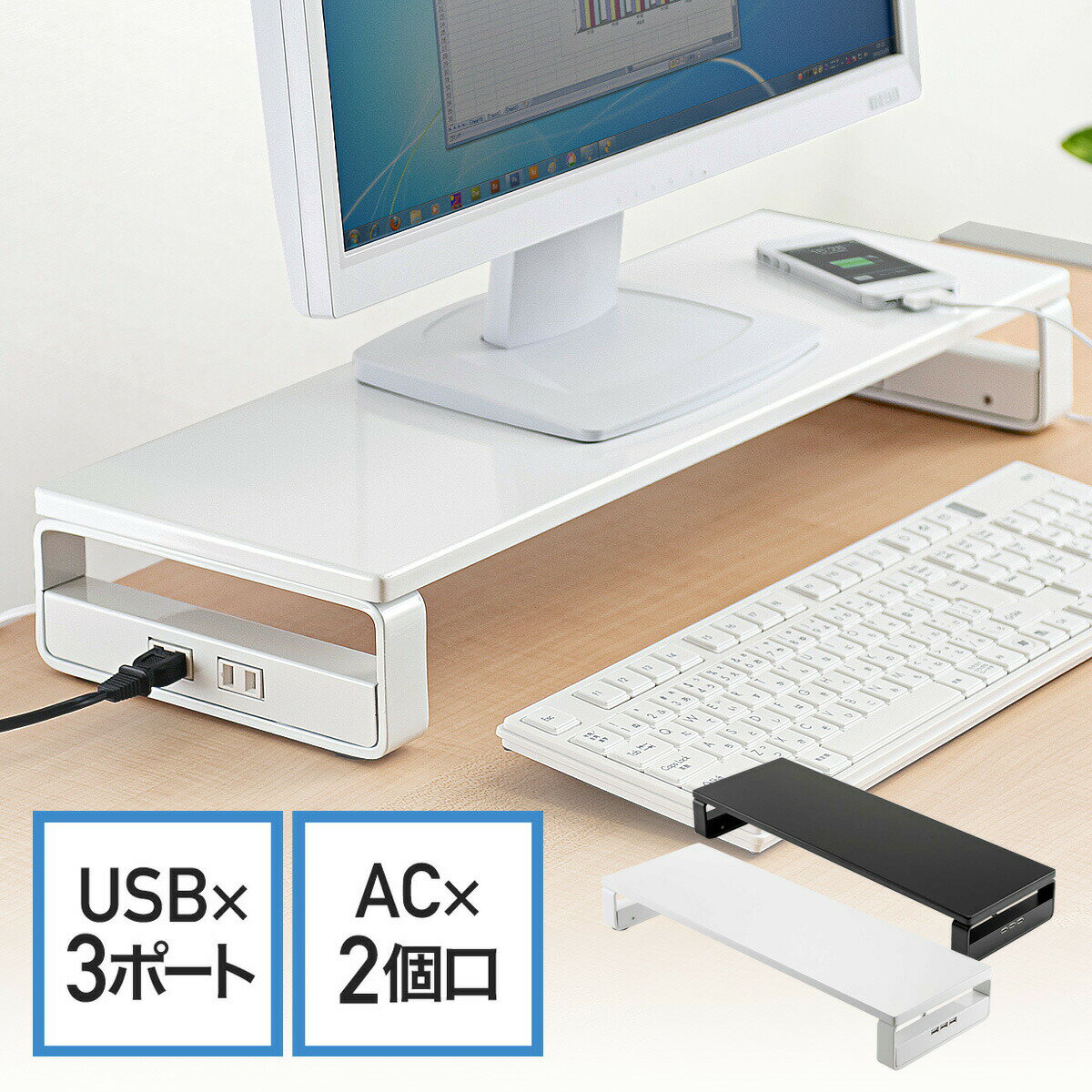
台を選ぶついでにケーブル周りも片付けたい場合は、電源タップとUSBポートが一体になったタイプもあります。
7,980円 (税込・2026-10-06時点)
★4.5(レビュー397件)|サンワダイレクト楽天市場店
台の上でスマートフォンを充電したい、机の下のタップまで手が届かない、といった不満があるならこちらが候補になります。ただし、目線の高さを直すという目的だけなら、ここまでの機能は必要ありません。予算を足す価値があるかどうかは、ケーブルの不満が実際にあるかどうかで決めてください。配線そのものの整理はデスクの配線をきれいに整理する方法で扱っています。
なお、在宅で副業もしている場合、こうした備品や自宅の光熱費の一部は経費として扱えることがあります。どこまでを仕事分とみなすかの線引きは在宅副業の経費と家事按分の考え方で解説しています。
働き方別の調整
同じ部屋・同じ予算でも、どんな仕事をしているかで効くところが変わります。よくある3つの働き方について、手順のどこを厚くするかをまとめます。
会議が多い場合
会議が多い人は、手順5の音と手順4の光を先に厚くします。会議中は、自分に入ってくる音より、相手に届く音と相手に見える顔の明るさが問題になるからです。
会議のたびに「聞こえますか」「マイク入ってますか」で数分溶けている場合、それは集中力の問題ではなく設定と回線の問題です。疑うのはアプリの設定 → OSの設定 → 機材 → 回線の順です。多くの人は逆から疑って、いきなりヘッドセットを買い替えます。ところが実際には、アプリ側で入力デバイスが別のものになっているだけ、というケースがかなりあります。準備の順番はWeb会議の環境の整え方で、音声の切り分けはオンライン会議で声が聞き取りにくいときの直し方で整理しています。
長時間の作業が多い場合
資料作成や入力作業で何時間も座り続ける人は、手順2と手順3、つまり体に当たるところを先に厚くします。そのうえで、手順7の時間の区切りを忘れずに仕組みに入れます。椅子と画面をいくら合わせても、同じ姿勢が続けば負担はたまっていくからです。
首・肩・腰・目のどこがつらいかで直すところが変わる場合は、在宅ワークで全身が疲れるときの対策で部位ごとに切り分けています。
子どもと同居している場合
子どもと同じ家で働く場合は、手順1の場所と手順7の区切りが中心になります。加えて、厚生労働省のチェックリストにもある つまずき・コード・転倒 の観点が大切です。床を這う電源コード、机の端に置いた飲み物、背の高い棚の上の機材は、子どもが触れやすい位置にあります。
コードは床に這わせず机の裏にまとめ、電源タップは足が当たらない位置に固定します。タップの選び方は電源タップの選び方で、安全面の見るポイントから整理しています。時間と合図の決め方は、リビングの場合と同じく子どもや家族に邪魔されずに在宅ワークする方法が参考になります。
よくある失敗と見直しのタイミング
在宅ワーク環境の作り方でつまずきやすいのは、道具の選び間違いより 順番の間違い です。よくある失敗を、起きることと直し方に分けて並べました。
| よくある失敗 | 起きること | 直し方 |
|---|---|---|
| いきなり椅子や机を買い替える | 置き場所と光の問題が残り、思ったほど楽にならない | 手順1と手順4を先に済ませてから買い替えを判断する |
| 画面だけ上げてキーボードはそのまま | 画面は見やすいが、腕が上がって肩に来る | 台で上げたら外付けキーボードとセットにする |
| 収納グッズを先に増やす | 机の上が狭くなり、出し入れの手間が増える | 使う物と使わない物を分けてから収納を決める |
| 一度整えたまま放置する | 季節や働き方が変わり、いつの間にか外れる | 下の見直しのタイミングで点検表をもう一度使う |
収納の順番はデスク周りの収納・片付けの方法で整理しています。
一度作った環境も、次のようなタイミングで外れていきます。そのたびに点検表を使い直すと、大きく崩れる前に戻せます。
- 季節の変わり目。室温と湿度が範囲から外れやすくなります。とくに梅雨と冬の乾燥期は湿度を見直します
- 机・椅子・画面のどれか1つを変えたとき。高さは連鎖しているので、1つ変えるとほかの高さも合わなくなります
- 働き方が変わったとき。会議が増えた、作業時間が延びた、家族が家にいる時間が増えた、といった変化があれば、働き方別の調整をやり直します
- 体のどこかに違和感が続くとき。環境のどこが外れているかを点検表で確かめます。痛みが続く場合は医療機関に相談してください
筆者の判断基準
在宅ワークの環境を考えるとき、筆者が最初に見るのは道具ではなく どの困りごとが、どの要素から来ているか です。
判断の軸は3つあります。1つ目は、費用がかからない手を打ち切ってから買う こと。机の向き・画面の正面・スマートフォンの置き場所は、どの部屋でも試せて、外れても元に戻せます。2つ目は、高さは1か所ずつ、画面から合わせる こと。目線が決まれば首・肩・背中の姿勢がそれに従って決まり、そのあとで机と椅子の高さを合わせると迷いが少なくなります。3つ目は、数字のある項目は公的な目安で確かめ、数字のない項目は困りごとで決める こと。明るさや温湿度は感覚がずれやすいので数字で見て、音や区切りのように数字にしにくいものは、自分が中断された回数で判断します。
逆に、勧めないのはおすすめランキングの上から買っていくやり方です。人によって部屋も体格も働き方も違うので、他人にとっての一番が自分の困りごとに当たるとは限りません。
よくある質問
在宅ワークの環境づくりは何から始めればいいですか?
費用がかからず効果が大きい 机の向き から始めるのがおすすめです。背中の後ろを人が通らない向きにし、顔を上げたときの正面に物を置かないようにします。首や肩がすでにつらい場合は、画面の高さを先に合わせてもかまいません。
厚生労働省の目安は、個人で働く在宅ワークにも当てはまりますか?
目安は会社員のテレワークを想定して事業者向けに示されたものですが、情報機器作業のガイドラインには、自営型のテレワーカーにも健康を確保するための手法を情報提供することが望ましい、という記載があります。数字ははっきりしているので、個人の在宅ワークでも自宅を点検する物差しとして使えます。ただし、事業者に求められる対応の範囲は働き方によって異なるため、会社員の方は勤務先の規程も確認してください。
お金をかけずに、どこまで快適にできますか?
場所・光の向き・音のかぶせ方・空気の入れ換え・区切りの仕組みは、今あるものだけで整えられます。7つの要素のうち、費用が前提になるのは机と椅子と画面の高さが合わないときくらいです。まずは費用のかからない手を打ち、それでも点検表から外れている項目にだけお金を使うと、無駄な買い物を避けられます。
まとめ|順番を守ると、お金をかけずに半分は解決する
在宅ワーク環境を快適にする作り方は、何を買うかより先に、どの順番で変えるかで決まります。
- 場所を決める(費用ゼロ・中断が減る)
- 光と音を整える(費用ゼロ〜少額・体の負担と中断の両方に効く)
- 体に当たるところを合わせる(画面の高さから・体の負担が減る)
- 空気と区切りを整える(費用ゼロ・見落としやすい)
迷ったら、厚生労働省の目安で自宅を点検し、外れている項目から手をつけてください。部屋・予算・働き方によって最初の1点は変わりますが、順番の考え方は同じです。まずは今日、机の向きを変えるところからで十分です。
参照した公式情報(取得日)
- 厚生労働省 自宅等でテレワークを行う際の作業環境整備(取得日 2026-10-06)
- 厚生労働省 自宅等でテレワークを行う際の作業環境の整備について PDF(取得日 2026-10-06)
- 厚生労働省 情報機器作業における労働衛生管理のためのガイドライン PDF(令和3年12月1日一部改正版・取得日 2026-10-06)
- 厚生労働省 テレワークの適切な導入及び実施の推進のためのガイドライン PDF(別紙2 労働者用チェックリストを含む・取得日 2026-10-06)
コメント