本ページはプロモーションが含まれています
オンライン会議のたびに声が小さいと言われる。相手の声が聞き取りにくくて何度も聞き返す。内容以前のところで消耗する、地味につらいトラブルです。
音声トラブルがやっかいなのは、症状は1つでも原因の置き場所が5つあるためです。自分の機材、相手の機材、部屋の音、会議ツールの設定、回線。どこが原因かを決めないまま設定をいじると、直ったのか直っていないのかも分からないまま時間だけが過ぎます。
この記事は、まず5分で原因の層を確定させ、そのうえで層ごとの直し方をたどる順番で書いています。機材を買うかどうかの判断は、切り分けが終わってからで間に合います。
※本記事の手順は2026年9月時点で確認したものです。会議ツールの画面はバージョンやプランにより異なる場合があります。
- 結論|聞き取りにくさは、どこで音が失われたかで直す場所が変わる
- 5分で切り分ける|原因がどの層にあるかを順に確定する
- 症状別・最初に触る場所の早見表
- 自分の声が小さい・こもるとき|距離と向きで大半が決まる
- マイクの指向性と置き方の基本
- 機材5種の向き不向き|今の環境に合っているか
- 会議ツール別の音声設定|Zoom・Teams・Google Meet
- Windowsで見る3か所
- 部屋の反響と環境音|機材を替える前にできること
- 途切れる・ロボット声になるときは、マイクではなく回線
- 相手側に原因があるとき|伝え方と議事の工夫
- 買い替える前に確認したいこと
- 筆者の判断基準|どこまで設定と配置で粘るか
- よくある質問
- まとめ|方向を決め、層を決め、そこだけ直す
- 参照した公式情報(取得日)
- 関連記事
結論|聞き取りにくさは、どこで音が失われたかで直す場所が変わる
先に全体像だけ示します。声は口 → マイク → 会議ツールの処理 → 回線 → 相手の再生環境という順に運ばれ、どこかで失われれば相手には聞き取りにくい声として届きます。
- 口からマイクまでで失われる=距離・向き・ふさがり・部屋の反響。ここが原因なら、買い物をしなくても改善する余地が大きい
- 会議ツールの処理で失われる=ノイズ抑制が強すぎる、自動音量調整が裏で音量を下げている
- 回線で失われる=声が途切れる、ロボットのような音になる。これはマイクを替えても直らない
- 相手の再生環境で失われる=自分がいくら直しても変わらない
つまり、マイクを買うのが正解になるのは、切り分けの結果が口からマイクまでの層に残ったときだけです。逆にその層が原因なら、設定をいくら詰めても頭打ちになります。
5分で切り分ける|原因がどの層にあるかを順に確定する
会議が始まる前の5分でできる手順です。順番に意味があるので、飛ばさずに上から進めてください。
手順1(0〜1分)|自分の声か、相手の声かを分ける
最初に決めるのはこれだけです。
- 自分の声が相手に届かない・小さい・こもる → 入力側(マイク側)の問題
- 相手の声が自分に聞こえない・小さい → 出力側(スピーカー側)の問題、または相手の入力側の問題
会議中に判断するなら、参加者が複数いるときは他の参加者の声も同じように聞き取りにくいかを確認します。1人だけ聞き取りにくいなら、その人の入力側です。全員が聞き取りにくいなら自分の出力側です。
手順2(1〜2分)|会議ツールのテスト機能で、自分の声を録って聞く
主要な会議ツールには、会議に入らずにマイクとスピーカーを確認する機能があります。感覚ではなく、自分の耳で事実を確認できるのがこの手順の価値です。
- Zoom: 設定のオーディオ画面で、マイクのテストを押すと入力レベルのバーが動いて録音され、そのあと再生されます。スピーカーのテストではテスト音が再生されます(Zoom サポート・2026-09-11取得)
- Microsoft Teams: 設定のデバイス画面で、テスト通話を実行して通話品質を確認できます。同じ画面でスピーカーとマイクをドロップダウンから選びます(Microsoft サポート・2026-09-11取得)
- Google Meet: 会議に参加する前の待機画面で、マイクアイコンをクリックして話すとマイクバーが動き、スピーカーアイコンでテスト音が流れます(Google Meet ヘルプ・2026-09-11取得)
録音を聞き返すときに見るのは、大きさだけではありません。こもって聞こえるか、キーボードや空調の音が声と同じくらい入っているかも同時に確認します。ここで判断材料が2つ増えます。
手順3(2〜3分)|別のアプリ・別の相手でも同じか確かめる
同じマイクで別の会議ツールを起動し、同じように録って聞きます。
- どのアプリでも小さい → OS 側の入力設定か、機材そのもの
- 特定のアプリだけ小さい → そのアプリの音声設定。会議ツールはアプリごとにマイクの選択欄と音量が独立しているため、片方だけ直っていない状態はよく起こります
相手の声が聞き取りにくい場合も同じで、特定の相手だけか、全員かで切り分けます。特定の相手だけなら、こちらでできることは設定変更ではなく、後述の伝え方の工夫になります。
手順4(3〜4分)|症状を4つの言葉のどれかに当てはめる
ここが飛ばされがちですが、原因層を決めるうえで効きます。聞き取りにくさは、次の4つのどれかに当てはまります。
- 小さい: 音量そのものが足りない
- こもる: 音量はあるが、輪郭がぼやけて言葉が判別しにくい
- 途切れる・ロボットのよう: 音が断続する、金属的に歪む
- 反響する・二重に聞こえる: 同じ声が遅れて重なる、風呂場のように響く
この4語は原因層とほぼ1対1で対応します。小さい=距離と入力音量、こもる=距離と反射とノイズ抑制、途切れる=回線、反響=部屋とハウリングという対応です。
手順5(4〜5分)|早見表で原因層を確定する
手順1で決めた方向(入力側か出力側か)と、手順4で決めた症状の組み合わせで、最初に触る場所が決まります。次節の早見表を使ってください。ここまでで5分です。
この切り分けをしておくと、直らなかったときに次はどこを見るかまで決まっている状態になります。闇雲に設定を戻したり進めたりする時間がなくなるのが、この手順の本当の効果です。
症状別・最初に触る場所の早見表
| 方向 | 症状 | 最初に触る場所 | 次に見る場所 |
|---|---|---|---|
| 自分の声 | 小さい | 口とマイクの距離、入力音量 | 会議ツールの自動音量調整 |
| 自分の声 | こもる | マイクの向きとふさがり | ノイズ抑制のレベル、部屋の反射 |
| 自分の声 | 環境音が混ざる | マイクの指向性と置き場所 | ノイズ抑制のレベル |
| 自分の声 | 途切れる | 回線(有線・Wi-Fi・同時利用) | カメラをオフにする |
| 相手の声 | 聞こえない | 出力デバイスの選択 | アプリごとの音量 |
| 相手の声 | 小さい | アプリごとの音量、全体音量 | 聞く機材(イヤホン・ヘッドセット) |
| 相手の声 | 聞き取れるが疲れる | 部屋の環境音 | 聞く機材 |
| 双方 | 反響・二重に聞こえる | 同じ部屋の別端末、スピーカーとマイクの距離 | 部屋の反射 |
表の最初に触る場所だけを試して、変わらなければ次に見る場所へ進みます。2つ試して変わらなければ、その層は原因ではないと判断して次の層に移ってください。
自分の声が小さい・こもるとき|距離と向きで大半が決まる
入力側の問題と確定したら、費用のかからない順に見ていきます。
内蔵マイクは口から遠い位置で音を拾っている
ノートパソコンの内蔵マイクは、画面のふちや本体の手前側に配置されています。口からの距離がそのまま音量に効くので、姿勢が変わって画面から離れただけで声は小さくなります。会議中に資料を読むために背もたれに寄りかかった、腕を組んで少し引いた、その程度で相手側の聞こえ方は変わります。
同時に、距離が遠いほど声と環境音の比率が悪化します。声が遠のく一方で、キーボードの打鍵音や机の振動は本体を通じて近い距離で伝わるため、相対的に雑音が目立ちます。会議中にメモを取る人ほど、声よりタイプ音が前に出た状態になりやすいのはこのためです。打鍵音そのものが大きい場合はキーボードの打鍵音がうるさいと言われたらも参考にしてください。
ふさいでいないか、向きがずれていないか
次の3点を目で確認します。
- マイクの穴を手・書類・ノートパソコンのカバーがふさいでいないか。指1本分でも音量は落ちます
- 画面の角度。ノートパソコンの画面を大きく倒すと、画面ふちのマイクが天井を向きます。口の方向から外れるほど拾いは弱くなります
- 外付けマイクの正面がどこを向いているか。単一指向性のマイクは正面を口に向けて初めて設計どおりに働きます
こもりは距離だけでなく反射でも起きる
こもって聞こえるとき、原因は2つあります。声がマイクに届くまでに壁や机で反射して重なっているか、ノイズ抑制の処理が声の成分まで削っているかです。前者は部屋の話、後者は設定の話なので、直す場所がまったく違います。見分け方は簡単で、ノイズ抑制のレベルを一段下げて録り直し、こもりが減れば設定側です。
マイクの指向性と置き方の基本
機材を替えるかどうかを判断する前に、指向性という考え方だけ押さえておくと選択が速くなります。
指向性とは、どの向きの音をよく拾うかという性質
オーディオテクニカは指向性を、どの角度の音をはっきり捉えられるのか、どの向きの感度が良いかを表すものと説明しています。指向性はマイクユニットの特性だけでなく、置きかたや音の進入経路など複数の要素で決まるとされています(オーディオテクニカ Microphone Navi・2026-09-11取得)。
つまり、同じマイクでも置き方が変われば拾い方は変わります。カタログの指向性は正しく置いたときの性質であって、机に伏せたり口から外して置いたりすれば、その性質は発揮されません。
全指向性・単一指向性・双指向性の違い
| 指向性 | 拾う範囲 | 在宅会議での向き | 注意点 |
|---|---|---|---|
| 全指向性(無指向性) | 向きや角度に関係なく、音の大きさだけに反応する | 同じ部屋の複数人が話す会議 | 環境音も同じように拾う |
| 単一指向性(カーディオイド) | 正面の音に最も感度が高く、背面に最も感度が低い | 1人で話す在宅会議 | 正面を口に向けないと効果が出ない |
| 双指向性 | 正面と背面に同等の感度、側面は感度が低い | 向かい合って2人で話す場面 | 側面の音は拾いにくい |
全指向性について、オーディオテクニカは、その場に集まった音のすべてが振動板に届いて電気出力となり、本体の向きや角度に関係なく音の大きさだけに反応する性格を持つと説明しています。用途としてはインタビューや議事の収音が挙げられています(2026-09-11取得)。
単一指向性は、振動板の後ろに設けた穴や溝を使い、後方から来る音と前方から来る音の到達時間差を利用して前方の音を選別する仕組みだと説明されています。最も一般的なものがカーディオイドです(2026-09-11取得)。
Shure は、カーディオイドをマイクの正面から来る音に対して最も感度が高く、背面から来る音に対して最も感度が低いもの、双指向性を正面または背面からの音に同等の感度を持ち、側面からの音に感度が低くなるものと説明しています。無指向性は全ての方向から同じ感度で収音し、テーブル上の複数人の声を拾う用途が挙げられています(Shure 日本・2026-09-11取得)。
指向性が決まれば、置き方も決まる
- 単一指向性: 正面(多くは天面またはロゴ面)を口に向け、口の正面からやや外した位置に置きます。真正面に置くと息が直接当たって破裂音が目立つため、口の高さで少し斜めに構えるのが扱いやすい配置です
- 全指向性: 話す人たちの中心に置きます。誰か1人に近づけると、その人の声だけが大きくなって他が埋もれます
- 共通: 机の上に直接置くと、机を伝わる振動や反射を拾います。台や小さな布の上に置くだけでも条件は変わります
ヘッドセットのブームマイクは、口元に近い位置を保てる点が構造上の強みです。オーディオテクニカはヘッドセット選びの軸として、指向性(全指向性・単一指向性・双指向性)、接続方式(ミニプラグ・USB・Bluetooth)、装着方式(オーバーヘッド型・イヤホン型・首掛け型)を挙げています(2026-09-11取得)。
機材5種の向き不向き|今の環境に合っているか
マイクを買えば直るとは限らず、同席者の有無と部屋の静かさで適した機材が変わります。
| 機材 | 典型的な指向性 | 口との距離 | 向く場面 | 注意点 |
|---|---|---|---|---|
| PC内蔵マイク | 全指向性が多い | 遠い | 静かな部屋で短い会議 | 打鍵音・机の振動を拾いやすい |
| イヤホンマイク | 全指向性が多い | 中間 | 手持ちの機材で改善したいとき | ケーブルが服に擦れる音が入る |
| ヘッドセット | 単一指向性が多い | 近い | 1人で話す在宅会議 | 長時間で装着の負担が出る |
| 単体USBマイク | 単一指向性が多い | 近い〜中間 | 机で1人が話す会議 | 正面を口に向ける必要がある |
| スピーカーフォン | 全指向性 | 遠い | 同じ部屋に複数人がいる会議 | 1人なら環境音も拾う |
PC内蔵マイク
静かな個室で、口との距離を保てるなら実用になります。改善の余地は姿勢と角度に集約されるので、まずそこを試してから次を考えます。
スマホ付属のイヤホンマイク・ワイヤレスイヤホン
手元にあることが多く、内蔵マイクより口に近づけられます。一方で、ケーブルが衣服に擦れる音や、ワイヤレスの場合は接続方式による音質の制約が出ることがあります。会議の途中で音楽再生用のプロファイルに切り替わり、相手からの聞こえ方が変わる場合もあります。
ヘッドセット
口元にマイクを固定できる点が最大の利点です。距離が一定なので、姿勢が変わっても音量が揺れません。聞く側も耳元で聞けるため、環境音に相手の声が埋もれにくくなります。長時間の会議が続く場合の装着の負担についてはヘッドセットで耳が痛いときの対策にまとめています。
単体のUSBマイク
机に据えて使うタイプです。口元まで距離を詰めなくても、単一指向性であれば正面の声を選んで拾えます。顔まわりに何も着けたくない人に向きます。
紹介しているモデルは単一指向性のコンデンサーマイクで、通常・ミュート・ノイズキャンセルの3つのモードをボタンで切り替えられます。USB に挿すだけで使え、会議中に席を立つときに手元でミュートにできる構造です。
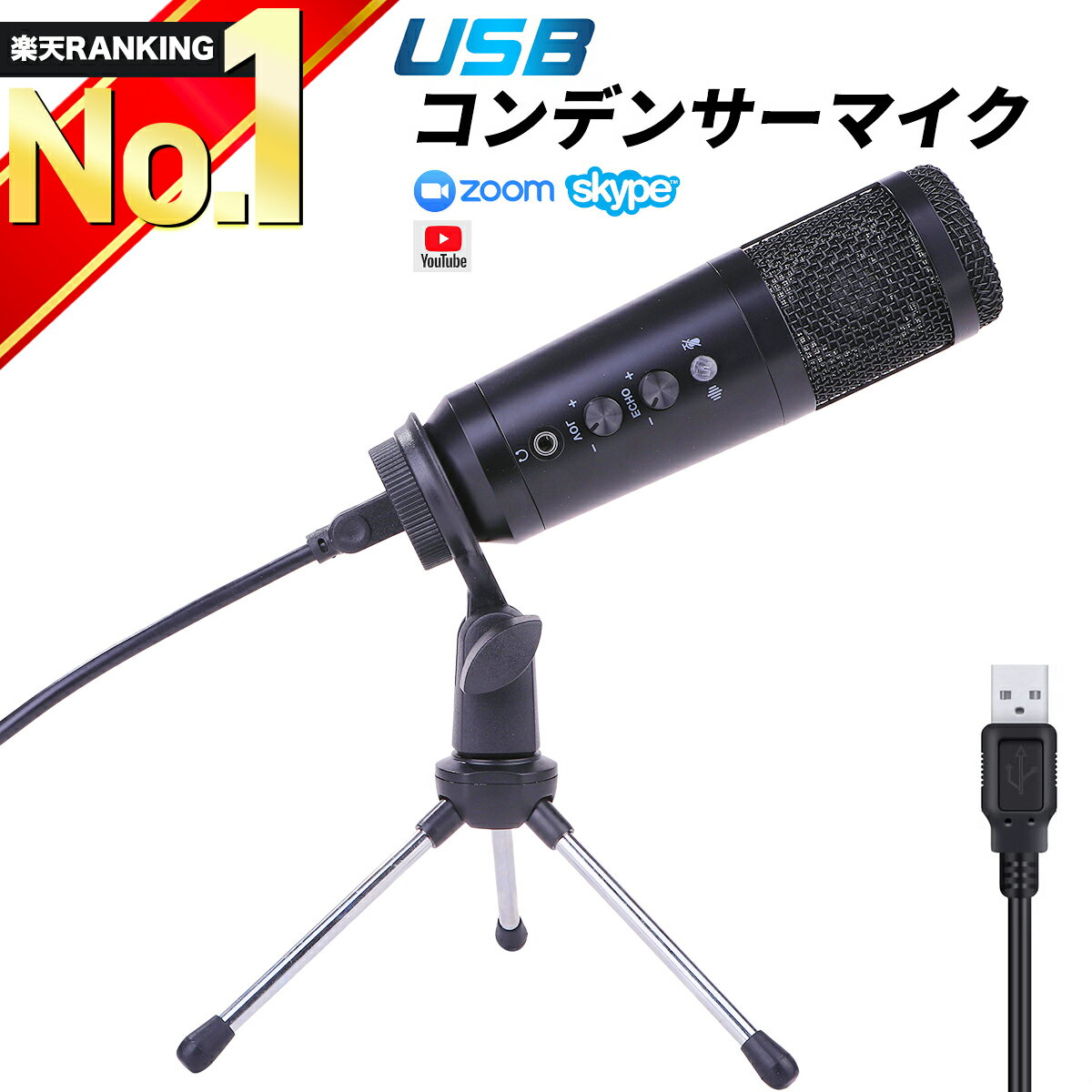
3,280円 (税込・2026-09-11時点)
★4.4(レビュー292件)|Mystic Ridge 楽天市場店
スピーカーフォン
マイクとスピーカーが一体になった機材で、同じ部屋から複数人が参加する場合に向きます。全指向性で全方向の声を拾い、話す人がマイクに近づく必要がありません。
紹介しているモデルは全方位集音で、集音範囲は半径3〜5メートルが目安とされています。製品情報の注記どおり、使用環境によって集音範囲が狭くなる場合があります。本体にミュートボタンがあり、専用ドライバなしで USB に挿して使えます。
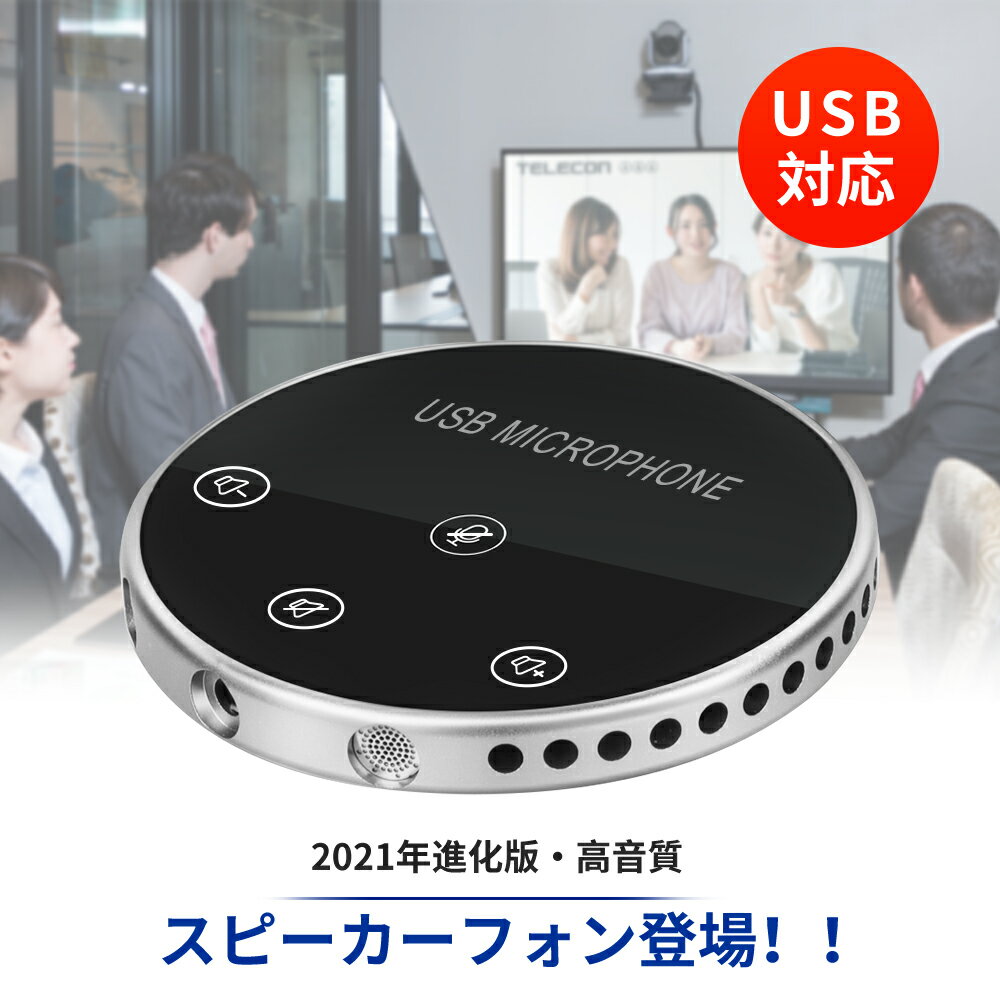
4,280円 (税込・2026-09-11時点)
★4.32(レビュー68件)|Seven leaves
1人で使う場合は口からの距離が遠く、内蔵マイクと同じ弱点が出ます。複数人での使い方や機種の選び方は複数人の会議用スピーカーフォンの選び方で詳しく扱っています。
接続方式は有線USBを基準に考える
接続は USB、ミニプラグ、Bluetooth の3通りです。会議の安定を優先するなら有線の USB を基準にして、持ち運びや取り回しの都合があるときにワイヤレスを検討する、という順序が扱いやすくなります。Bluetooth は同時に接続している機器が多いほど条件が厳しくなり、会議中に別の機器へ切り替わると音声が途切れます。
会議ツール別の音声設定|Zoom・Teams・Google Meet
機材が同じでも、ツールの設定次第で相手の聞こえ方は変わります。公式ヘルプの記述で横に並べます。
| 項目 | Zoom | Microsoft Teams | Google Meet |
|---|---|---|---|
| 事前テスト | 設定のオーディオでマイクのテストとスピーカーのテスト | 設定のデバイスでテスト通話を実行 | 参加前の待機画面でマイクバーとテスト音 |
| マイク音量の自動調整 | 自動調整のトグルあり | 記載なし | 記載なし |
| 雑音の抑制 | 自動・低・中・高の4段階 | 自動・低・高 | ノイズキャンセルのオンとオフ |
| 既定値 | 自動 | 自動 | 対象エディションではオン |
Zoom
オーディオ設定でマイク音量を自動で調整するトグルを切り替えられます(Zoom サポート・2026-09-11取得)。この自動調整は便利な一方、環境によっては音量を下げる方向に働くことがあり、手動に切り替えたほうが安定する場合があります。
背景雑音の抑制は4段階です。Zoom は各レベルを次のように説明しています(2026-09-11取得)。
| レベル | 公式の説明 |
|---|---|
| 自動 | 既定の設定。必要に応じて中程度のノイズ低減を適用する |
| 低 | 低減は最小限。持続する低レベルの背景ノイズをブロックする |
| 中 | ファンの音やペンを叩く音など、標準的な環境のノイズ低減と除去に適する |
| 高 | 最も積極的に低減し、背景の話し声などのノイズも除去する |
高レベルでは CPU 使用率が上がる可能性があるとも記載されています。また、音声のフィルタを外して音質を優先するオリジナルサウンドという設定もあり、これは高品質なマイクで正確に音を捉えたい場合の選択肢として説明されています。
さらに詳細設定ではエコーキャンセレーションを自動・低・高から選べます。複数人が同時に話す場面では高のほうが扱いやすい一方、CPU 使用率が上がる可能性があると説明されています(2026-09-11取得)。
Microsoft Teams
設定のデバイス画面でスピーカーとマイクを選び、テスト通話を実行して通話品質を確認できます(Microsoft サポート・2026-09-11取得)。
ノイズ抑制は既定で有効で、レベルは次のように説明されています(2026-09-11取得)。
| レベル | 公式の説明 |
|---|---|
| 自動(既定) | ある程度のノイズ抑制に最適化されており、ほとんどの状況に最適 |
| 低 | コンピューターのファンやエアコンなど、低レベルで持続するノイズを抑制する |
| 高 | 音声ではないすべての背景音を抑制する |
選んだ設定は次回以降の会議や通話にも引き継がれる、と記載されています。低は、参加者に聞かせたい音楽を再生する場合に適するとされています。
Google Meet
参加前の待機画面でマイク・スピーカー・カメラをその場で確認できます。会議中はマイクアイコンの横の矢印から別のデバイスに切り替えられます(Google Meet ヘルプ・2026-09-11取得)。
ノイズキャンセルは、タイピング音やドアを閉める音といった周囲の雑音を除去する機能で、パソコン・Android・iOS に対応します。利用できるのは Google Workspace の対象エディションと対象の契約者で、その場合は既定でオンになると記載されています(2026-09-11取得)。オンとオフは、会議前なら設定の音声から、会議中ならその他の設定の音声から切り替えます。
公式ヘルプには注意点も明記されています。電気式人工咽頭を使用している場合はノイズキャンセルをオフにすることが推奨されており、音楽など声以外の音を届けたい場合もオフが案内されています。
ノイズ抑制は強いほどよいわけではない
3つのツールに共通するのは、強い抑制は声の成分も削る方向に働くという点です。声がこもる、語尾が消える、小さい声が途中で切れるといった症状が出たら、抑制を一段下げて録り直すのが最初の一手です。
マイクと口の距離が遠い場合はこの影響が大きくなります。声そのものが小さく入っていると、処理側が雑音と区別しにくくなるためです。距離を詰めることは、抑制の副作用を減らすことでもあると考えると、優先順位が決めやすくなります。
Windowsで見る3か所
ツールの設定で直らない場合、OS 側を見ます。見る場所は3つだけです。
入力デバイスと入力音量
設定からシステム、サウンドと進み、入力の項目を確認します。
- 使いたいマイクが選ばれているか。イヤホンを挿した日だけ音が小さくなる場合、意図しないマイクに切り替わっているのが定番です
- 入力音量のスライダーが下がっていないか
- テスト機能で、話したときにゲージが動くか
出力デバイス
相手の声が聞こえない場合は、同じ画面の出力を確認します。外部モニターをつないだ日から聞こえなくなった場合、音がモニター内蔵のスピーカーへ出ている可能性があります。スピーカーの接続そのものを見直す場合はパソコンにスピーカーを有線でつなぐ方法を参照してください。
アプリごとの音量
音量ミキサーではアプリごとに音量を変えられます。全体は大きいのに会議アプリだけ小さいという状態はここで直ります。過去に一度下げた設定が残り続けていることがあります。
部屋の反響と環境音|機材を替える前にできること
機材と設定を詰めても残る聞き取りにくさは、部屋が原因のことがあります。
反響は、同じ声が時間差で二重に届く状態
声は壁・床・天井・机の天板で反射します。反射した音はわずかに遅れてマイクに届くため、同じ言葉が重なって輪郭がぼやけます。硬い面が多い部屋ほど起こりやすく、家具の少ない部屋、床がフローリングの部屋、窓際の席で目立ちます。
対処は、音が跳ね返る面を減らすことです。
- 壁を背にして座らず、壁との間に距離を取るか、壁側にカーテン・布・本棚など凹凸のあるものを置く
- 机の天板と口の間に反射経路ができている場合、マイクの位置を数センチ上げるだけでも条件が変わる
- 窓のブラインドを閉める、ラグを敷くなど、面積の大きい柔らかい素材を1つ増やす
反響そのものを本格的に抑えたい場合は在宅ワークの声が家族や隣に漏れる・部屋が響くときの吸音対策で貼る場所と選び方を扱っています。
環境音はマイクからの距離で決まる
エアコン、換気扇、冷蔵庫、屋外の車。これらが相手に届くかどうかは、音の大きさそのものよりマイクからの距離で決まります。声より近い位置にある音は、声より大きく入ります。
- エアコンの吹き出し口の正面にマイクを置かない。風がマイクに当たると、風切り音として入ります
- マイクを口に近づける。相対的に環境音が下がるため、抑制の設定を強めなくて済みます
- 単一指向性のマイクなら、音源を背面側に置く。背面の感度が最も低いという性質を使います
家族の生活音が中心ならWeb会議の生活音を減らす方法も合わせて確認してください。
ハウリングが起きる条件
スピーカーから出た相手の声が自分のマイクに回り込み、再び相手に返ることで起こります。条件は2つです。
- スピーカーとマイクが近い(パソコンのスピーカーで聞きながら内蔵マイクで話す状態)
- 同じ部屋で2台以上の端末が同じ会議に入っている
対処は、イヤホンかヘッドセットで聞く、同じ部屋の2台目は音声をオフにする、スピーカーの音量を下げる、のいずれかです。同じ部屋の2台目が原因のハウリングは、自分の機材をいくら替えても直りません。
途切れる・ロボット声になるときは、マイクではなく回線
声が断続する、金属的に歪む、語の途中で欠ける。この症状はマイクの守備範囲ではありません。音声データが届かなかった箇所が欠落として聞こえている状態です。
会議ツールは映像より音声を優先する設計になっているため、帯域が苦しいときはまず映像が粗くなり、それでも足りないと音声に影響が出ます。裏を返せば、音声が途切れている時点で条件はかなり厳しいということです。
その場でできる対処は次のとおりです。
- 自分のカメラをオフにする。送信側の負荷が下がります
- 会議中は動画配信やクラウド同期を止める
- 画面共有を減らす。資料は事前に配っておく
恒常的に起こるなら、回線側の見直しに入ります。Wi-Fiが仕事中だけ遅い・会議で切れるときの対策と在宅ワークは有線LANとWi-Fiどっちがいい?で、接続方式の選び方を扱っています。会議ツールごとの推奨帯域の公式値はWeb会議の環境の整え方に一覧でまとめています。
相手側に原因があるとき|伝え方と議事の工夫
切り分けの結果、自分側に問題がないと分かることがあります。ここから先は機材ではなく、伝え方の問題になります。
観測した事実だけを伝える
相手に機材の入れ替えを求めるのは、関係によっては難しいものです。評価ではなく観測した事実を短く伝えると、相手が自分で判断できます。
- いつから: 前回の会議では問題なかった、今日の途中から、など
- 誰に: 自分だけか、複数人が同じように聞き取りにくいか
- どう聞こえるか: 小さい・こもる・途切れる・反響する、の4語で伝える
この3点があれば、相手は自分の側で切り分けを始められます。逆に声が悪いとだけ伝えると、相手は何から手を付ければよいか分かりません。
途切れると伝えた場合は、相手に回線側の対処(カメラをオフにするなど)を促すことになります。こもる・反響すると伝えた場合は、相手の部屋やマイクの位置の話になります。この区別を伝えるだけで、解決までの往復が減ります。
聞き返しを減らす議事の工夫
相手側がすぐ直せない場合、聞き返す回数を減らす運用に切り替えます。
- 発言の重なりを避ける。複数人が同時に話すと、抑制の処理が働いて片方が削られやすくなります
- 冒頭で議題を口頭で共有する。文脈が分かっていると、多少聞き取れない語があっても補完できます
- 数値・固有名詞はチャットに書く。聞き間違いが起きやすいのはこの2種類です
- 決定事項だけ復唱する。全部を聞き返すのではなく、確認すべき箇所を絞ります
- 録画や文字起こしを使える会議なら使う。後から確認できる前提があると、その場で止める回数が減ります
買い替える前に確認したいこと
ここまでを試したうえで機材を検討する場合、次の3点を先に決めると選択が絞れます。
- 同じ部屋から参加するのは何人か。1人なら単一指向性、複数人なら全指向性が基本の向きです
- 顔まわりに何かを着けられるか。長時間の装着が難しいなら、机に据える単体マイクが選択肢になります
- 部屋は静かか。環境音が多い部屋では、口元に近づけられる機材のほうが条件がよくなります
逆に、次の場合は買い替えても改善しません。
- 症状が途切れる・ロボット声(回線側)
- 相手の声だけが聞き取りにくい(相手側か自分の出力側)
- 同じ部屋の別端末によるハウリング
3,280円 (税込・2026-09-11時点)
★4.4(レビュー292件)|Mystic Ridge 楽天市場店
筆者の判断基準|どこまで設定と配置で粘るか
この記事を書くにあたって置いている基準を明示します。
- 費用ゼロの手(距離・向き・ふさがり・置き場所)を先に全部試す。ここで直る場合があるうえ、機材を替えたあとも同じ条件が効くため、先にやるほど無駄がない
- 設定は一度に1つだけ変える。複数同時に変えると、何が効いたか分からなくなり、次回また最初から切り分けることになる
- ノイズ抑制は既定の自動から動かさないのを出発点にする。強めるのは、環境音の混入が実際に確認できたときだけ。強い抑制は声も削るため、こもりの原因になり得る
- 機材を買う判断は、切り分けが口からマイクまでの層に残ったときだけに限る。回線側・相手側・部屋側が原因なら、機材の買い替えは効果が出ない
- 同席者の人数が変わるなら、指向性から選び直す。1人用と複数人用は設計思想が違うため、片方で満足な機材がもう片方で不満になるのは仕様どおり
- 公式ドキュメントに書かれた範囲で判断する。設定名や段階の呼び方はバージョンで変わるため、画面が違うときは各ツールの公式ヘルプを開いて確認するのが早い
よくある質問
内蔵マイクのままでも改善できますか?
できる余地はあります。口との距離を詰める、マイクをふさがない、画面の角度を戻す、机に置いた物を減らすの4点で音量とこもりは変わります。そのうえで、静かな個室であれば内蔵マイクで実用になる場面もあります。環境音が多い部屋、同席者がいる部屋では、距離の制約が効いてくるため頭打ちになりやすいです。
ノイズ抑制を最大にすれば解決しますか?
解決しないことがあります。Zoom は高レベルについて、最も積極的に低減して背景の話し声なども除去すると説明しており、CPU 使用率が上がる可能性にも触れています。Teams の高は、音声ではないすべての背景音を抑制すると説明されています。処理が強いほど、声の一部まで削られる可能性が上がるため、こもりや語尾の欠落が出たら一段下げて確認してください。
イヤホンを挿した日だけ声が小さくなるのはなぜですか?
イヤホンやヘッドセットを接続すると、OS や会議ツールの入力デバイスが自動で切り替わるためです。切り替わった先のマイク(たとえばイヤホンのケーブルに付いた小さなマイク)は、位置も特性も内蔵マイクとは異なります。会議ツールはアプリごとに入力の選択を保持するので、片方のツールだけ設定が古いまま残っていることもあります。挿した直後にテスト機能で確認するのが確実です。
まとめ|方向を決め、層を決め、そこだけ直す
- 最初の1分で、自分の声か相手の声かを決める。ここを決めずに設定をいじると迷子になります
- 会議ツールのテスト機能で自分の声を録って聞く。大きさだけでなく、こもりと雑音の混入も同時に分かります
- 症状を4語(小さい・こもる・途切れる・反響する)に当てはめると、原因層がほぼ決まります
- 口からマイクまでの層(距離・向き・ふさがり・部屋)が原因なら、費用をかけずに改善する余地が大きい
- ノイズ抑制は強いほどよいわけではない。こもりが出たら一段下げる
- 途切れる・ロボット声は回線側、相手だけが聞き取りにくいのは相手側。どちらもマイクの買い替えでは直りません
- 機材を選ぶときは、同席者の人数から指向性を決めるのが出発点です
参照した公式情報(取得日)
- Zoom サポート Testing your audio settings for Zoom meetings https://support.zoom.com/hc/en/article?id=zm_kb&sysparm_article=KB0062765 (2026-09-11取得)
- Zoom サポート Setting up professional audio for Zoom Meetings https://support.zoom.com/hc/en/article?id=zm_kb&sysparm_article=KB0059985 (2026-09-11取得)
- Zoom サポート Managing advanced audio settings https://support.zoom.com/hc/en/article?id=zm_kb&sysparm_article=KB0066398 (2026-09-11取得)
- Microsoft サポート Microsoft Teams 会議のバックグラウンド ノイズを減らす https://support.microsoft.com/ja-jp/office/1a9c6819-137d-4b3b-a1c8-4ab20b234c0d (2026-09-11取得)
- Microsoft サポート Microsoft Teams でデバイス設定を管理する https://support.microsoft.com/ja-JP/teams/notifications-settings/manage-your-device-settings-in-microsoft-teams (2026-09-11取得)
- Google Meet ヘルプ Google Meet の会議でノイズを除去する https://support.google.com/meet/answer/9919960?hl=ja (2026-09-11取得)
- Google Meet ヘルプ 映像と音声を接続する https://support.google.com/meet/answer/10409699?hl=ja (2026-09-11取得)
- オーディオテクニカ マイクロホンの指向特性 https://www.audio-technica.co.jp/microphone/navi/whatis/02.php (2026-09-11取得)
- オーディオテクニカ マイクロホンの指向特性・全指向性 https://www.audio-technica.co.jp/microphone/navi/whatis/02-01.php (2026-09-11取得)
- オーディオテクニカ マイクロホンの指向特性・単一指向性 https://www.audio-technica.co.jp/microphone/navi/whatis/02-02.php (2026-09-11取得)
- オーディオテクニカ ゲームやWeb会議で大活躍。ヘッドセットの選び方 https://www.audio-technica.co.jp/always-listening/articles/choose-headset/ (2026-09-11取得)
- Shure 日本 マイクの指向性・どのタイプのマイクをどこでどう使うか https://www.shure.com/ja-JP/insights/multi-pattern-microphones-what-where-and-how (2026-09-11取得)


コメント