
本ページはプロモーションが含まれています
ゲーミングマウスは高性能です。センサーの精度も、反応の速さも、仕事用マウスとは桁が違います。
では、仕事にも良いのでしょうか。
調べると「ゲーミングマウスは仕事にも使えます」と書いてあります。間違ってはいません。ただ、どの機能が仕事に効いて、どれが効かないのかを分けている記事が見当たりません。
高性能であることと、あなたの用途に効くことは別です。この記事では、ゲーミングマウスの機能を「効く」「効かない」「むしろ邪魔」の3つに仕分けます。
ゲーミングの機能を3つに仕分ける
先に全体像を出します。在宅ワークで使うという前提での評価です。
| ゲーミングマウスの特徴 | 在宅ワークでの評価 |
|---|---|
| DPI切替ボタン | 効く |
| ボタンが多い | 効く場合がある |
| 軽量 | 効く場合がある |
| 高DPI | 効かない |
| 高ポーリングレート | 効かない |
| 光る | むしろ邪魔 |
| クリック音が大きい | むしろ邪魔 |
| ケーブルが硬い(有線) | むしろ邪魔 |
| 専用ソフトが常駐する | 場合による(最大の落とし穴) |
「高性能だから仕事にも良い」は成り立ちません。評価は用途で決まります。
仕事で「効く」機能
まず、買う理由になるものから。
DPI切替ボタン(本命)
これが、仕事でゲーミングマウスを選ぶ最大の理由になりえます。
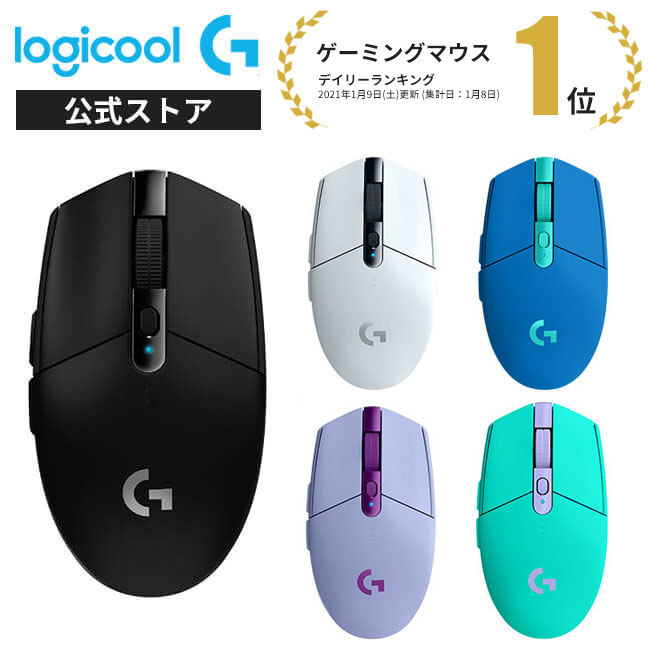
5,200円 (税込・2026-07-16時点)
★4.48(レビュー135件)|ロジクール 公式ストア
無線のゲーミングマウスです。重量は99g、単三形乾電池1本で動きます。
なぜDPI切替が効くのか。Windowsのポインター速度は、パソコン単位の設定だからです。設定画面のスライダーは1本しかなく、繋いでいるマウス全部に一括で効きます。つまり、2台のマウスを別々の速度にすることが、Windowsの設定ではできません。
ところがDPI切替ボタンは、マウス自身が持っている機能です。パソコンの設定とは無関係に、そのマウスだけが変わります。
本業用のパソコンと副業用のパソコンで別のマウスを使っていて、それぞれ速度を変えたい。この要求に応えられるのは、いまのところマウス側の機能だけです。ここは、ゲーミング由来の機能が事務作業で効く、数少ない例です。
ボタンが多い
サイドボタンに「戻る」「進む」を割り当てられると、ブラウザ作業のクリック回数が減ります。コピーや貼り付けを割り当てる人もいます。
ただし、割り当てには専用ソフトが必要なことが多いです。ここが後述する落とし穴につながります。
軽量
99gは、マウスとしては軽い部類です。マウスを大きく動かす作業が多いなら、軽さは効きます。
ただし、軽さで解決するのは移動の負担であって、手首をひねる姿勢の負担ではありません。どちらがつらいかで見るべきものが変わるので、そこは別に整理しています。
仕事では「効かない」機能
一方、カタログの目立つところに書いてあるのに、仕事ではほぼ意味がない項目もあります。
高DPI
DPIは、マウスをどれだけ細かく読み取れるかを示す数値です。ゲーミングマウスは、この数値が非常に高いことを売りにしています。
ただ、事務作業でそこまでの解像度を使う場面がありません。表計算のセルを選ぶのに、髪の毛一本分の精度は要らないからです。
数値が大きいほど良い、というのはゲームの土俵の話です。
高ポーリングレート
マウスが1秒間に何回パソコンへ位置を報告するか、という数値です。ここも、ゲーミングマウスは高いことを売りにします。
書類仕事で体感差が出る場面は、まずありません。
カタログのこの2項目を見比べて選ぶ意味は、仕事用途ではほとんどないと考えて差し支えないと思います。
この「数値の高さが仕事には結びつかない」構図は、モニターでも同じように起こります。同じ仕分けをモニター側で行った結果は仕事にゲーミングモニターは必要か|効く機能と、過剰な機能を仕分けるにまとめています。
在宅では「むしろ邪魔」になる要素
ここからが、上位の記事があまり書かない部分です。ゲームでは減点にならないものが、在宅ワークでは減点になります。
光る
多くのゲーミングマウスは光ります。カラフルに、呼吸するように。
ゲームなら演出です。でも、オンライン会議中に机の下で虹色に光っているのは、そういう演出ではありません。
消す設定はたいてい用意されていますが、そのために専用ソフトを入れる必要があることがあります。なお、今回挙げた G304 は光らないモデルです。ゲーミングでも光らない製品はあるので、そこは選べます。
クリック音
ゲーミングマウスには、押した感触をはっきり返すために、クリック音が大きめの製品があります。ゲームでは「気持ちいい」と評価される部分です。
ところが在宅では、家族が寝ている時間に作業することがあります。そのとき、カチカチという音は評価が反転します。自分が出す音が家族に響く問題は、キーボードでも同じことが起きるので、別に整理しています。
ケーブルが硬い(有線モデルの場合)
ゲーミングマウスの有線モデルは、ケーブルが太く硬めのものがあります。断線しにくいという利点があるのですが、狭い机では取り回しが悪い。マウスを動かすたびにケーブルが引っかかると、それだけで移動の抵抗になります。
専用ソフトが常駐する(最大の落とし穴)
ここが、いちばん見落とされている点です。
DPI切替も、ボタン割り当ても、光り方の設定も、多くはメーカーの専用ソフトが前提です。ソフトを入れて、常駐させて、そこで設定する。
ここで、在宅ワーカー固有の問題が出ます。
会社から貸与されたパソコンに、そのソフトを入れられますか。
会社によっては、業務に関係のないソフトのインストールが制限されています。管理者権限が無いこともあります。そうなると、買った理由だった機能が、仕事では使えません。DPI切替のためにゲーミングマウスを選んだのに、会社PCではただの普通のマウスとして動く、ということが起こります。
なお、会社のパソコンと私物のパソコンをどう扱うかは、ソフトの話に限らず、それ自体が判断の要る問題です。ここは別に整理しています。
では、仕事用マウスは何が違うのか
比較のために、仕事用の側も見ておきます。
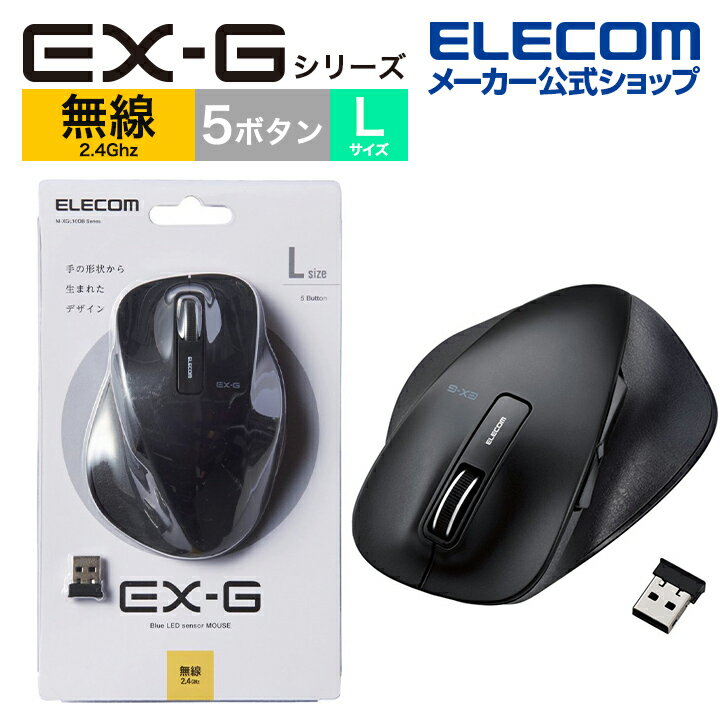
1,650円 (税込・2026-07-16時点)
★4.47(レビュー38件)|エレコムダイレクトショップ
無線の5ボタンマウス、Lサイズです。BlueLEDを搭載しています。
このタイプの特徴は、引き算にあります。光りません。クリック音も控えめです。専用ソフトを入れなくても、つないだ瞬間から使えます。減点になる要素がありません。
そのかわり、DPI切替のような機能もありません。
ここが判断の分かれ目です。「機能が少ない」は、仕事用途では欠点とは限りません。必要のない機能は、あっても使わないだけならまだしも、光ったり音を出したりして邪魔をすることがあるからです。
なお、マウスのサイズで迷っている場合は、機能とは別の観点が要ります。手の大きさとサイズの合わせ方は、別に整理しています。
まとめ|減点を許容できるかで決める
ゲーミングマウスは、仕事に使えます。ただし、そういう単純な話ではありません。
- 効く——DPI切替ボタン/ボタン数/軽量
- 効かない——高DPI/高ポーリングレート(カタログの目立つ2項目)
- むしろ邪魔——光る/クリック音/硬いケーブル/専用ソフト
そして、判断の基準はこうなります。
2台のパソコンでマウスの速度を分けたい——これはゲーミングマウスを選ぶ、はっきりした理由になります。Windowsの設定ではできないことなので、代わりがありません。
5,200円 (税込・2026-07-16時点)
★4.48(レビュー135件)|ロジクール 公式ストア
そういう理由が無いなら、減点だけを背負うことになります。高性能を買うのではなく、自分が使う機能を買ってください。


コメント