本ページはプロモーションが含まれています
キーボード・マウスを一台で複数PC切替|Bluetoothの選び方
会社のパソコンと自分のパソコン、あるいはノートとデスクトップ。在宅ワークや副業をしていると、机の上でパソコンが2台になることは珍しくありません。このとき多くの人が、キーボードとマウスも台数分そろえてしまい、机の上が入力機器で埋まります。
けれど、キーボードとマウスは1組を切り替えて使えば足ります。台数分をそろえる必要はありません。
ただし、切り替えの方法はひとつではなく4通りあります。そして在宅ワークの場合、どれを選べるかは会社から支給されたパソコンの制約で先に決まってしまうことがよくあります。この記事では、4つの方式の違いと向き不向き、会社のパソコンで使えるかの確かめ方、台数やOSが混ざるときの注意、買う前に見るチェックリスト、そして切り替えたあとに遅い・つながらないときの対処までを順に整理します。
一台で複数PCを切り替える方法は4つある
まず全体像です。1組のキーボード・マウスで複数のパソコンを操作する方法は、大きく4つに分かれます。ここを混同したまま買うと、思っていた使い方ができない、ということが起きます。
| 方式 | 切り替えの操作 | パソコン側に入れるソフト | 登録できる台数の目安(台) | 向いている場面 |
|---|---|---|---|---|
| Bluetoothマルチペアリング | 機器のボタンを押す | 不要 | 3 | 会社支給パソコンが混ざる、机の上を配線なしにしたい |
| 専用レシーバー(2.4GHz) | 機器のボタンを押す | 不要 | 3 | Bluetoothを内蔵していないパソコンがある |
| KVM切替器(パソコン切替器) | 手元スイッチを押す | 不要 | 2 | 有線のキーボード・マウスを使い続けたい、画面もまとめて切り替えたい |
| ソフト連携 | カーソルを画面の端まで動かす | 必要 | 3 | 自分の管理下にある2台以上を、文章や画像をやり取りしながら使う |
以下、それぞれの中身を見ていきます。
1. Bluetoothマルチペアリング方式
キーボードやマウスの本体に1・2・3のボタンがあり、押すと接続先のパソコンが切り替わる方式です。あらかじめ登録しておいた機器のペアリング情報を機器側が覚えていて、ボタンひとつで行き来できます。
ロジクールはこれを Easy-Switch と呼んでいます。同社の公式説明では、Easy-Switchの設定:PC間でデバイスを制御するのページで、複数のデバイス間を素早く切り替えるための独自技術であり、最大3台のデバイスに接続でき、Easy-Switch ボタンを押して切り替えると説明されています。他社ではマルチペアリングという表記が一般的です。
この方式の利点は、パソコン側に何も入れなくてよいことです。パソコンからは普通のBluetoothキーボード・マウスとして見えるだけなので、ソフトの導入が制限されている環境でも動く可能性が高くなります。
弱点は、切り替えのたびに接続し直す短い間があること、そしてボタンを押し間違えると別のパソコンに入力が飛ぶことです。文章を打っている最中に押し間違えると、意図しない場所に文字が入ります。
2. 専用レシーバー方式(2.4GHz)
USBポートに小さなレシーバー(受信機)を挿し、そこと無線でつなぐ方式です。ロジクールの Unifying や Logi Bolt がこれにあたります。切り替えの操作はマルチペアリングと同じくボタン式で、パソコン側にソフトは要りません。
Bluetoothとの大きな違いは、パソコンがBluetoothを内蔵していなくても使えることです。少し前のデスクトップパソコンや、社内で調達された事務用パソコンにはBluetoothが載っていないことがあります。Microsoft の公式サポートWindows で Bluetooth デバイスをペアリングするでも、PCにBluetoothが無い場合はUSB Bluetoothアダプターを挿して追加できると案内されています。裏を返せば、内蔵していないパソコンは何かをUSBに挿す前提になるということです。
弱点は、USBポートを1つ占有すること、そしてレシーバーを紛失すると使えなくなることです。またレシーバーの規格は互換性が限られており、世代の違うレシーバーは使い回せないことがあります。
なお、Bluetoothも2.4GHz帯を使う無線です。Bluetooth SIG の公式解説Bluetooth Technology Overviewによると、Bluetoothは2.4GHz ISM帯(2.402〜2.480GHz)を利用し、Classic は79チャネル・1MHz間隔、LE は40チャネル・2MHz間隔で通信します。専用レシーバー方式も同じ帯域なので、電波の混雑に弱いという性質はどちらも共通です。
3. KVM切替器(パソコン切替器)方式
キーボード・マウス・画面をまとめて切り替える箱を、パソコンとの間に挟む方式です。無線ではなく、有線でつなぎます。
サンワサプライの公式製品ページパソコン切替器 SW-KVM2UUSN2によると、1組のUSBキーボード・USBマウス・ディスプレイで2台のパソコンを切り替えて操作するもので、手元スイッチを押すだけで切り替えられ、ACアダプタもソフトウェアのインストールも不要とされています。対応OSはWindows・macOS・Linuxと幅広く記載されています。同社のパソコン切替器(KVMスイッチ)一覧では、ケーブル一体型・据え置き型・ラックマウント対応・延長用と分類されており、ディスプレイやスピーカー、USBハブまで共有できる製品もあります。
この方式が向くのは、すでに気に入った有線のキーボードを使っている場合、そして画面もいっしょに切り替えたい場合です。無線の切り替えに比べて反応が待たされにくいのも利点です。
弱点は配線が増えることと、切替器そのものを机に置く場所が要ることです。また製品によってはキーボードの信号をエミュレーション(模擬)する機能の有無で挙動が変わり、多機能キーボードの独自キーが効かないことがあります。
4. ソフト連携方式
パソコンに専用ソフトを入れ、複数台の画面が地続きになったかのようにカーソルを移動させる方式です。ロジクールの Logicool Flow が代表例です。
公式の設定案内Flowの設定:簡単なマルチコンピュータ制御によると、最大3台のコンピュータをつなぐことができ、Logi Options+ のインストールが必要で、両方のパソコンが同じネットワーク(Wi-Fi または有線イーサネット)に接続されていることが条件です。対応OSは Windows 10 以降または macOS 13 以降とされ、パソコン間でテキスト・画像・ファイルをコピーして貼り付けられると案内されています。
魅力は、切り替えを意識せずに済むことと、内容をそのまま持ち運べることです。一方で条件が3つ重なります。対応する機器であること・両方にソフトを常駐させられること・同じネットワークにいることです。この3つ目は見落とされがちで、片方が社内ネットワークにVPNでつながっていると、同じ部屋にいても別のネットワークとして扱われます。
在宅ワークで最初に選ぶなら、ボタン式(マルチペアリング、または専用レシーバー)で十分です。理由は次の章にあります。
会社から支給されたパソコンで使えるかを先に確かめる
副業や在宅勤務では、片方が会社支給のパソコンであることがよくあります。方式選びより先に、この制約を確認したほうが早く決まります。確認するのは次の3点です。
Bluetoothの利用が禁止されていないか
情報管理の方針でBluetoothを無効化している会社があります。Windowsの設定画面にBluetoothの項目が出てこない、あるいはスイッチがあっても操作できない場合は、管理者側で無効化されている可能性があります。この状態だとマルチペアリング方式は使えないので、専用レシーバー方式かKVM切替器方式が候補になります。
確認する場所は、Windowsなら設定のBluetoothとデバイスの画面です。項目自体が無いときは、そもそもBluetoothを内蔵していないか、無効化されているかのどちらかです。
USBポートに制限がかかっていないか
情報の持ち出し対策として、USBメモリなどの記憶装置だけを止めている会社もあれば、USB機器全体を制限している会社もあります。前者ならキーボード・マウス用のレシーバーは使えることが多く、後者だと無線も有線も外付けの入力機器が使えないことになります。
USBに挿しても認識されない場合、機器の故障ではなく管理設定の可能性があります。むやみに別のポートで試し続けず、情報システムの担当に確認するほうが早く済みます。
管理者権限が必要なソフトを入れられるか
ソフト連携方式は専用ソフトの常駐が前提です。会社のパソコンに自由にソフトを入れられない設定なら、この方式は最初から選べません。逆に言えば、自分の管理下にある2台だけで使うならソフト連携方式の魅力が生きます。
なお、業務で使うパソコンの扱いは、会社の就業規則や情報管理の規程で決まっています。私物の入力機器を業務パソコンにつないでよいかは、あわせて確認しておくと安心です。仕事用と私物のパソコンを分けるかどうか自体を迷っているなら、副業用パソコンは別に用意すべきかで判断の軸を整理しています。この記事は分けると決めたあとの、切り替えの実務を扱っています。
台数で考え方が変わる
2台を行き来する場合
この構成で使う人が多いはずです。2台なら、どの方式でも成立します。マルチペアリング方式・専用レシーバー方式はもちろん、2台向けのKVM切替器も選べますし、ソフト連携方式の条件も満たしやすくなります。
2台のときに効いてくるのは、切り替えの速さより、押し間違えの少なさです。ボタンが独立して並んでいる製品は指の位置で覚えられますが、1つのボタンを押すたびに順送りされる製品だと、行き過ぎて戻す操作が増えます。
3台以上を行き来する場合
パソコン2台にスマートフォンやタブレットを加えると3台になります。この規模になると、登録できる台数の上限が先に効きます。ロジクールの Easy-Switch は最大3台、サンワサプライのマルチペアリング対応キーボードも最大3台に接続できると記載されています。つまり3台までは各社そろっていますが、4台目を足したい場合は選択肢が急に狭くなります。
3台以上で使うなら、登録の並び順を決めておくことをおすすめします。1番を仕事用、2番を私物、3番をタブレット、というように固定しておくと、押し間違えても指がどこにいるか分かります。
Windows・Mac・iPadが混ざるときの注意
対応OSの表記は必ず確認します。とくにキーボードは、WindowsとMacで一部のキーの配置や役割が変わるため、OSに合わせて入力モードや配列を切り替えられる製品だと迷いません。
確認したいのは次の3点です。
- 対応OSの一覧に、自分が使うOSのバージョンが入っているか。とくに古いmacOSや、古いAndroidは対象外になっていることがあります
- 接続方式ごとに対応OSが違わないか。同じ製品でも、Bluetooth接続時とレシーバー接続時で対応OSの記載が分かれていることがあります
- iPadで使う場合、日本語入力の切り替えがどのキーに割り当てられるか。ここは製品の説明書に記載があります
なお、タブレットを含めて3台を登録すると、1台分がタブレットで埋まることになります。パソコンを3台使いたい人は、タブレットを足す前に台数の上限を確認しておくと安全です。
買う前のチェックリスト
自分の環境に当てはめながら、上から順に埋めていってください。上の項目ほど、あとから変えにくい制約です。
| 順番 | 確認すること | 見るところ | これで決まること |
|---|---|---|---|
| 1 | 会社支給パソコンでBluetoothが使えるか | Windowsの設定画面・情報システム担当 | マルチペアリング方式を選べるか |
| 2 | USB機器の利用に制限がないか | 情報システム担当・社内規程 | 専用レシーバー方式を選べるか |
| 3 | ソフトを自分でインストールできるか | 管理者権限の有無 | ソフト連携方式を選べるか |
| 4 | 切り替えたい機器の総数 | 自分の机 | 登録できる台数が足りるか |
| 5 | 使うOSの組み合わせ | 各パソコンの設定画面 | 対応OS・キー配列の切り替えが要るか |
| 6 | 画面もいっしょに切り替えたいか | 机の上のモニター構成 | KVM切替器方式が要るか |
| 7 | 給電方式が乾電池式か充電式か | 製品の仕様欄 | 電池切れのときの復旧のしかた |
7番目は見落とされやすい項目です。乾電池式は交換すればすぐ復旧しますが、充電式は充電の時間が要ります。仕事で使うなら、切れたときにどう戻すかまで決めておくと安心です。
まずはマウスから:1組を切り替える起点
入力機器を1組にまとめる起点として使いやすいのが、切り替えボタンを備えたマウスです。

9,880円 (税込・2026-09-08時点)
★5.0(レビュー1件)|ハッピーライフスタイルショップ
このマウスは、Easy-Switchボタンで最大3台の機器を切り替えられます。接続はBluetoothと、付属のUnifying USBレシーバーの両方に対応しているので、Bluetoothを内蔵していないパソコンにはレシーバーを挿すという使い分けができます。上のチェックリストの1番と2番を、1台でまたげる作りです。電池寿命は約24か月とされており、頻繁な電池交換を気にせず使えます。対応OSはWindows・macOS・Chrome OSなどと幅広く記載されています。
マウス単体でも、2台のパソコンを行き来する用途はこれで足ります。キーボードは各パソコンの内蔵キーボードを使い、マウスだけ1組にまとめる、という始め方も現実的です。
キーボードもそろえて、操作感を統一する
マウスに慣れてきたら、キーボードも同じ切り替え方式でそろえると、机の上の入力機器が1組に片づきます。
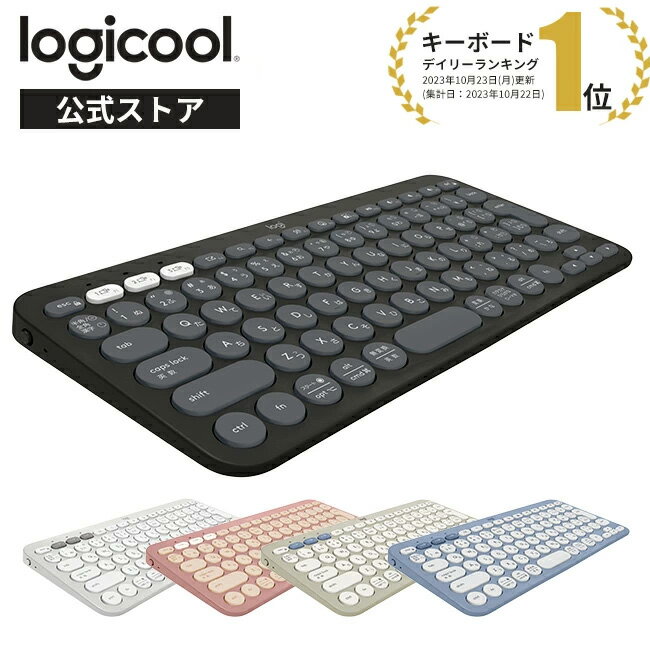
4,800円 (税込・2026-09-08時点)
★4.35(レビュー198件)|ロジクール 公式ストア
こちらもEasy-Switchで最大3台に対応したキーボードです。薄型でキー数は84キーの日本語レイアウト、単四形乾電池2本で動きます。接続はBluetoothに対応し、USBレシーバー(Logi Bolt)は別売という点だけ、さきほどのマウスと違うので覚えておいてください。チェックリストの2番でレシーバーが必要と分かった場合は、別途レシーバーを用意する前提になります。
WindowsとMacを混在させて使う人には、OSに合わせてキー配列を切り替えられるタイプも向いています。

3,380円 (税込・2026-09-08時点)
★4.44(レビュー235件)|サンワダイレクト楽天市場店
こちらはマルチペアリングで最大3台に接続でき、使う機器のOSに合わせてキー配列を切り替えられると記載されています。日本語配列(JIS)のパンタグラフで、充電式です。WindowsとMacで記号の位置が変わって戸惑う、という悩みがある人の選択肢になります。給電が充電式である点は、チェックリストの7番に当てはめて考えてください。
キー配列とショートカットの差を吸収する
複数のパソコンを1組のキーボードで操作するとき、引っかかりやすいのがWindowsとMacでキーの役割が違うことです。コピーがWindowsではCtrlキー、MacではCommandキーになるため、切り替えるたびに指が迷います。
対処は2つあります。
1つ目は、キーボード側でOSに合わせた入力モードに切り替えることです。マルチペアリング対応の製品には、登録した機器ごとにWindows用・Mac用の配列を割り当てられるものがあります。この場合、切り替えボタンを押すだけで配列も一緒に変わるので、意識せずに済みます。
2つ目は、パソコン側で修飾キーの割り当てを変えることです。Appleの公式サポートMacで修飾キーの動作を変更するによると、システム設定のキーボードからキーボードショートカット、修飾キーと進み、Caps Lock・Control・Option・Commandそれぞれに実行する動作を割り当てます。元に戻したいときはデフォルトに戻す操作が用意されています。
どちらを選ぶかは、そのキーボードを何台で使うかで決めます。1台のMacだけで配列を変えたいならパソコン側の設定で足りますし、複数のMacやiPadを行き来するならキーボード側で完結させたほうが管理が楽です。
切り替えたあとに遅い・つながらないときの原因と対処
無線で複数台を切り替えていると、反応が遅い、切り替え直後につながらない、といったことが起きます。原因はだいたい次の5つのどれかです。上から順に確かめてください。
1. 電波の混雑。前述のとおりBluetoothは2.4GHz帯を使います。同じ帯域はWi-Fiの2.4GHz帯や電子レンジも使うため、混み合うと通信が不安定になります。Wi-Fiルーターが5GHz帯にも対応しているなら、パソコン側の接続を5GHz帯に寄せると2.4GHz帯の混雑がやわらぎます。
2. USB 3.0機器との近接。Microsoftの公式サポートWindows の Bluetooth の問題を解決するでは、USB 3.0ポートに接続されている他のUSB機器に近すぎないか確認するよう案内されています。外付けSSDやハブの隣にレシーバーを挿している場合は、離れたポートに挿し替えるか、延長ケーブルでレシーバーを机の上に出します。
3. 距離と障害物。Bluetooth SIGの公式解説Understanding Bluetooth rangeでは、通信距離は送信出力・受信感度・アンテナゲイン・経路損失で決まり、壁や金属、湿度が信号を減衰させると説明されています。パソコン本体を机の下の金属ラックに入れている場合は、レシーバーを机の上に引き出すだけで安定することがあります。
4. ドライバーの状態。同じMicrosoftの手順では、古いドライバーや互換性のないドライバーがBluetooth接続の問題のもっとも一般的な原因の一つとされています。Windows Updateを当ててから、それでも直らなければデバイスマネージャーでBluetoothアダプターを入れ直します。
5. 電池残量。残量が減ると、切り替え直後の再接続に時間がかかることがあります。切り替えのときだけ遅い、という症状なら電池を疑ってください。
なお、切り替えたのに前のパソコンに文字が入るという症状は、故障ではなくボタンの押し間違いか、切り替えが完了する前に打ち始めたことが原因です。切り替えボタンを押したあと、カーソルが動くのを目で確認してから打ち始めると防げます。
よくある失敗パターン
- 台数の上限を確認せずに買う。パソコン2台のつもりが、あとからタブレットを足したくなって3台目で詰まる。最初から余裕を見て選ぶと避けられます
- レシーバーの互換性を確認せずに買い足す。手持ちのレシーバーがあるからと本体だけ買うと、規格が違って使えないことがあります。世代・規格の表記を突き合わせてから判断します
- ソフト連携方式を会社のパソコンで使おうとする。専用ソフトを入れられない環境では成立しません。方式選びの前に管理者権限を確認します
- 切り替えボタンの位置を確認せずに買う。マウスの底面にボタンがある製品は、持ち上げないと切り替えられません。頻繁に行き来するなら側面や上面にあるものが向きます
- 給電方式を見ずに買う。充電式は充電中の使い方が製品によって異なります。仕事で使うなら電池切れのときの動きを先に決めておきます
- 画面の切り替えを忘れている。入力機器だけ切り替えても、モニターの表示が別のパソコンのままでは操作できません。次の章で触れます
モニター側の切り替えは別の話
ここまでは、キーボードとマウスという入力機器の切り替えでした。パソコンを2台使うときには、画面(モニター)をどちらのパソコンに映すかという、もう一つの切り替えがあります。
これは仕組みが別で、モニターの入力切替や専用の切替器で解決します。1台のモニターを2台のパソコンで共有したい場合は、パソコン2台をモニター1台で切り替える方法を読んでみてください。入力機器と画面の両方を切り替えられれば、机の上のパソコンが2台でも、操作する道具は1組で済みます。
前述のKVM切替器方式は、この2つの切り替えを1台でまとめて行うものです。入力機器の切り替えと画面の切り替えを、別々のボタンで操作するのが面倒だと感じるなら、KVM切替器方式を検討する価値があります。
なお、1台のパソコンでマウスが動かしにくい・設定を見直したいという場合は、狭い机でマウスが動かしにくいときの設定もあわせてどうぞ。
どの方式を選ぶかの判断基準
この記事では、次の順番で絞り込むことをおすすめしています。
第1に、制約から決める。会社支給パソコンが混ざるなら、Bluetoothの可否とUSBの可否を先に確認し、使える方式だけを候補に残します。使いたい方式から入ると、あとで使えないと分かって買い直しになります。
第2に、切り替えの頻度で決める。1日に何度も行き来するなら、押し間違えにくいボタン配置と、切り替え後の再接続が速いことが効いてきます。1日に数回なら、方式の差はあまり体感に出ません。
第3に、画面の切り替えが要るかで決める。要るならKVM切替器方式、要らないならボタン式の無線で十分です。ここを最後のほうに置くのは、画面の構成は入力機器より変えやすいからです。
第4に、拡張の余地で決める。3台まで登録できる製品を選んでおくと、あとからタブレットを足しても対応できます。2台までの製品との差は、判断の材料としては小さくありません。
そして、マウスから始めてキーボードを足すという順番をすすめています。マウスのほうが切り替えの体感を確かめやすく、合わなかったときの影響も小さいためです。
よくある質問
登録した3台のうち、1台を別のパソコンに入れ替えられますか
多くの製品では、入れ替えたい番号のボタンを長押ししてペアリング待ちの状態にすることで、登録先を上書きできます。手順は製品ごとに違うので、説明書のペアリング手順の項目を確認してください。なお、上書きすると元のパソコンとの登録は消えるため、そのパソコンで使いたくなったら再度登録し直すことになります。
スマートフォンやタブレットも同じキーボードで使えますか
対応OSにiPadOSやAndroidが含まれていれば使えます。ただし登録できる台数の上限は共通なので、タブレットを登録するとパソコンに割り当てられる枠がその分減ります。パソコン3台とタブレット1台を1つのキーボードでまかなうことは、最大3台の製品ではできません。
会社のパソコンに私物のキーボードをつないでも問題ありませんか
技術的に動くかどうかと、業務上つないでよいかどうかは別の話です。会社の情報管理規程で外部機器の接続を制限している場合があります。動いたから問題ないとは判断せず、就業規則や情報システムの案内を確認するか、担当者に相談してください。とくに無線機器は、有線より慎重に扱う方針の会社もあります。
参照した公式情報(取得日 2026-09-08)
- ロジクール公式 — Easy-Switchの設定:PC間でデバイスを制御する
- ロジクール公式 — Flowの設定:簡単なマルチコンピュータ制御
- Bluetooth SIG 公式 — Bluetooth Technology Overview
- Bluetooth SIG 公式 — Understanding Bluetooth range
- Microsoft 公式 — Windows で Bluetooth デバイスをペアリングする
- Microsoft 公式 — Windows の Bluetooth の問題を解決する
- Apple 公式 — Macで修飾キーの動作を変更する
- サンワサプライ公式 — パソコン切替器 SW-KVM2UUSN2
- サンワサプライ公式 — パソコン切替器(KVMスイッチ)一覧
まとめ
- パソコンが複数台でも、キーボードとマウスは1組を切り替えれば足りる
- 切り替えの方法は4つ。Bluetoothマルチペアリング/専用レシーバー/KVM切替器/ソフト連携で、必要なソフト・台数・向き不向きが異なる
- 会社支給パソコンが混ざるなら、Bluetoothの可否・USBの可否・管理者権限を先に確認する。ここで選べる方式が決まる
- 台数は3台まで対応の製品が主流。タブレットを足すと枠がその分減る
- WindowsとMacが混ざるなら、キーボード側の配列切り替えか、パソコン側の修飾キー設定で吸収する
- 遅い・つながらないときは、電波の混雑・USB 3.0機器との近接・距離と障害物・ドライバー・電池残量の順に確かめる
- まずマウスから1組にまとめ、必要ならキーボードもそろえると机の上が片づく
※価格やスペックは記事作成時点で参照した商品情報にもとづきます。最新の内容は各商品ページでご確認ください。


コメント