本ページはプロモーションが含まれています
在宅ワーク用にマウスを見直そうとすると、縦型、トラックボール、静音、多ボタン……とタイプが多くて、「結局どれが自分に合うの?」と迷ってしまいますよね。おすすめランキングを見ても、タイプがバラバラに並んでいて、自分に必要なものが分かりにくいものです。
そこでこの記事では、まずタイプの全体像を5つに整理し、そのうえで「困りごと」から自分に合うタイプを引ける地図としてまとめます。形から入るのではなく、「手首が疲れる」「音が気になる」「手が大きい」といった困りごとから入ると、候補は自然に絞られます。買う前に確かめること、接続方式の決め方、買ったあとに効いてくることまで通してたどれます。タイプごとの詳しい選び方は、それぞれの専門記事へ道案内します。作業環境全体は在宅ワーク環境を快適にする方法もどうぞ。
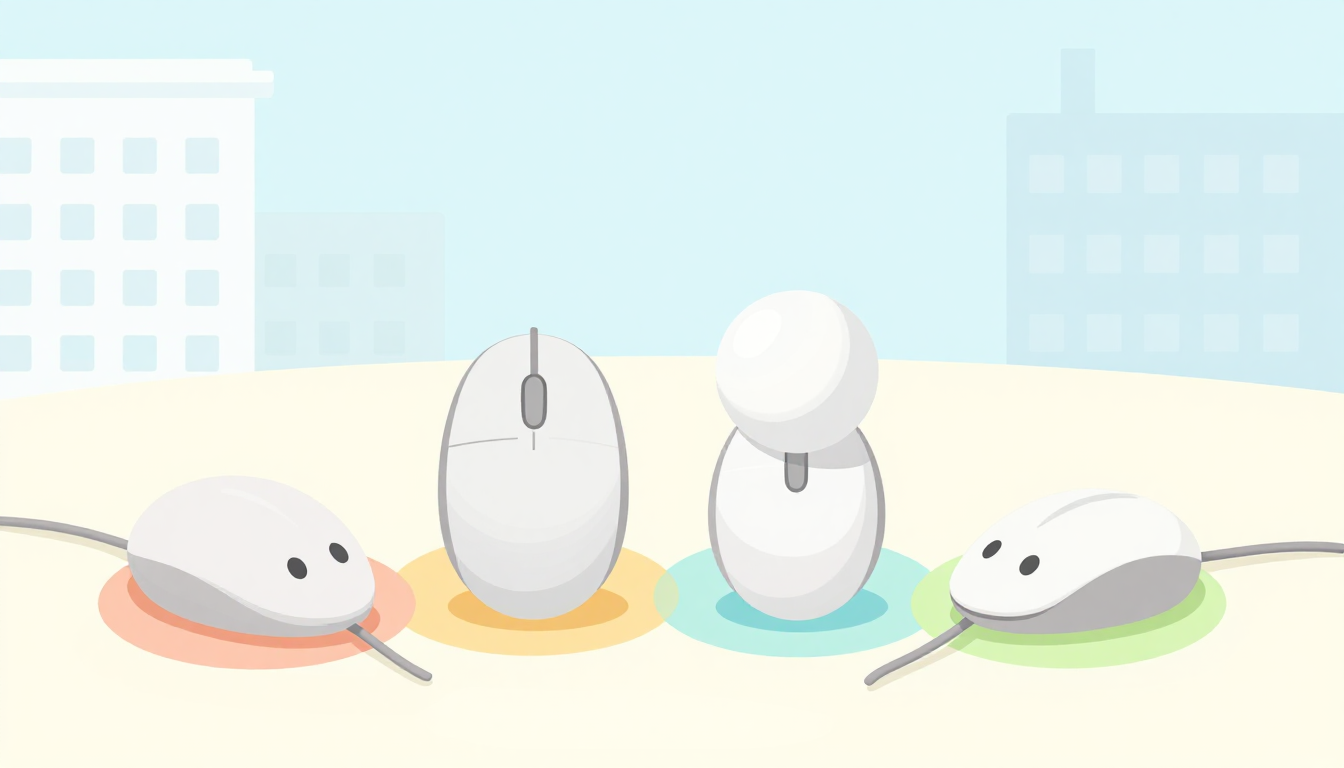
在宅ワークで使うマウスのタイプは、大きく5つ
厚生労働省の情報機器作業における労働衛生管理のためのガイドラインと解説でも、入力機器は「マウス以外のポインティングデバイス(トラックボール、パッド、スティック等)」まで含めて整理されています。細かく分ければきりがありませんが、在宅ワークで候補になるのは次の5つにまとめられます。
| タイプ | 特徴 | 向きやすい困りごと |
|---|---|---|
| 左右対称 | いちばん流通している標準的な形 | とくに不満はないが古くなった |
| エルゴノミクス(縦型・半円型) | 手を自然な角度に近づける形 | 手首をひねる姿勢がつらい |
| トラックボール | 本体を動かさず指でボールを操作する | 腕を動かすのがつらい・机が狭い |
| 静音 | クリック音を抑えたスイッチを使う | 会議中や共有スペースで音が気になる |
| トラックパッド | マウスの代わりに指で操作する | 省スペースにしたい |
左右対称タイプ(いちばん多い形)
いわゆる普通のマウスです。特定の不満がないなら、ここから外れる理由はありません。逆に言えば、次のどれかに当てはまったときが、他のタイプを検討する合図になります。
エルゴノミクスタイプ(縦型・半円型)
手のひらを立てた角度で握るタイプです。垂直に近い「縦型」と、通常のマウスに近い握り心地の「半円型」があり、縦型のほうが姿勢の変化が大きく、そのぶん慣れも必要になります。角度の変化を小さく試したいなら半円型から、という選び方もできます。
トラックボールタイプ(親指式・人差し指式)
本体を置いたまま、指でボールを転がしてカーソルを動かします。操作する指で親指式と人差し指式に分かれ、一般には親指式のほうが普通のマウスからの移行が緩やかとされています。手の動かし方が大きく変わるので、慣れ方まで含めてトラックボールマウスの選び方と慣れ方を読んでから決めると安心です。
静音タイプ
クリックの「カチカチ」を抑えたスイッチを使ったマウスです。静音は形ではなくスイッチの違いなので、左右対称にも縦型にも静音モデルがあります。「縦型か静音か」ではなく「縦型で静音のもの」を探せる、と考えると候補が広がります。
トラックパッド(マウス以外の選択肢)
マウスを置くスペースを空けたい場合や、ジェスチャー操作が好きな場合の選択肢です。→ 外付けトラックパッドの選び方
マウスは「困りごと」から入るとタイプが決まる
一覧を見ても「で、自分はどれ?」とはなかなか決まりません。大事なのは、今の何に困っているかです。困りごとが決まれば、それを解決するタイプは絞られます。ここからは代表的な困りごとごとに見ていきますが、その前に、買わずに済む道を確かめておきましょう。
買う前にやっておく3つのこと
新しいマウスを探し始める前に、この3つを済ませると失敗がぐっと減ります。
① 今のマウスの何が不満かを言葉にする
「なんとなく合わない」のままだと、どのタイプを選んでも当たりを引けません。いつ・どこが・どうつらいのかまで落とすと、次の一手が決まります。
- 夕方になると手首の外側がだるい → 姿勢からくる疲れ
- 資料を見比べる日は腕全体が重い → 移動量からくる疲れ
- 会議で自分のクリック音が入っていないか気になる → 音
- 握ると指が余る/窮屈 → サイズ
② 設定で直る分を先に潰す
買い替える前に、設定で解決できることもあります。とくに「狭い机でマウスが動かしにくい」は、ポインターの速度や精度の設定で改善できる場合があります。→ 狭い机でマウスが動かしにくい|設定で直る分と、直らない分
これは自己流の裏技ではありません。前述の厚生労働省ガイドラインも、入力機器の項で「マウス等のポインティングデバイスにおけるポインタの速度、カーソルの移動速度等は、作業者の技能、好み等に応じて適切な速度に調整すること」としています。買う前にまず設定を合わせるのが本来の順番です。
設定で足りない部分だけ、困りごとに合ったタイプへ進むと無駄がありません。
③ 手のサイズと持ち方を確かめる
サイズが合っていないマウスは、どのタイプを選んでも操作が安定しません。同ガイドラインも、入力機器の要件として「マウスは、使用する者の手に適した形状及び大きさで、持ちやすく操作がしやすいこと」を挙げています。形の好み以前に、手に合うかどうかが先という位置づけです。手の大きさは、一般に手長(中指の先から手首のしわまで)と手幅(親指を除いた手のひらのいちばん広いところ)の2つで測る方法が使われます。一度測ってメモしておくと、商品ページのサイズ表記と比べられます。
持ち方も見ておきます。よく使われる分け方は次の3つで、合う形やサイズが変わります。
- かぶせ持ち:手のひら全体で覆う。大きめ・左右非対称の形と相性がよいとされる
- つかみ持ち:指先で持ち、手のひらの後ろで支える。クセの少ない左右対称と合わせやすい
- つまみ持ち:指先だけでつまむ。小さめ・軽めが扱いやすいとされる
今どう持っているかを確認してから選ぶと、「レビューは高評価なのに自分には合わない」を避けやすくなります。
困りごと①:手首・腕が疲れる
一番多い困りごとが、長時間の操作で手首や腕が疲れることです。ここで知っておきたいのは、マウスの疲れには種類があるという点です。手首をひねる姿勢からくる疲れと、腕を大きく動かすことからくる疲れは、効くタイプが違います。
- ひねりの疲れには、手を自然な角度に保てる縦型(エルゴノミクス)が向きやすい
- 移動の疲れには、本体を動かさず指でボールを操作するトラックボールが向きやすい
厚生労働省ガイドラインが入力機器の項で「必要に応じ、パームレスト(リストレスト)を利用できるようにすること」としている点も覚えておくと、マウスを買い替える前に手首の支えを足すという選択肢が残せます。
この疲れの2種類と選び分けは在宅ワークで疲れないマウスの選び方で詳しく解説しています。トラックボールが気になる場合はトラックボールマウスの選び方と慣れ方へ。乗り換え直後の数日は操作が遅くなるのが普通なので、締め切りの前日に変えないことだけ気をつけてください。どちらも「必ず疲れが取れる」というものではありませんが、負担のかかり方を変える助けになります。
困りごと②:クリック音が気になる
会議中や共有スペースでクリック音が気になるなら、静音タイプが候補です。クリックの「カチカチ」を抑えたスイッチを使ったモデルで、静かな環境で使いやすくなります。
商品ページに騒音値(dB)が書かれていることがありますが、測定条件はメーカーごとに違うため、数値そのものより「静音スイッチを採用しているか」「同じメーカーの中でどれが静かか」の比較材料として見るのが無難です。
静音化で気をつけたいのは、押した感触まで消えてしまうモデルがあることです。厚生労働省ガイドラインは入力機器の要件として「キーボードのキー及びマウスのボタンは、押下深さ(ストローク)及び押下力が適当であり、操作したことを作業者が知覚し得ることが望ましい」としています。音の小ささだけで選ばず、クリックしたことが指で分かるかもレビューで確かめておくと安心です。接続方式や持ちやすさと合わせた選び方は静音マウスの選び方にまとめました。
困りごと③:手の大きさが合わない
手が大きくてマウスが小さく感じる、または小さくて余ってしまう場合は、サイズで選ぶのが基本です。手に合わないサイズは操作が安定せず、疲れにもつながります。③で測った手長・手幅を、商品ページの本体サイズと見比べてください。大きい手に合うサイズの見方は手が大きい人のマウスの選び方で、メーカーのサイズ定義をもとに解説しています。
困りごと④:用途で迷う(多ボタン・ゲーミング)
ゲーミングマウスが気になる、多ボタンで効率を上げたい、という場合は、仕事で効く機能とそうでない機能を仕分けると失敗しません。→ 仕事用マウスとゲーミングマウスの違い
ボタンを増やしたい理由が「ショートカットを速く出したい」なら、マウスではなく手元に置く専用デバイスに割り当てる方法もあります。→ 左手デバイスの選び方
接続は3つから選ぶ(有線・レシーバー・Bluetooth)
タイプが決まったら、接続方式も選びます。大きく3つです。
有線:遅延と電池を考えなくていい
机に線は増えますが、電池切れもペアリングの手間もありません。動かす範囲が机の上だけなら、これで困る場面はあまりありません。
2.4GHzレシーバー:挿すだけで使える
付属の小さなレシーバーをUSBポートに挿して使います。設定らしい設定がいらないかわりに、USBポートを1つ使います。ポートに余裕がないノートパソコンでは、そこが判断材料になります。
Bluetooth:USBポートを空けられる
パソコン側の機能で直接つなぐので、レシーバーが要りません。スマートフォンやタブレットにもつなげる一方、最初にペアリングの操作が必要です。
有線と無線で迷ったときの詳しい比べ方はマウスは無線と有線どっち?へ。
接続方式そのものの違いは、メーカーの公式解説(バッファロー「マウスの接続方法を知ろう」)もあわせて確認できます。同ページも有線USBを「ケーブルを通じて、PCから電源供給を行うため電池切れの心配がありません」と説明しており、通信距離やレシーバーの要否まで3方式が並べて整理されています。
複数のパソコンを行き来するなら
在宅・副業で複数のパソコンを使うなら、1台のマウスをボタンで切り替えられるマルチデバイス対応が便利です。→ パソコンを複数台使うなら、キーボードとマウスは1組でいい
買ったあとに効いてくる3つのこと
滑りが変わったら、底面とマウスパッドを見る
「急に動きが渋くなった」と感じたら、本体より底面のソールと接地面が原因のことがあります。ほこりが挟まっていないか、机の表面が滑りに合っているかを先に確認してください。厚生労働省ガイドラインの維持管理の解説にも「マウスはゴミ等の付着によるカーソル移動の困難をなくすように適切に清掃を行うこと」という一文があり、買い替えの前に掃除は公的にも順番として示されている考え方です。→ マウスパッドの選び方
電池・充電の切れ方をつかんでおく
無線なら、電池式か充電式かで運用が変わります。電池式は替えを引き出しに入れておけば会議中でも復帰できます。充電式は切れる前に充電する習慣が要るので、ケーブルの置き場所も決めておくと止まりません。
ボタンの割り当ては、一度に1つだけ変える
多ボタンのマウスを買うと全部に機能を割り当てたくなりますが、一度に増やすと結局どれも覚えられません。よく使う操作をまず1つだけ割り当て、指が勝手に動くようになってから次を足すほうが定着します。
よくある疑問
Q. タイプを2つ併用してもいいですか。
問題ありません。普段は縦型、資料を見比べる日はトラックボール、という使い分けもできます。ただ切り替えが面倒だと片方しか使わなくなるので、まず1つを決めて、足りないと感じてから2台目にするほうが無駄がありません。
Q. 左利きでも選べますか。
左右対称タイプなら、そのまま左手で使えるモデルが多くあります。一方、エルゴノミクスや親指式トラックボールは右手用として形が作られているものが中心です。左手で使う前提なら、商品ページで左手対応かどうかを確認してください。
Q. ノートパソコンのタッチパッドだけでは足りませんか。
短時間の作業なら足りることも多いです。ただ、外付けモニターで画面が広くなるほどカーソルの移動距離が増え、つらくなります。「画面を広げたら操作が面倒になった」と感じたときが、マウスやトラックパッドを足すタイミングです。
参照した公式情報(取得日: 2026-09-05)
- 情報機器作業における労働衛生管理のためのガイドラインと解説|厚生労働省(2026-09-05 取得。マウスの形状・大きさの要件、ボタンの押下深さ・押下力、ポインタ速度の調整、パームレスト、清掃の記載)
- マウスの接続方法を知ろう|バッファロー(2026-09-05 取得。有線USB/2.4GHz/Bluetooth の各接続方式の説明)
まとめ:タイプ別の選び方は「困りごと→手→接続」の順
マウスはタイプから入ると迷いますが、困りごとから入るとタイプが決まります。
- タイプは5つ:左右対称/エルゴノミクス(縦型・半円型)/トラックボール/静音/トラックパッド
- 買う前に:不満を言葉にする → 設定で直る分を潰す → 手のサイズと持ち方を確かめる
- 手首・腕が疲れる:縦型(ひねり)/トラックボール(移動)
- クリック音が気になる:静音(形ではなくスイッチの違い)
- 手の大きさが合わない:測った手長・手幅とサイズ表記を見比べる
- 用途で迷う:ゲーミングとの違い、左手デバイスも候補
- 接続:有線/2.4GHzレシーバー/Bluetooth、複数PCはマルチデバイス
タイプ別の深掘りは、疲れ・トラックボール・静音・大きい手の各記事へ。環境全体は在宅ワーク環境を快適にする方法もどうぞ。


コメント