本ページはプロモーションが含まれています
モニターアームが届いて箱を開けたところで、手が止まっていませんか。説明書には組み立ての図が並んでいるのに、いざ机に向かうと「この天板に挟んでいいのか」「どこまでネジを締めるのか」が分からない。取り付けでつまずくのは、たいてい部品の組み方ではなく、机とモニターの条件と、作業の順番です。
この記事は、すでにアームを手元に持っている方に向けて、モニターアームの付け方を順番どおりに整理します。取り付け前に確認する5点(机側3つ・モニター側2つ)、固定方式ごとの手順の違い、台座の位置決めから仮締め、アーム単体での動作確認、本締めまで。最後に、よくある失敗と取り外しのときの注意もまとめます。どの製品を買うかという選び方はモニターアームの選び方にまとめてあるので、まだ買っていない方はそちらからどうぞ。
取り付け前の確認5点(机側3つ・モニター側2つ)
説明書を読む前に、机を3か所、モニターを2か所だけ確認します。ここが合っていないと、組み立ててから外すことになります。
① 天板の厚み
クランプ式は天板を上下から挟んで固定するので、対応する厚みの範囲が製品ごとに決まっています。範囲は思っているより製品差が大きく、たとえば手元のアームの仕様に厚み20〜100mmと書かれていても、別の製品では10〜85mmということがあります。手持ちの製品の説明書か商品ページで、自分の天板が範囲に入るかを先に見てください。
参考として、サンワダイレクトのデスク選びの解説では、モニターアームを取り付けるデスクは天板の厚さが15mm以上あるものが最適とされています。薄すぎる天板は挟めても荷重が一点に集まりやすく、補強が必要になる場合があります。補強の考え方はモニターアームの選び方で扱っているので、ここでは深追いしません。
補強プレートや当て木で足りる天板かどうかの見分け方はモニターアームの補強プレート・当て木は要る?にまとめています。
② 天板の裏側(桟・幕板・引き出し)
見落としやすいのがここです。クランプは天板の縁から奥へ入り込む形で挟むため、天板の裏に何もない空間が必要になります。同じサンワダイレクトの解説では、クランプ部分は5cm〜8cm程度あるため、天板の端から8cm以上スペースがあるデスクを選ぶ、という目安が示されています。
つまり、天板の裏に補強の桟が走っていたり、前面に幕板(目隠しの板)が付いていると、その位置ではクランプが下りません。机の下にもぐって、縁から手を入れてみてください。指がすっと奥まで入る場所が、クランプを下ろせる場所です。
天板の下に引き出しがある場合も、クランプの下側の金具とぶつかります。ぶつからなくても、引き出しを開けたときに当たることがあります。取り付けたい位置で、引き出しを一度いっぱいまで引き出して確認しておくと安心です。
③ 配線穴と机の奥行き
天板に配線用の穴(ケーブル穴)があるかどうかで、固定方式の選択肢が変わります。穴があれば、そこにボルトを通すグロメット式が使える可能性があります。穴の直径が製品の対応範囲に入るかは、アームの仕様欄で確認してください。
奥行きも見ておきます。アームは支柱の後ろに数cm、画面を引き出す前方に可動域が必要です。サンワダイレクトの解説でも、モニターアームを使う場合は奥行に余裕がある60cm以上のデスクが目安として挙げられています。机の奥行きが心配な方はデスクの奥行きはどれくらい必要かもあわせてご覧ください。
なお、天板がガラスの机は避けてください。モニターアームを扱うメーカーの設置解説でも、デスクの材質がガラスの場合は設置できないと案内されています。
④ モニター背面のVESA穴とねじ
ここからはモニター側です。モニターの背面に、四角形に並んだ4つのねじ穴があるかを見ます。これがVESA規格のねじ穴で、アーム側のプレートと穴の間隔(ピッチ)が合っていれば取り付けられます。
ディスプレイメーカーであるアイ・オー・データ機器のVESA規格の解説では、画面サイズごとの規格が次のように整理されています。
| ディスプレイサイズ(型) | VESAのねじ穴間隔(mm) | 規格上の最大重量(kg) |
|---|---|---|
| 12〜22.9 | 75×75 | 8 |
| 12〜22.9 | 100×100 | 14 |
| 23〜30.9 | (100+100)×100 | 22.7 |
| 31〜90 | 200×200〜1000×1000 | 113.6 |
同じ解説には、サイズと重量によって上の表と異なる場合があること、最大重量は規格値なので各アームやスタンドの耐荷重を確認すること、という注記があります。一般的なデスク用アームが対応するのは75×75mmと100×100mmが中心なので、まずは自分のモニターの穴の間隔を定規で測るか、取扱説明書の仕様欄で確かめてください。
ねじは、アームに付属しているものを使うのが基本です。ただし、背面がカーブしていたり、穴が奥まっていたりするモニターでは、付属のねじが届かないことがあります。ねじの太さと長さはモニターの取扱説明書に書かれていることが多いので、そこで確認してください。長すぎるねじを無理にねじ込むのは避けます。
背面にねじ穴がないモニターもあります。その場合はアームを付けられないか、モニター専用の変換金具が必要になるので、作業を始める前に分かっていると無駄がありません。
⑤ モニターの重さと耐荷重
最後に重さです。アームの耐荷重と比べるのは、スタンドを外したモニター本体の重さです。モニターの仕様欄にはスタンドを含む重量と含まない重量の2つが載っていることが多いので、含まない方を見ます。
耐荷重には上限だけでなく下限が書かれている製品もあります。ガススプリング式は軽すぎるモニターだと画面が上へ戻ってしまうことがあるため、範囲の中に収まっているかを確認します。上限ぎりぎりではなく、余裕を持たせて考えるのが安全です。
確認5点の早見表
ここまでの5点を、見る場所と合わないときの行き先にまとめました。
| 確認点 | 見る場所 | 合わないときの行き先 |
|---|---|---|
| ① 天板の厚み | アームの仕様欄の対応天板厚 | 範囲の違う製品、補強プレート |
| ② 天板の裏 | 机の下から縁に手を入れる | 位置をずらす、グロメット式 |
| ③ 配線穴と奥行き | 天板の穴の有無、メジャーで奥行き | クランプ式、机を壁から離す |
| ④ VESA穴とねじ | モニター背面、取扱説明書 | 対応ピッチのアーム、変換金具 |
| ⑤ 重さ | モニターの仕様欄のスタンドなし重量 | 耐荷重の範囲が合う製品 |
下は、こうした取り付け条件が商品仕様にはっきり書かれているクランプ式の一例です。VESA規格は75×75mmまたは100×100mm、総耐荷重10kg、取り付け対応デスクは天板厚み20から100mm・奥行き約80mmが確保できるデスク、と明記されています。これから同じような表記を自分の製品でも探すことになるので、読み方の見本としてご覧ください。

4,980円 (税込・2026-10-09時点)
★4.56(レビュー80件)|サンワダイレクト楽天市場店
用意する工具と作業場所
多くの製品はお客様組み立て(ノックダウン組立式)なので、作業を始める前に手元をそろえておきます。
- 付属の六角レンチ:支柱やアーム関節の固定、張力調整に使います。サイズ違いが複数入っていることがあるので、説明書の部品表と照らし合わせておきます
- プラスドライバー:モニター背面のスタンドを外したり、VESAプレートを付けたりするのに使います
- やわらかい布やタオル:モニターを画面を下にして寝かせるときに敷きます
- メジャー:天板の厚み、裏の空き、奥行きを測ります
- 結束バンドや面ファスナー:最後のケーブルまとめに使います
作業場所は、モニターを寝かせられる平らな面を一つ確保しておくと楽です。机の上をいったん片づけ、取り付ける側の端を空けておきます。部品とねじは小皿などにまとめ、どれがどこのねじか分かるようにしておくと、組み立てで迷いません。
台座を置く位置を決める(中央とは限りません)
条件を確認したら、次はどこに台座を下ろすかです。ここを先に決めておくと、あとの作業が一度で終わります。
多くの方はモニターの真後ろ、つまり机の中央付近に付けようとします。ただ、アームは支柱から腕が伸びる構造なので、台座が中央にあると、画面を右に振ったときにアームが左に大きく張り出します。台座を左右どちらかにずらすと、可動域の余裕が生まれることがよくあります。
位置を決めるときに見るのは、次の3点です。
- 支柱の後ろの余裕:壁にぴったり寄せた机だと、支柱を立てる数cmが足りないことがあります
- アームを伸ばす向き:画面を手前に引き出したいのか、横にどけたいのかで、台座を置く側が変わります
- クランプが下りる場所:さきほど手を入れて確かめた、裏に何もない範囲の中に収まっているか
クランプ式・グロメット式・壁付けで変わる手順
固定のしかたは、ここで決めます。サンワサプライのモニタアームの選び方では、天板への取付け方式はクランプ式、ネジ固定式、グロメット式の3つに大きく分けられ、グロメット式は天板に穴をあけてボルトを通し、天板を挟み込むタイプでより強力に固定できると説明されています。賃貸や共用の机で加工したくないならクランプ式、配線用の穴がすでに空いているならグロメット式、という分け方が現実的です。方式によって、手順のどこが変わるかを整理しておきます。
クランプ式:縁に差し込んで上下から挟む
- クランプの金具を、決めた位置の天板の縁に奥まで差し込みます
- 天板の上側の台座と、下側の受け金具が平行に当たっているかを見ます
- 下側のハンドル(またはボルト)を回して、天板を挟みます。この段階では仮締めにします
クランプ式で気をつけるのは、金具の当たり面が天板に面で接しているかです。縁が丸く加工された天板や、化粧板が浮いている天板では、点で当たって締めても効きません。
グロメット式:穴にボルトを通し、下から締める
- 既存の配線穴を使うか、取扱説明書の指定に沿って穴をあけます
- 天板の上から台座のボルトを穴に通します
- 天板の下から受けプレートを当て、ナットで締めます
グロメット式は天板の下からの作業になるので、机の下にもぐる姿勢が続きます。上から台座を押さえる人と、下から締める人で分かれると作業が安定します。穴をあける場合は元に戻せないため、共用の机や賃貸の備品では事前に許可を取ってください。
壁付け:机ではなく壁の下地に固定する
壁面に固定するタイプは、机の条件に縛られない代わりに、壁の中の下地(柱や間柱)にねじを効かせることが前提になります。石膏ボードの表面だけにねじを打つと、モニターの重さを支えきれません。下地の位置を確かめ、取扱説明書が指定する固定具を使います。賃貸では壁に穴をあけられるかを先に確認してください。
下は、机の端に挟み込むクランプ固定と、机に穴を開けて差し込むグロメット固定の2通りが選べるガススプリング式の一例です。17〜32インチ・耐荷重9kgに対応し、上向き90°・下向き45°・左右90°・回転360°まで動かせると記載されています。

8,980円 (税込・2026-10-09時点)
★4.55(レビュー230件)|Pixio公式ストア
仮締めで組む:台座 → 支柱 → アームの順
位置と方式が決まったら、いよいよ組み立てです。順番は台座、支柱、アームの順で下から積み上げます。
ここでいちばん大事なのが、最初はすべて仮締めにしておくことです。仮締めとは、部品が落ちない程度に軽く締め、まだ手で動かせる状態を指します。
- 台座を決めた位置に固定します。クランプ式もグロメット式も、まだ本締めにしません
- 支柱を台座に差し込み、垂直に立っているかを見ます。目視で傾いて見えるときは、天板が水平でないか、クランプの当たりが片寄っています
- アーム部分を支柱に取り付けます。高さは、あとで変えられる位置に置いておきます
最初から力いっぱい締めてしまうと、位置を数cm直したいだけでも全部ばらすことになり、ネジ山や天板の塗装を痛める原因になります。仮締めのまま垂直と水平を確認し、それから本締めへ進む。この順番だけで、やり直しの手間はかなり減ります。
どこまで締めるか:トルクの考え方
説明書に締め付けの強さが書かれていれば、それに従います。書かれていない場合の考え方は、一度に締め切らず、少しずつ全体を締めていくことです。ボルトが複数ある部品は、1本だけを先に締め切らず、対角の順に少しずつ回すと、部品が片寄らずに当たります。
止めどきの目安は、台座を手で揺すっても動かず、天板がへこまないところです。そこから先に力を足しても固定は強くならず、天板の凹みやねじ山の傷みにつながります。特に柔らかい天板では、当て板や補強プレートで力を面に散らすほうが確実です。
モニターを載せる前に、アームだけ動かして確認する
仮締めまで終わったら、モニターを載せたくなるところですが、その前にひと手間かけます。何も載せていないアームを、動く範囲いっぱいまで一度動かしてみるのです。
軽い状態で動かすと、干渉するものがはっきり分かります。見るのは次の4つです。
- 壁や窓枠に、アームの先や支柱が当たらないか
- 引き出しを開けたときに、クランプや支柱とぶつからないか
- 机の上のモニター台やスピーカー、照明と当たらないか
- 電源ケーブルや映像ケーブルが、アームの可動を邪魔しない長さと取り回しになるか
ここで問題が見つかれば、台座はまだ仮締めなので、数分で置き直せます。モニターを載せてから気づくと、外して、下ろして、また持ち上げる作業が増えます。台座の位置を直せるのはこの段階まで、と考えておくと判断が早くなります。
モニターを載せて、本締めと高さ合わせをする
干渉がないことを確かめたら、モニターを取り付けます。
まず、もともと付いているスタンドを外します。背面が作業しづらいときは、画面を下にして机の上にやわらかい布を敷き、寝かせた状態で作業すると安定します。スタンドを外したら、モニターの背面にVESAプレート(付属の取り付け金具)を4本のねじで固定します。
プレートを付けたら、アーム側の受け口に差し込んで固定します。モニターは見た目より重く、持ち上げながらネジを合わせる姿勢になるので、無理をせず、可能であれば2人で作業してください。落とすと、モニターも天板も傷みます。
載せ終わったら、いよいよ本締めです。
- 台座の固定(クランプのハンドルやグロメットのナット)を、天板がたわまない範囲でしっかり締めます
- 支柱とアームの接合部を締めます
- ガススプリング式の場合は、張力を調整します。製品によっては、ボルトを時計回りに回すと張力が上がり、反時計回りに回すと下がる仕組みになっています。画面が勝手に下がるなら張力を上げ、押しても上がりにくいなら下げます
- 最後に高さと角度を決めます
高さと距離には、公的な目安があります。厚生労働省の情報機器作業における労働衛生管理のためのガイドラインでは、おおむね40cm以上の視距離が確保できるようにすること、画面の上端が眼の高さとほぼ同じか、やや下になる高さにすることが望ましいとされています。アームにすると高さを自由に変えられるぶん、この2点を基準に一度きちんと決めておくと、その後がラクになります。合わせ方の手順はモニターの高さと目線の合わせ方で詳しく扱っています。
仕上げに配線です。支柱にケーブルを通せる製品も多いので、可動域いっぱいに動かしても引っ張られない長さを残してまとめます。机全体の配線はデスクまわりの配線整理を参考にしてください。
1人でやらずに2人で作業したい場面
モニターアームの取り付けは1人でもできますが、次の場面では手を借りたほうが安全です。
- 大きく重いモニターを載せるとき:持ち上げたまま受け口に合わせる姿勢になります。1人が支え、もう1人が差し込みと固定をすると落下を防げます
- グロメット式で下から締めるとき:上で台座を押さえる人がいないと、締めている間に台座が回ってしまいます
- 壁付けのとき:高い位置で金具を当てながらねじを打つので、支える人が要ります
- 2画面を載せるとき:片側だけ載せた状態ではアームの重さが偏るため、もう片側を載せるまで支えておくと安心です
アイ・オー・データ機器の解説でも、小型のディスプレイなら1人で作業できるものの、大型の場合は2人で作業を行う方が安心と案内されています。手伝ってもらえる日に作業日を合わせるだけで、落下のリスクはかなり下がります。
よくある失敗と防ぎ方
条件を確認したつもりでも、取り付けたあとにつまずくことはあります。よくある失敗を、原因と防ぎ方に分けておきます。
- 画面が下がる(お辞儀する):多くは張力が重さに合っていないか、関節の固定ねじが緩んでいます。載せる前に重さを確かめ、張力を合わせ直します。下がり方別の直し方はモニターアームのお辞儀対策にまとめています
- 台座ごとぐらつく:締め付けが足りないか、天板がたわんでいます。天板側の対策はモニターアームの選び方にまとめています
- 天板がへこむ・跡がつく:締めすぎか、柔らかい天板に点で力がかかっています。補強プレートで面に散らします
- ケーブルが足りない:アームを伸ばしたときに引っ張られます。空のアームを動かす段階で、伸ばしたときの長さを確かめておきます
- 壁に当たって画面が寄せられない:台座の位置と机の配置の問題です。モニターアームが壁ギリギリで使えないときで測る場所を整理しています
そもそも付かない場合は、原因ごとに手が分かれます。
- 天板が厚すぎる・薄すぎる:対応範囲の違う製品に替えるのが近道です。たとえば天板厚み10〜85mmに対応すると記載された製品もあり、範囲は製品ごとにかなり違います
- 裏に桟や幕板がある:桟のない位置へずらせないか探し、無理なら天板に穴をあけるグロメット式へ切り替えます
- 奥行きが足りない:机を壁から数cm離すだけで解決することがあります
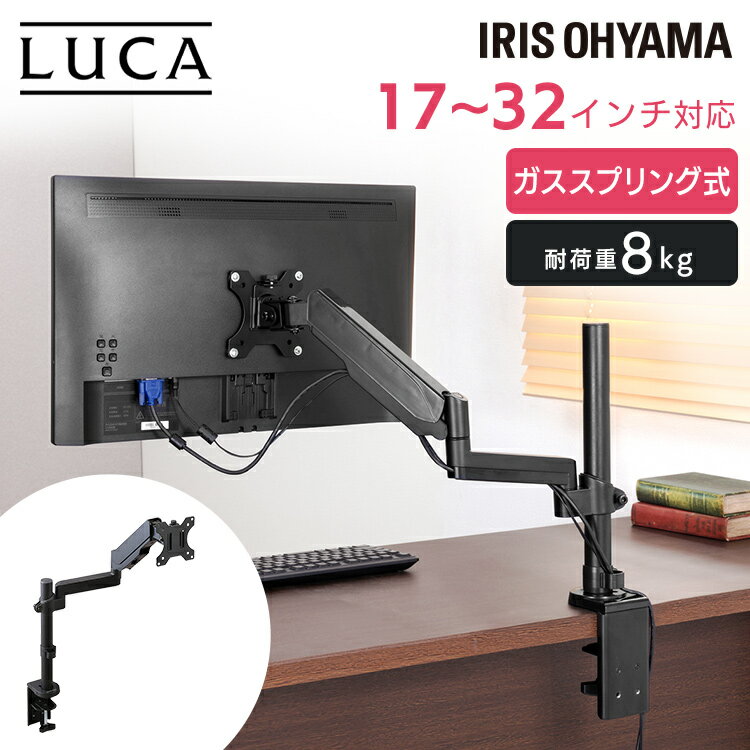
下は、対応天板厚みが10〜85mm、VESA75×75mm・100×100mm、耐荷重約8kgと記載されたガススプリング式の一例です。仕様には、耐荷重は測定値であり保証値ではないという注記もあります。数値ぎりぎりを狙わず、余裕を持たせて考えるのが安全です。
4,980円 (税込・2026-10-09時点)
★4.0(レビュー8件)|ウエノ電器 楽天市場店
どうしても机との相性が合わないときは、アームをあきらめて据え置きの台で高さを上げる方法もあります。穴あけも挟み込みも不要なので、賃貸や共用の机では現実的な選択肢です。→ モニター台の選び方
取り外し・引っ越しのときの手順
取り付けと同じくらい気をつけたいのが、外すときです。順番は取り付けの逆で、モニター → アーム → 支柱 → 台座の順に上から外します。
- モニターを先に外す:モニターを付けたまま台座を緩めると、重さで一気に傾きます。モニターから先に下ろします
- アームの跳ね上がりに備える:ガススプリング式は、モニターを外すと支えていた重さがなくなり、アームが上へ動こうとします。アームを上限まで上げてから外す、張力を弱めてから外すなど、説明書にある外し方を確認してから作業してください
- 支柱と台座を外す:最後にクランプやグロメットのナットを緩めます
- ねじと部品をまとめて保管する:VESAのねじ、六角レンチ、元のスタンドとそのねじを一つの袋にまとめておくと、次に組むときや、スタンドに戻すときに困りません
引っ越し先で机が変わる場合は、天板の厚みや裏の形も変わります。前の机で付いたからといって、そのまま付くとは限りません。新しい机では、確認5点の①〜③をもう一度やり直すのが確実です。クランプを外したあとに天板に跡が残っていないかも、このとき確認しておきます。
筆者の判断基準
この記事で整理した手順を、どこで判断を切り替えるかという形でまとめておきます。
- 天板の裏に指が奥まで入らない机では、クランプ式にこだわらない:位置をずらしても空間がなければ、グロメット式か据え置きの台に切り替えます
- スタンドなしの重さが耐荷重の範囲の中ほどに入る組み合わせを選ぶ:上限ぎりぎりや下限ぎりぎりは、お辞儀や跳ね上がりの原因になりやすいからです
- 仮締めの段階で、台座を置き直せる状態を保つ:空のアームを動かして干渉がないと分かるまでは、本締めにしません
- 大きく重いモニターや壁付けは、手伝える人がいる日に作業する:1人で無理をして落とすより、日を改めるほうが結果的に早く終わります
よくある質問
付属のねじがモニターの穴に届きません
背面がカーブしているモニターや、ねじ穴が奥まっているモニターでは、付属のねじが短くて届かないことがあります。モニターの取扱説明書でねじの太さと長さを確かめ、合うねじやスペーサーを用意します。長すぎるねじを無理に入れると、モニター内部を傷める恐れがあるので避けてください。
どのくらい強く締めればいいですか
説明書に指定があればそれに従います。指定がなければ、台座を手で揺すっても動かず、天板がへこまないところが止めどきです。複数のボルトがある部品は、対角の順に少しずつ締めていくと片寄りません。
賃貸の机や備品の机でも付けられますか
天板に穴をあけないクランプ式なら、原状を変えずに付けられることが多いです。ただし、締めすぎると天板に跡が残ることがあるので、当て板や補強プレートで力を散らしておくと安心です。会社や共用の机は、取り付けてよいか先に確認してください。
参照した公式情報(取得日)
- サンワダイレクト モニターアームを付けるデスクの選び方(2026年10月9日取得)
- サンワサプライ モニタアームの選び方(2026年10月9日取得)
- アイ・オー・データ機器 VESA規格と液晶ディスプレイアームの設置(2026年10月9日取得)
- 厚生労働省 情報機器作業における労働衛生管理のためのガイドライン(2026年10月9日取得)
まとめ:付け方は確認5点のあと「仮締め → 確認 → 本締め」
モニターアームの取り付けは、部品の組み方より順番で決まります。
- 取り付け前に5点:天板の厚み、天板の裏、配線穴と奥行き、モニターのVESA穴とねじ、スタンドなしの重さ。ガラス天板は避ける
- 台座の位置と固定方式を先に決める:中央とは限らず、左右にずらすと可動域に余裕が出る。クランプ式・グロメット式・壁付けで手順が変わる
- 仮締めで組む:台座 → 支柱 → アームの順に、手で動かせる状態のまま垂直と水平を確認する
- 載せる前に空のまま動かす:壁・引き出し・机上の物・ケーブルとの干渉を洗い出す。置き直せるのはここまで
- 載せてから本締め:スタンドを外してVESAプレートを付け、固定してから少しずつ締め、張力と高さを合わせる
- 外すときは逆の順番:モニターから先に下ろし、ねじと部品をまとめて保管する
この順番なら、途中で気づいてもやり直しが効きます。取り付けが終わったら、あとは高さと配線を整えるだけです。どの製品を選ぶかで迷っている段階の方は、モニターアームの選び方から確認してみてください。


コメント