本ページはプロモーションが含まれています
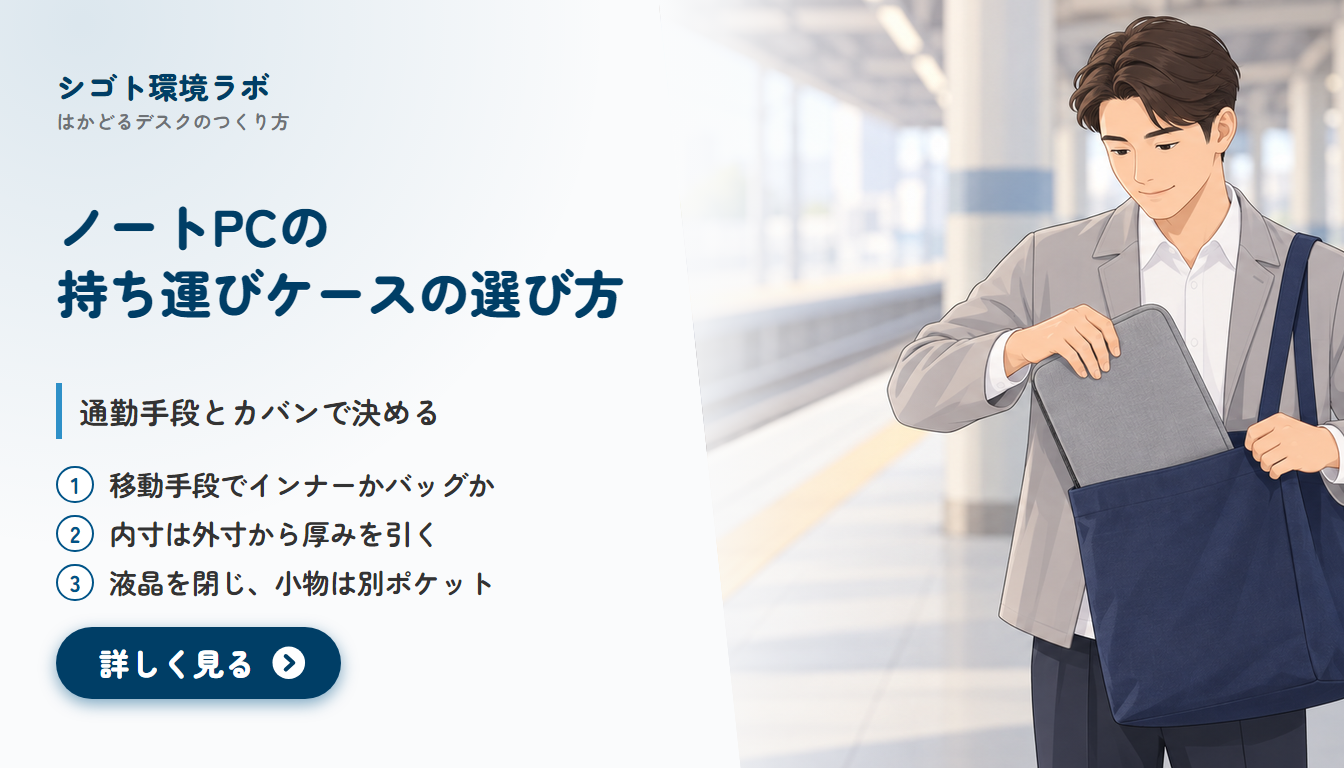
ノートパソコンの持ち運び用ケースを探し始めると、同じようなスリーブ型が何十件も出てきて、そのうちどれが自分に合うのか分からなくなります。サイズは合っているはずなのにカバンに入れると分厚い、ケースに入れていたのに角がへこんだ、アダプターを一緒に入れたら膨らんで仕切りに収まらない。こうしたつまずきは、商品を見比べる時間を増やしても解消しません。
決まらない原因は、商品側の情報(素材・厚み・デザイン)ばかり比べていて、自分側の条件が決まっていないことにあります。どうやって通勤するのか、何のカバンに入れるのか、ほかに何を一緒に持つのか。この3つが決まると、候補は一気に絞れます。
この記事では、(1) 3つの条件を1行に決める、(2) サイズをインチ表記ではなく本体の実寸で合わせる、(3) ケースに入れても壊れる運び方を避ける、という順番で進めます。読み終えたときに、自分が買うべきケースの形と大きさが言葉にできている状態を目指します。
ケースが決まらないのは「商品選び」ではなく「条件未確定」だから
比較サイトやランキング記事を何本も読んでも決まらないのは、情報が足りないからではありません。むしろ逆で、前提の違う人向けの正解が並んでいるために、自分の答えが見つけにくくなっています。
毎日満員電車で通う人と、週に1回車で出社する人とでは、ケースに求めるものがまったく違います。前者は面でかかる圧力から守ることが中心になり、後者は軽さや出し入れのしやすさが優先されます。ところが商品ページの説明は「衝撃吸収」「軽量」「撥水」のように機能の列挙で書かれているため、どの機能が自分に必要なのかは読者側で決めるしかありません。
先に決めるのは「どう運ぶか」
ケース選びは、モノから入ると終わりません。先に決めるべきなのは運び方のほうです。運び方が決まれば、必要な保護の強さ、必要な形、必要な大きさが順番に決まっていきます。
逆に、運び方があいまいなまま「とりあえず評価の高いもの」を買うと、届いてから「リュックの仕切りに入らない」「取っ手がなくて社内の移動で持ちにくい」といったずれが出ます。このずれは商品の良し悪しではなく、条件の取り違えによるものです。
この記事で確定させる3つのこと
本記事では次の3つを順番に確定させます。
- 通勤手段・入れるカバン・一緒に入れる物から、必要な保護レベルと形を決める
- 自分のパソコンの実寸を測り、ケースの内寸と突き合わせる
- ケースを買ったあとに壊さないための、入れ方と運び方を決める
なお、持ち運び先での作業そのものを快適にしたい場合は、パソコン本体の設定や使い方から見直すほうが効果が大きいことがあります。あわせてノートパソコンの作業効率を上げる方法|設定→姿勢→機材の順で変えるも参考にしてください。
まず決める3条件|通勤手段 × 入れるカバン × 一緒に入れる物
ここが本記事の中心です。次の3つを順に決めると、買うべきケースの輪郭がはっきりします。
通勤手段で変わる「圧迫の種類」
持ち運び中にパソコンへかかる力は、移動手段によって性質が変わります。
- 満員電車・混雑するバス:面で押される力が継続的にかかります。カバンの外側から胸や背中で押されるため、ケース単体の柔らかいクッションだけでは力が本体まで伝わります
- 自転車:振動が続き、停車時や駐輪時に倒す・落とすリスクが加わります。点でぶつかる衝撃への備えが要ります
- 車:移動中の揺れは小さい一方、車内に置いたままにすると夏場の高温になりやすく、座席で滑って落ちることもあります
- 徒歩・短距離:圧迫も振動も小さいため、軽さと出し入れのしやすさを優先できます
毎日の通勤と、月に数回の出張や外出とでは、優先順位が変わって当然です。頻度が高いほうに合わせるのが基本になります。
入れるカバンで変わる「形」
次に、そのケースをどこに入れるかです。
- リュック:背中側に立てて入ることが多いため、薄く、縦に自立する形が収まりやすくなります。背中側にPC専用の仕切りがあるリュックなら、ケース側は薄手で足ります
- トートバッグ:底に荷重が集まり、中で倒れやすいため、底面の保護と、ある程度の硬さがあると安心です
- ビジネスバッグ:PC用の仕切りがあるかどうかで必要な厚みが変わります。仕切りがあるなら薄手、無いなら全体を包むタイプが向きます
- ケース単体で持つ:カバンに入れず手で持って移動する場面があるなら、取っ手付きが現実的です
一緒に入れる物で変わる「容量」
見落とされがちなのがこれです。ACアダプター、マウス、変換アダプター、書類。これらをケースに同梱するのか、別に分けるのかで、選ぶ商品が変わります。
同梱するならポケット付きや、やや大きめのバッグタイプが必要になります。分けるなら、ケースは本体にぴったり合うものを選び、小物は別のポーチにまとめるほうが収まりが良くなります。後ほど触れますが、小物を本体と同じ空間に入れることには、圧迫という別の問題もあります。
【判定表】3条件から必要なケースを決める
ここまでの3つを組み合わせると、次のように整理できます。
| 通勤手段 | 入れるカバン | 一緒に入れる物 | 向いているケース |
|---|---|---|---|
| 満員電車 | リュック(PC仕切りなし) | 分ける | クッション厚めの全面保護タイプ |
| 満員電車 | リュック(PC仕切りあり) | 分ける | 薄手のスリーブ(二重の保護になる) |
| 自転車 | リュック | 分ける | 全面保護・角まで覆うタイプ |
| 車・徒歩 | トート | 同梱する | ポケット付き・自立する形 |
| 徒歩・社内移動あり | カバンに入れない | 同梱する | 取っ手付きのバッグタイプ |
| 週数回の外出 | ビジネスバッグ(仕切りあり) | 分ける | 薄手・軽量タイプ |
表の行のどれかに自分が当てはまれば、見るべき商品の種類はもう1つか2つに絞れています。
複数の行にまたがる人(電車の日もあれば自転車の日もある、など)は、保護が強いほうの行に合わせます。保護を上げたときに生じるのは厚みと重さの増加ですが、保護が足りないほうは破損につながります。
最初の1つとして扱いやすいのは、13.3インチから15.6インチまでサイズ展開があり、撥水素材で、インナーケースとして仕切りのないカバンにも入れられるタイプです。

2,180円 (税込・2026-10-13時点)
★4.62(レビュー2,676件)|リバーブ セレクト
サイズは「14インチ対応」で選ばない|本体の実寸で合わせる
ケース選びで最も失敗しやすいのがサイズです。そして、失敗の原因はほぼ1つに絞られます。インチ表記は画面の対角線の長さであって、本体の外寸ではないということです。
同じ「14インチ」でも、画面のフチ(ベゼル)が細い機種と太い機種では本体の幅が変わります。厚さに至ってはインチ表記から一切分かりません。だからこそ、自分のパソコンを実際に測る必要があります。
測るのは幅・奥行き・厚さの3つ
用意するのはメジャーか定規だけです。
- 幅:パソコンを閉じた状態で、左右の端から端まで
- 奥行き:手前の端から奥(ヒンジ側)の端まで
- 厚さ:最も厚い部分(多くの機種は奥側)で測る
メーカーの製品仕様ページに「本体寸法」として記載されていることもあるので、それを使っても構いません。ゴム足の高さを含むかどうかで数ミリ変わりますが、ケース選びの精度としては実測で十分です。
ケース側は「内寸」と突き合わせる
測った3つの数字を、ケースの内寸と比べます。商品ページに内寸の記載があるものは、そのまま比較できます。
内寸が書かれておらず「14インチ対応」とだけある場合は、対応インチの表記を手がかりにしつつ、幅と奥行きの実寸が近い機種で使われているかをレビューなどで確かめることになります。外寸しか書かれていない商品を内寸と取り違えないように注意してください。外寸から素材の厚み分を引いたものが、おおよその内寸になります。
厚みを足した「体感サイズ」でカバンに収まるかを見る
もう1つ忘れがちなのが、ケースに入れたあとの大きさです。パソコンの厚さにケースの厚みが両面分加わるため、本体だけのときより確実に分厚くなります。
リュックやビジネスバッグのPC収納部に入れる予定なら、その仕切りに「パソコン+ケース」の厚さが入るかで考えます。ここを見落とすと、ケース自体は良いのにカバンに入らないという結果になります。
余裕はどれくらいが適切か
ぴったりすぎると、出し入れのたびに角を擦り、素材が伸びて早く傷みます。逆に緩すぎると、カバンの中でパソコンがケース内を動き、衝撃を受け止める前に端にぶつかります。
どちらに寄せるべきかは、使い方で決まります。1日に何度も出し入れする人はやや余裕のあるほうが扱いやすく、カバンに入れたらほとんど出さない人はぴったりめのほうが保護になります。具体的な数値は素材の伸びや構造で変わるため、商品ページの推奨寸法があればそれに従うのが確実です。
ケースのタイプ別|どの条件に向くか
市販のケースは、大きく次のタイプに分かれます。判定表で出た答えと照らし合わせてください。
スリーブ(薄い・軽い)
封筒のような形で、本体を包むだけのシンプルなタイプです。軽くて薄く、PC収納部のあるカバンに入れるなら十分に機能します。一方、単体で持ち歩く用途や、強い圧迫がかかる場面には向きません。
セミハード・クッション材入り
フェルトやEVAフォームなどの素材で、ある程度の厚みを持たせたタイプです。傷や軽い衝撃からは守れますが、強い衝撃をすべて吸収できるわけではありません。日常使いのバランス型と考えると分かりやすいです。
取っ手付き
ケースのまま手で持てるタイプです。オフィス内で席を移動する、会議室へ持っていく、といった場面が多い人は、これがあると毎回カバンに戻す手間が減ります。色やサイズの選択肢が多い商品もあり、家族で使い分けるときにも選びやすくなります。

990円 (税込・2026-10-13時点)
★4.63(レビュー1,086件)|Cyberplugs
全面保護・厚手タイプ
四隅や側面まで覆い、クッション性を高めたタイプです。満員電車や自転車のように、外から力がかかる前提の通勤に向きます。そのぶん厚みと重さが増えるため、カバン側の余裕を確認してから選びます。

2,580円 (税込・2026-10-13時点)
★4.65(レビュー849件)|Inateck楽天市場店
ポケット付き
前面や側面にポケットがあり、ACアダプターやマウスを一緒に持ち運べるタイプです。荷物を1つにまとめたい人には便利ですが、後述する「圧迫」の観点では、入れる物と入れ方に注意が必要です。
ケースに入れても壊れるときの原因は「入れ方」と「運び方」
ケースを買ったのにパソコンが傷んだ、という話は珍しくありません。その多くは、ケースの性能ではなく、入れ方と運び方に原因があります。
液晶を閉じて運ぶ
メーカーの取扱説明書では、持ち運ぶときは液晶ディスプレイを閉じ、片手で抱えるか両手で持つよう案内されています。開いたまま、あるいはタブレットスタイルにした状態で運ぶと、キーボードや液晶に負担がかかり、故障や破損の原因になるとされています。
ケースに入れる前の数歩、席から席への移動でも同じです。閉じてから持つという手順を習慣にするだけで、避けられる破損があります。
電源を切り、つないだ機器を外してから入れる
ケースに入れる前の確認は、液晶を閉じることだけではありません。大学生協が配布しているノートパソコンの取り扱い資料では、電源が入った状態(スリープ中を含む)で持ち運ばないこと、USB接続の機器やメモリーカードを取り付けたまま持ち運ばないことが挙げられています。周辺機器をつないだままカバンやケースに入れると、USBコネクタ部を破損するおそれがあるとされています。
同じ資料には、画面を閉じてもスリープしない設定のまま液晶を閉じると、放熱が妨げられて故障の原因になるという注意もあります。会議が終わったら画面を閉じ、そのままケースに入れて移動する。この流れが習慣になっている人は、移動の前に電源を切るという手順を一つ足すだけで、熱と破損の両方のリスクを減らせます。
カバンの中でボタンやスイッチが押されて動作しないよう、入れる向きに注意することも促されています。ケースを選ぶ段階で、自分のパソコンの電源ボタンがどこにあるかを一度確かめておくと、入れる向きを決めやすくなります。
天板・底面への局所的な圧迫
同じ資料では、ケースに収納する際の圧迫についても注意が促されています。本体上面(天板)の一点に力がかかるとガラスが割れるおそれがあり、底面への局所的な圧迫では内部部品の変形・破損の危険があるとされています。
ここで重要なのは、危ないのは「強い力」よりも「一点に集中する力」だという点です。カバンの外から硬いものが当たる、下に教科書や水筒を重ねる、椅子の背もたれとの間に挟む。こうした状況は、クッション入りのケースでも完全には防げません。
マウス・ACアダプターを同じ空間に入れない
同じ資料では、マウスやACアダプターなどと一緒に入れると圧迫が増えるため、本体サイズに合ったケースを選ぶよう勧められています。
アダプターは硬く、角もあります。それが本体の天板や底面に押し当てられた状態でカバンに入れば、まさに一点に力が集中する形になります。ポケット付きケースを使う場合も、本体と同じ空間に直接入れるのではなく、仕切られた側に入れることが前提です。
小物をまとめるポーチを別に用意すると、本体の周りから硬いものを減らせます。ケーブル類が絡まなくなるという副次的な利点もあります。

1,980円 (税込・2026-10-13時点)
★4.22(レビュー50件)|サンワダイレクト楽天市場店
ケースで足りないなら、カバンごと見直す
ここまでの条件を当てはめた結果、「ケースを足すだけでは収まらない」となることがあります。毎日持ち運ぶ、荷物が多い、自転車通勤で両手を空けたい、といった場合です。
カバンを替えたほうが早い条件
次のいずれかに当てはまるなら、ケースを買い足すより、PC収納部のあるカバンに替えるほうが結果的に軽く、安く収まることがあります。
- 今のカバンにPC用の仕切りがなく、毎日持ち運んでいる
- ケースに入れると厚みでカバンが閉まらない
- 手提げで持っていて、雨の日や階段で不安がある
- パソコン以外の荷物(書類・着替え・弁当)も多い
リュック・手提げ・ショルダーのように持ち方を切り替えられるタイプなら、通勤手段が日によって変わる人でも1つで対応できます。

8,530円 (税込・2026-10-13時点)
★4.3(レビュー373件)|サンワダイレクト楽天市場店
雨の日と自転車通勤は「撥水」と「固定」で考える
雨の日に押さえておきたいのは、撥水と防水の違いです。撥水は生地の表面で水をはじく加工で、縫い目やファスナーのすき間から水が入ることまでは防げない場合があります。撥水加工のインナーケースは「濡れにくくする」ための道具と考え、強い雨の日はカバン側のレインカバーや、防水性のあるカバンと組み合わせるほうが確実です。
濡れたカバンから取り出すときは、先に手とケース表面の水気を拭いてから開けます。開けた瞬間に水滴が本体へ落ちるのを防ぐためです。帰宅後はケースを開いて乾かしてからしまうと、湿気を中に残さずに済みます。
自転車通勤では、前かごにそのまま入れる運び方は避けたいところです。段差の振動が本体に直接伝わり、転倒や急ブレーキでかごから飛び出すこともあります。リュックで背負うのが基本で、前かごを使う場合もクッション入りのケースに入れたうえでカバンごとネットやベルトで固定し、本体がかごの底や縁に直接当たらない状態をつくってください。
外で作業するなら、置いてからの姿勢も含めて考える
持ち運ぶ目的は、運ぶことではなく、運んだ先で作業することです。カフェや社内の共用席でノートパソコンをそのまま置くと、画面が低く首が下を向いた姿勢になりがちです。
持ち運びの装備を見直すタイミングで、軽量なスタンドを含めて考えておくと、外での作業時間が長い人ほど効いてきます。選び方はノートPCスタンドの選び方|角度と高さは姿勢の基準から逆算するにまとめています。重さと厚みはケース選びにも影響するため、セットで決めるのが合理的です。
持ち出すと増えるのは「壊れるリスク」だけではない
パソコンを外に持ち出すと、破損と同じくらい現実的なのが紛失と盗難です。そして失うものは本体だけではありません。中に入っている業務データや、ログインしたままのアカウントのほうが、金額に換算しにくい損害になります。
総務省がテレワークのセキュリティについてまとめている考え方でも、端末の紛失・盗難に備えて、データを暗号化しておくことや、端末内にデータを残さない仕組みを使うことが重視されています。持ち歩く機会が増えるほど、この前提は個人にも当てはまります。
端末から離れない
カフェで席を立つときにパソコンを置いたままにしない、というのは基本ですが、実際には「2分だけ」が起きます。短時間でも、持ち去られれば結果は同じです。席を離れるならカバンごと持つ、を手順にしてしまうほうが確実です。
ロックと暗号化、持ち出すデータを絞る
スリープ復帰時のパスワード要求を有効にする、ストレージの暗号化が使える機種なら有効にしておく、といった設定は一度きりの作業です。あわせて、その日に使わないデータを持ち出さないという考え方も有効です。持ち出していないデータは、端末を失くしたときに一緒に失われることもありません。
勤務先から貸与されたパソコンの場合は、会社の持ち出しルールが先にあります。社外への持ち出し可否、公共の場所での利用可否、紛失時の連絡手順。これらは自分で判断せず、規程を確認してから運用を決めてください。
家に戻ってからの置き場所まで決めておく
意外と抜けるのが、帰宅後です。カバンから出して床やソファに置いたままになると、踏む・水をこぼす・家族に当てられる、といった事故が起きます。
毎日同じ場所に戻す運用が決まっていると、破損も紛失も減ります。リビングで仕事をしている人の置き場所の作り方は、在宅ワークでリビングしかない|仕事場所の作り方と毎日返せる撤収の型で具体的に書いています。
よくある質問
100均のケースやクッション封筒で代用できますか
短距離の移動で、カバンに仕切りがあり、ほかの荷物と当たらないなら、傷を防ぐ目的としては機能します。一方で、サイズが本体に合っていないと中で動くため、保護の面では不利になります。毎日持ち運ぶなら、実寸に合うものを選び直す価値があります。
ケースに入れたままリュックの一番外側に入れてもいいですか
おすすめしません。外側のポケットは外部からの衝撃や圧迫を直接受けやすく、混雑した場所では人や物が当たります。可能であれば背中側、PC用の仕切りがあるならそこに入れてください。
会社から貸与されたパソコンを、自分で買ったケースに入れて問題ありませんか
ケース自体は基本的に自由なことが多いですが、判断すべきなのはケースではなく持ち出しそのものが許可されているかです。社外持ち出しの可否、持ち出し時の申請、公共の場所での利用可否は勤務先の規程によります。先にそこを確認してください。
まとめ|3条件 → 実寸 → 入れ方の順で決める
ノートパソコンの持ち運びケースは、商品を見比べる前に自分の条件を決めると早く決まります。
- 通勤手段・入れるカバン・一緒に入れる物の3つを決め、判定表で必要な保護レベルと形を確定する
- インチ表記ではなく本体の実寸(幅・奥行き・厚さ)を測り、ケースの内寸と突き合わせる。厚みを足した状態でカバンに入るかも確認する
- 買ったあとは、閉じて運ぶ・一点に力を集中させない・小物は分けるを守る
この3つがそろえば、ケースは「評価の高い商品」ではなく「自分の運び方に合う商品」として選べます。迷ったときは、サイズ展開が広く、仕切りのないカバンにも入れられる標準的なインナーケースから始めるのが無難です。
2,180円 (税込・2026-10-13時点)
★4.62(レビュー2,676件)|リバーブ セレクト
持ち運びだけでなく、家で働く環境全体を整え直したい場合は、在宅ワーク環境を快適にする作り方|効果が大きい順と部屋・予算別の組み立てから、効果の大きい順に手をつけていくのが近道です。
参照した公式情報(取得日)
- NEC LAVIE 取扱説明書(持ち運び時の注意) — 液晶ディスプレイを閉じて持ち運ぶこと、開いたままの持ち運びが故障・破損の原因になることの記載(取得日 2026-10-14)
- 九州大学生活協同組合 ノートパソコン取り扱い注意 — 電源を切り周辺機器を外して持ち運ぶこと、天板・底面への局所的な圧迫による破損、マウス・ACアダプター同梱時の圧迫についての注意(取得日 2026-10-14)
- 総務省 テレワークセキュリティ — 端末の紛失・盗難に備えた暗号化、端末にデータを残さない考え方(取得日 2026-10-14)

コメント