本ページはプロモーションが含まれています
ノートPCスタンドの選び方|角度と高さの調整範囲で「目線に合うか」が決まる
ノートパソコンで長時間作業していると、いつのまにか首が前に出て、背中が丸まってきます。原因はシンプルで、ノートPCは画面とキーボードがつながっているため、キーボードを打ちやすい位置に置くと、画面がどうしても目線より低くなるからです。画面をのぞき込む姿勢が固定され、首や肩に負担が積もっていきます。
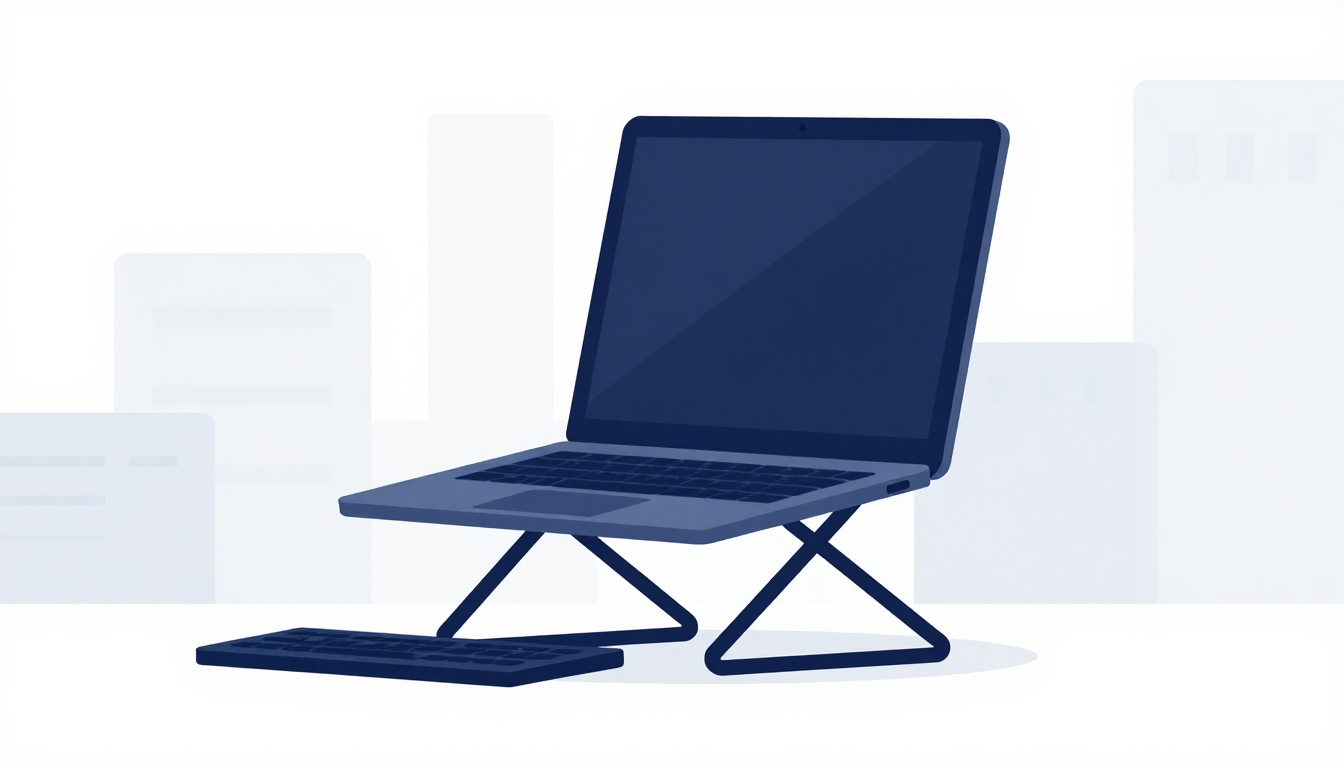
これを道具で解決するのがノートPCスタンドです。ただ、いざ買おうとすると種類が多く、「折りたたみできる安いもの」と「しっかりした据え置き型」で何が違うのか、価格差が何の差なのかが分かりにくいと思います。見た目が似ていても、上げられる高さや調整の仕組みはかなり違い、そこを外すと「買ったのに姿勢が変わらなかった」という結果になりがちです。この記事では、姿勢を整えるという目的から逆算して、選ぶときに見る軸を順番に整理します。
なお、そもそも「なぜ画面を上げると肩こりが軽くなるのか」という理屈は、ノートパソコンで肩がこるのは目線が低いからで先に触れています。本記事は、その解決策として「どのスタンドを選ぶか」に絞って話を進めます。
まずタイプを3つに分けて考える
ノートPCスタンドは、形と使い方でおおまかに3タイプに分かれます。ここを最初に決めると、候補がぐっと絞れます。
- 折りたたみ携帯タイプ:薄くたたんで持ち運べる。カフェや外出先でも使いたい人向け。角度や高さは段階式で、上げられる高さは控えめなことが多い。
- 据え置きアルミタイプ:デスクに置きっぱなしで使う前提。剛性が高く、ぐらつきにくい。高さもしっかり出せる。
- 高さ無段階タイプ:据え置き型の中でも、高さと角度を好きな位置で止められるもの。目線にきっちり合わせたい人向け。
「持ち運ぶか、置きっぱなしか」で携帯タイプか据え置きタイプかが決まり、「目線に精密に合わせたいか」で無段階タイプを選ぶかが決まります。まずこの二択から入るのが近道です。
素材にも触れておきます。多くの製品はアルミ合金を使っています。アルミは軽さと剛性のバランスがよく、放熱にも向くため、この用途では定番です。一方で、ファンを内蔵するような放熱重視のモデルには、より頑丈な炭素鋼を使うものもあります。素材そのものより、「どれくらいの重さのPCを、ぐらつかずに支えられるか」という結果で見るのが実用的です。
軸①:角度と高さの調整範囲が「目線に届くか」
姿勢を整えるうえで一番大事なのが、画面の上端が目線の高さ近くまで上がるかです。少し傾けるだけのタイプでは、画面は斜めになっても高さがほとんど変わらず、のぞき込む姿勢は解消しきれません。
ここで強いのが、高さと角度を無段階で調整できる据え置きタイプです。

5,299円 (税込・2026-07-25時点)
★4.72(レビュー3,593件)|select shop crea
このBoYata N-19は、高さを約3.5cmから最大19cmまで、角度を0度から180度まで、いずれも無段階で調整できると記載されています。段階式のスタンドは調整が数段に決め打ちされているため、「あと少し上げたいのに、次の段だと高すぎる」という中途半端さが残ることがあります。無段階なら好きな位置でぴたりと止められるので、自分の座り高さや机の高さに合わせて、画面の上端を目線近くまで持ち上げられます。レビューは3,500件を超え、評価も高い定番モデルで、迷ったときの基準になりやすい一台です。
高さがしっかり出せるということは、それだけ画面が手前のキーボードから離れるということでもあります。そこで次の軸につながります。
軸②:高く上げるなら「外付けキーボード」が前提になる
画面を目線まで上げると、本体のキーボードは高い位置に来てしまい、そのままでは打てません。据え置き型で画面を高くする使い方は、外付けのキーボードとマウスを手元に置くこととセットだと考えてください。ここを見落とすと「スタンドを買ったのに肩が楽にならない」となりがちです。
外付けキーボードを足すなら、会社のPCと私物PCの両方で使い回せるよう、接続先を切り替えられるタイプが便利です。選び方は複数のパソコンをキーボード1組で切り替える方法にまとめています。
打鍵感や配列から選び直したい場合は、仕事用キーボードの選び方で軸・配列・接続の順に絞ると迷いません。
逆に、外付け機器を増やしたくない、あるいは短時間だけ姿勢を変えたいなら、高さは控えめでも本体のキーボードをそのまま使える携帯タイプが向きます。

2,390円 (税込・2026-07-25時点)
★4.6(レビュー4,412件)|Dot Line 便利雑貨&レディース靴
こちらは折りたたみできるZ型のアルミスタンドで、段階式で角度を調整できます。たたむと薄くなるので持ち運びやすく、外出先や、使わないときはしまっておきたい人に合います。画面を目線ぴったりまで上げるというより、「のぞき込む角度をゆるめて、少し楽にする」使い方です。用途を割り切れば、手軽さは大きな利点になります。
軸③:放熱・安定性・耐荷重も確認する
スタンドで本体を持ち上げると、底面が机から離れて風が通り、放熱の面では有利になります。長時間の重い作業でPCが熱くなりやすい人は、通気を意識した形状や、ファンを備えたタイプも選択肢です。

3,580円 (税込・2026-07-25時点)
★4.65(レビュー883件)|Lively Life(ライブリーライフ)
このモデルは炭素鋼製で、2基のファンを備え、耐荷重は最大10kg、最大17インチのノートPCまで対応すると記載されています。本体の重さは約1.2kgで、ゲーミングノートのような重い機種でも支えられる作りです。放熱を重視する人や、大きめ・重めのノートPCを載せる人は、こうした耐荷重と対応サイズの表記を必ず確認してください。
安定性も見落とせません。タイピング中にぐらつくと、それだけで作業が気になります。耐荷重に余裕があることと、接地面に滑り止めがあることは、据え置きでも携帯タイプでもチェックしておきたいポイントです。
選ぶ順番を決めておくと迷わない
軸が複数あると、どれから見ればいいか分からなくなりがちです。そこで、次の順番で絞ると決めやすくなります。まず「持ち運ぶか、置きっぱなしか」でタイプを決めます。次に、置きっぱなしで姿勢をしっかり整えたいなら、高さの調整範囲が目線に届くか(無段階だとより合わせやすい)を見ます。そのうえで、載せるPCの重さやサイズに耐荷重・対応インチが合っているかを確認し、最後に外付けキーボードを用意できるかを考えます。この順番なら、機能の多さや価格に振り回されず、自分の使い方に必要なものだけを選べます。
スタンドで画面を持ち上げると、その下や手前に余白が生まれます。会議用のヘッドホンやヘッドセットをそこに転がしたままにしないよう、置き場所も一緒に決めておくと机が散らかりません。タイプと安定性の見方はヘッドホンスタンドの選び方で解説しています。
椅子と机の高さも一緒に見直す
スタンドで画面を上げても、椅子が低すぎたり机が高すぎたりすると、姿勢は完全には整いません。目線・肘の角度・足の裏の接地は連動しています。腰やお尻が痛いといった不調が出ているなら、在宅ワークで腰が痛いときの椅子の調整もあわせて見直すと、スタンドの効果が出やすくなります。
まとめ
- ノートPCスタンドはまず「折りたたみ携帯/据え置きアルミ/高さ無段階」の3タイプで考える
- 姿勢を整える鍵は、画面の上端が目線近くまで上がるか。精密に合わせたいなら高さ無段階タイプが有利
- 画面を高く上げる使い方は、外付けキーボード・マウスとセットになる
- 放熱・安定性・耐荷重、対応インチも確認する。重い機種ほど耐荷重表記が効く
- スタンド単体で完結させず、椅子や机の高さも一緒に見直すと姿勢が整いやすい
※価格やスペック・レビュー件数は記事作成時点で参照した商品情報にもとづきます。最新の内容は各商品ページでご確認ください。


コメント