本ページはプロモーションが含まれています
本業の連絡、副業の取引先、通販のお知らせ、家族からのメール。これが同じ受信トレイに流れ込むと、返信が必要なメールが広告の間に埋もれます。フィルタを足してみても、しばらくすると元の状態に戻る。それは手数が足りないのではなく、どこで分けるかを決める前に振り分けを始めているからです。
この記事では、本業・副業・私用をどこで分けるか、Gmail のフィルタと Outlook の仕分けルールをどう作って既存のメールにも効かせるか、請求書・領収書のメールをなぜ「整理」ではなく「保存」で扱うのか、1日に受信トレイを開く回数をどう決めるか、そして今ある数千通をどの順番で片づけるかを順に見ていきます。
メールが片づかないのは、分け方を決める前に振り分けているから
受信トレイが埋まる理由を「整理する時間がないから」と考えると、打つ手は「もっと細かくフォルダを作る」「もっとルールを増やす」になります。ところがこれを続けると、分類が増えた分だけ判断も増えて、かえって手が止まります。原因は3つに分けて考えると見通しが良くなります。
原因①本業・副業・私用が1つの受信トレイに入っている
受け取る口が1つしかないと、性質の違うメールが同じ列に並びます。本業の至急の連絡と、副業の見積り依頼と、セールのお知らせを、同じ画面で順番に判断することになります。この状態では、どれだけ分類を工夫しても「全部に目を通す」作業からは降りられません。
原因②ルールを足すほど分類が増える
振り分け先を増やすと、1通あたりの行き先の候補も増えます。ルールが10本あれば、どのルールに当たったのかを思い出しながら探すことになります。ルールは少ないほうが運用が続きます。
原因③読んだだけのメールが受信トレイに残る
開いて内容は把握したが、返信も保存もしていないメール。これが受信トレイに残ると、次に開いたときにもう一度判断することになります。同じメールを何度も読む時間が、整理の時間を食っています。
この記事では「分ける → 振り分ける → 残す」の順番で決めていきます。アドレスやアカウントの単位で分け、ルールで自動的に行き先を決め、残すべきものは受信トレイの外へ移す。この順番が逆になると、作ったルールが次の週には合わなくなります。
本業・副業・私用をどこで分けるか|3つの選び方
最初に決めるのは、どの単位で分けるかです。選択肢は3つあります。分かれ方の強さと、増える手間はおおむね反比例します。
| 分け方 | 分かれ方 | 増える手間 | 向く人 |
|---|---|---|---|
| アカウントを別に作る | 強い(受信トレイ自体が別) | 大きい(切り替え・パスワード・2段階認証) | 副業の取引先と継続的にやり取りする人 |
| エイリアスで分ける | 中くらい(受信は同じ、宛先で見分けられる) | 小さい(受信は設定なしで可) | まず分けて様子を見たい人 |
| 1つに集めてラベルで分ける | 弱い(分類は後段のルール任せ) | ほぼ増えない | アドレスを増やしたくない人 |
なお、どの方法を選ぶ場合でも、勤務先のアドレスを副業の連絡に使うのは避けるのが無難です。副業そのものの扱いや会社の設備・アカウントの私的利用については就業規則で定められていることがあり、内容は勤務先ごとに違います。先に自分の勤務先の規則を確認しておくと、あとで直す手間がなくなります。
アカウントを別に作る(分かれ方は最も強いが、手間も最も増える)
副業用のアカウントを新しく作れば、受信トレイそのものが別になります。本業の画面に副業のメールが混ざることはなくなり、開く時間も別に決められます。
一方で、アカウントが増えると付随して増えるものがあります。アプリやブラウザでの切り替え、パスワードの管理、2段階認証の設定と復旧手段の確保です。分ける対象を増やすほど、この手間は積み上がっていきます。どこまで分けるかを決める考え方は、副業でパソコンを分ける必要はある?判断基準と、機器を2倍にしない方法で整理しているので、機器とあわせて考えると判断しやすくなります。
エイリアスで分ける(1つのアドレスのまま用途を分ける)
Gmail には、1つのアドレスのまま用途別に宛先を分ける方法があります。ユーザー名のあとに + と任意の文字を足した宛先は、設定をしなくてもそのまま同じ受信トレイで受け取れるとされています。届いたメールは「どの宛先に来たか」で見分けられるので、後述するルールの条件にも使えます。
ただし、この宛先を差出人として使って送信したい場合には、別途登録が必要になるとされています。受け取るだけなら手間はほぼ増えませんが、相手に返信する側の表示まで変えたいなら、設定の確認が必要です。
1つに集めてラベル(フォルダ)で分ける
アドレスを増やさず、受け取りは1か所のままにして、分類はすべてルールに任せる方法です。管理するアカウントが増えないので、切り替えや認証の手間はほぼ発生しません。分かれ方はルールの精度に依存するので、次の章で作るルールが要になります。
Gmail のフィルタで自動振り分けを作る
Gmail では「フォルダ」ではなくラベルでメールを分類します。機能としてはフォルダに近いものですが、1通に複数のラベルを付けられる点が違います。
フィルタの作り方(条件→動作の順)
フィルタは、設定の「フィルタとブロック中のアドレス」から新しく作ります。条件の指定画面は、メールを検索するときと同じ項目が並びます。
条件は、まず送信者アドレスから始めるのが作りやすいとされています。件名の文字で条件を作ると、相手の書き方が変わったときに外れますが、送信者アドレスは変わりにくいためです。
動作のうち、受信トレイを静かにするために組み合わせるのは次の2つです。
- アーカイブする:該当するメールを受信トレイに表示しない
- ラベルを付ける:あとからラベル単位でまとめて読めるようにする
この2つを同時に指定すると、読むタイミングを自分で決められるようになります。すぐ読まなくてよいお知らせや通知を、この形で受信トレイから外していきます。
すでに届いているメールにも適用する
ここが見落としやすい点です。フィルタを作っただけでは、これから届くメールにしか効きません。すでに受信トレイにある同じ種類のメールは、そのまま残ります。
フィルタの作成画面には、一致する件数を示したうえで、そのスレッドにもフィルタを適用するかどうかを選ぶ項目が出ることがあります。ここを選んでおけば、過去のメールも同じ扱いになります。数千通が残っている状態では、この一手間の有無で結果がまったく変わります。
なお、画面上の表示名や項目の位置は Gmail の更新で変わることがあります。操作する際は最新の公式ヘルプで確認してください。
Outlook の仕分けルールで自動振り分けを作る
Outlook では同じことを「仕分けルール」で行います。取引先からのメールを専用のフォルダーへ移す、といった使い方が基本です。
ルールの作り方と、既存メールへの実行
Outlook の仕分けルールは、受信したメッセージに対して適用される仕組みとして説明されています。ルールはどのフォルダーからでも作成できます。
Gmail と同じく、既存のメールへの扱いには注意が必要です。Microsoft の公式ページでは、受信トレイルールは既定では、ルールを作成した後に届く受信メッセージに対して実行されると説明されています。すでに受信トレイにあるメールにも同じ処理をしたい場合は、新しい Outlook なら設定の[メール]>[ルール]にある「今すぐルールを実行」を、クラシック Outlook ならルール作成時の「現在のフォルダーにあるメッセージにこの仕分けルールを今すぐ実行する」のチェックボックスを使います。クラシック Outlook では、[仕分けルールの実行]から対象フォルダーを選んで手動で実行することもできます。
作成手順の画面は、新しい Outlook・クラシック Outlook・Web 版でそれぞれ異なります。また、クラシック Outlook で作った一部のルールはクライアント側のルールのため新しい Outlook では処理できず、その場合は新しいルールを作り直す必要があると説明されています。
ルールが複数あるときの順番
1通のメールが複数のルールの条件に当てはまることがあります。Microsoft の公式ページでは、Web 版の Outlook は「以降のルールは処理しない」が既定でオンで、複数のルールの条件を満たすメッセージには最初のルールだけが適用され、このチェックボックスをオフにすると条件を満たすすべてのルールが適用されると説明されています。つまり、停止の設定をオフにしたルールを足すほど、1通が複数の場所に影響を受ける可能性が出てきます。
1通を1か所にだけ送りたいときは、新しい Outlook なら「仕分けルールの処理を中止する」、Web 版なら「以降のルールは処理しない」というチェックボックスを使います。これを指定したルールに当たった時点で、後続のルールは条件に合っていても適用されません。結果として、ルールを並べる順番が振り分け先を決めることになります。ルールが増えてきたら、順番を見直すほうが、ルールを足すより効きます。
表示名や手順は版によって違うため、実際に設定する前に Microsoft の公式ページで自分が使っている版の手順を確認してください。
請求書・領収書のメールは「整理」ではなく「保存」で扱う
ここが、メール整理で後回しにすると困る部分です。メールで受け取った請求書や領収書の PDF は、読んで終わりにするものではなく、保存の対象になります。
印刷して保管するだけでは足りない理由
メールで受け取った請求書などの電子データは、電子取引のデータとして扱われます。2024年1月1日以後の取引については、原則として電子データのまま保存することが必要になったと説明されています。
誤解しやすいのは印刷の扱いです。印刷そのものが禁じられているわけではなく、要件を満たす形で電子データを保存したうえで、紙に出力して保管や送付を行うことは可能という整理がされています。認められなくなったのは、紙に出力したうえで元の電子データを破棄してしまう運用のほうです。つまり「印刷したから安心」ではなく、電子データを残しているかどうかが分かれ目になります。
保存のしかたには、改ざんを防ぐ仕組み(真実性)と、日付・金額・取引先といった条件で探せる状態(可視性)という2つの観点が求められるとされています。事業の規模によって検索の要件が緩和される扱いや、システム対応が間に合わない場合の猶予の扱いもありますが、条件が細かく改正も続いているため、自分が当てはまるかどうかは国税庁の最新の資料で確認してください。
受け取ったらどこへ移すかを先に決める
保存が必要だと分かっていても、受信トレイに置いたままでは「どこにあるか分からない」状態になります。受信トレイは届いた順に並ぶ場所なので、探す場所には向きません。
そこで、ルールを作る段階で請求書・領収書のメールだけを分けておき、受け取った時点で決まった場所へファイルを移す流れにします。移す先の名前の付け方や、どの単位でフォルダを分けるかは、電子帳簿保存法で個人事業主がやること|保存先と名前の決め方で具体的に整理しています。この記事では「移す先を決めておく」ところまでにしておきます。
置き場は受信トレイの外とPCの外に1つずつ
移す先を決めるときは、2か所を用意しておくと安心です。1つはパソコンの中の決まったフォルダ、もう1つはパソコンの外です。パソコンが起動しなくなったとき、受信トレイに戻って探し直すことになるからです。
パソコンの外に置く手段は、容量と持ち運びの必要性で変わります。用途別の選び方は在宅ワークの外付けSSDの選び方|バックアップの目的別に容量と規格を決めるにまとめてあります。置き場を決めたら、実際にそこから元に戻せるかどうかを一度試しておいてください。戻せるかどうかの確かめ方は、パソコンのバックアップのやり方|仕事データを戻せるかまで確かめるで手順にしています。コピーした時点では気づかず、必要になったときに開けないと分かるのが一番困ります。ここでは受信トレイの外に1か所、パソコンの外に1か所という置き場の形だけ決めておけば十分です。
まず1か所を用意するなら、持ち出しやすい小さなものから始める手もあります。
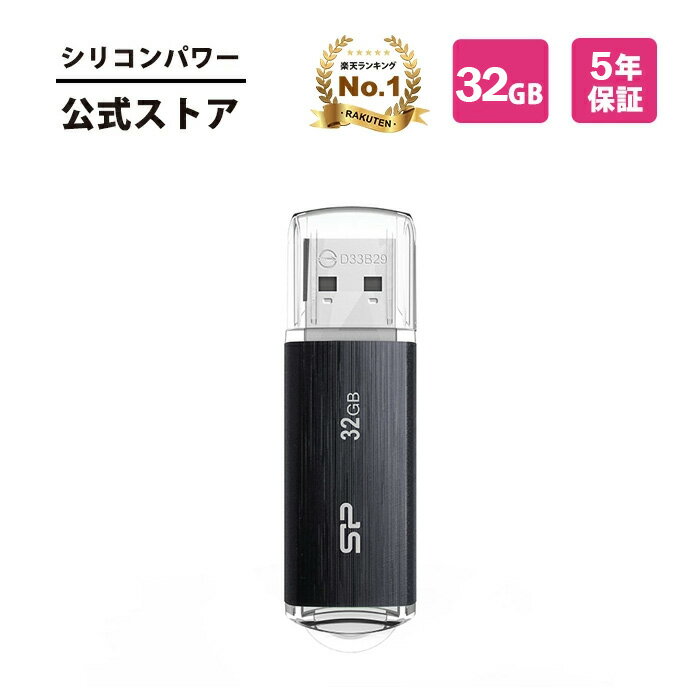
1,980円 (税込・2026-10-30時点)
★4.68(レビュー156件)|シリコンパワーダイレクト
年単位でまとめて置いておきたい場合は、容量に余裕のあるものを選びます。

4,680円 (税込・2026-10-30時点)
★4.54(レビュー303件)|AJ Tokyo
持ち運びながら読み書きすることが多いなら、耐衝撃や保証期間を見て選ぶ形になります。

14,280円 (税込・2026-10-30時点)
★4.44(レビュー90件)|Fanxiang Japan楽天市場店
1日に受信トレイを開く回数を決める
アドレスを分けてルールも作ったのに落ち着かない、という場合に残っているのは「常に受信トレイを見ている」という習慣です。
回数を決めると何が変わるか
カリフォルニア大学アーバイン校と米陸軍の研究者らによる2012年の研究では、情報を扱う仕事をする13人を対象に、5営業日だけメールの利用を止めて、普段の働き方と比べています。パソコンの画面でウィンドウを切り替える頻度は、普段は1時間あたり平均約37回でしたが、メールを止めた間は約18回でした。心拍を使った測定でも、メールを止めた間のほうがストレスが低かったと報告されています。論文は、メールをまとめて読むことが有効かもしれないとして、組織として決まった時間にメールをやり取りする運用を試す案にも触れています。
この研究が比べたのはメールを5日間止めたときと普段の差で、参加者も13人と小規模です。1日に何回開くのがよいかを示したものではありません。ただ「開く回数そのものが作業の中断回数に関わっている」という見方は、回数を決める理由になります。副業と本業を並行していて細切れの時間しか取れない場合は、1日2〜3回に固める形から試してみてください。回数が少なすぎて不安なら、まず回数を数えてみるだけでも現状が見えます。
開く時刻の決め方
回数だけ決めても、気になったときに開いてしまえば元に戻ります。時刻を仕事の流れに合わせて決めておくほうが続きます。たとえば始業の直後、昼の区切り、終業前の3回です。
あわせて、返信に使う時間も決めておきます。開いたときに全部返そうとすると、1回が長くなって次から開くのが面倒になります。その日に返すものと、翌営業日でよいものを分ける基準を先に決めておくほうが早く終わります。こうした「毎日発生する作業」の総量を減らす考え方は、毎日の定型作業を減らす方法|自動化の前になくせないかを考えるで整理しています。自動化する前に、やめられないかを先に考える順番です。
今ある数千通をどう片づけるか
ここまでの設定は、これから届くメールに効きます。残っているのは、すでに受信トレイにある分です。
ルールを先に作り、既存メールへ1回走らせる
手をつける順番を間違えると終わりません。先に古いメールを手で片づけ始めると、片づけている間に新しいメールが積み上がります。
正しい順番は、①ルールを作る、②そのルールを既存のメールに1回走らせる、③残ったものを処理する、です。Gmail なら一致するスレッドにも適用する項目、Outlook なら既存メッセージに今すぐ実行する項目が、この②に当たります。設定を作った直後に1回走らせるだけで、手で動かす通数が大きく減ります。
残りは送信者で束にして処理する
②で動かなかったメールは、送信者で並べ替えます。届いた日時順ではなく差出人順に見ると、どこから大量に届いているかが分かります。
多い送信者から順に、配信を止めるか、ルールを作るかを決めていきます。読んでいないお知らせの配信を止めれば、受信そのものが減ります。古いメールは削除ではなくアーカイブ(ラベルやフォルダーへの退避)にしておくほうが安全です。請求書や領収書が混ざっている可能性があるので、消す判断は前章の保存を済ませたあとにしてください。
まとめ|分ける・振り分ける・残すの順番で決める
メールの整理で決めることは、次の4つに絞れます。
- どこで分けるか:アカウントを別にするか、エイリアスで分けるか、1つに集めてラベルで分けるか
- どのルールを作るか:送信者を条件にして、アーカイブ+ラベル(フォルダー)へ。作ったら既存メールにも1回走らせる
- 請求書・領収書をどこへ移すか:受信トレイの外に1か所、パソコンの外に1か所
- 1日に何回開くか:回数と時刻、返信に使う時間を決める
4つを一度に決めなくても構いません。今日はどれを決めるかを1つ選んで、そこだけ設定してみてください。受信トレイの状態は、手数よりも最初の分け方で決まります。作業環境全体をどの順番で整えるかは在宅ワーク環境を快適にする作り方|効果が大きい順と部屋・予算別の組み立てにまとめています。
なお、受け取った請求書や領収書を自分で仕分けて記録し続けるのが負担になってきた場合は、取り込みと記録をまとめて扱うサービスを使うという選択肢もあります。
<個人事業主向け>確定申告書等を自動作成で効率化!【マネーフォワード クラウド】

参照した公式情報(取得日)
- メールのフィルタルールの作成(Gmail ヘルプ) — フィルタの作成手順と指定できる動作(2026年10月31日に取得)
- 別のアドレスやエイリアスからメールを送信する(Gmail ヘルプ) — ユーザー名のあとに + を足したエイリアスの扱いと、差出人として使うアドレスの追加(2026年10月31日に取得)
- Outlook で仕分けルールを使用してメール メッセージを管理する(Microsoft サポート) — 仕分けルールの作成・既存メールへの実行・処理の中止(2026年10月31日に取得)
- 電子帳簿保存法一問一答【電子取引関係】令和8年7月(国税庁) — 電子取引データの保存要件と、出力した書面での保存の扱い(2026年10月31日に取得)
- 電子帳簿保存法対応!令和6年1月以降の電子取引データの保存方法について(国税庁パンフレット) — 電子取引データ保存のルールと猶予措置(2026年10月31日に取得)
- “A Pace Not Dictated by Electrons”: An Empirical Study of Work Without Email(Mark, Voida, Cardello, CHI 2012) — メールを止めた5日間のウィンドウ切り替え頻度とストレスの測定(2026年10月31日に取得)


コメント