本ページはプロモーションが含まれています
在宅ワークのバックアップに外付けSSDの選び方|容量・速度・耐衝撃の3つで決める
在宅で仕事をしていると、写真や動画、資料のデータは思っている以上に早くたまります。パソコンの内蔵ストレージがいっぱいになったとき、そしてもしもの故障に備えるとき、頼りになるのが外付けSSDです。ここでは「データの保存とバックアップ」という在宅ワークの用途にしぼって、外付けSSDの選び方を整理します。見るべきは大きく3つ、容量・速度と接続規格・持ち運びやすさ(耐衝撃)です。難しく考えず、この順番で決めていけば失敗しにくくなります。
まず容量から決める
最初に決めたいのは容量です。多ければ安心ですが、その分だけ値段は上がります。ちょうどよい大きさは、いま何に使うかから逆算するのがコツです。
目安としては、書類やスプレッドシート中心なら、数百GBでも当分は困りません。スマートフォンの写真や動画をまとめて預けるなら、余裕をみて大きめを選ぶと、あとで入れ替える手間が減ります。動画編集や大量のRAW写真を扱うなら、1TB以上を起点に考えると安心です。仕事のデータと、家族の写真のような私的なデータを一台にまとめたい場合も、想定より一段階上の容量を選んでおくと長く使えます。
迷ったら、いま使っているデータ量の2倍を目安にします。バックアップは「今あるデータ+これから増える分」を入れる箱なので、ぴったりサイズだとすぐに足りなくなるからです。容量が足りなくなると、結局もう一台買い足すことになり、かえって割高になります。反対に、必要以上に大きな容量を選んでも使い切れずに終わることがあるので、まずは手元のデータ量を確認してから決めると無駄がありません。パソコンのストレージの空き状況は、設定画面から数分で確かめられます。
速度と接続規格を確認する
次に速度です。外付けSSDの速度は、本体の性能だけでなく「つなぎ方(接続規格)」でも変わります。ここを見落とすと、速いはずのSSDが本来の速度を出せません。
確認したいのは、SSD側とパソコン側の両方の規格です。今の主流はUSB 3.2 Gen2で、コネクタはType-Cが多くなっています。パソコンにType-C端子があるか、なければ変換ケーブルやアダプタが付属するかを見ておきましょう。USBの規格は基本的に下位互換があるため、古い端子でもつながることは多いのですが、その場合は速度が端子側に引っ張られて遅くなります。手持ちの周辺機器との接続を一本化したい人は、ドッキングステーションの選び方もあわせて確認すると、机まわりの配線がすっきりします。
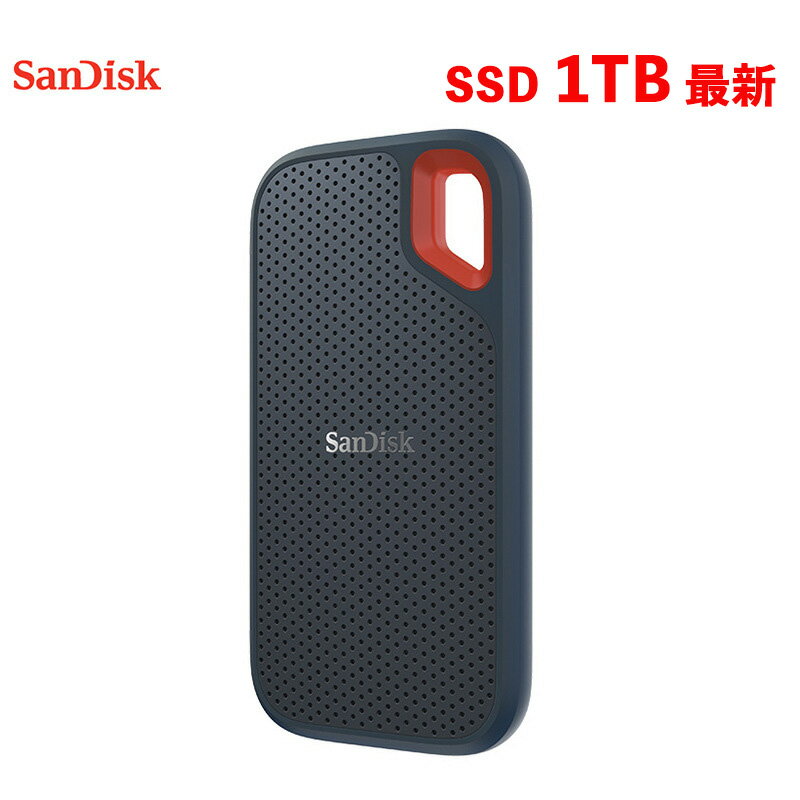
たとえば次の製品は、読出最大1050MB/秒・書込最大1000MB/秒という速度がメーカー情報に明記され、USB 3.2 Gen2のType-C接続に対応しています。WindowsとMac、PS4/PS5にも対応と記載されており、在宅ワークの保存先として素性のよい一台です。
39,800円 (税込・2026-07-25時点)
★4.67(レビュー9件)|NISSIN LUX
なお、こうした最大速度はあくまで理想的な条件での数値です。実際の速度は接続するパソコンやケーブル、扱うファイルの種類で変わります。小さなファイルを大量にコピーするときは、大きな動画1本を移すときほどの速さは出にくいものです。カタログの数値は「上限の目安」として捉えておくと、期待とのズレが起きません。付属ではなく手持ちのケーブルを使うときは、データ転送に対応したケーブルかどうかも確認しておくと安心です。
持ち運ぶなら耐衝撃と大きさも見る
在宅ワークでは、SSDを持ち運ぶ場面も出てきます。カフェや実家、会社との行き来でカバンに入れるなら、耐衝撃性と本体の小ささが効いてきます。
先ほどのSanDisk Extremeは、IP55の防滴・防塵性能をうたい、本体重量は約52gと軽量です。落下や水滴のリスクがある持ち歩きでは、こうした保護性能が安心材料になります。SSDはHDDと違って内部に回転する部品がないため、そもそも振動や衝撃に強いという特長もあります。据え置きで使うか、持ち運ぶか。自分の使い方に耐久性の要件を合わせると、選択肢がしぼれます。
もっと小さく軽い入口がほしいなら、極小サイズをうたうモデルもあります。次の製品は128GB・256GB・512GBから選べ、Type-CのUSB 3.2接続に対応した超小型タイプです。ノートパソコンに挿したまま持ち運びやすく、まず一台試したい人の受け皿になります。容量の選択肢が広いので、用途に合わせて無駄なく選べるのも利点です。

12,800円 (税込・2026-07-25時点)
★4.53(レビュー40件)|ファストオンライン
ブランドの安心感を重視するなら、国内正規品という選び方もあります。次のSamsung T7は最大転送速度1,050MB/秒、USB 3.2 Gen2対応で、Type C-to-CとType C-to-Aの両ケーブルが同梱されます。パソコンの端子がType-CでもType-Aでも、付属ケーブルだけで接続できるので、少し前のパソコンでも迷いにくいのが利点です。

44,424円 (税込・2026-07-25時点)
★5.0(レビュー5件)|Samsung SSDストア(正規代理店)
SSDとHDDはどう使い分けるか
外付けストレージにはHDDという選択肢もあります。ざっくり言うと、速度重視ならSSD、大容量を安く確保したいならHDDです。
SSDは読み書きが速く、衝撃に強く、軽くて静かです。動作音がしないので、Web会議中に机の上で回っていても気になりません。持ち運ぶバックアップや、作業しながら読み書きする保存先に向きます。一方でHDDは、同じ容量ならSSDより価格を抑えやすく、めったに触らない大量データの長期保管先として今も現役です。写真や動画の完成データはHDDにまとめて保管し、日々やり取りする作業用データはSSDに置く、といった役割分担も在宅ワークでは無理がありません。両方の良いところを組み合わせて使うと、費用と使い勝手のバランスが取りやすくなります。
数ギガ程度のファイルを相手に手渡すだけなら、SSDより小さなUSBメモリのほうが手軽です。容量と規格の決め方はUSBメモリの選び方にまとめています。
使い始めるときに確認すること
買ったSSDは、パソコンにつなぐだけですぐ使える場合がほとんどです。ただし、WindowsとMacの両方で使いたいときは、対応するファイル形式(フォーマット)にそろえておくと、片方で読めないといったつまずきを避けられます。多くの製品は幅広い機器で読み書きできる形式で出荷されていますが、心配なときは商品ページの対応OSの記載を見ておきましょう。
バックアップを続けるコツは、手作業に頼りすぎないことです。WindowsやMacには、決めた場所へ自動でコピーを取る仕組みが備わっています。最初に設定しておけば、あとはSSDをつなぐだけで定期的に控えが更新され、「取り忘れ」を防げます。
バックアップは「3つ・2種類・1つは別の場所」
道具選びと同じくらい大切なのが、バックアップの持ち方です。よく知られた目安に「3-2-1ルール」があります。データは3つ持ち、2種類の媒体に分け、1つは別の場所に置く、という考え方です。
在宅ワークに置き換えると、パソコン本体・外付けSSD・クラウドの3か所に散らすイメージです。外付けSSDだけに頼ると、その一台が壊れたときや、うっかり紛失したときに元も子もありません。重要なファイルはクラウドサービスも併用し、SSDは手元で素早く戻せる控えとして使うと安心です。クラウドは離れた場所にコピーを置ける点が強く、SSDは大きなデータを速く出し入れできる点が強い。両者は競合ではなく、補い合う関係だと考えると使い分けが見えてきます。作業環境そのものを整えたい人は、ノートパソコンの作業効率を上げる方法やデスクの配線をきれいにする方法もあわせてどうぞ。ケーブルが整理されていると、バックアップのつなぎ替えも億劫になりません。
まとめ
- 容量は「いまのデータ量の2倍」を目安に、用途から逆算して決める
- 速度はSSD本体とパソコン側の規格の両方を見る。主流はUSB 3.2 Gen2・Type-C
- 持ち運ぶなら耐衝撃性と本体の小ささを確認する
- 速度重視はSSD、大容量を安くならHDDと役割で使い分ける
- バックアップは3-2-1を意識し、SSD一台に頼らずクラウドも併用する
※価格やスペックは記事作成時点で参照した商品情報にもとづきます。最新の内容は各商品ページでご確認ください。


コメント