本ページはプロモーションが含まれています
紙のメモや付箋をなくすと言っても、悩みは2つに分かれます。ひとつは、書いたはずのメモや貼ったはずの付箋が見つからない紛失の悩み。もうひとつは、机にたまる紙を減らしたいペーパーレスの悩みです。この記事では、どちらの悩みにも同じ流れで答えます。結論は、メモを書く場所を1つに決め、決まったタイミングで処理し、処理したものは捨てるか消すこと。そのうえで、紙のまま管理する方法とデジタルへ移す方法を比べ、電子メモパッドが向く場面と向かない場面を整理します。
なくすはどちらの悩みか:紛失と紙を減らすの見分け方
最初に、自分の悩みがどちらに近いかを確かめます。読むべき見出しが変わるためです。
| 悩み | よくある場面 | 先に読む見出し |
|---|---|---|
| 紛失する | 電話中に書いたメモが見つからない/貼った付箋が落ちて消えた/書類に挟まって捨ててしまった | 原因の切り分け → 流れを決める手順 |
| 紙を減らしたい | 付箋がモニターの周りを埋めている/走り書きの紙が机に積もる/捨てどきが分からない | 流れを決める手順 → 紙とデジタルの比較 → 電子メモパッドの向き・不向き |
両方に当てはまる人も多いはずです。紛失と堆積は、どちらもメモの行き先が決まっていないことから起きるので、同じ手順で一緒に片づきます。
メモや付箋がなくなる原因とたまる原因の切り分け
なくなる(紛失する)原因
- 書く場所が毎回違う: 手近な紙の裏、ノートの端、付箋、スマホのメモ。書いた場所を覚えていないと、探す範囲が広がって見つかりません。
- 付箋がはがれ落ちる: モニターの縁や壁など、垂直の面に貼った付箋は、時間がたつと落ちて机の下や書類の間に紛れます。
- ほかの書類と混ざる: 走り書きを書類の上に置いたまま片づけると、一緒にしまわれたり、不要な紙として捨てられたりします。
たまる原因
- 処理されないまま残る: メモは書いた時点では未処理です。予定に入れる、タスクに移す、相手に返すといった処理をしない限り、捨てられません。
- 捨てるきっかけがない: 処理が終わったメモも、捨てるタイミングを決めていなければ机に残り続けます。数が増えると、どれが大事なメモかも分からなくなります。
紛失は入口(書く場所)の問題、堆積は出口(処理と捨てどき)の問題です。入口と出口の両方を決めるのが、次の手順です。
受け取る→処理→捨てるの流れを決める手順
メモの一生を3つの段階に分け、それぞれの行き先を決めます。
- 受け取る場所を1つにする: 電話や会議中の走り書き、ふと思いついたことは、すべて同じ1か所に書きます。紙の束でも、電子メモパッドでも、ノート1冊でも構いません。大事なのは数を1つにすることです。
- 処理するタイミングを決める: 午前の終わり、作業の区切り、1日の終業前など、受け皿を見返す時刻を決めます。作業を時間で区切っている人は、休憩に入る前の数分を処理に充てると続けやすくなります(区切り方はポモドーロ・テクニックで集中を保つ方法にまとめています)。
- 処理の行き先を3つに分ける: 日時のある用件はカレンダーへ、やることはタスク管理へ、あとで参照する情報はノートかアプリへ移します。どこにも移さなくてよいメモは、そのまま捨てる候補です。
- 処理したものは捨てるか消す: 移し終えた紙は捨て、電子メモパッドなら消去します。残しておきたい手書きは、スマホで撮影してから捨てます。
この流れができると、紛失しても受け皿を見れば見つかる状態になり、処理後は紙が残りません。付箋も同じで、貼ってよいのはまだ処理していないものだけと決めると、増え続けるのを止めやすくなります。
紙のまま管理する方法とデジタルへ移す方法の比較
受け皿と保存先に何を使うかは、働き方で選びます。代表的な4つの方法を比べます。
| 方法 | 紛失しにくさ | 紙の量 | 向く人 |
|---|---|---|---|
| 紙のまま1冊のノートに集約 | 中(ノート自体をなくすと全部消える) | 減る | 手書きの自由さを残したい人 |
| 付箋アプリに移す | 高(端末に残り、はがれない) | なくなる | パソコンの前で過ごす時間が長い人 |
| 電子メモパッドで受けて消す | 中(保存しない内容はその場限り) | なくなる | 走り書きが多く、残す必要がない人 |
| 紙に書いてスマホで撮影 | 高(画像として残る) | 撮影後に捨てれば減る | 紙で書く習慣を変えたくない人 |
付箋アプリでは、Windows の付箋(Sticky Notes)が使えます。Microsoft の公式サポートでは、同じ Microsoft アカウントでサインインすると、デバイス間でノートを同期できると案内されています。パソコンで書いた付箋を別の端末で見られるので、紙の付箋のように持ち出して紛失する心配が減ります。
紙の付箋を使い続けたい人は、貼る場所を1か所に絞ったうえで、はがれにくさにも目を向けます。3M のポスト・イットには、通常のノート・ふせんとは別に強粘着ノート・ふせん・見出しの製品群があり、縦の面に貼る使い方を選ぶときの候補になります。
電子メモパッドの向き・不向き
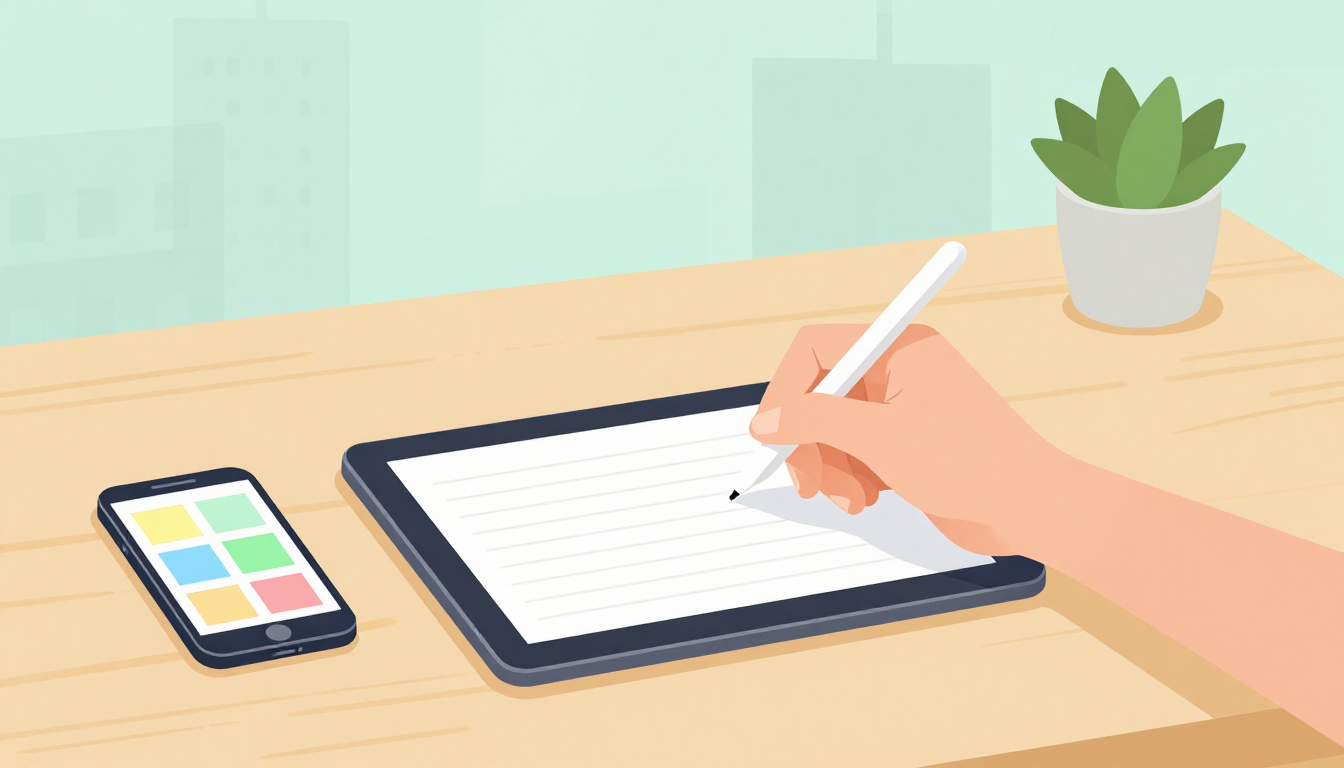
電子メモパッドは、画面にペンで書き、ボタンで消せるメモ用の板です。紙を使わないので、書いては消す一時メモの受け皿に向いています。キングジムのブギーボードの公式ページでも、用途として一時的なメモやデスク離席時の伝言が挙げられています。
向いている場面
- 電話やWeb会議中の走り書きを、処理したらすぐ消したい
- 家族や同居人への伝言を、紙を使わずに残したい
- 机の上に紙を出しっぱなしにしたくない
向いていない場面
- 書いた内容を長く保存したい、あとで検索したい
- 1回に何ページも書く会議の議事録をとりたい
もう一点、保存できるかどうかは製品ごとに違うことに注意します。キングジムの公式ページでは、ブギーボードに書いた内容は専用アプリの Boogie Board SCAN でスキャンすると画像データとして保存できると説明されており、対応は販売中止機種を除くシリーズとされています。一方、商品名に保存機能付きとある製品でも、説明文では本体に保存機能がなく、スマホのスキャンアプリで保存すると書かれている例があります。下のカードの1つ目がそれにあたるので、選ぶときは商品名ではなく説明文と仕様で確認してください。
本体には保存しない前提で、書いて消す受け皿として使う人向けのタイプです。不用意な消去を防ぐロック機能が付いているので、処理前のメモをうっかり消してしまうことを防げます。

999円 (税込・2026-10-19時点)
★4.74(レビュー42件)|ケイテボ
画面が広いほうが書きやすい人には、12インチの大画面タイプが候補です。

1,580円 (税込・2026-10-19時点)
★4.47(レビュー229件)|11SHOP
紙の付箋をそのまま置き換えたい人には、付箋サイズのブギーボードがあります。マグネット付きで、マグネットがつかない場所には付属のシールで貼れます。

3,300円 (税込・2026-10-19時点)
★4.47(レビュー15件)|防犯・防災・護身専門店 アーカム
在宅デスクでの運用例
在宅ワークのデスクに当てはめると、例えば次のような分担になります。
- キーボードの利き手側: 電子メモパッドかメモ用紙を1つだけ置き、すべての走り書きをここで受ける
- モニターの周り: 紙の付箋は今日中に処理するものだけを貼り、終わったらはがして捨てる。残す情報は付箋アプリへ移す
- パソコンの中: 付箋アプリにはあとで参照する情報、カレンダーには日時のある用件を入れる
- 机の奥や壁: 1週間の予定など、繰り返し見る情報は卓上ホワイトボードで見える化する(選び方は卓上ホワイトボードの選び方にまとめています)
役割を分けておくと、メモがどこにあるかを迷わずに済みます。
筆者の判断基準
- 紛失が悩みなら、道具より先に書く場所を1つに減らす。道具を増やすと、探す場所も増えます
- 紙を減らしたいなら、捨てる・消すタイミングを先に決める。電子メモパッドを入れても、処理のタイミングがなければ画面がメモで埋まるだけです
- 残す情報は、最初から検索できる形にする。あとで探す可能性があるものは、付箋アプリやノートアプリに書くほうが確実です
- 電子メモパッドの保存機能は、商品名ではなく説明文と仕様で判断する
よくある質問
付箋がはがれて落ち、なくなってしまうときは?
貼る場所を1か所に決め、落ちても見つかる範囲に限定するのが先です。そのうえで、縦の面に貼るなら強粘着タイプを選ぶ、長く残す内容は付箋アプリへ移す、という順で対策します。
電子メモパッドに書いた内容は残せますか?
製品によります。キングジムのブギーボードは、専用アプリでスキャンして画像として保存する方法が公式に案内されています。本体に保存機能がない製品も多いので、説明文で保存方法を確認してください。保存できない製品でも、スマホで撮影すれば内容は残せます。
紙のメモを全部デジタルにしたほうがいいですか?
全部を移す必要はありません。手書きのほうが速い走り書きは紙や電子メモパッドで受け、処理した結果だけをデジタルに移す形でも、紛失と堆積は防ぎやすくなります。大事なのは、受け皿を1つにして処理のタイミングを決めることです。
参照した公式情報(取得日: 2026-10-19)
まとめ
紙のメモや付箋をなくす方法は、紛失を防ぎたい人にも、紙を減らしたい人にも共通です。書く場所を1つにし、処理のタイミングを決め、処理したものは捨てるか消す。この流れを作ってから、紙のまま管理するか、付箋アプリや電子メモパッドへ移すかを選びましょう。ペンや小物など紙以外の散らかりも気になる人はデスクの上を散らかさない方法を、作業環境全体を整えたい人は在宅ワーク環境を快適にする方法も参考にしてください。

コメント