本ページはプロモーションが含まれています
デスクの配線をきれいに整理する方法|汚く見える5つの原因と手順
デスクの配線を「なんとかしたい」と思ってグッズを探し始めると、トレー、ボックス、バンド、モール……と種類が多すぎて、結局どれを買えばいいのか分からなくなります。買ってはみたものの、思ったほどきれいにならなかった、という経験がある方も多いのではないでしょうか。
配線がごちゃごちゃに見える原因は、実は1つではありません。本数が多い、垂れている、色と太さがそろっていない、床を這っている、電源タップが露出している——この5つが混ざっているだけです。原因ごとに手を打てば、やみくもにグッズを買わなくても、順番に片づいていきます。
そしてもう一つ、配線整理には見た目とは別の軸があります。電源まわりの扱いです。製品評価技術基盤機構(NITE)は、テーブルタップや延長コードなどの配線器具について、2019年から2023年の5年間に126件の火災事故が報告され、2023年の件数は2019年の約2倍になっていると公表しています(NITE 製品安全情報マガジン Vol.446 配線器具の事故、2026-09-10 確認)。きれいに見せるためにケーブルを束ねたり箱に入れたりする作業は、この電源まわりに直接手を入れる作業でもあります。だからこそ、公的機関やメーカーが公表している注意点を踏まえた順番で進めたほうが安全です。
この記事では、まず自分のデスクがどの状態かを5つに切り分け、お金をかけずにできることから始めて、手順・固定具の選び方・電源タップの安全・机の種類ごとの配線ルート・整えた状態を維持するルールまでを順番に整理します。在宅ワークで一日中向き合うデスクだからこそ、一度きれいにしておくと毎日が少し楽になります。
「配線が汚い」を5つの原因に切り分ける
「なんとなく汚い」という状態を分解すると、次の5つに分かれます。自分のデスクを見て、どれが当てはまるかを確かめてみてください。複数が当てはまるのが普通で、その場合は影響の大きい原因から手を付けます。
原因1. 本数が多い
そもそもケーブルの本数が多いと、どんな整理術を使っても限界があります。使っていない機器のケーブルが挿さったまま、以前使っていた充電ケーブルが残ったまま、といった状態は珍しくありません。本数は、整理を始める前の段階でそもそも減らせる要素です。
原因2. ケーブルが垂れている
机の縁から床へ向かって、ケーブルが弧を描いて垂れている状態です。1本なら気になりませんが、3本4本が違う長さで垂れていると、視線がその垂れ具合に引っ張られます。垂れは長さが余っていることの表れなので、余長処理で消えます。
原因3. 色と太さがそろっていない
黒いケーブル、白いケーブル、太いACアダプターのコード、細いUSBケーブルが混ざっていると、まとめても雑然として見えます。見た目の観点では、本数より色と太さの混在のほうが影響が大きい場面があります。同じ場所を通す束は色をそろえる、太いものは奥、細いものは手前、といった整理で改善します。
原因4. ケーブルが床を這っている
タップやケーブルが床に直接置かれ、足元を横切っている状態です。見た目が悪いだけでなく、足で蹴ってしまったり、掃除機をかけるときに毎回よけたりと、実害があります。床は人が動く場所なので、ホコリも積もりやすく、後述する電源の安全面でも避けたい場所です。
原因5. 電源タップが露出している
タップがそのまま床や机の上に転がっている状態です。差込口にホコリがたまりやすく、コンセントまわりは熱を持つこともあるため、隠すというより囲っておくほうが安心です。ただし囲い方には条件があり、これは後の章で扱います。
原因と手段の対応(先に全体像を押さえる)
| 原因 | 見え方・実害 | 主な手段 |
|---|---|---|
| 本数が多い | 何をしても収まらない | 使っていないケーブルを抜く、無線化して減らす |
| 垂れている | 縁から弧を描いて見える | 余長を巻いて詰める、縁で留める |
| 色と太さが混在 | まとめても雑然 | 通す束ごとに色をそろえる、太い順に奥へ |
| 床を這っている | 蹴る・掃除がしにくい | 天板裏のトレーで浮かせる、壁沿いはモール |
| タップが露出 | ホコリ・見た目 | ボックスで囲う、天板裏へ上げる |
逆に言えば、自分に関係ない原因の道具を買っても、きれいにはなりません。まずはどれが自分の悩みかを決めるのが近道です。
道具を買う前に、無料でできる3つのこと
道具を買う前に、無料でできることがあります。ここを飛ばして道具だけ足すと、余ったケーブルがトレーの中でまた絡む、ということになりがちです。
1つ目は、使っていないケーブルを抜くこと。もう使わない機器のケーブルが挿さったままになっていることは意外と多く、抜くだけで本数が減ります。東京消防庁も、外出時や就寝時などは使わないプラグをコンセントから抜いておくことを、電気火災を防ぐ心得として挙げています(東京消防庁 コンセントの掃除を心掛けましょう、2026-09-10 確認)。見た目と安全の両方で効く、最初の一手です。
2つ目は、余った長さを詰めること。ケーブルは輪をつくるように巻いてから束ねると、たわみが消えて絡みにくくなります。ここで注意したいのは、電源コードの扱いです。パナソニックは、テーブルタップのコードを束ねたままで使用するとコードが発熱して熱がこもり、被覆が溶けて焼損の原因になると案内しています(パナソニック テーブルタップをご愛用のお客様へお知らせ、2026-09-10 確認)。余長を詰める対象は、USBケーブルや映像ケーブルなどの信号線が中心で、タップの電源コードはきつく巻かず、伸ばして使うのが基本です。
3つ目は、配線の向きをそろえること。すべてのケーブルをデスクの片側(多くは背面)に寄せて通すと、足元と手元がすっきりします。この段階では道具を買わず、いまあるケーブルを机の同じ側に寄せるだけで、原因3と原因4がどれくらい残るかが見えてきます。
この段階で束ねる道具が1つあると作業がはかどります。繰り返し使えるシリコン製のバンドは、付け外しが自由で長さ調整もしやすく、最初の一歩に向いています。

1,000円 (税込・2026-09-10時点)
★4.71(レビュー293件)|スリーアールプラザ
配線整理の手順は、この順番で崩れない
配線整理でいちばん多い失敗は、見えているところから片づけ始めることです。目に入るケーブルを1本ずつ束ねていくと、あとで機器の位置を動かしたくなったときに全部やり直しになります。次の6段階の順番で進めると、途中でやり直しが発生しません。
手順1. 全部外して、机の下をいったん空にする
まず、電源プラグをコンセントから抜き、機器につながっているケーブルも外して、机の下から全部出します。ここで一度空にしておかないと、既存の配線に引っ張られて同じ配置を繰り返してしまいます。プラグを抜くときは、コードではなくプラグ本体を持って抜きます(東京消防庁の心得にも同じ記載があります)。
空にしたら、この機会に天板の裏とコンセントまわりを拭いておきます。ホコリを落としておくと、あとで扱う電源の安全面でも有利になります。
手順2. 機器の置き場所を先に決める
ケーブルより先に、機器の位置を決めます。モニター、PC本体、ドック、外付けドライブ、スピーカー、ライトの位置です。ケーブルの経路は機器の位置の結果なので、ここが決まらないうちに固定を始めても意味がありません。
置き場所を決めるときの基準は、抜き差しの頻度です。毎日抜き差しするもの(ノートPCの電源、ヘッドセット、USBメモリ)は手の届く手前、一度つないだら触らないもの(モニターの電源、スピーカー)は奥や天板裏へ回します。
手順3. 電源の経路を決める
次に電源です。壁のコンセント → タップ → 各機器、という流れのうち、タップの置き場所を決めることが配線整理の骨格になります。床置きをやめて天板裏に上げるのか、床に置くならボックスで囲うのか、この時点で決めます。決め方は次の章で扱う定格の考え方と合わせて判断します。
手順4. データ線(信号線)を通す
電源の経路が決まってから、映像・USB・LANなどの信号線を通します。信号線は電源コードと同じ束にせず、別の束として通すと、あとで1本だけ抜きたいときに探しやすくなります。長さが足りないケーブルを無理に引っ張るのではなく、必要な長さのケーブルに替えるほうが仕上がりはきれいです(→ HDMIケーブルの選び方では長さの選び方を扱っています)。
手順5. 固定する
ここで初めて固定具を使います。固定は経路の途中を留める作業なので、経路が決まっていない段階で行うと、やり直しになりやすい工程です。固定する場所は、机の縁、天板の裏、脚の内側、壁沿いの4か所が基本です。どの場所にどの固定具が向くかは、後の章の比較表にまとめました。
手順6. 余長を処理する
最後に余った長さを処理します。輪をつくって束ね、束ねた輪ごと天板裏に留めます。ここで電源コードは強く締めない、熱を持つACアダプターは束の中に埋めないの2点だけ守ります。ACアダプターは通気のある場所に置き、上に物を載せません。
途中で効く一手:本数そのものを減らす
手順2〜4の途中で、本数が多すぎて経路が決まらないと感じたら、無線化で本数を減らす選択肢があります。キーボードとマウスを無線化するだけで有線が2本減り、複数のPCを使っている場合は1組を切り替えて使う方法もあります(→ キーボード・マウスを一台で複数PC切替)。
もう一つは、ノートPCならドックやハブにまとめる方法です。机の上に出る本数を1本に集約できますが、給電が足りないと機器が不安定になるため、選び方には注意点があります(→ USBハブの選び方、USBハブが認識しない原因と電力不足の見分け方)。
電源タップの置き場所と安全は、公式の注意喚起で決める
配線整理のなかで、見た目より優先して考えたいのが電源まわりです。ここは自己流で判断せず、公的機関とメーカーが公表している範囲で確認します。
定格を超えない(合計のワット数で考える)
電源タップには定格が表示されています。パナソニックは、同社のテーブルタップ(ザ・タップシリーズ)について、使用できるのは定格までであることを公式のFAQで案内しています。
| 項目 | 数値 |
|---|---|
| 電流(A) | 15 |
| 電圧(V) | 125 |
| 消費電力の上限(W) | 1500 |
出典: パナソニック FAQ ザ・タップシリーズのテーブルタップは何Wまで使用できるか(2026-09-10 確認)
同社は、古いタップでは表示が1000や1200の場合もあるため、必ず本体の表示された容量以内で使うようにと案内しています。タップの口数ではなく、つないだ機器の消費電力の合計で見るのがポイントです。
たこ足配線が危ないのは数ではなく合計
NITEは、一般住宅の壁に設置してある2口のコンセントについて、2口の合計で1500Wまでが接続可能な最大消費電力になると説明しています。つまり、壁の1か所から取れる電力は、タップを何個つないでも増えません。タップを増やすこと自体ではなく、合計が上限を超えることが問題です。
同機構は配線器具の火災事故の原因として、トラッキング現象によるもの、外部から強い力が加わったことによるもの、最大消費電力を超える電気製品を接続したことによるものの3区分を挙げています。デスクまわりで消費電力が大きいのは、デスクトップPC、レーザープリンター、電気ストーブ、電気ケトルなどです。暖房や調理家電をデスクのタップから使っていないか、この機会に確認しておくとよいでしょう。
ホコリと湿気(トラッキング現象)
NITEは、コンセントに差し込んだプラグの周辺に綿ボコリや湿気などが付着することにより、差し込みプラグの刃の間に電流が流れ、火花放電を繰り返すことで炭化し、導電化されて出火する現象を、トラッキング現象として注意喚起しています(NITE テーブルタップ・延長コード トラッキング現象で発火、2026-09-10 確認)。
サンワサプライも同じ現象について、電源がOFFであってもプラグが差してあれば起こりうると説明し、対策としてプラグにホコリを溜めない、使わないコンセントを塞ぐ、ケーブル周りのホコリを増やさない、古いプラグのタップは使わないの4点を挙げています(サンワサプライ トラッキング火災を防止、2026-09-10 確認)。
配線整理の文脈で重要なのは、ホコリが溜まりやすい場所からタップを離すことです。床置きは人が歩くたびにホコリが舞う場所なので、天板裏に上げるか、フタのあるボックスに入れるほうが掃除の手間も減ります。
隠すときの条件は、通気と点検のしやすさ
タップを囲うときは、熱がこもらないよう密閉しすぎないことに気をつけてください。配線を差し込む開口部が確保されているボックスなら、通気も取れて扱いやすくなります。もう一つ、定期的にプラグを点検できる状態にしておくことも条件です。パナソニックは、プラグやコードが熱い、コードを動かすと電源が切れたり入ったりする、変色・ふくれ・ひび割れがある、刃が変形している、刃の根元の樹脂が変色・溶融・焦げているといった状態が見られたら交換するよう案内しています。囲ったまま何年も見ないのは、この点検ができない状態です。
大きめのタップや、床に置きたいタップは、ボックスに入れて隠すのが向いています。ケーブルボックスはタップごと収納して見た目を整えつつ、フタで差込口にホコリがたまりにくくします。ここで紹介する山崎実業のケーブルボックス(ウェブ L)は、7個口の電源タップが収まる高さのあるタイプです。PC周りの大きめのタップにも対応します。

5,720円 (税込・2026-09-10時点)
★4.63(レビュー366件)|くらしのもり
固定具の使い分けと、確認すべき数値
固定具は種類が多いですが、付ける場所で選ぶと迷いません。机の縁、天板の裏、脚の内側、壁沿いの4か所に、それぞれ向く固定具があります。
| 固定具 | 付ける場所 | 向く用途 | 外しやすさ | 買う前に確認する数値 |
|---|---|---|---|---|
| ケーブルトレー | 天板の裏 | タップとACアダプターをまとめて浮かせる | クランプ式なら容易 | 天板厚・耐荷重・幅 |
| マグネット式ホルダー | 天板の裏(スチール部)・脚 | 通す位置を後から変えたい | 容易 | 保持できるケーブルの太さ |
| 面ファスナー/シリコンバンド | 束のどこでも | 余長を巻いて束ねる | 容易 | 長さ・巻ける太さ |
| ケーブルクリップ | 机の縁・天板の裏 | 垂れを止める、通す位置を決める | 粘着タイプは一度きり | 留められる本数 |
| モール(配線カバー) | 壁沿い・床 | 壁を這わせる区間を隠す | 貼り替えは跡が残ることも | 幅・収まるケーブルの太さ |
| スパイラルチューブ/スリーブ | 束の全長 | 複数本を1本の見た目にする | 巻き直し可 | 内径・長さ |
ケーブルトレーは天板厚と耐荷重で決まる
床を這うケーブルをいちばん確実に片づけるのは、デスクの下で受けて浮かせる方法です。ケーブルトレーをデスクの裏側に取り付ければ、電源タップやケーブルをまとめて宙に収められます。足元が広がり、掃除機もかけやすくなります。
ただし、トレーは条件が合わないと取り付けられません。クランプ式のトレーには対応する天板の厚みと総耐荷重が公表されているので、買う前に自分の机を測って照合します。サンワサプライが公表している2製品の値を並べると、対応範囲の幅が見えます。
| 製品(サンワサプライ) | 天板厚(mm) | 総耐荷重(kg) | 幅(mm) |
|---|---|---|---|
| CB-CT8W | 10〜33 | 6 | 580〜1024 |
| CB-CT3BK | 10〜40 | 6 | 885 |
出典: サンワサプライ CB-CT8W/サンワサプライ CB-CT3BK(いずれも2026-09-10 確認)
ここから分かるのは、天板厚の下限が10mm前後に設定されている製品が多いこと、そして総耐荷重は数kg単位で公表されていることです。天板が厚すぎる机では固定できず、薄すぎる机でもクランプが効きません。天板裏の構造(補強桟や引き出しレール)に干渉することもあるため、天板裏を確認してから選びます(→ デスク下に引き出しを後付けする選び方でも天板裏と厚みの測り方を扱っています)。
耐荷重については、タップとACアダプターをまとめて載せる程度なら問題になりませんが、外付けHDDやドックを何台も載せる想定なら、公表値を確認しておく価値があります。
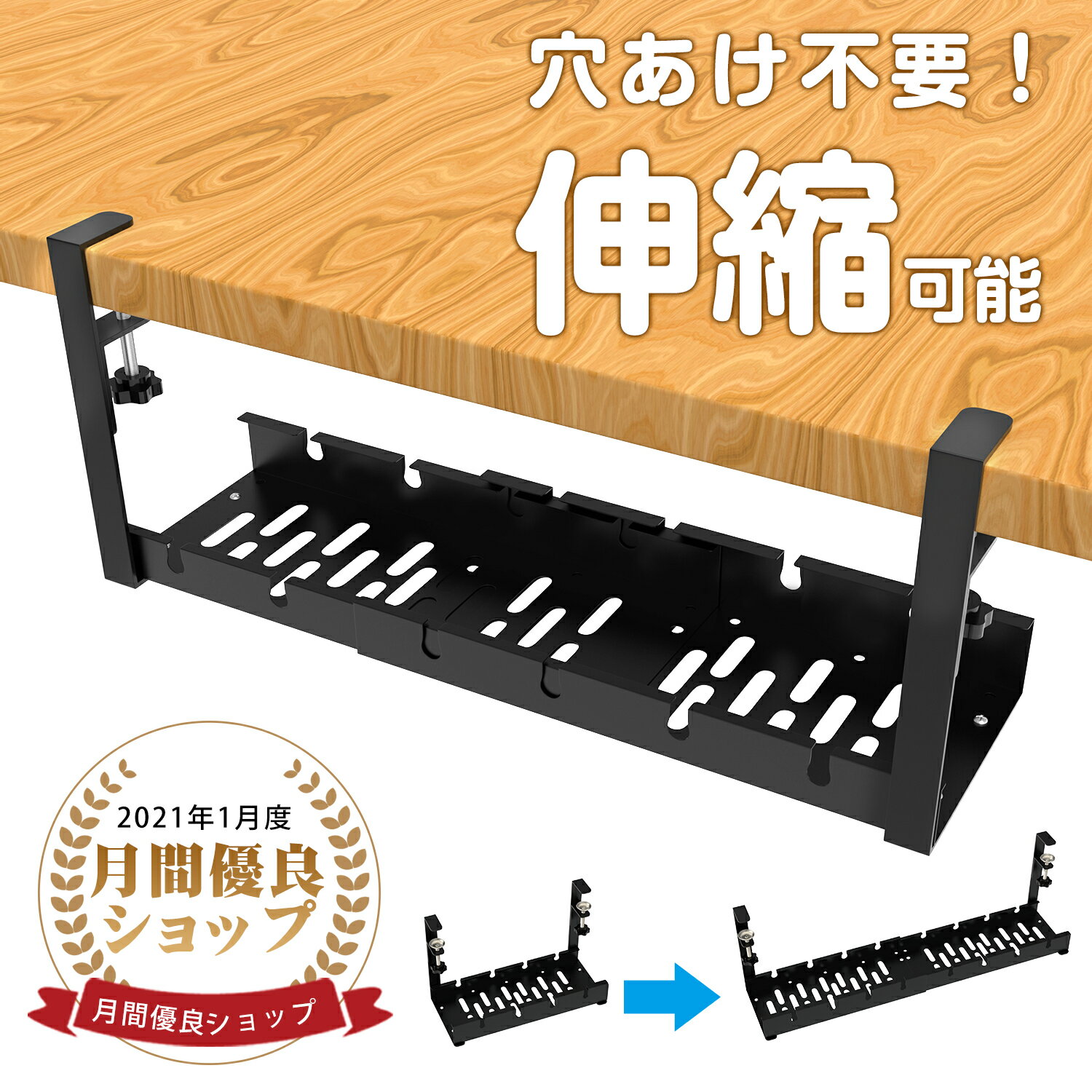
伸縮式のケーブルトレーなら、取り付けられる幅を調整できます。ここで紹介するトレーは取付幅が30.5cm〜55cm、本体は34.8cm〜54cmまで4段階で伸縮でき、大きめの電源タップも収まります。クランプ式で天板に穴を開けずに固定できるため、賃貸や引っ越しの多い方でも使えます。
| このトレーの仕様 | 数値 |
|---|---|
| 取付幅(cm) | 30.5〜55 |
| 本体長さ(cm) | 34.8〜54 |
| 対応天板厚(cm) | 1〜5 |
| 耐荷重(kg) | 10 |
2,772円 (税込・2026-09-10時点)
★4.48(レビュー114件)|WISH SUN
買う前に確認する3点
- 天板の厚みが対応範囲か。このトレーはクランプ式で天板の厚さ1cm〜5cmに対応します。天板が厚すぎる・薄すぎる机だと固定できないことがあります。
- 座って膝が当たらないか。デスク下に箱状のスペースができるため、椅子に座ったときに膝が当たらない高さ・奥行きかを確かめます。
- 載せるタップの重さに耐えるか。このトレーの耐荷重は10kgです。タップやACアダプターをまとめて載せても十分ですが、載せすぎないよう重さの目安は持っておきましょう。
マグネット式は、後から変えられるのが強み
天板裏がスチールの机や、スチール脚の机なら、マグネット式のホルダーやフックが使えます。粘着でもネジでもないので、通す位置を後から何度でも変えられるのが最大の利点です。機器の入れ替えが多い人、まだ配置が固まっていない人に向きます。
弱点は保持力です。太いACアダプターのコードや重いタップを支えるには力が足りないことがあるので、重いものはトレー、軽い信号線はマグネット、という役割分担にすると安定します。
面ファスナーとシリコンバンドは、巻き直せるのが強み
束ねる道具には、結束バンドのように一度締めたら切るまで外れないタイプと、面ファスナー(マジックテープ)やシリコンのように何度も付け替えられるタイプがあります。配線をよく組み替える在宅ワークのデスクなら、付け替えできるタイプのほうが後々ラクです。
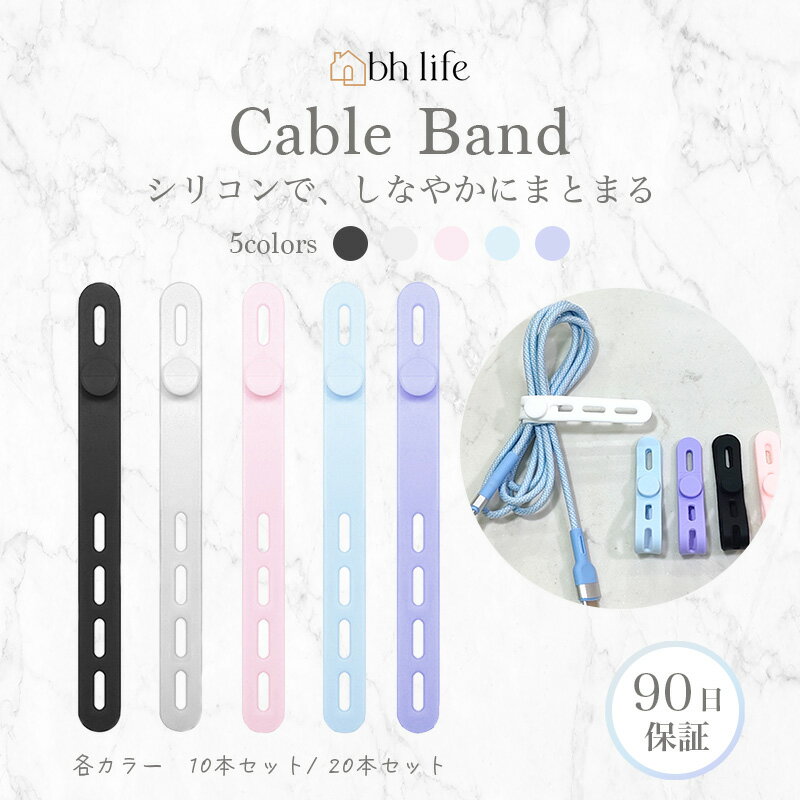
束ねたケーブルがデスクの縁から床へだらりと落ちないよう、机の端で留めておくと見た目が安定します。シリコン製のクリップは留め穴で長さを調整でき、ハサミでカットして短くしたり、つなげて延長したりと融通が利きます。水洗いできる素材なので、長く使えるのも実用的です。
630円 (税込・2026-09-10時点)
★4.78(レビュー32件)|bh life(ビーエイチライフ)
モールは、壁沿いの区間だけに使う
壁のコンセントから机までの距離が長い場合、その区間だけをモール(配線カバー)で隠すと、床の見え方が大きく変わります。モールは幅ごとに製品が分かれており、収まるケーブルの太さと本数が幅で決まります。全長を覆おうとすると費用も手間も増えるので、人が歩く区間・目に入る区間に限定するのが現実的です。
粘着テープで貼るタイプは、賃貸では跡が残る可能性があります。壁紙に直接貼らず、幅木(壁の下端の木部)沿いに貼る、あるいはマスキングテープを下に貼ってから重ねる方法で、剥がすときのリスクを下げられます。
スパイラルチューブとスリーブは、色と太さの混在に効く
原因3(色と太さがそろっていない)に直接効くのがスパイラルチューブやスリーブです。複数本をまとめて1本の見た目にできるので、机の裏から床へ落ちる区間が一気に整います。
注意点は2つあります。1つは、まとめた束は分岐させにくくなるので、抜き差しする機器のケーブルは入れないこと。もう1つは、電源コードを他のケーブルと一緒にきつくまとめないことです。前述のとおり、電源コードは束ねたままの使用で熱がこもるため、信号線の束とは分けます。
机の種類・機器構成でルートは変わる
ここまでの手順と固定具は共通ですが、机が動くか、機器を毎日抜き差しするかで経路は変わります。この点を扱っている記事は少ないので、3パターンに分けて整理します。
昇降デスク:天板が動く分の余りを確保する
昇降デスクは天板が上下するため、固定した配線に一定の余りが必要です。上げた状態でケーブルが張ってしまうと、抜けるか、コネクタに負荷がかかります。逆に余りが多すぎると、下げた状態でケーブルが床に着いて弧を描きます。
進め方としては、天板をいちばん高い位置に上げた状態で配線を決めるのが確実です。その状態でタップから機器までを配線し、束の固定は最小限にして、上下の動きに追随できる遊びを残します。脚の可動部やモーターの近くを通さないことも重要です。
昇降デスクを使っていて配線に悩むなら、机自体の仕様(昇降範囲・耐荷重・脚の形状)が経路を左右します(→ 電動昇降デスクの選び方)。
ノートPCとドック:抜き差しする1本と、動かさない束を分ける
ノートPCを持ち運ぶ構成では、毎日抜き差しする1本(ドックへのケーブル、または電源)と、一度つないだら動かさない束(モニター、スピーカー、LAN)を明確に分けます。抜き差しする1本は手前の取りやすい位置に出し、他はすべて天板裏へ収めます。
このとき、ドックやハブに機器を集約すると、机の上に出る本数は減りますが、給電の余裕が必要になります。バスパワーで足りない構成なら、ACアダプター付きのタイプを選びます(→ USBハブの選び方)。
もう一つ、ノートPCは配線を天板裏に隠す過程で吸排気口を塞いでしまうことがあります。スタンドやドックの近くに束を寄せるときは、通気の経路を残しておきます(→ ノートパソコンが熱くなるときの対処)。
モニターアーム:動く先の長さを先に測る
モニターアームを使うと、モニターの位置が可動になります。アームを最も伸ばした位置、最も回した位置でケーブルが張らない長さが必要です。アームの支柱にケーブルを沿わせる溝やクリップが付いている製品なら、そこを通します。
アームはクランプで天板に固定するため、トレーと取り付け位置が競合することがあります。アームの位置を決めてからトレーの位置を決める順番にすると、あとで付け替える手間が省けます(→ モニターアームの付け方では天板裏の確認手順を扱っています)。
賃貸で壁や机を傷つけない固定
賃貸では、壁に穴を開ける・強い粘着で貼る、という手段が取りにくくなります。傷を残さずに固定する方法は、次の順で検討します。
- クランプ式(穴を開けない)。トレー、アーム、フックの多くにクランプ式があります。天板を挟むだけなので、退去時に痕跡が残りません。天板の厚みが対応範囲かだけ確認します。
- マグネット式(貼らない)。スチールの脚や天板裏の金属部に付けます。金属でない場合は、粘着で金属プレートを貼る方式になるため、賃貸向きの度合いは下がります。
- 面ファスナー・ゴムバンド(締めるだけ)。机の脚に巻き付けて束を留める用途なら、これで足ります。
- 弱粘着と下地テープの併用(跡を減らす)。どうしても貼る必要がある区間は、下にマスキングテープを貼り、その上に固定具を貼ると、剥がすときのダメージを減らせます。
壁のコンセントから机までの区間は、床にモールを置く方法が使えます。貼らずに置くだけでもケーブルは動かなくなり、カーペットの上なら踏んでもずれません。
見せない配線と、見せる配線
配線整理には2つのゴールがあります。すべて隠すか、見えても整って見える状態にするかです。すべて隠すのは理想ですが、抜き差しの多い机では現実的でないこともあります。
見えても整って見える状態をつくるコツは3つです。
- 同じ経路を通る束は色をそろえる。黒い机なら黒、白い机なら白に寄せると、束の存在が背景に溶けます。ケーブル自体を買い替えなくても、スリーブやモールの色で寄せられます。
- 長さをそろえる。垂れの長さがバラバラだと、本数以上に散らかって見えます。束ねる位置を横一線にそろえるだけで印象が変わります。
- 視線が通る面をつくる。机の正面から見て、ケーブルが横切らない帯を1本つくります。全部を隠さなくても、正面の視線が抜けるだけできれいに見えます。
デスクライトの配線は、この見せる配線の判断が分かれる例です。ライトはクランプで天板に付けることが多く、コードは机の縁を通ります。ここを無理に隠すより、机の脚に沿わせて色をそろえるほうが自然に収まります(ライト自体の選び方は → デスクライトの選び方)。
機器を足しても崩れない、維持のルール
配線整理でいちばん多い後戻りは、整えたあとに機器を1つ足したときに起きます。急いでいるので手近な口に挿し、束の外にケーブルを1本垂らす。これが2〜3回積み重なると元に戻ります。
崩れないようにするには、機器を足すときの手順を決めておきます。
- どの口に挿すかを先に決める。タップの空き口を1つ以上残しておき、そこを新規用と決めておきます。
- 合計の消費電力を確認する。前述のとおり、タップの上限と壁のコンセントの上限は決まっています。消費電力の大きい機器を足すときだけ、合計を見直します。
- 束に入れるか、束の外に出すかを決める。抜き差しする機器は束に入れず、手前の定位置に出します。
- 余長は必ず処理する。1本だけだからと後回しにすると、次の1本も後回しになります。
- 不要になったケーブルはその日に抜く。機器を外したらケーブルも抜く、をセットにします。
机の上の物についても同じ考え方が有効です。定位置と戻す動線を決めておくと、配線と一緒に散らかりにくくなります(→ デスク周りの収納・片付けの方法、デスクの上を散らかさない方法)。
よくある失敗パターン
実際に配線整理でつまずくのは、道具選びよりも段取りです。代表的な失敗を挙げます。
- 先に固定してしまう。機器の位置が決まらないうちにクリップを貼ると、位置を変えるたびに貼り直しになります。手順2から手順5の順を守ります。
- トレーを買ったが天板に付かない。天板の厚みが対応範囲外、天板裏に補強桟があってクランプが挟めない、という例です。買う前に厚みを測り、天板裏を見ます。
- トレーに載せすぎる。総耐荷重は製品ごとに決まっており、外付けHDDやドックを何台も載せる前提では足りないことがあります。
- 全部を1本の束にまとめる。抜き差しのたびに束を解くことになり、結局束ねなくなります。電源系・映像系・USB系の3束に分けます。
- 電源コードをきつく巻く。パナソニックが案内しているとおり、束ねたままの使用は発熱の原因になります。余長処理の対象は信号線が中心です。
- タップを完全に密閉する。通気と点検の余地を残します。ボックスは開口部があるものを選びます。
- ホコリ対策を忘れる。床置きのままフタもしない状態は、トラッキング現象の条件(ホコリと湿気)に近づきます。上げるか囲うかを決めます。
- 膝が当たる高さにトレーを付ける。座った姿勢で膝の可動域を確認してから位置を決めます。
- 昇降デスクで余りを取らない。上げた状態でケーブルが張り、コネクタに負荷がかかります。最高位で配線を決めます。
- モールを全区間に貼る。費用と手間が増え、貼り跡も増えます。見える区間・歩く区間に限定します。
筆者の判断基準
同じ配線の悩みでも、どこから手を付けるかで結果は変わります。この記事を書く際に整理した判断基準を、そのまま書き出します。
1. 原因が3つ以上当てはまるなら、道具より先に本数を減らす。 本数が多い状態では、どの固定具を足しても収まりません。使っていないケーブルを抜き、無線化できるものを無線化してから、残った本数で経路を決めます。
2. 床を這っているなら、最優先はトレー。 5つの原因のうち、見た目と実害の両方が大きいのが床の這い回しです。掃除のしやすさ、蹴る危険、ホコリの付着がまとめて改善します。予算を1つに絞るならここです。
3. タップが床置きなら、上げるか囲うかを必ず決める。 これは見た目の判断ではなく、公的機関の注意喚起(ホコリと湿気、定格超過)に沿った判断です。天板裏に上げるのが第一候補、上げられないならフタのあるボックスで囲います。
4. 固定具は外せるものを優先する。 在宅ワークのデスクは機器構成が変わります。結束バンドや強粘着で固めると、次の変更で全部やり直しになります。クランプ式・マグネット式・面ファスナーを基本にします。
5. 完璧に隠すことを目標にしない。 すべてを隠す構成は、抜き差しの多い机では維持できません。正面の視線が抜ける帯を1本つくる、色をそろえる、という妥協点のほうが長く保てます。
6. 数値は必ず自分の机で照合する。 トレーの対応天板厚と耐荷重、タップの定格は製品ごとに違います。メーカーの公表値を見て、自分の机の厚みと、つなぐ機器の合計で判断します。
よくある質問
結束バンドと面ファスナー、どちらを選べばよいですか
配線を組み替える予定があるなら面ファスナー(またはシリコンバンド)です。結束バンドは一度締めると切るまで外れないため、配置が完全に固まった区間にだけ向きます。在宅ワークのデスクは機器が入れ替わりやすいので、基本は付け替えできるタイプにしておくと後がラクです。
電源タップは何個まで数珠つなぎにしてよいですか
個数で判断する問題ではありません。NITEは、一般住宅の壁の2口コンセントについて、2口の合計で1500Wまでが接続可能な最大消費電力だと説明しています。タップを増やしても取れる電力は増えないため、つないだ機器の消費電力の合計がタップと壁の上限を超えないかで判断します。消費電力の大きい暖房・調理家電をデスクのタップから使うのは避け、判断に迷う場合は電気工事の専門業者や電力会社に確認してください。
賃貸でも天板裏にトレーを付けられますか
クランプ式であれば、天板に穴を開けずに挟んで固定できます。確認するのは天板の厚みが製品の対応範囲に入っているか、天板裏に補強桟や引き出しレールなどの干渉物がないか、の2点です。壁側の配線は、貼るモールではなく床に置くタイプのモールを使うと、跡が残りません。
まとめ:原因と手段の対応、そして今日の一歩
配線がごちゃごちゃに見えるのは、次の5つが混ざっているからでした。原因ごとに手段は決まっています。
- 本数が多い → 使っていないケーブルを抜く、無線化して減らす
- 垂れている → 余長を巻いて詰め、机の縁で留める
- 色と太さが混在 → 束ごとに色をそろえ、スリーブでまとめる
- 床を這っている → ケーブルトレーでデスク下に浮かせて受ける
- タップが露出 → 天板裏に上げるか、フタのあるボックスで囲う
進める順番は、全部外す→機器の位置を決める→電源の経路を決める→データ線を通す→固定する→余長を処理する、の6段階です。この順番を守るだけで、やり直しがほぼ発生しません。
まずは無料でできる、使わないケーブルを抜く・長さを詰める・向きをそろえるから始め、それでも床のケーブルが気になるなら、いちばん効果の見えやすいケーブルトレーを足すのがおすすめです。買う前に天板の厚みを測り、対応範囲と耐荷重を公表値で照合してください。
2,772円 (税込・2026-09-10時点)
★4.48(レビュー114件)|WISH SUN
道具を一度にそろえる必要はありません。自分のデスクの原因を1つ見つけて、そこに合う手段を1つ試すだけで、配線は目に見えて片づいていきます。
参照した公式情報(取得日: 2026-09-10)
- NITE 製品評価技術基盤機構 テーブルタップ・延長コード トラッキング現象で発火 — トラッキング現象の定義と発生条件
- NITE 製品安全情報マガジン Vol.446 配線器具の事故 — 配線器具の火災事故件数、事故原因の3区分、壁の2口コンセントの合計上限
- 東京消防庁 コンセントの掃除を心掛けましょう — 差込みプラグの掃除・抜き方・束ねての使用・容量など7項目
- パナソニック テーブルタップをご愛用のお客様へお知らせ — 束ねての使用による発熱、容量以内での使用、交換の目安
- パナソニック FAQ ザ・タップシリーズのテーブルタップは何Wまで使用できるか — 定格の数値
- サンワサプライ CB-CT8W ケーブル配線トレー — 対応天板厚・総耐荷重・幅
- サンワサプライ CB-CT3BK ケーブル配線トレー ワイヤー Lサイズ — 対応天板厚・総耐荷重・幅
- サンワサプライ トラッキング火災を防止 — トラッキング現象の対策4項目


コメント