本ページはプロモーションが含まれています
USBハブに機器を挿したのに反応しない。昨日まで使えていたのに、今日はつながったり切れたりを繰り返す。ハブはシンプルな機器のぶん、不調の原因が見えにくくて困ります。
先に結論を書くと、USBハブが認識しない原因は電力・接続・設定・ケーブルやポートの4系統に分けられ、そのうち見落とされがちな本命が電力不足です。電力不足かどうかは、①症状のパターン、②1台ずつつないだときの反応、③電流の足し算、④WindowsやMacの表示、の4つで確かめられます。この記事では、その順番で確定させる方法と、確定したあとの方式の選び直し方を紹介します。
症状から原因を切り分ける
まず、いま起きている症状がどの系統に近いかを見ます。下の表で当たりをつけてから、次の章の直挿しテストに進むと迷いません。
| 症状 | 疑う系統 | 次に試すこと |
|---|---|---|
| マウスやUSBメモリは動くのに、外付けHDDやプリンターだけ動かない | 電力 | その機器だけをハブにつなぐ/パソコン本体に直接挿す |
| 機器を増やすと、それまで動いていた機器が切れる | 電力 | 機器を1台ずつ減らして、落ちなくなる台数を見る |
| ハブそのものが認識されない(どの機器をつないでも反応しない) | 接続・ケーブルやポート | 機器を全部外し、ハブだけをパソコンにつないで確認/別のポート・別のパソコンで試す |
| 起動した直後だけ認識されず、挿し直すと動く | 設定 | Windowsの高速スタートアップを一時的に切って確かめる |
| しばらく操作しないと切れる、すぐ接続が切れる | 設定・電力 | USBの省電力設定を一時的に変えて確かめる/ACアダプタ付きのハブで試す |
| 特定のポートだけ反応しない | ケーブルやポート | 同じ機器を別のポートへ。ケーブルを両端とも奥まで挿し直す |
電力の行に当てはまるなら、この記事の後半(足し算と方式の選び直し)が本題です。接続や設定の行なら、ハブを買い替える前に手順で直る可能性があります。
まず直挿しテスト:ハブが悪いのか、機器が悪いのか
次にやることは、疑う相手を決めることです。
- 動かない機器を、ハブを外してパソコン本体のUSBポートに直接挿します。ここで動けば機器は無実で、原因はハブ側です。動かなければ、機器そのものかドライバーの問題です
- ハブを別のUSBポートに挿し替えます。ポート側の接触や不調も意外とあります。可能なら別のパソコンでも試すと、ハブ自体の故障かどうかがはっきりします
この2手で、「ハブが悪い」「機器が悪い」「組み合わせが悪い」のどれかまで絞れます。
ハブ側が疑わしいときは、エレコムのサポート情報にある順番が分かりやすいです。機器をすべて外し、パソコンとハブだけを1対1でつないで、ハブ自体が認識されるかをまず見ます。機器を付けたままだと、ハブが不明なデバイスとして表示されることがあるためです。ハブが認識されたら、マウスのように電気をあまり使わない機器を各ポートに挿して、ポートが生きているかを確かめます。マウスは動くのに、外付けHDDのような機器だけ動かないなら、次の章の電力不足が濃厚です。
ハブ側が疑わしいなら:接続の基本を順に確認
難しいことの前に、基本から潰します。
- ケーブルを両端とも奥まで挿し直す
- パソコンを再起動する(USBの認識情報がリセットされます)
- ハブに機器を全部挿したままにせず、一度すべて外してから1つずつ挿し直す
ここまでやっても不安定な場合、次の電力不足のサインを確認してください。ハブの不調の正体が、実は故障ではなく容量オーバーだったというのはよくある話です。
電力不足のサインは、パターンで分かる
電力不足には特徴的な症状のパターンがあります。次のどれかに当てはまったら、電力不足が濃厚です。
- マウスやUSBメモリは動くのに、外付けHDDやSSDだけ動かない。電気をあまり使わない機器は生き残り、多く使う機器から脱落します
- 機器を増やすと、それまで動いていた機器が切れる。全体の電気が足りなくなった合図です
- 認識と切断を繰り返す。動くギリギリの電力しか届いていない状態です
- 電力の限界を超えた旨の通知がWindowsに表示される。NEC LAVIEのQ&Aでは、ハブポートの電力の限界を超えましたやUSBハブの電力が足りませんといったメッセージが例に挙がっています。これが出たらほぼ確定です
NEC LAVIEのQ&Aが勧める確かめ方は、接続している機器をすべて外し、使えない機器1台だけをつないで動くかを見ることです。1台なら動くのに、ほかの機器と一緒だと動かない。この差が出れば、故障ではなく電力の配分の問題と考えられます。
もう1つ、ノートパソコンではバッテリー駆動かどうかも見てください。Microsoftのサポート情報では、パソコンのバッテリー残量が少ないときや、ほかの機器に電力を供給しているときは、接続した機器に供給できる電力が一時的に制限されることがあるとしています。対処として、パソコンを外部電源につないでバッテリー駆動を避けることと、使っていないUSB機器を外すことが挙がっています。電源アダプターをつないだら動いた、という場合も電力不足のサインです。
バスパワーとセルフパワーの違いと、足りるかの計算
電力不足が起きる理由は、ハブの給電方式にあります。ACアダプタのない一般的なハブはバスパワーという方式で、パソコンのUSBポートから受け取った電気を、つないだ全機器で分け合います。セルフパワーのハブは、付属のACアダプタでコンセントから給電するため、パソコンのポートの給電能力に縛られません。
給電能力の目安
NEC LAVIEのQ&Aは、給電能力を次のように示しています(電圧はいずれも5V)。
| 給電元 | 1ポートあたりの給電能力(mA) |
|---|---|
| パソコン本体のUSBポート(USB2.0以下) | 500 |
| パソコン本体のUSBポート(USB3.0) | 900 |
| バスパワーのハブのポート | 100 |
| セルフパワーのハブのポート(USB2.0以下・最大) | 500 |
| セルフパワーのハブのポート(USB3.0・最大) | 900 |
バスパワーのハブにつないだ先のポートは、1ポートあたり100mAという扱いです。マウスやキーボードのような機器なら足りても、外付けHDDのような機器には届きにくいことが、この表から分かります。セルフパワーのハブも、実際の給電能力は接続するACアダプタに左右されます。
機器の消費電流はどこで確かめるか
つなぐ機器がどれだけ電気を使うかは、機器の取扱説明書や仕様表の消費電流(定格電流)の欄で確かめます。手元に説明書がなければ、メーカーの製品ページの仕様欄を見ます。目安としては、次の公式情報が参考になります。
| 機器の例 | 消費電流の目安(mA) | 目安の書き方 | 出典 |
|---|---|---|---|
| マウス・キーボード・USBメモリなど | 100 | 以下 | サンワサプライ |
| 外付けハードディスク・スキャナなど | 500 | 程度 | システムトークス |
足し算の手順
- パソコン側のポートの規格(USB2.0かUSB3.0か)を確認し、上の表から給電能力を出す
- バスパワーのハブなら、ハブ自身も電気を使うことを差し引く
- つないでいる機器の消費電流を足し、残りに収まるかを見る
システムトークスのサポート情報には、次のような計算例があります。
| 項目 | 電流(mA) |
|---|---|
| パソコンのUSBポートの供給 | 500 |
| バスパワーのハブ自身が使う分(例) | 300 |
| 接続した機器に回せる残り | 200 |
外付けハードディスクのように500mA程度を必要とする機器は、この残りでは動かない計算になります。合計が給電能力を超えている、またはギリギリなら、電力不足と判断してよい状態です。なお同社は、セルフパワーのハブでも設計によっては実際の供給量が仕様を下回る場合がある、としています。セルフパワーにしても不安定なら、ハブを別の製品に替えて比べる確認も有効です。
WindowsとMacで確認する
症状と計算で当たりがついたら、パソコン側の表示と設定も確かめます。
Windows:通知と省電力設定
Windowsでは、USB機器に十分な電力が届かないとき、USB デバイスには、より多くの電力が必要な場合がありますという通知が出ることがあります(Microsoftのサポート情報)。ただし、この通知は設定のUSBの項目にあるUSB デバイスへの接続に問題がある場合は通知するがオフだと表示されません。通知が一度も出ないときは、まずここがオンになっているかを見てください。
接続はされているのに勝手に切れる場合は、省電力の設定が関わっていることがあります。サンワサプライのサポート情報では、次の2つを確認する手順を案内しています。
- 起動直後に認識されない:高速スタートアップを無効にする(コントロールパネルの電源ボタンの動作の変更から、高速スタートアップを有効にする(推奨)のチェックを外す)
- しばらくすると切れる・動作が不安定:USBのセレクティブサスペンドを無効にする(電源プランの選択→プラン設定の変更→詳細な電源設定の変更→USB設定で、バッテリ駆動と電源に接続の両方を無効にする)
一方で、Microsoftのドライバー開発者向けの文書では、USBの選択的一時停止(セレクティブサスペンド)は既定で有効で、無効にしないよう強く勧めるとしています。省電力のための機能なので、設定を変えるのは原因を確かめるための一時的な手段と考えるのが無難です。変えても症状が変わらなければ元に戻し、電力や接続の確認に戻ってください。
Mac:システム情報で認識を確かめる
Macでは、optionキーを押しながらAppleメニューを開き、システム情報を選んで、左の列からUSBを選ぶと、USB装置ツリーに、どの機器がどのポートやハブにつながっているかが表示されます(Appleのサポート情報)。
- ハブも機器もツリーに出てこない:ハブやケーブル、ポートの接続を疑う
- ハブは出ているのに、つないだ機器だけ出てこない:その機器を本体に直挿しして比べる。直挿しなら出る場合は、ハブ側の電力や相性を疑う
電力不足が確定したら:セルフパワーのハブに替える
電力不足の解決策は、電気の出どころを変えることです。セルフパワーのハブは、付属のACアダプタでコンセントから直接給電するため、パソコンから受け取れる電気の少なさに縛られません。外付けHDDのような機器も安定して動かしやすくなります。
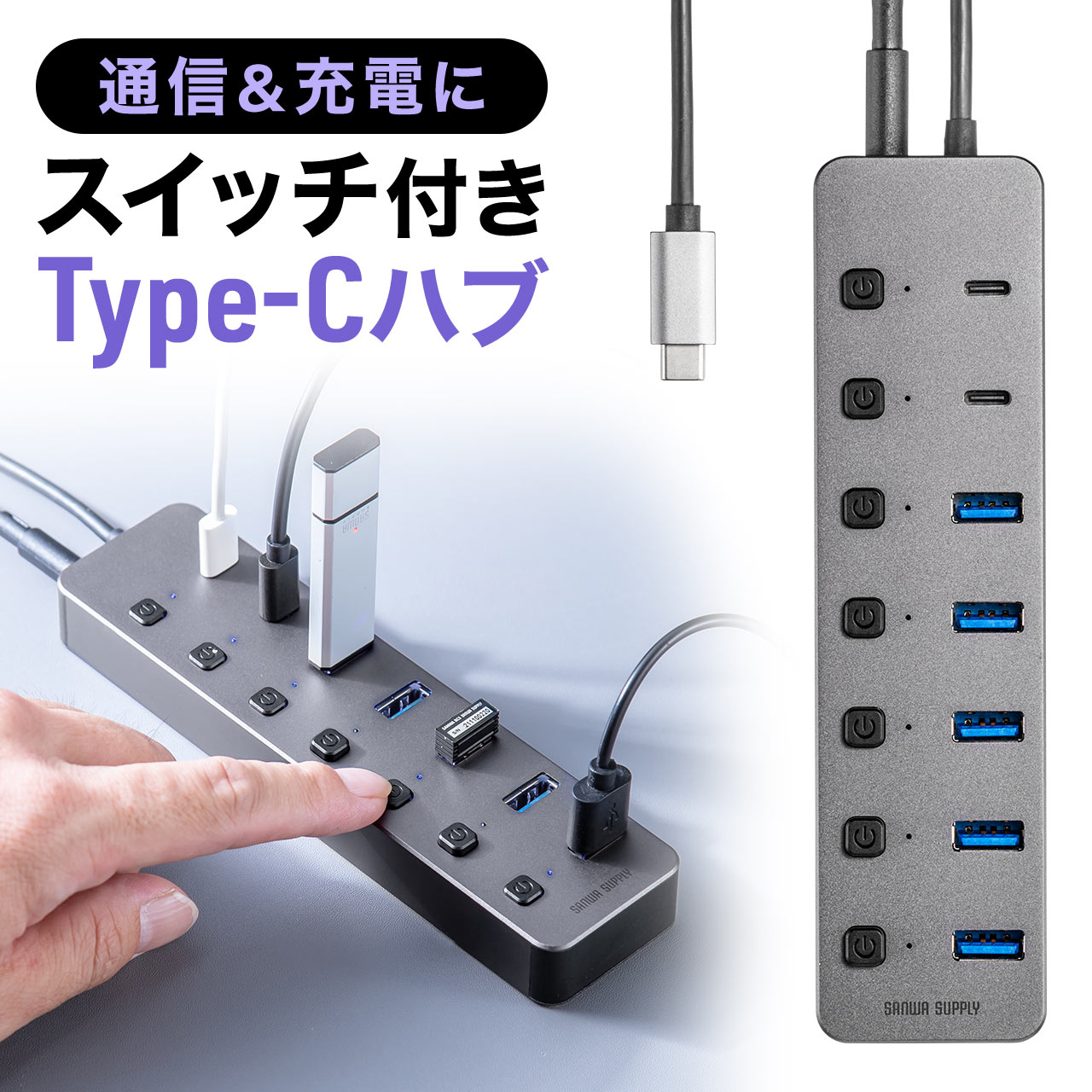
たとえばサンワダイレクトのセルフパワーハブは、USB-Aが5つとType-Cが2つの計7ポートを、付属のACアダプタ給電でまかなうタイプです。パソコンとの接続端子はType-Cで、全ポートが5Gbpsの高速転送に対応しています。ポートごとに個別スイッチが付いているので、機器を1つずつ入れて、どれが電力を食っていたのかを特定する切り分けにも使えます。
5,280円 (税込・2026-10-19時点)
★4.2(レビュー25件)|サンワダイレクト楽天市場店
買い替えるなら確認する仕様
同じ壁にもう一度当たらないために、買う前に次の点を確かめます。
- ACアダプタが付属するか:セルフパワーで使うにはACアダプタが必要です。付属品に含まれるかを仕様の欄で確かめます
- 1ポートあたりの給電能力の表記:外付けHDDなど電気を使う機器をつなぐなら、そのポートで足りるか
- パソコン側の接続端子:Type-CかType-Aか。手持ちのパソコンの差込口に合わせる
- ノートパソコン本体もハブ経由で充電したいか:その場合はPD(Power Delivery)給電に対応した表記があるかを見る
- データ転送に対応したポートか:充電専用のポートでは、USBメモリやドライブは使えない
ハブそのものを選ぶ段になったら、ポート数や見た目より先に給電方式で絞り込むと失敗しません。規格や差込口の形まで含めた選び方はUSBハブの選び方|ポート数の前に「給電」で決まるにまとめています。
マウスとメモリだけなら、バスパワーで足りる
逆に言えば、つなぐものがマウス・キーボード・USBメモリ程度の人は、セルフパワーは過剰です。ACアダプタの置き場所が要り、コンセントも1口使います。
その場合は、手頃なバスパワーの4ポートハブ(USB3.0が1つ、USB2.0が3つ)で十分です。省電力の機器しかつながないなら、電力の壁にはそもそも当たりにくくなります。

899円 (税込・2026-10-19時点)
★4.66(レビュー769件)|ベストクリック 楽天市場店
筆者の判断基準
筆者は、ハブの不調を次の順番で判断することを勧めています。
- 1台なら動くかで、故障か電力かを分けます。1台でも動かないなら、ハブ・ケーブル・ポート・機器のどれかの故障や接続を疑い、買い替えより先に直挿しと別ポートで確かめます
- 1台なら動くのに、増やすと落ちるなら、電力不足とみなします。外付けHDDやSSD、プリンターをハブ経由で使いたいなら、セルフパワーへ切り替えます
- しばらくすると切れるだけなら、省電力設定を一時的に変えて確かめます。設定で変わらなければ元に戻し、電力の確認に戻ります
迷ったら、電気を多く使う機器をパソコン本体に直接挿し、ハブには軽い機器だけを残す。この組み替えだけで落ち着くなら、ハブを買い替える必要はありません。
よくある質問
Windowsの通知が出ないのに、電力不足ということはある?
あります。通知は設定でオフにできるため、通知が出ないことだけでは電力不足を否定できません。通知の有無ではなく、1台なら動くのに増やすと落ちるかで判断してください。
Type-Cのポートにつなげば電力不足は解決する?
一概には言えません。Type-Cポートからどれだけ給電できるかはパソコンによって異なるため、パソコンの仕様表でType-Cポートの給電の表記を確かめ、つなぎ替えて改善するかを試してください。外付けHDDのような機器を複数つなぐなら、セルフパワーのハブのほうが安定させやすくなります。
セルフパワーのハブなら、何台つないでも大丈夫?
大丈夫とは言い切れません。NEC LAVIEのQ&Aでは、セルフパワーのハブの1ポートあたりの給電能力に上限があり、全体の給電能力は接続するACアダプタに左右されるとしています。電気を多く使う機器ばかりを全ポートにつなぐ使い方は避け、つなぐ機器の消費電流を足して確かめてください。
まとめ:確定させてから買えば、一度で終わる
- まず症状の表で、電力・接続・設定・ケーブルやポートのどれに近いかを見ます
- 直挿しテストと、ハブ単体の認識確認で、ハブ側か機器側かを切り分けます
- 1台なら動く・増やすと切れる・電力超過の通知が出る——このパターンなら電力不足です
- 給電能力と機器の消費電流を足し算して、足りるかを数字で確かめます
- 電力不足ならセルフパワーへ。省電力機器しか使わないならバスパワーのままで大丈夫です
原因を確定させずに買い替えると、同じ壁にもう一度当たります。症状のパターンと足し算を見てから、方式で選んでください。
5,280円 (税込・2026-10-19時点)
★4.2(レビュー25件)|サンワダイレクト楽天市場店
参照した公式情報(取得日:2026年10月19日)
- NEC LAVIE公式サイト Q&A USB接続したデバイスが電力不足で使用できない場合の対処方法
- エレコム よくある質問 USBハブ/ドッキングステーションに接続したUSB機器が動作しない場合
- システムトークス サポート USBハブ経由で接続すると、正しく認識されない、または動作が不安定
- サンワサプライ セルフパワー・バスパワーとは
- サンワサプライ Windows 11/10でUSB機器・Bluetooth機器が認識されない場合 動作が不安定な場合の対処方法
- Microsoft サポート Windows の USB-C の問題を修正する
- Microsoft Learn USB 選択的一時停止
- Apple サポート OS X:Mac の USB ポートを識別する

コメント