
本ページはプロモーションが含まれています
ノートパソコンとモニターをType-C(USB-C)でつないだのに、画面が真っ暗のまま。あるいは、Type-C→HDMIの変換ケーブルを買ってきたのに何も映らない。こうなると、モニターの故障や相性を疑いたくなります。
でも、Type-C接続で映らない原因には決まった顔ぶれがあり、確認には効率の良い順番があります。この記事では、まず症状で原因の候補を絞り、お金のかからない確認から順に潰していきます。そのうえで、Type-C特有の落とし穴である「端子の能力」「ケーブルの規格」「ハブ経由の条件」を、メーカー公式の情報をもとに確かめる方法を紹介します。
※本記事の手順は2026年9月時点の各メーカー公式サポートの記載をもとにしています(Windows 11・macOS)。画面表示はバージョンにより異なる場合があります。
- まず症状で分ける:Type-C接続で映らない3つのパターン
- まずモニター側:電源と入力切替を30秒で確認
- 次にケーブル:奥まで挿し直し、別のケーブルで試す
- Windowsの設定:Win+P と「検出」
- Macの場合:ディスプレイの検出と接続台数の上限
- それでも映らないなら:Type-C端子の「能力」を疑う
- ケーブルが映像を通せるか:USB2.0充電ケーブルの落とし穴
- モニター側のType-C端子も確認する
- ドック・ハブ経由で映らないとき
- 1か所ずつ入れ替えて原因を特定する手順
- それでも映らないときの相談先
- 筆者の判断基準
- よくある質問
- まとめ:順番どおりに潰せば、無駄買いしない
- 参照した公式情報(取得日:2026年9月27日)
- 関連記事
まず症状で分ける:Type-C接続で映らない3つのパターン
同じ「映らない」でも、モニターの表示によって疑う場所が変わります。最初に、いまの状態がどれに近いかを見てください。
| 症状 | 疑う場所 | 最初の一手 |
|---|---|---|
| モニターに「信号なし」と出る/すぐ省電力モードに戻る | 入力切替、端子の映像出力対応、ケーブルの規格 | 入力切替を確認し、端子とケーブルが映像に対応しているかを見る |
| パソコン側では2台目として認識されるが真っ暗/給電だけされる | 表示モードの設定、ハブや変換アダプターの条件、ドライバー | Windows+Pで表示モードを確認し、ハブを外して直結する |
| 映るが、ちらつく・途切れる・解像度が低い | ケーブルや変換アダプターの対応解像度、ハブの帯域、給電不足 | ケーブルを短い対応品に替え、ハブを外して直結する |
「信号なし」は、モニターは生きていて映像の信号だけが届いていない状態です。映像の通り道のどこかが対応していない可能性が高いので、後半の端子とケーブルの確認が本命になります。一方、認識はされるのに映らない場合は、設定や途中の機器が原因になりやすい傾向があります。
まずモニター側:電源と入力切替を30秒で確認
症状がどれでも、最初に疑うのはパソコンではなくモニター側です。
- モニターの電源ランプは点いているか
- 入力切替が正しい端子になっているか
複数の入力端子(HDMIが2つ、DisplayPortが1つ、USB-Cが1つなど)を持つモニターは、本体のボタンで入力を切り替える方式がほとんどです。Type-Cでつないだのに表示側がHDMIを向いている、というのは定番中の定番で、この確認は30秒で終わります。自動切替の設定があるモニターでも、切替が遅いと「信号なし」のまま止まって見えることがあるので、手動でUSB-Cの入力を選んでみてください。
Type-C以外の接続も含めて、モニターの設定画面が出るかどうかと電源ランプの状態から原因の場所を絞る手順は、モニターが映らないときの切り分け方にまとめています。
モニターのHDMI端子が1つしかない場合は、HDMI切替器をはさむとケーブルを挿し替えずにボタンで切り替えられます。Type-C側は映像対応の変換ケーブルでHDMIにつなぎます。
モニターに入力端子が複数あれば、この入力切替を使ってノートPCと別のパソコンを1台のモニターで使い分けることもでき、手順はパソコン2台をモニター1台で切り替える方法にまとめています。

1,990円 (税込・2026-10-31時点)
★4.66(レビュー143件)|アンカー・ダイレクト楽天市場店
次にケーブル:奥まで挿し直し、別のケーブルで試す
コネクタが半挿しになっていると、見た目は接続済みでも信号は通りません。両端とも一度抜いて、奥まで挿し直します。Type-Cは上下どちら向きでも挿せますが、端子の中にほこりが溜まっていると接触が浅くなるので、挿し口も見ておきます。
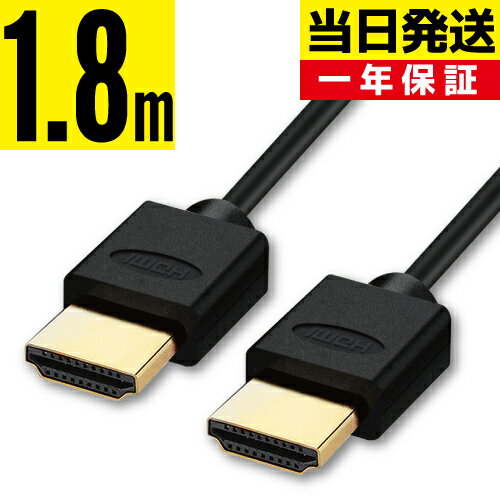
それでも映らなければ、ケーブル自体の断線や劣化を疑います。変換ケーブルの先がHDMIなら、テレビやレコーダーで使えている実績のあるHDMIケーブルに差し替えてみるのが確実な切り分けです。手元に予備がない場合でも、HDMIケーブルは数百円から手に入るので、切り分け用に1本持っておくと今後も役立ちます。
400円 (税込・2026-09-27時点)
★4.52(レビュー2,627件)|ハンファダイレクト楽天市場店
Windowsの設定:Win+P と「検出」
モニターとケーブルが無事なら、次はWindows側の出力設定です。ここも費用ゼロで確認できます。
- WindowsキーとPを同時に押す。画面の右側に表示モードの選択が出ます。ここが「PC画面のみ」になっていると、つないでいても外部モニターには何も映りません。「複製」か「拡張」を選びます
- それでも反応がなければ、設定 → システム → ディスプレイを開き、「複数のディスプレイ」の項目にある「検出」を押します
- 最後の手段として、グラフィックドライバーの更新を試します。スタートボタンを右クリック → デバイスマネージャー → ディスプレイアダプターを展開し、表示されたアダプターを右クリックして「ドライバーの更新」を選びます
ドライバー更新後は再起動まで済ませてから結果を確認してください。
ドライバーのリセットとロールバックも試せる
Microsoftのサポートページでは、上の手順に加えて次の方法も案内されています。
- Windowsキー+Ctrl+Shift+Bを同時に押してグラフィックスドライバーをリセットすると、問題が解決する場合があります
- ドライバーを更新した直後から映らなくなった場合は、デバイスマネージャーでディスプレイアダプターを右クリック → プロパティ → ドライバータブのドライバーのロールバックで、以前のバージョンに戻せます。ロールバックが選べない場合は、ドライバーの再インストールが案内されています
- ドック・ドングル・アダプターなどの周辺機器をいったんすべて外し、パソコンとモニターを直結して試すことも勧められています
ここまでで直らない場合、原因は設定ではなく、端子やケーブルそのものにある可能性が出てきます。
Macの場合:ディスプレイの検出と接続台数の上限
MacBookでType-C(Thunderbolt/USB-C)接続のモニターが映らない場合、Appleのサポートページでは次の順で確認するよう案内されています。
- 電源ケーブルと映像ケーブルの両端が正しく接続されているかを見る
- アダプタを使っている場合は、そのアダプタがDisplayPort Alt Mode、Thunderbolt 3、Thunderbolt 4のいずれかに対応しているかを確認する
- アップルメニュー → システム設定 → ディスプレイを開き、optionキーを押したままにすると表示される「ディスプレイを検出」を押す
- スリープから復帰させる。ノートブックなら蓋を閉じて開け直す
- Appleシリコン搭載のMacでは、アクセサリの接続を許可するメッセージが出ていないかを確認する
見落としやすいのが接続できる外部ディスプレイの台数の上限です。Macは機種(搭載チップ)ごとに外部ディスプレイの上限台数が決まっていて、上限を超えた分は、つないでも映りません。2台目が映らないときは、Appleのサポートページで自分の機種の上限台数を確認してください。
それでも映らないなら:Type-C端子の「能力」を疑う
見落とされがちなのがここです。USB Type-Cの端子は、形がまったく同じでも、中身の能力が機種ごとに違います。DellのサポートページもUSB Type-Cはコネクタの形の規格であり、USB 3.1のような通信の規格とは別物だと説明しています。形だけでは、その端子で何ができるかは分からないということです。
Type-Cには、充電とデータ転送しかできない端子と、映像出力(DisplayPort Alt Modeと呼ばれる機能)に対応した端子があります。映像出力に対応していない端子にType-C接続のモニターや変換ケーブルをつないでも、何も映りません。故障ではなく、最初からその能力がないのです。
実際、Type-C→HDMIの変換ケーブルの商品説明には、USB-C端子が付いているだけでは使用できず、映像出力機能を本体に搭載している機種のみ対応する、という警告が太字で書かれています。売っている側が注意を促すほど、この勘違いは多いということです。
非対応の端子につないでも壊れはしない
Dellのサポートページによると、DisplayPortに対応していないUSB-Cポートにディスプレイをつないだ場合、映像データがディスプレイに送られないため画面には何も表示されませんが、それで機器が損傷することはありません。映らなかったからといって慌てる必要はなく、落ち着いて別の端子や手段を試せます。
端子の刻印と仕様書で確かめる手順
自分のパソコンが対応しているかは、次の3つの方法で確認できます。
- 端子の脇のマークを見る。Dellのサポートページでは、DisplayPort over USB-Cに対応したポートにはコネクタの近くにDisplayPort(DP)のロゴがある、と案内されています。稲妻マークはThunderboltの印で、Thunderbolt対応ポートも映像を出せます。ただし無印でも対応している機種はあるので、マークがない場合は2か3で確認します
- メーカーの仕様表(スペック表)を見る。インターフェースの欄でType-C端子の行を探し、「DisplayPort Alt Mode」「映像出力対応」「Thunderbolt」「USB4」のいずれかの表記があるかを見ます。Type-C端子が2つ以上ある機種は、映像を出せるのが片方だけということもあるので、端子ごとの記載を確認します
- 取扱説明書やメーカーのFAQを型番で探す。仕様表が簡素な場合は、パソコンの型番に「映像出力」や「DisplayPort」を足して検索すると、メーカーのFAQや取扱説明書のインターフェース図が見つかります
対応が確認できれば、Type-C→HDMIの変換ケーブル1本でモニターにつながります。

1,349円 (税込・2026-09-27時点)
★4.7(レビュー1,243件)|ベストクリック 楽天市場店
ケーブルが映像を通せるか:USB2.0充電ケーブルの落とし穴
端子が対応していても、間に挟むケーブルが映像を通せなければ映りません。Type-C同士のケーブル(両端がType-Cのもの)でモニターに直接つなぐ場合に、特に起こりやすい落とし穴です。
充電用のUSB2.0ケーブルは映像を通せない
スマホの充電に付いてきたType-Cケーブルの多くは、USB2.0規格のケーブルです。USB2.0のケーブルは、映像を送るための高速な信号線を持たない作りのため、充電とデータ転送はできても、DisplayPort Alt Modeによる映像出力には使えません。たとえばサンワサプライのUSB2.0規格のType-C巻取りケーブルは、製品ページの仕様が給電(USB PD)とUSB2.0のデータ転送だけで、映像出力の記載はありません。
見た目では区別できないので、次の点で見分けます。
- パッケージや製品ページに映像出力対応やDisplayPort Alt Mode対応の記載があるか
- 規格の表記がUSB2.0ではなく、USB 10Gbps以上・USB4・Thunderboltなどの上位規格か
- 迷ったら、モニターに付属していたType-Cケーブルを使う
I-O DATAのサポートQ&Aでも、給電はできているのに映らない場合の確認項目として、ケーブルがDisplayPort Alt Modeに対応しているかを挙げています。給電できているから映像も通るはず、とは言えないのがType-Cのややこしいところです。
HDMI変換は対応解像度とリフレッシュレートを確認
Type-C→HDMIの変換ケーブルや変換アダプターは、製品ごとに出せる解像度とリフレッシュレート(1秒あたりの書き換え回数)の上限が決まっています。たとえば4K出力でもリフレッシュレートの上限が低い製品があり、モニター側やWindows側がその上限を超える設定になっていると、映らない・ちらつくといった症状が出ることがあります。
ちらつきや途切れがある場合は、ディスプレイ設定で解像度やリフレッシュレートをいったん下げて安定するかを試し、安定するなら変換ケーブルの対応範囲を商品説明で確認します。ケーブルの種類ごとの上限の違いは、モニターケーブルの種類と選び方で整理しています。
モニター側のType-C端子も確認する
見落としがちなのが、モニター側のType-C端子です。モニターの背面にType-C端子があっても、それが映像入力用とは限りません。機種によっては、USBハブ(周辺機器をつなぐための端子)や、スマホなどへの給電専用として付いている場合があります。
モニターの取扱説明書や仕様表で、次の点を確認してください。
- Type-C端子が映像入力(DisplayPort Alt Mode)に対応しているか
- 対応している端子が複数ある場合、どの端子が映像入力用か
- モニター側の入力切替メニューにUSB-Cの項目があるか
入力切替メニューにUSB-Cの項目が無いモニターは、Type-C端子から映像を受けられない可能性が高いです。その場合は、パソコンのType-CからType-C→HDMIの変換ケーブルでモニターのHDMI端子に入れるほうが確実です。
ドック・ハブ経由で映らないとき
HDMI端子がない薄型ノートでは、Type-Cに挿してHDMI・USB・SDカードリーダーなどをまとめて増やすハブを使うことがあります。ハブ経由で映らない場合は、次の順で切り分けます。
- ハブを外し、Type-C→HDMIの変換ケーブルで直結して映るかを試す。直結で映るなら、原因はハブ側にあります。Microsoftのサポートページも、ドック・ドングル・アダプターを外して試すことを最初の切り分けに挙げています
- ハブの電源側を確認する。充電器をハブのUSB PD(給電)端子に挿して使うタイプは、充電器の出力が足りないと、映像やUSB機器が不安定になることがあります。パソコンに付属の充電器を使って試します
- ハブに挿している他の機器を減らす。映像とUSB機器が同じType-C 1本の通り道を分け合っているため、USBメモリや外付けSSDをたくさん挿していると、映像の解像度やリフレッシュレートに制約が出ることがあります。VESA(DisplayPortの規格を策定する業界団体)も、DisplayPort Alt Modeでは信号の通り道の一部を映像に、残りをUSBデータに割り当てる方式を説明しています
- ハブの対応解像度を確認する。商品説明に書かれた最大解像度とリフレッシュレートを超える設定では映りません
たとえば下のような7in1タイプのハブは、商品説明によるとHDMI出力は最大4K・30Hzで、出力側(パソコン側)のType-CがAlt Mode(映像出力)に対応していることが前提です。ハブを選ぶ段階でこの2点を確認しておくと、買ってから映らないという失敗を避けられます。ドックの選び方全体はドッキングステーションの選び方にまとめています。

1か所ずつ入れ替えて原因を特定する手順
Type-C接続の映像は、パソコンの端子・ケーブル・モニターの端子の3点がすべて映像に対応していて初めて映ります。どれか1つでも非対応なら映らないので、闇雲に買い替える前に、1か所ずつ入れ替えて原因を特定します。
| 入れ替えるもの | 試し方 | 映ったら |
|---|---|---|
| パソコンの端子 | Type-C端子が2つ以上あれば、もう一方の端子に挿す | 最初の端子が映像非対応だった |
| ケーブル | モニター付属のケーブル、または映像出力対応と明記されたケーブルに替える | 元のケーブルが映像を通せなかった |
| モニターの端子 | Type-C→HDMI変換でモニターのHDMI端子に入れる | モニター側のType-C端子が映像入力に非対応だった |
| パソコン本体 | 映像出力対応が確かな別のパソコンやタブレットをつなぐ | 元のパソコン側の設定・ドライバー・端子に原因 |
ポイントは、一度に2つ以上を替えないことです。ケーブルとハブを同時に替えて映った場合、どちらが原因だったのかが分からず、次に同じ症状が出たときにまた迷います。
それでも映らないときの相談先
ここまで試しても映らない場合は、自分で直すより相談したほうが早い段階です。相談先は原因の候補で選びます。
- パソコン側が怪しい(別のパソコンなら映る): パソコンメーカーのサポート。BIOSやファームウェアの更新で改善する例もあるため、メーカーのサポートページで自分の型番の更新情報を確認してから問い合わせます
- モニター側が怪しい(どのパソコンでも映らない): モニターメーカーのサポート。I-O DATAのQ&Aのように、モニターのファームウェア更新や設定変更で改善する例をメーカーが案内していることもあります
- ハブ・変換ケーブルが怪しい(直結なら映る): 購入した販売店や製造元の問い合わせ窓口
問い合わせの前に、パソコンとモニターの型番、使っているケーブルやハブの製品名、症状(信号なし/認識するが真っ暗/ちらつく)、ここまでに試したことをメモしておくと、やりとりが短く済みます。
筆者の判断基準
Type-C接続で映らないときの判断は、次の3つで考えると迷いにくくなります。
- お金をかけるのは、原因を1つに絞れてから。入力切替・挿し直し・Win+P・ドライバーのリセットは費用ゼロなので、必ず先に済ませる
- 映像の通り道が映像に対応しているかを、紙の情報で確かめる。端子の刻印、仕様表、ケーブルの規格表記。見た目の形が同じでも能力は違う、という前提で見る
- ハブや変換を挟んだ構成は、まず直結で試す。途中の機器が増えるほど原因の候補が増えるので、いちばん単純な構成で映るかを先に見る
よくある質問
給電はされているのに映らないのはなぜですか?
Type-Cは給電と映像を別々の仕組みで扱っているため、給電ができていても映像が通るとは限りません。パソコンの端子かケーブルのどちらかがDisplayPort Alt Modeに対応していない可能性があります。端子の刻印や仕様表と、ケーブルの規格表記を確認してください。
昨日まで映っていたのに、急に映らなくなりました
構成を変えていないなら、まずケーブルの挿し直しと、パソコン・モニターの再起動を試します。Windowsなら、グラフィックスドライバーのリセット(Windowsキー+Ctrl+Shift+B)も有効です。ドライバーやOSの更新直後から映らなくなった場合は、ドライバーのロールバックも選択肢になります。
スマホ用の充電ケーブルでモニターにつなげますか?
多くの場合、つなげません。スマホに付属するType-Cケーブルの多くはUSB2.0規格で、映像出力に対応していないためです。モニター付属のケーブルか、映像出力対応と明記されたケーブルを使ってください。
まとめ:順番どおりに潰せば、無駄買いしない
- 最初に症状で分ける。「信号なし」なら端子とケーブル、認識するのに真っ暗なら設定とハブ、ちらつきなら解像度と帯域
- モニターの電源と入力切替、ケーブルの挿し直しは30秒で終わる確認から
- WindowsはWin+Pと検出、ドライバーの更新・リセット。Macはoptionキーでディスプレイを検出し、接続台数の上限も確認
- Type-C端子が映像出力(DisplayPort Alt Mode)に対応しているかを刻印と仕様表で確認。端子があることと、映せることは別です
- ケーブルは映像対応の規格か、モニターのType-C端子は映像入力用か、ハブは直結で切り分け
原因を確定させてから買えば、ケーブルもハブも1回で正解を引けます。
1,349円 (税込・2026-09-27時点)
★4.7(レビュー1,243件)|ベストクリック 楽天市場店
参照した公式情報(取得日:2026年9月27日)
- Windows での外部モニター接続のトラブルシューティング|Microsoft サポート
- 外付けディスプレイの画面が暗い場合や解像度が低い場合|Apple サポート
- DisplayPort over USB-C のガイド|Dell サポート
- USB Type-C の機能とメリットについて|Dell サポート
- DisplayPort on USB Type-C connector|VESA
- USB-Cケーブルと接続したが映らない/給電は出来ているが表示されない|アイオーデータ
- USB2.0 Type-C 巻取りケーブル ラインアップ一覧|サンワサプライ


コメント