本ページはプロモーションが含まれています
在宅で仕事を始めると、ノートパソコンに電源、モニター、有線LAN、マウス、USBメモリ……と何本ものケーブルを毎回挿し直すのが地味に面倒になってきます。そこで候補に挙がるのがドッキングステーションですが、いざ選ぼうとすると「ポート数が多いほどいいの?」「値段の差は何?」と迷ってしまいますよね。
先に大事なことを言うと、ドッキングステーションは「高機能なものを買えば正解」ではありません。いちばん重要なのは、買う前に自分のパソコンが対応しているかを確認することです。ここを飛ばすと、届いてから「モニターが映らない」「機器が動かない」と困ることになります。この記事では、失敗しない選び方を、対応確認・給電・有線LAN・形状の順に整理します。
ドッキングステーションとは(USBハブとの違い)
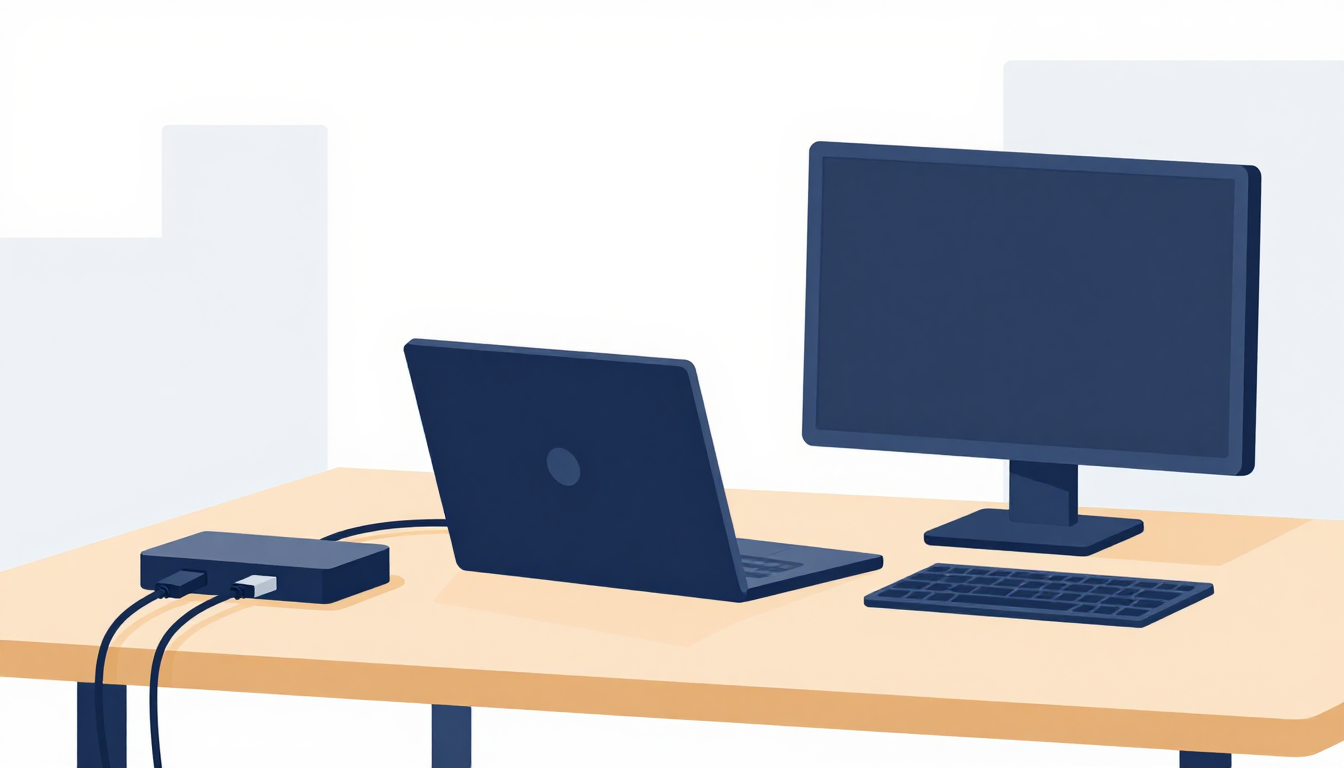
ドッキングステーションは、USB-Cケーブル1本をノートパソコンに挿すだけで、電源・外部モニター・有線LAN・USB機器などをまとめて接続できる機器です。単にUSBポートを増やすだけのUSBハブより役割が広く、席に着いてケーブルを1本挿すだけで作業環境が丸ごと復活するのが最大のメリットです。
毎朝ノートパソコンを持ってきて、電源・モニター・LANを別々に挿していた人ほど、この1本化の効果を実感しやすいはずです。逆に、増やしたいのがUSBポートだけなら、ドッキングステーションより手頃なUSBハブでも足ります。つないだ機器がうまく動かないときは、USBハブが認識しないときの原因と電力不足の見分け方もあわせて確認してください。
買う前に必ず確認:自分のパソコンが映像出力に対応しているか
いちばん最初に確認してほしいのが、あなたのノートパソコンのUSB-Cポートが映像出力に対応しているかです。USB-Cポートには、映像を送れるもの(DisplayPort Alt ModeやThunderbolt対応)と、データと充電しかできないものがあります。対応していないポートに映像対応のドックをつないでも、モニターには映りません。
これは製品の良し悪しではなく、パソコン側の仕様の問題です。買う前にパソコンの取扱説明書やメーカーサイトで「USB-Cポートが映像出力(DisplayPort Alt Mode)に対応」と書かれているかを確認しておきましょう。実際、「ドックを買ったのに映らない」トラブルの多くは、この確認を飛ばしたことが原因です。すでに手元の機器で映らずに困っている場合は、ノートPCにモニターが映らないときの確認順序で切り分けられます。
選び方の4つの軸
対応を確認できたら、次の4つの軸で自分に合うものを絞っていきます。
①映像出力(HDMIの数・解像度)
外部モニターを1枚つなぐのか、2枚つなぐのかで必要なHDMIの数が変わります。1枚なら多くの製品で足りますが、2画面にしたいならHDMIが2つ、あるいはHDMIと別の映像端子を備えたモデルを選びます。4K解像度のモニターを使うなら「4K対応」の表記も確認しておくと安心です。デュアルモニターの是非そのものに迷っているなら、先に使い方を決めてからで大丈夫です。
②PD給電のワット数
ドッキングステーション経由でノートパソコンを充電できる機能をPD給電(パススルー充電)と呼びます。これがあると、電源アダプターを別に挿さなくてもドック1本で充電までまかなえます。ポイントは、自分のノートパソコンが必要とするワット数に足りているかです。一般的なモバイルノートなら十分でも、性能の高いノートは大きめの給電を求めることがあります。100W対応なら幅広いノートをカバーしやすい目安になります。
逆に、ドック側のPD給電に頼らず、パソコンもスマートフォンも1台の充電器でまかないたい場合もあります。机の上のアダプターごと減らしたい人は、複数ポート視点で選ぶGaN充電器の選び方もあわせて検討してみてください。
③有線LAN(RJ45ポート)
Web会議中に映像が固まる、音が途切れるといった不安があるなら、有線LANポート付きが安心です。Wi-Fiより物理的な接続のほうが安定しやすく、大事な打ち合わせでの「落ちた」を減らせます。オンライン会議の頻度が高い在宅ワークほど、この差は効いてきます。
④形状:据え置き型か、持ち運び型か
自宅の同じ机でずっと使うなら、背面に端子がまとまり配線がすっきりする据え置き型が向いています。カフェや会議室にも持ち出すなら、ケーブルと本体が一体で軽い持ち運び型(バスパワー式)が扱いやすいです。持ち運び型はパソコンからの電力で動くぶん手軽ですが、給電や有線LANが省かれていることも多いので、必要な機能とのバランスで選びます。
タイプ別の選び方
上の4軸を踏まえて、使い方別に3つのタイプを見ていきます。
とりあえず拡張したい・持ち運びも多い
「まずはUSBポートやHDMIを足せれば十分」「外にも持ち出す」という人には、軽量な多機能ハブ型が手軽です。下のモデルはUSB3.0×1+USB2.0×2、SD/TFカードリーダー、HDMI出力を備えた6in1で、Type-Cケーブル一体型なので別途ケーブルを用意せずそのまま持ち運べます。

1,980円 (税込・2026-07-21時点)
★4.51(レビュー1,755件)|愛度楽天市場店
このタイプはパソコンからの電力で動く手軽さが魅力ですが、PD給電や有線LANは基本的に付きません。映像を出したい場合は、前述のとおりパソコン側がAlt Modeに対応している必要がある点だけ押さえておきましょう。
在宅の机で1本化したい(標準)
在宅ワークの定番はこのクラスです。下のモデルは4K HDMI出力・PD100W充電・有線LAN・USBポートをまとめた5in1で、モニター・電源・LAN・周辺機器を挿しっぱなしにしておけば、席に着いてType-Cを1本挿すだけで環境が戻ります。Web会議の安定を支える有線LANと、電源アダプター代わりになるPD100W給電の両方を備えているのが選ばれる理由です。

2,280円 (税込・2026-07-21時点)
★4.65(レビュー470件)|ナイストレード 楽天市場店
はじめての1台としても、価格と機能のバランスが取りやすいタイプです。
複数機器・複数画面でしっかり据え置き
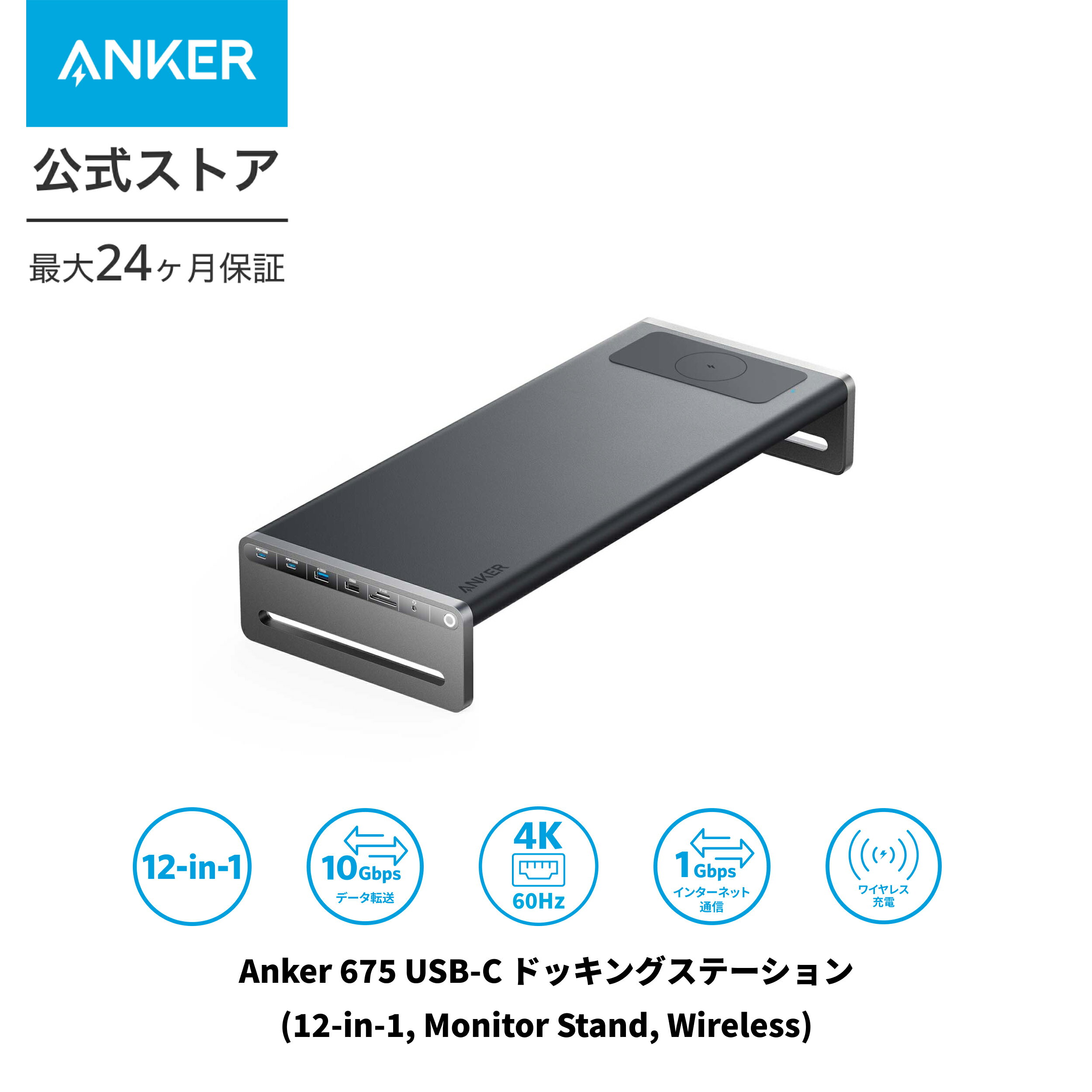
外部モニターを複数使う、周辺機器も多い、デスク周りをまとめて整えたい――そんな据え置き重視なら、ポート数の多い上位ドックが候補です。下のモデルは12-in-1でモニタースタンドが一体になっており、スタンド下にキーボードやマウスを収納できます。ワイヤレス充電パッドやPD100W出力、4K対応HDMI、有線LANなどを1台に集約でき、配線とデスクの見た目を一気に整えられます。
23,990円 (税込・2026-07-21時点)
★4.37(レビュー38件)|アンカー・ダイレクト楽天市場店
価格は上がりますが、毎日長時間デスクで使い、機器も多い人にとっては、抜き差しの手間と机の散らかりを大きく減らせる投資になります。
まとめ:対応を確認してから、使い方で選ぶ
ドッキングステーションは、機能の多さより「自分のパソコンの対応」と「使い方」で選ぶと失敗しません。
- まず、パソコンのUSB-Cが映像出力(Alt Mode)に対応しているかを確認する
- とりあえず拡張・持ち運び中心なら、軽量な多機能ハブ型
- 在宅の机で1本化したいなら、PD給電と有線LAN付きの標準タイプ
- 複数機器・複数画面でしっかり据え置くなら、ポートの多い上位ドック
「買ったのに映らない・動かない」で困らないために、確認を先に済ませておくのが近道です。もし今つないでいる機器が映らない・認識しないなら、買い替える前に映らないときの確認順序やUSBハブが認識しないときの見分け方を試してみてください。デスク全体の見直しは在宅ワーク環境を快適にする方法や予算別の環境改善も参考になります。


コメント