本ページはプロモーションが含まれています
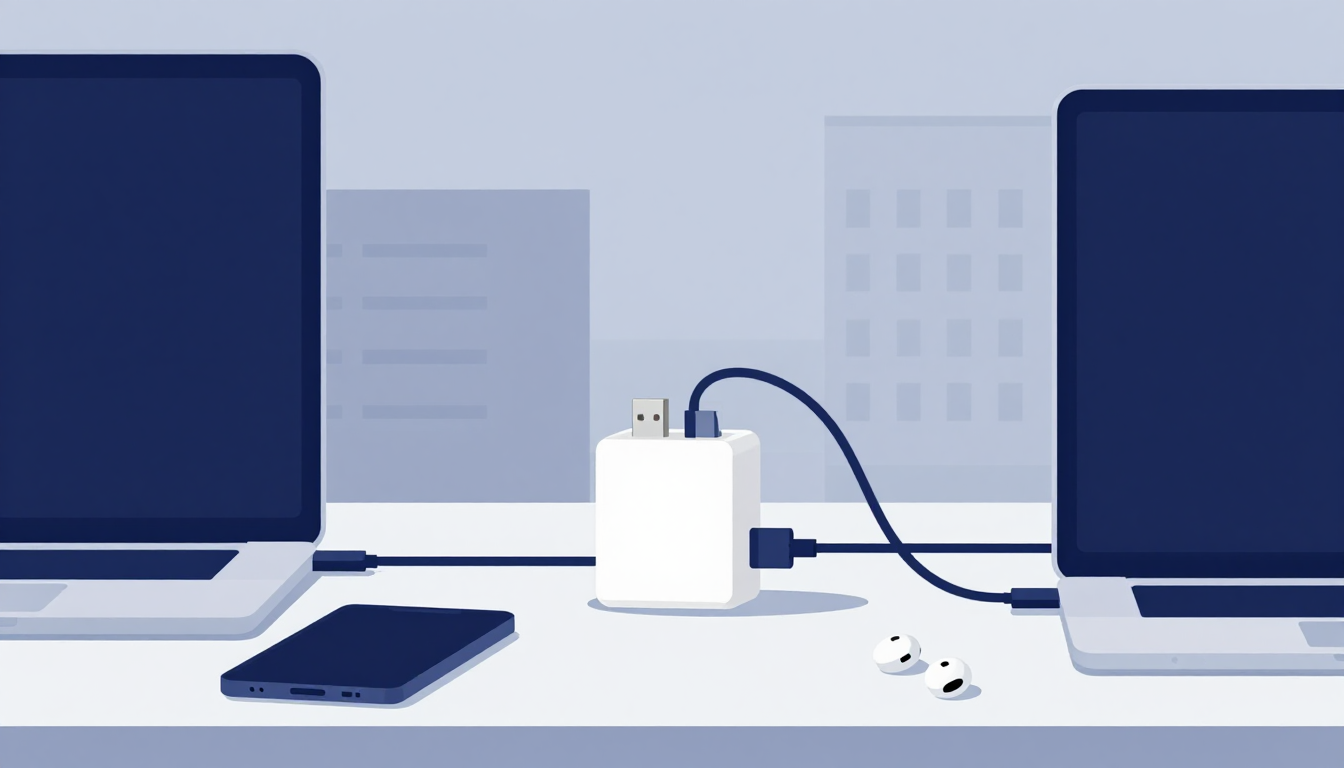
在宅ワークや副業をしていると、机の上でノートパソコン・スマートフォン・ワイヤレスイヤホンと、充電したいものが自然に増えていきます。それぞれに付属の充電器を挿していくと、コンセントのまわりが四角いアダプターだらけになり、ケーブルも同じ数だけ床を這います。
この状態は、GaN(窒化ガリウム)を使った複数ポートのUSB充電器を1台選ぶことで、かなりすっきりします。ただし、複数ポートの充電器は「最大65W」のような1つの数字だけを見て選ぶと、全部挿したときにノートパソコンの充電が遅い、ということが起こります。
先に結論を書くと、複数ポートのUSB充電器は同時に挿したときに各ポートへ何Wずつ配られるかで選びます。この記事では、在宅デスクで1台にまとめるという視点から、次の順番で確かめるポイントを整理します。
- 机で同時に充電したい機器と、それぞれに必要なW数を書き出す
- 充電器の「同時使用時の出力配分」の表を読み、いちばん大きいW数が要る機器を挿すポートを決める
- ポートの数と種類(USB-C/USB-A)が手持ちのケーブルに合うかを見る
- ケーブルがその出力に対応しているかを確かめる
- PSEマークと、本体の表示を確かめる
GaN充電器とは:素材が変わると何が変わるか
GaNは「窒化ガリウム」という半導体材料です。充電器の中では、コンセントの交流を機器が使う直流に変える部品に使われます。従来のシリコンに比べて電力を変換するときのロスを抑えやすく、発熱を抑えながら高い出力を出しやすい、と説明されることが多い素材です。その結果、同じ出力でも本体を小さく軽くしやすくなります。
たとえば後半で紹介するUGREENの65W充電器は、II世代のGaN技術を搭載し、一般的な65WのType-C充電器に比べて約30%小さいコンパクトサイズを実現したと商品情報に記載されています。
ここで押さえておきたいのは、GaNかどうかは主に大きさと発熱の話で、何台を何Wで同時に充電できるかは別の話だという点です。GaNと書かれていても、同時使用時の配分は製品ごとに違います。素材で選んだあとに、続けて「必要な合計出力」と「配分」を見ます。
必要な合計出力の出し方:機器ごとの必要W数を確かめる
複数ポートの充電器選びは、机で同時に充電したい機器を書き出すところから始めます。目安の数字を覚えるより、手元の機器が何Wを求めているかをメーカーの案内で確かめるほうが確実です。
必要W数を確かめる場所
| 確かめる場所 | 見るところ |
|---|---|
| ノートパソコン付属の充電器 | 本体のラベルにある出力の表示(W、またはVとAの表示) |
| メーカーのサポートページ | 機種ごとの推奨アダプタ、または対応する給電W数 |
| Mac | 「システム情報」の「電源」にある「AC充電器の情報」 |
| スマートフォン | メーカーの高速充電の案内ページ |
ラベルにW数が書かれておらず、出力がVとAで書かれている場合は、電圧(V)×電流(A)でW数になります。たとえば出力20Vで3.25Aと書かれていれば、約65Wの充電器が付属していたことが分かります。
Appleは、Macで電源アダプタを使うときの案内で、接続した電源アダプタの給電量はワット数が書かれた認証ラベル、または「option」キーを押しながらAppleメニューから「システム情報」を開き、「電源」の「AC充電器の情報」で確認できると説明しています。
メーカーの案内にある推奨W数の例
Appleの公式サポートには、機種ごとの推奨アダプタが載っています。複数ポートの充電器を選ぶときの基準として、主な例を抜き出すと次のとおりです。
| 機器 | 案内されているアダプタ(W) |
|---|---|
| MacBook Air(2022年以降・13インチ) | 30/35/67/70 |
| 14インチMacBook Pro(2021年以降) | 67/70/96 |
| 16インチMacBook Pro(2021年以降) | 140 |
| iPhone 17・17 Pro・17 Pro Max(約20分で最大50%の高速充電) | 40以上 |
| iPhone 17e・iPhone Air(30分で最大50%の高速充電) | 20以上 |
Appleは同じ案内で、快適に充電するには推奨される最小ワット数以上の給電能力があるアダプタを使うよう勧めています。一方で、USB-Cで充電するMacは、推奨より高いW数でも低いW数でも、USB PD対応のUSB-C電源アダプタで充電できるとしています。つまりW数が足りないと充電できないのではなく、充電が追いつきにくくなると考えるのが実態に近いでしょう。
足し算の考え方
必要な合計出力は、同時に充電したい機器の必要W数を足した値です。ただし、在宅デスクではすべての機器が同時に最大の電力を求め続けるわけではありません。USB PDの規格団体であるUSB-IFは、USB PDの特徴として、各機器が必要な電力だけを受け取れること、ヘッドセットのような低電力の機器は必要な分だけを要求できることを挙げています。
実際の選び方としては、次のように考えると決めやすくなります。
- いちばん大きいW数が要る機器(多くはノートパソコン)に、充電器のどのポートで何Wが出るかを最優先で見る
- スマホやイヤホンは、残りの出力で充電できれば十分という前提で組む
- スマホも急いで充電したい日があるなら、そのときの配分まで見ておく
複数ポート同時使用時の出力配分の読み方
ここが複数ポートの充電器選びで差がつきやすいところです。商品ページには、たいてい「単ポート使用時」と「複数ポート使用時」の出力が別々に書かれています。
単ポートの最大と、同時使用時は別の数字
後半で紹介するdryershopの65W充電器は、商品情報に配分が細かく書かれています。表にまとめると次のとおりです。
| 挿し方 | USB-C1(W) | USB-C2(W) | USB-A(W) |
|---|---|---|---|
| USB-C1だけ | 65 | – | – |
| USB-C2だけ | – | 65 | – |
| USB-Aだけ | – | – | 18 |
| USB-C1とUSB-C2 | 45 | 20 | – |
| USB-C1とUSB-A | 45 | – | 18 |
| 3ポートすべて | 45 | 7.5 | 7.5 |
USB-C2とUSB-Aの2つだけを使う組み合わせは、商品情報では2口あわせて15という表記のみで、単位は書かれていません。
この表から読み取れるのは、次の3点です。
- 65Wが出るのは1ポートだけを使うときで、2ポート以上を使うとノートパソコン向けのポートは45Wになる
- 3ポートすべてを使うと、USB-C2とUSB-Aはそれぞれ7.5Wまで下がる
- どのポートに何を挿すかで配分が変わるため、ノートパソコンはいつも同じポート(この製品ならUSB-C1)に挿すと決めておくと迷わない
配分表を自分の机に当てはめる
上の表を、前の章で確かめた必要W数と突き合わせてみます。ここでは例として、14インチMacBook Pro・iPhone 17・ワイヤレスイヤホンを1台で充電する場合を考えます。
| 状況 | ノートPCに届く出力(W) | スマホに届く出力(W) | 読み方 |
|---|---|---|---|
| ノートPCだけを挿す | 65 | – | 案内されている67Wには少し届かないが、USB PD対応なので充電はできる |
| ノートPCとスマホ(C1+C2) | 45 | 20 | ノートPCは充電が追いつきにくくなる。スマホは40W以上の高速充電の条件には届かない |
| 3台すべて(C1+C2+A) | 45 | 7.5 | スマホとイヤホンは少しずつ充電する前提になる |
このように、同じ充電器でも挿し方によって各機器への出力が変わります。ノートパソコンを作業しながら充電する時間が長い人ほど、2ポート以上を使ったときにノートパソコン向けのポートへ何Wが残るかを見て選ぶのが大切です。
スマホを急いで充電したいときだけ3口目を抜く、ノートパソコンは使わない時間にまとめて充電する、といった使い方の工夫でも、配分の弱点はかなり補えます。
配分の書き方が製品ごとに違うことに注意
配分の書き方は製品ごとに異なります。各ポートのW数を組み合わせごとに並べる書き方もあれば、「2ポート使用時は合計で何W」とだけ書く製品もあります。合計だけが書かれている場合は、その合計がどのポートにどう分かれるのかが分かりません。
同じ製品について、ニュース記事とメーカーの発表で配分の数字が違って伝わることもあります。配分はメーカーの製品ページか、商品ページの仕様欄の表記で確かめるようにします。配分が書かれていない製品は、ノートパソコンを含めた同時充電の用途では候補から外すのが無難です。
ポートの数と種類(USB-CとUSB-A)
次に見るのはポートの数と種類です。今の機器はUSB-Cが主流ですが、少し前のイヤホンやモバイル機器にはUSB-Aのケーブルもまだ残っています。
- USB-C:ノートパソコン・スマートフォン・新しいイヤホンなど、今の主力
- USB-A:古めの機器や、手持ちのUSB-Aケーブルを使い回したいとき
自分の机の上にある機器を数えて、USB-CとUSB-Aがそれぞれ何本必要かを先に把握しておくと、ポート構成で迷いません。ノートパソコン・スマホ・イヤホンの3台なら、USB-Cが2つとUSB-Aが1つの3ポート構成が過不足のない基本形です。これから買い替える機器がすべてUSB-Cになりそうなら、USB-Cの口が多いモデルを選んでおくと長く使えます。
ポートを増やすほど、1つのポートに配られる出力は小さくなりやすい点も覚えておきます。口数が多いことと、ノートパソコンに十分な出力が残ることは別です。口数を増やすなら、合計W数も一段上のモデルを検討します。
なお、充電と別に周辺機器の接続口が足りない場合は、充電器ではなくUSBハブの領域になります。ハブがうまく認識しないといった悩みはUSBハブがパソコンに認識されないときの対処を参照してください。
USB PDの対応と、出力の上限
ノートパソコンをUSB-Cで充電するには、充電器がUSB PD(Power Delivery)に対応していることが前提です。USB PDは、機器と充電器がやり取りして、必要な電圧と電流で給電する仕組みです。
USB-IFの案内によると、USB PDの上限は規格の改訂で引き上げられています。
| 規格の段階 | 上限(W) | 説明 |
|---|---|---|
| USB PD 3.1より前 | 100 | 20Vと、5Aに対応したUSB Type-Cケーブルを使う方式 |
| USB PD 3.1(2021年発表) | 240 | 28V・36V・48Vの固定電圧が加わり、それぞれ140W・180W・240Wに対応 |
在宅デスクでノートパソコン・スマホ・イヤホンをまとめる用途なら、65W前後の充電器で足りる場合が多い一方、16インチクラスのノートパソコンを作業しながら充電したい場合は、100Wを超える充電器と、それに対応したケーブルの組み合わせが候補になります。
USB-Cケーブル1本でモニターにつなぎ、モニターやドックからノートパソコンに給電する使い方もあります。その場合の給電の読み方は、ドッキングステーションの選び方で、ドックの入力と出力を分けて整理しています。本記事は、コンセントに挿す充電器単体の選び方に絞ります。
Type-C1本でノートパソコンへの給電と映像出力をまとめたい場合は、モニターがType-Cで映らないときの確認点も参考になります。
ケーブルの対応W数:5Aとe-marker
充電器本体の出力がノートパソコンに足りていても、つなぐケーブルがその出力に対応していないと、本来の速さが出ません。充電器を新しくしたのに遅いままという場合、原因がケーブル側にあることがあります。
USB-IFは、USB PD 3.1より前の100Wの給電を、20Vと5Aに対応したUSB Type-Cケーブルを使う方式と説明しています。また、240Wの給電については、USB Type-Cの仕様を改訂して240W用のケーブルの要件を定めています。ケーブルは、どれも同じではないということです。
ケーブルを選ぶときは、次の表記を見ます。
- 商品の仕様欄に、対応するW数(たとえば100Wや240W)、または5Aが書かれているか
- 5A対応をうたうケーブルでは、ケーブルの能力を機器に伝えるチップ(e-marker、eマーカー)の搭載が併記されていることがあるか
- 充電器の最大出力と、ケーブルの対応W数のうち、小さいほうが上限になると考えて組み合わせる
65W前後の充電器でも、手持ちの古いUSB-Cケーブルが低いW数までの対応だと、ノートパソコンの充電が遅くなります。充電器を1台にまとめるタイミングで、ノートパソコン用のケーブルだけは対応W数を確かめておくと確実です。
PSEマークと安全の確認
日本国内で使う電源機器には、電気用品安全法のルールがあります。経済産業省の資料では、ACアダプターや充電器は「直流電源装置」という品目にあたり、いわゆる充電器は直流電源装置に含まれると説明されています。
直流電源装置は、構造や使い方からみて特に危険や障害が起こるおそれが多いとされる特定電気用品に指定されています。特定電気用品と、それ以外の電気用品とでは、付けられるPSEマークの形が分かれています。
| 確かめること | 経済産業省の説明 |
|---|---|
| 区分 | 充電器(直流電源装置)は特定電気用品。リチウムイオン蓄電池は特定電気用品以外の電気用品 |
| マーク | 特定電気用品と特定以外とで、PSEマークの形が異なる |
| マークと一緒の表示 | 特定電気用品は、PSEマークに加えて登録検査機関のマーク、製造事業者等の名称、定格電圧などが表示される |
| 販売のルール | PSEマーク等の表示がない電気用品は、販売や販売目的の陳列ができない |
通販で選ぶときは、商品ページでPSEマークへの適合が示されているかに加え、届いた本体にマークと事業者名、定格の表示があるかを見ておくと安心です。
また、製品評価技術基盤機構(NITE)は、ACアダプターや充電器などは機能・構造上、不具合が生じた場合に異常発熱し、やけどや火災に至るおそれがあると注意を呼びかけています。リコールの対象製品を持っている場合は、使用を中止し、販売店や製造事業者に連絡するよう案内しています。
1台にまとめないほうがよい機器もある
NITEは、充電式ライトを付属品と異なる他製品の充電器で充電して発火した事故を取り上げ、充電は製品に付属の充電器で行うよう注意を呼びかけています。
在宅デスクの充電器を1台にまとめるときも、取扱説明書で付属の充電器を使うよう指定されている機器は、無理に複数ポートの充電器へ寄せず、付属品で充電します。まとめる対象は、USB-Cで充電できると案内されている機器を中心に考えると安全です。
在宅デスクでの置き場所
GaN充電器は発熱を抑えやすいとはいえ、複数の機器を同時に充電すると相応に温かくなります。NITEの注意喚起でも、充電中は放置せず、近くに可燃物などの物を置かないことが事故防止のポイントに挙げられています。
置き場所は、次の点を目安にします。
- 書類や布、ケーブルの束で覆わず、風の通る場所に置く
- 床置きの電源タップに挿す場合は、足やチェアのキャスターで踏まない位置にする
- 飲み物をこぼしやすい位置を避け、充電器とコネクターに水分がかからないようにする
NITEは、スマートフォンなどの充電用コネクターの事故として、上下を逆に無理に差し込んで内部が変形したり、内部に液体やほこりが入り込んだりして、端子間がショートし異常発熱した例を紹介しています。コネクターの差し口にほこりや水分が付いているときは充電しない、無理に押し込まない、という基本も合わせて守ります。
折り畳み式プラグの製品なら、使わないときはプラグをたたんで引き出しにしまえるので、机の上をよりすっきり保てます。充電器を挿す電源タップ側の選び方は電源タップの選び方に、机の上の配線そのものの片づけ方は在宅デスクの配線を整理する方法にまとめています。
まずは基本形の3ポートから
ノートパソコン・スマホ・イヤホンの3台を1台にまとめるなら、選びやすいのが、USB-Cを2つとUSB-Aを1つ備えた65Wの3ポート充電器です。

5,480円 (税込・2026-10-19時点)
★4.73(レビュー4,143件)|UGREEN公式楽天市場店
このUGREENの充電器は、USB-Cポートを2つ、USB-Aポートを1つ搭載し、3台のデバイスを同時に充電できます。単ポート使用時も65Wに対応し、パソコンから携帯までのUSB-Cデバイスに充電できると記載されています。II世代のGaN技術で一般的な65WのType-C充電器より約30%小さく、PPSに対応し、折り畳み式プラグを採用しています。レビュー件数が非常に多く、実際に使っている人の評価を確かめやすいのも選びやすい点です。
商品ページの説明では同時使用時の配分が細かく書かれていないため、ノートパソコンを作業しながら充電する時間が長い人は、購入前にメーカーの製品ページで配分を確かめておくと安心です。
もっとポートを増やしたいなら4ポート
イヤホンに加えて腕時計やタブレットもまとめて挿したい、というように口数をもう一つ増やしたい場合は、4ポートのモデルが候補になります。

6,980円 (税込・2026-10-19時点)
★4.78(レビュー456件)|UGREEN公式楽天市場店
こちらはUSB-Cを3つとUSB-Aを1つ備えた65Wの4ポート充電器です。イヤホンや腕時計といった低出力の機器から、スマートフォン・タブレット・ノートパソコンまで、この1台でまかなえると記載されています。PD3.0に対応し、USB-AもQuick Charge 3.0に対応して22.5Wまでの出力とされています。
合計は3ポートの基本形と同じ65Wなので、4口すべてを使う日はノートパソコンに残る出力が小さくなります。口数の余裕を取るか、ノートパソコンへの出力を取るかを、机で同時に挿す台数で決めます。
配分を数字で確かめてから選びたいなら
主力と同じUSB-C2+USB-A1の構成で、同時使用時の配分が商品情報に細かく書かれている3ポート充電器もあります。

2,680円 (税込・2026-10-19時点)
★4.45(レビュー550件)|BBice(ビバイス)
この65W充電器は、配分の章で表にしたとおり、単ポートならUSB-Cが65W、2ポートならUSB-C1が45W、3ポートすべてを使うとUSB-C1が45W・残り2口が7.5Wずつという配分が商品情報に明記されています。入力は100〜240V、本体はおよそ118gと記載されています。どのポートに何を挿せば何Wになるかを先に把握してから使いたい人に向いた一台です。
筆者の判断基準
複数ポートのUSB充電器を選ぶとき、本記事では次の順で判断することをおすすめします。上から順に、満たさないものを候補から外していきます。
- 同時使用時の配分が、製品ページか商品ページに書かれているか。書かれていない製品は、ノートパソコンを含めた同時充電には選ばない
- 2ポート以上を使ったとき、ノートパソコン向けのポートに何Wが残るか。ノートパソコンの推奨W数と比べて、作業しながらの充電に足りるかを見る
- ポートの数と種類が、机にある機器とケーブルに合っているか。口数は「今の台数+1」程度にとどめ、増やすなら合計W数も上げる
- PSEマークへの適合と、本体の表示が確認できるか
- ノートパソコン用のケーブルが、充電器の出力に対応しているか
- 最後に、大きさ・重さ・折り畳み式プラグなど、机の置き場所に合うか
GaNかどうかは、この判断の最後の段階で効いてくる要素です。小ささは魅力ですが、配分と安全の確認を飛ばしてまで優先するものではありません。
よくある質問
65Wの充電器で、16インチのMacBook Proは充電できますか
Appleの案内では、16インチMacBook Pro(2021年以降)の推奨アダプタは140Wです。一方で、USB-Cで充電するMacは、推奨より低いW数でもUSB PD対応のUSB-C電源アダプタで充電できると説明されています。充電はできても、作業しながらだと追いつきにくくなるため、16インチクラスを机で常用するなら、推奨に近いW数の充電器とそれに対応したケーブルを選ぶのが無難です。
付属の充電器は処分して、複数ポートの充電器1台にまとめてもいいですか
USB-Cで充電でき、メーカーがUSB PD対応の充電器での充電を案内している機器なら、まとめる対象になります。一方、取扱説明書で付属の充電器を使うよう指定されている機器は、付属品で充電します。NITEは、充電式ライトを付属品と異なる他製品の充電器で充電して発火した事故を挙げ、付属の充電器で充電するよう注意を呼びかけています。
モバイルバッテリーにもPSEマークは必要ですか
総務省消防庁のリチウムイオン電池対策のページでは、モバイルバッテリー(体積エネルギー密度400Wh/L以上のリチウムイオン蓄電池)に平成30年2月から電気用品安全法の規制が適用されたと説明されています。経済産業省の概要では、リチウムイオン蓄電池は特定電気用品以外の電気用品の例に挙げられています。コンセントに挿す充電器(直流電源装置)は特定電気用品なので、同じPSEマークでも区分とマークの形が異なります。どちらもPSEマーク等の表示がないものは販売できないルールです。
まとめ
- 複数ポートのUSB充電器は、「最大W数」より同時使用時の配分で選ぶ
- 机で同時に充電する機器の必要W数を、メーカーの案内やラベルで先に確かめる
- 配分表を見て、ノートパソコンを挿すポートと、2ポート以上を使ったときに残るW数を確認する
- GaNは大きさと発熱の話。配分・ケーブル・PSEマークの確認は別に行う
- 付属の充電器を指定されている機器は、無理にまとめず付属品で充電する
自分の机にある機器を書き出し、配分表と突き合わせれば、充電器選びで迷うことはぐっと減ります。
参照した公式情報(取得日:2026年10月19日)
- USB-IF USB Charger (USB Power Delivery):USB PDの上限(3.1より前は100W、3.1で240W)、5A対応ケーブル、低電力機器が必要な電力だけを受け取れる仕組み
- 経済産業省 電気用品安全法の概要:特定電気用品と特定以外の区分、PSEマークと表示、販売の制限
- 経済産業省 電気用品の例示 直流電源装置:ACアダプターや充電器が直流電源装置に含まれること
- 総務省消防庁 リチウムイオン電池総合対策ポータル 製造・輸入・販売時の対策:モバイルバッテリーへの電気用品安全法の適用
- NITE リコールされたACアダプターや充電器等の事故:不具合時の異常発熱とリコール対象製品の扱い
- NITE 充電器の使い回しで充電式ライトが発火:付属の充電器で充電すること、充電中の置き方
- NITE スマートフォン等の充電用コネクターによる事故の防止について:差し込み方と異物・液体による事故
- Apple Macで電源アダプタを使う:機種別の推奨アダプタと給電量の確認方法
- Apple iPhoneを高速充電する:iPhoneの高速充電に必要なアダプタのW数
※価格やスペックは記事作成時点で参照した商品情報にもとづきます。最新の内容は各商品ページでご確認ください。


コメント