本ページはプロモーションが含まれています
カーソルが行き過ぎて、小さなボタンを一発で狙えない。あるいは逆に、画面の反対側までカーソルを運ぶのにマウスを何度も持ち上げている。どちらもマウス感度の問題ですが、設定画面を開いてスライダーを左右に動かしてみても、しっくりくる位置はなかなか見つかりません。数日使ってまた動かし、気づけば最初の位置に戻っている――そんな往復をしている方は少なくないはずです。
先にお伝えすると、マウス感度は好みで探し当てるものではなく、2つの数字が決まれば計算で出せます。1つは机の上でマウスを動かせる幅、もう1つは画面の横のドット数です。この2つから「手首だけの動きで画面の端まで届く」ために必要なDPIが逆算でき、あとはその数値に向けて本体とパソコンの設定を寄せていくだけになります。
この記事では、測る→合計する→逆算する→実測して照合する、の4ステップで進めます。使うのはメジャーか定規が1本だけで、追加出費なしで試せます。
マウス感度は「合わせる」前に「測る」|4ステップの全体像
マウス感度は、ひとつのつまみで決まっているわけではありません。マウス本体が持っている尺度と、パソコン側の設定が掛け算で効いています。
マウス側の尺度がDPI(CPIとも呼ばれます)です。ロジクールの公式解説では、マウスの感度はマウスが動きに対してどの程度反応するかを示す尺度であり、感度に応じて同じ動きでもカーソルが移動する距離が異なると説明されています。つまりDPIは、マウスを1インチ動かしたときにいくつのカウントを数えるかという、マウス自身が持っている分解能です。
もう一方がパソコン側のポインター速度です。こちらはマウスが数えたカウントを画面のドットに置き換えるときの倍率にあたります。スライダーを右に寄せれば同じ手の動きでカーソルは遠くまで進み、左に寄せれば近くで止まります。
問題は、この2つを同時に手探りで動かしていることです。倍率だけをいじっても元のカウント数が足りなければ端まで届きませんし、逆に倍率を上げすぎると、動かしていない中間の座標が飛ばされてカーソルの動きがぎこちなくなります。だから順番が要ります。
| 手順 | やること | 出てくる数値 |
|---|---|---|
| 手順1 | 机の上でマウスを動かせる幅を測る | 可動幅(cm) |
| 手順2 | 画面の横のドット数を合計する | 横ドット数(ドット) |
| 手順3 | 必要DPIを逆算する | 必要DPI(カウント/インチ) |
| 手順4 | いまの設定で実際に何cm動いているか実測して照合する | 実測可動距離(cm) |
この4つが揃うと、「いまの感度は足りているのか、行き過ぎているのか」が感覚ではなく数字で言えるようになります。なお、カーソルが飛ぶ・引っかかる・勝手に動くといった症状は感度とは別の原因なので、そちらは狭い机でマウスが動かしにくいときの設定で症状別に切り分けてください。この記事は「動きはするけれど、速さが合っていない」場合の話に絞ります。
手順1・2|可動幅(cm)と画面の横ドット数を出す
最初の2つは実測とメモだけで終わります。5分もかかりません。
机の上でマウスを動かせる幅を測る
測るのは、マウスを持ち上げずに一度で動かせる横方向の距離です。ここには3通りの測り方があり、どれを採るかで答えが変わります。
| 測り方 | 測る範囲 | この値を採るとどうなるか |
|---|---|---|
| 手首だけ | 前腕を机に置いたまま、手首の曲げだけで動かせる範囲 | 肩や肘を動かさずに済む。必要DPIはいちばん大きくなる |
| 手首+前腕を少し | 肘を支点に前腕ごと軽く動かせる範囲 | 精度と距離のバランスを取りやすい |
| 置ける面いっぱい | マウスパッドの幅、または隣の物にぶつかるまでの実距離 | 上限の確認用。ここを超える設定は物理的に無理 |
手順は単純です。いつもの姿勢で座り、マウスをいちばん左に寄せた位置でマウスの左側面に印をつけます(付箋やマスキングテープで十分です)。そこから上の3通りで右へ動かし、それぞれ止まった位置に印をつけて、印と印の距離をcmで測ります。
このとき、キーボードとの位置関係も一緒に見ておくと無駄がありません。キーボードが右に寄っていると、マウスを置ける幅は数字上の机幅よりずっと狭くなります。手前の書類やマグカップも同様です。測った幅が思ったより短いなら、感度をいじる前に机の上の配置を直したほうが早く済みます。
3つの数字のうち、ふだん基準にするのは「手首だけ」と「手首+前腕を少し」です。前者に合わせれば疲れにくく、後者に合わせれば狙いやすくなります。どちらを採るかは、この記事の最後にもう一度判断材料を出します。
画面の横のドット数を合計する
次は画面側です。見るのは画面のインチ数ではなく、横方向のドット数です。同じ27インチでも、横のドット数が違えばカーソルが移動すべき距離は変わります。
Windows 11では、設定からシステムのディスプレイを開くと、ディスプレイの解像度が表示されます(※2026年9月時点・Windows 11)。ここに表示されている2つの数字のうち、前の(横の)数字だけを使います。
複数のモニターを使っている場合は、並べ方で扱いが変わります。
- 左右に並べて拡張表示にしている:カーソルは左端から右端まで両方の画面を横断するので、2枚の横ドット数を足した値が必要になります
- 上下に積んでいる:横方向の移動は1枚分で済むので、横ドット数は1枚分のままです
- 同じ画面を複製している:横ドット数は1枚分です
Microsoftの案内では、複数の画面すべてにデスクトップを表示する設定として拡張が用意されており、拡張した場合は2つの画面の間で項目を移動できる、と説明されています。左右に並べて拡張しているなら、あなたの環境の横ドット数は1枚のときの2倍近くまで増えている計算になります。画面を増やしてから急にマウスが遠く感じるようになったのは、このためです。画面枚数そのものを見直すかどうかはモニター1枚と2枚で仕事効率はどう違う?もあわせてご覧ください。
なお、表示スケール(拡大率)を変えても横ドット数は変わりません。文字やアイコンの見かけの大きさが変わるだけで、カーソルが端から端まで進むのに必要なドット数は同じです。ここは混同しやすいので、後の章でもう一度触れます。
手順3|必要DPIを逆算する(条件別早見表)
数字が2つ揃ったので、逆算します。使う式はこれだけです。
必要DPI(カウント/インチ)= 横ドット数 ÷(可動幅cm ÷ 2.54)
まとめると、必要DPI = 横ドット数 × 2.54 ÷ 可動幅cm になります。
導き方はやさしいです。DPIは1インチ、つまり2.54cm動かしたときに数えるカウント数でした。ですから可動幅がLcmなら、一度の動きで数えるカウント数は(L÷2.54)×DPIです。このカウントがそのまま画面のドットに置き換わるとすれば、それが横ドット数と等しくなったところで、ちょうど1ストロークで画面の端から端まで届くことになります。この釣り合いをDPIについて解いたのが上の式です。
ひとつ前提を置いています。マウスが数えた1カウントが、画面の1ドットにそのまま置き換わる状態を想定しています。パソコン側で速度を上下させているとここに倍率が掛かるので、手順4の実測で照合してください。まずは土台の数値として読んでください。
よく使われる横ドット数と、可動幅を5cm刻みにした場合の必要DPIを並べます。小数点以下は10単位に丸めてあります。
| 画面の横ドット数(ドット) | 必要DPI・可動幅10cm(カウント/インチ) | 必要DPI・可動幅15cm(カウント/インチ) | 必要DPI・可動幅20cm(カウント/インチ) | 必要DPI・可動幅25cm(カウント/インチ) |
|---|---|---|---|---|
| 1920(フルHD 1枚) | 490 | 330 | 240 | 200 |
| 2560(WQHD 1枚) | 650 | 430 | 330 | 260 |
| 3440(ウルトラワイド 1枚) | 870 | 580 | 440 | 350 |
| 3840(4K 1枚、またはフルHD 2枚) | 980 | 650 | 490 | 390 |
| 5120(WQHD 2枚) | 1300 | 870 | 650 | 520 |
| 7680(4K 2枚) | 1950 | 1300 | 980 | 780 |
表の読み方は3つです。
- 横ドット数が2倍になると、必要DPIも2倍になります。フルHD1枚から4K1枚へ替えた人、あるいは同じ画面をもう1枚足した人は、それだけで必要な数値が倍になっています
- 可動幅が半分になると、必要DPIは2倍になります。机が狭い、パッドが小さい、キーボードが右に寄っている――どれも同じ効き方をします
- 出た数値は下限の目安です。これ以上あれば1ストロークで端まで届く、という意味であって、大きいほど良いという意味ではありません
3つめが大切なところです。DPIを上げるほど、手のわずかな揺れも画面上では大きな移動になります。セルの境界や図形の角を1ドット単位で合わせたい作業では、これが効いてきます。ロジクールの公式解説でも、感度の低いマウスは正確なカーソル操作が必要な作業に役立ち、感度の高いマウスは複数の画面間でカーソルを移動させるために必要な労力を軽減できる、という向き不向きが示されています。
出た数値がおおよそ妥当かどうかは、メーカーの説明とも突き合わせられます。サンワサプライは、マウスの移動距離が同じでもカウント数が違えばカーソルの移動距離が変わるとしたうえで、グラフィックデザインや写真画像修正など精密な操作には400程度の低カウント、大画面での表計算ソフト操作など事務作業には800〜1,600程度の高カウントを挙げ、高ければ高性能とは限らないと説明しています。早見表でフルHD1枚から4K1枚あたりの行を見ると、出てくる数値はおおむねこの範囲に収まります。範囲から大きく外れた数値が出たときは、可動幅の測り方か横ドット数の数え方のどちらかを見直したほうが早いでしょう。
ですから実務上は、表で出た数値のあたりに置き、そこから上には無闇に伸ばさないのが扱いやすくなります。距離が足りないなら、DPIを上げる前にまず可動幅を広げられないかを見るほうが、精度を落とさずに済みます。
手順4|いまの実効DPIを実測して照合する
ここが、スライダーを手探りで動かす運用と決別する工程です。計算した数値に対して、いまの環境が実際にどうなっているかを1回の実測で確かめます。
手順は次のとおりです。
- 先に「ポインターの精度を高める」をいったんオフにします(オンのままだと動かす速さで進む量が変わり、実測値が1つに定まりません。場所は次の章に書きます)
- カーソルを画面のいちばん左まで寄せます
- マウスの左側面の位置に印をつけます
- マウスを持ち上げずに、一度だけ右へゆっくり動かします。カーソルが右端で止まったら手を止めます
- そのときのマウスの左側面の位置に印をつけ、印と印の距離をcmで測ります
この距離が実測可動距離です。判定はここで終わってしまっても構いません。
- 実測可動距離が、手順1で測った可動幅より長い:いまの感度では端まで届かず、持ち上げて戻す動作が発生しています
- 実測可動距離が、手順1で測った可動幅より短い:手が余っています。行き過ぎて狙いにくいと感じているならここが原因です
- ほぼ同じ:土台は合っています。あとは精度側の調整だけです
さらに一歩進めたい場合は、実測値からいまの実効的な分解能を逆算できます。
実効DPI(カウント/インチ)= 横ドット数 × 2.54 ÷ 実測可動距離cm
これをマウスの公称DPI(製品ページやメーカーの仕様に書かれている値)と比べると、パソコン側でどれだけ倍率が掛かっているかが見えます。
| 実効DPI ÷ 公称DPI | いま起きていること | 次にやること |
|---|---|---|
| ほぼ1 | 数えたカウントがほぼそのままドットになっている | 手順3の必要DPIと公称DPIを直接くらべればよい |
| 1より大きい | パソコン側でカウントを水増ししている | 速度スライダーを下げ、足りない分は本体側のDPIを上げる |
| 1より小さい | パソコン側でカウントを間引いている | 速度スライダーを上げる。間引きは細かい動きのカクつきにつながる |
公称DPIが分からないマウスもあります。その場合は無理に調べなくても構いません。実測可動距離と手順1の可動幅を比べるだけで、過不足の方向と量は十分に分かります。
実測は設定を1つ変えるたびに取り直すのがコツです。数字が動いた分だけ効いた、という確認ができるので、「変えた気がするけど分からない」という状態になりません。
Windowsの設定でどこまで合わせるか(※2026年9月時点・Windows 11)
パソコン側の設定場所を整理します。以下はWindows 11の画面名です。Windows 10では呼び名が一部異なるので、そちらも併記します。
- 速度のスライダー:設定を開き、Bluetoothとデバイスからマウスへ進むと、「マウス ポインターの速度」のスライダーがあります。Windows 10では同じ役割の項目が「カーソル速度」と呼ばれています
- 詳しい項目:同じマウスの画面から「追加のマウス設定」を開くとマウスのプロパティが開き、「ポインター オプション」タブに詳細が並びます。Windows 10ではここが「その他のマウス オプション」という名前です
- ポインターの精度を高める:上記のポインター オプションタブにチェックボックスがあります。Windows 11では、マウスの画面から直接オン・オフできる案内もされています
Microsoftの解説では、この「ポインターの精度を高める」は、マウスの動きが遅いときにポインターをより正確にするための項目として案内されています。ゆっくり動かしたときの移動量を抑え、速く動かしたときは移動量を稼ぐ、という考え方です。
便利そうに見えますが、逆算して合わせる運用とは相性の良し悪しがあります。条件で分けます。
| 状況 | どちらが向くか | 理由 |
|---|---|---|
| 逆算した数値に合わせて運用したい | オフ | 同じ距離を動かしても手の速さで到達点が変わり、実測値が1つに定まらない |
| マウスを置ける面が狭く、大きな移動と細かい操作を1つの設定で両立したい | オン | ゆっくり動かしたときの移動量が抑えられ、狭い面でも狙いを合わせやすい |
| 画面を増やした直後で、まず端まで届かせたい | まずオフ | 土台の移動量を確定させてから、必要に応じて戻す |
| 表計算やレイアウトで、角や境界を細かく合わせる作業が多い | オフ | 手の速さで移動量が変わらないほうが、同じ動きが同じ結果になる |
| 複数の画面をまたぐ移動が1日に何度もある | オン | 大きく振ったときの移動量を稼げるため、持ち上げ回数が減る |
どちらが正解というものではなく、「毎回同じ動きを同じ結果にしたい」ならオフ、「1つの設定で2つの速さを使い分けたい」ならオン、という分かれ方をします。
設定を触るときのルールも決めておきます。
- 変更前の位置(スライダーの目盛りとチェックの有無)を控えてから触る
- 一度に変えるのは1つだけ
- 変えたら手順4の実測を取り直す
- 数分ではなく、半日ほど使ってから評価する
- 合わなければ控えた値に戻す
特に4は効きます。触った直後は違和感のほうが大きく出るので、その場で良し悪しを決めるとまた元に戻す往復が始まります。
マウス側で合わせる|DPI切替と可動面
パソコン側の倍率で足りない分を埋めるより、マウス本体の分解能を必要DPIに近づけるほうが素直です。倍率で水増しすると、マウスが数えていない中間の座標をパソコン側が飛ばすことになり、ゆっくり動かしたときのなめらかさが落ちます。本体側で元のカウント数を増やせるなら、そちらを先に使ったほうが結果が安定します。
そこで役に立つのが、本体にDPIの切替ボタンを持つマウスです。事務作業向けの静音タイプにも、この切替を備えたものがあります。次の製品は、分解能を1000と1600のカウント数で切り替えるボタンを本体に持ち、すべてのボタンが静音仕様のワイヤレスマウスです。本体サイズは幅70×奥行105.1×高さ40.8mm、重量は電池を除いて約62gと記載されています。読み取り方式はブルーLEDセンサー方式です。

1,499円 (税込・2026-09-16時点)
★4.03(レビュー39件)|サンワダイレクト楽天市場店
先ほどの早見表と照らすと、この2段階がどこをカバーするかが見えます。フルHD1枚なら低いほうの段階で下限を十分に上回り、フルHD2枚や4K1枚へ増やすと、可動幅10cmのときの下限にちょうど届くあたりになります。可動幅がそれより狭い机なら、高いほうの段階へ切り替える出番です。段階が2つしかないことは弱点ではなく、切り替えるべき場面が明確なら2つで足りるということになります。
もっと細かい段階や広い範囲が要る場合は、切替を4段階持つ製品もあります。次の製品は4段階のDPI切り替えボタンを備え、メーカーの仕様では解像度が240〜4,000dpiの範囲と記載されています。本体サイズは72×136×41mm、マウス単体で108g、ケーブル長は2100mmです。
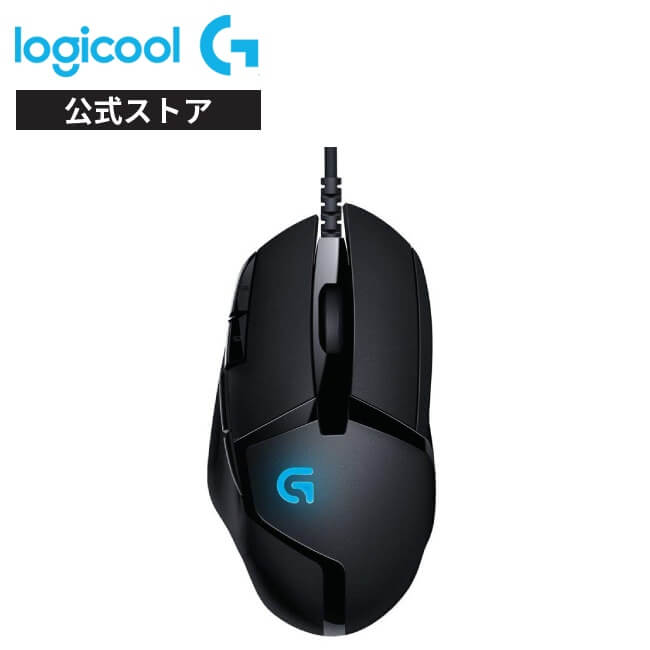
5,100円 (税込・2026-09-16時点)
★4.23(レビュー13件)|ロジクール 公式ストア
この範囲があれば、早見表のほぼ全域に合わせにいけます。ただし、こうした製品にはゲーム向けの機能も一緒に載っています。在宅の事務作業でそのすべてが要るわけではないので、どの機能が仕事で効いてどれが余剰かは仕事用マウスとゲーミングマウスの違いで切り分けてから決めると無駄がありません。
もうひとつの方向が、可動幅そのものを広げることです。必要DPIは可動幅に反比例するので、動かせる幅が倍になれば必要DPIは半分で済みます。精度を落とさずに距離を稼げるという意味で、こちらのほうが筋の良い解決になる場面は多くあります。次の製品は80×30cmの大判タイプで、厚さ4mm、裏面がラバーで洗えると記載されています。
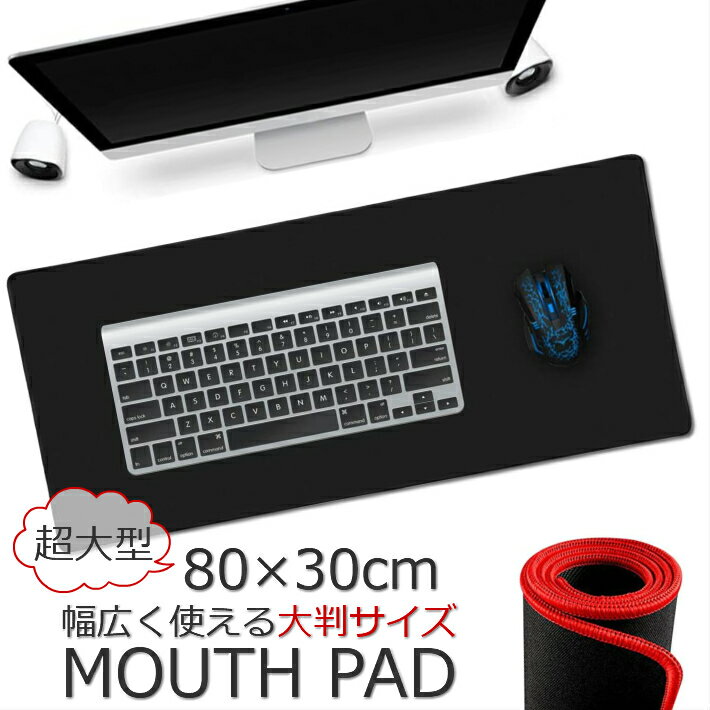
1,200円 (税込・2026-09-16時点)
★4.73(レビュー102件)|OK basket
幅が80cmあるといっても、そのすべてをマウスが使えるわけではありません。キーボードを同じ面に載せるなら、残りがマウスの可動域です。買う前に手順1の測り方で、いま何cm確保できていて、あと何cm欲しいのかを出しておいてください。素材やサイズの選び分けはマウスパッドの選び方にまとめています。
画面構成が変わったら感度も再調整する
ここが、いちど合わせた設定が「また合わなくなる」理由です。必要DPIは、横ドット数と可動幅という2つの入力から出ています。どちらかが変われば、出てくる数値も変わります。
| 変えたこと | 横ドット数 | 可動幅 | 必要DPIの動き | やること |
|---|---|---|---|---|
| モニターを1枚足して左右に並べた | 合計が増える | 変わらない | 増えたドット数の比だけ上がる | 手順2・3を再計算 |
| フルHDから4Kへ替えた(枚数は同じ) | 横が2倍 | 変わらない | 2倍 | 本体側の段階を上げる |
| ウルトラワイド1枚に替えた | 横が増える | 変わらない | 比例して上がる | 手順2・3を再計算 |
| モニターを上下2段に置き直した | 横は1枚分のまま | 変わらない | 変わらない | 横方向の再調整は不要 |
| 表示スケール(拡大率)を変えた | 変わらない | 変わらない | 変わらない | 感度はそのまま。見かけの大きさの問題 |
| マウスを買い替えた | 変わらない | 変わらない | 変わらない | 新しい本体の公称DPIを確認して合わせ直す |
| 机の配置を変えた・パッドを替えた | 変わらない | 変わる | 反比例で動く | 手順1からやり直す |
この表で押さえておきたいのは、下から3行目です。表示スケールを上げても必要DPIは動きません。画面上の物が大きく見えるので相対的にカーソルの移動が小さく感じられ、感度を上げたくなりますが、端から端までのドット数は変わっていません。ここで感度を上げてしまうと、こんどは細かい操作が狙いにくくなります。文字が小さい・ぼやけるという不満なら、それは表示側で解く問題です。対処はモニターの文字がぼやけるときの直し方を参考にしてください。
もうひとつ、上から4行目も見落とされがちです。モニターを縦に積む配置なら、横方向の移動量は1枚分のままです。画面を増やしたからといって、感度を上げなければならないわけではありません。並べ方を変えるだけで、必要DPIを上げずに画面を増やせる、という選択肢があることになります。
逆に、マウスを買い替えたときは注意が要ります。必要DPI自体は変わっていないのに、新しい本体の分解能が前と違えば、体感は大きく変わります。買い替え直後に「前のほうが良かった」と感じたら、本体の公称DPIと切替段階を確認して、手順4の実測を一度取り直してみてください。
よくある失敗と、やり直す順番
最後に、ここまでの手順を台無しにしやすい5つの失敗をまとめます。
- 2つ以上を同時に変える:本体のDPIとパソコン側の速度を同時に動かすと、どちらが効いたのか分からなくなります。掛け算なので、片方を戻しても元に戻りません
- 数値を極端に振る:良し悪しを早く知りたくてスライダーを端まで動かすと、違いが大きすぎて中間の見当がつかなくなります。1目盛りずつ動かして、そのつど実測するほうが早く着きます
- 掃除と面を確かめずに設定で直そうとする:カーソルが飛ぶ・引っかかるといった症状は、感度ではなく読み取り側の問題です。設定をいくら動かしても改善しません。切り分け方は狭い机でマウスが動かしにくいときの設定にまとめています
- ゲーム向けの結論をそのまま持ち込む:ゲームの感度指標である振り向き距離は、視点が何度回るかを基準にした値です。事務作業で問題になるのは「画面の端まで届くか」なので、指標そのものが違います
- 触った直後に評価する:変更直後は違和感が最大になります。半日ほど使ってから判断してください
作業が行き詰まったときは、次の順番に戻ると立て直せます。
- マウス裏面とパッドの掃除、面の材質の確認
- 手順1・2の測り直し(配置が変わっていないか)
- 本体側のDPI段階
- パソコン側の速度スライダー
- ポインターの精度を高めるのオン・オフ
- それでも残るなら、形や方式の見直し
6まで来たら、設定ではなく道具の問題です。握り方や大きさが合っていないと、どんな数値でも快適にはなりません。形・サイズ・接続の選び分けは在宅ワークのマウスのタイプ別選び方をご覧ください。なお、手首や腕の痛みやしびれが続く場合は、道具や設定の調整で様子を見ずに、早めに医療機関へご相談ください。
最後に、次の5つが埋まっているか確認してみてください。
- 可動幅をcmで測った(手首だけ/手首+前腕の2通り)
- 画面の横ドット数を合計した(左右に並べているなら足し算した)
- 必要DPIを計算した
- 実測可動距離を測って照合した
- 変更は1つずつ、変更前の値を控えた
参照した公式情報(取得日)
すべて 2026-09-17 に取得しました。
- Microsoft サポート|マウスの設定を変更する — 設定 > Bluetooth とデバイス > マウス の場所、マウス ポインターの速度、追加のマウス設定とポインター オプション タブ、ポインターの精度を高める(Windows 10 でのカーソル速度・その他のマウス オプションという呼び名を含む)
- Microsoft サポート|Windows で複数のモニターを使用する方法 — 設定 > システム > ディスプレイ の場所、複数の画面すべてにデスクトップを表示する拡張表示の説明
- ロジクール|WindowsおよびMacでマウスの感度を変更する方法 — 感度(DPI・CPI)の定義、感度が高い場合と低い場合の向き不向き、Windows と Mac の変更手順
- サンワサプライ|マウスの豆知識 — カウント(dpi)の意味、移動距離とカーソル移動量の関係、用途別のカウント数の目安
- アイ・オー・データ機器|ディスプレイ解像度はこれで理解!用途別におすすめの選び方も紹介 — 早見表に使った各解像度の横×縦のドット数(フルHD、WQHD、4K、ウルトラワイド)
まとめ|自分の机から出る1つの数値に合わせる
マウス感度がいつまでも決まらないのは、比べる基準が自分の中にないからです。基準は、机と画面を測れば出てきます。
- 手順1:マウスを持ち上げずに動かせる幅をcmで測る(手首だけ/手首+前腕の2通り)
- 手順2:画面の横のドット数を出す。左右に並べた複数画面は合計する
- 手順3:必要DPI = 横ドット数 × 2.54 ÷ 可動幅cm で逆算する。出た数値は下限の目安
- 手順4:カーソルを左端から右端まで1ストロークで動かし、実際の距離を測って照合する
そのうえで、足りない分はまず可動幅を広げる、次に本体のDPI段階を上げる、最後にパソコン側の速度という順で埋めます。「ポインターの精度を高める」は、毎回同じ結果にしたいならオフ、狭い面で2つの速さを使い分けたいならオンが目安です。
そして、画面を増やしたときや4Kに替えたときは、同じ計算をもう一度やり直します。必要DPIは横ドット数に比例して動くので、環境が変われば答えも変わるからです。逆に言えば、この式を1つ覚えておけば、次に机や画面が変わったときも迷う時間はほとんどなくなります。
1,499円 (税込・2026-09-16時点)
★4.03(レビュー39件)|サンワダイレクト楽天市場店


コメント