本ページはプロモーションが含まれています
モニターを2枚にすると仕事が速くなる、という話はよく聞きます。一方で、実際に2枚にしたけれど結局やめた、という声も探せばすぐ見つかります。どちらも本当です。違いは、その人の仕事の中身にあります。
この記事では、モニター1枚と2枚で何が変わるのかを、効く仕事・効かない仕事に分けて整理します。そのうえで、2枚目の置き方と視線の移動量、1枚を大きくする選択肢との比較、2枚にせずに1枚のまま伸ばす方法、机が足りないときの解き方まで、判断に必要な材料をひととおり並べます。
在宅で働く人はもう珍しくありません。国土交通省の令和6年度テレワーク人口実態調査では、雇用型就業者のうちテレワーカーの割合は全国で24.6パーセントでした(調査時期は令和6年10月、有効サンプル4万人)。自宅の机で1日を過ごす人が増えたぶん、画面の枚数という話題も切実になっています。
- 結論|2枚が効くかは、1日のうち参照しながら入力する時間で決まる
- 仕事の型で切り分ける|1枚で足りる仕事と、2枚が効く仕事
- 2枚で消えるコストの正体は、切り替え操作ではなく探し直し
- 2枚目の置き方4パターンと、視線の移動量
- 公的ガイドラインから見た、2枚目の高さと距離
- ノートPCを2枚目にするときだけ起きる問題は、高さと首
- 2枚にする前に試す、1枚のままで伸ばす2つの機能
- 2枚ではなく、大きい1枚という選択肢
- 解像度と文字サイズの落とし穴|2枚の揃え方
- 接続の前提|2枚目を映すための出力を先に数える
- 机が足りないときの解き方|奥行きとアーム設置の3条件
- 2枚にして効率が落ちる典型4パターン
- 2枚目のモニターは、実務機で足りる
- 据え置き2枚が置けないなら、モバイルモニター
- 筆者の判断基準|どこから手を付けるか
- よくある質問
- 参照した公式情報(取得日)
- まとめ:枚数ではなく、役割分担があるかで決める
- 関連記事
結論|2枚が効くかは、1日のうち参照しながら入力する時間で決まる
先に結論を書きます。モニターを2枚にして効果が出るかどうかは、画面の大きさでも解像度でもなく、1日の仕事のうち、何かを見ながら別のところへ入力する時間がどれだけあるかで決まります。
この時間が長い人は、2枚にした初日から効果を感じます。逆に、1つの画面に集中して作り込む仕事が中心の人は、2枚にしても体感はほとんど変わらず、むしろ2枚目に置いたものが気を散らす側に回ることがあります。
インターネット上には、デュアルディスプレイにすると生産性が数十パーセント上がる、という数字がいくつも流通しています。ただし出どころをたどると、どの作業を、どんな人が、いつ計測したのかが確認できない二次引用が多く、そのまま自分に当てはめられる数字ではありません。この記事では効果を断定せず、効く条件と効かない条件を切り分ける形で書きます。
仕事の型で切り分ける|1枚で足りる仕事と、2枚が効く仕事
まず自分の仕事がどの型かを決めてください。ここが決まれば、あとの選択はほとんど自動的に決まります。
型A|参照して入力する(2枚が効く)
資料やWebページを見ながら文章を書く、元データの数字を照合しながら表に入力する、仕様書を見ながらコードを書く。参照する対象と入力する対象が同時に存在し、しかも参照先が一定時間にわたって必要になる仕事です。
この型は2枚化の効果がもっともはっきり出ます。1枚だと、参照先と入力先を行き来するたびにウィンドウの切り替えが発生します。切り替えのキー操作自体は一瞬ですが、問題はそこではありません。切り替えるたびに、さっきまで見ていた行や数字をもう一度探し直す必要が生まれ、探すあいだ頭の中に情報を保持し続けることになります。2枚あれば、見る画面と書く画面を固定できるので、この探し直しが丸ごと消えます。
型B|1つの画面に没入する(1枚で足りる)
文章をひたすら書く、表計算の中だけで完結する、1つのアプリケーションの中で作業し続ける。参照先が外部にない、あるいは参照が一瞬で済む仕事です。
この型は枚数を増やしてもほとんど変わりません。2枚目はただの空き画面になり、そこにブラウザやチャットを常駐させると、視界の端で動くものが集中を削りにいきます。広ければ広いほど良いという話ではないのがこの型です。
型C|会議しながら記録する(条件つきで2枚が効く)
オンライン会議の画面を見ながら議事メモを取る、画面共有された資料を見ながら自分の手元で確認する。会議が多い人ほど効きますが、条件があります。
会議ソフトの共有画面は、ウィンドウが小さいと文字が読めません。2枚目を会議専用にするなら、共有資料が実用的な大きさで表示できる画面であることが前提になります。小さすぎるサブ画面に会議を追いやると、結局メイン画面に戻してしまい、2枚目が空きます。
型D|監視しながら別作業(2枚が効くが、通知の設計が要る)
問い合わせフォームやチャット、受注画面など、動きがあったときだけ反応すればよいものを表示しておき、普段は別の作業をする型です。
この型は2枚にする意味がはっきりある一方で、2枚目に置くものを厳密に決めないと効率が落ちます。監視対象だけを置くならプラスに働きますが、そこにSNSやニュースが混ざった瞬間にマイナスへ転びます。
自分の型を決める30秒の手順
迷ったら、直近3日の仕事を思い出して次の3つに答えてください。
- 資料を見ながら入力する作業は、1日のうちおおよそ何時間ありますか
- その参照先は、数秒見て閉じるものですか。それとも開いたまま置いておきたいものですか
- 参照先を閉じたあと、もう一度同じ場所を探し直したことが1日に何回ありますか
1の答えが1〜2時間以上、2が開いたまま置いておきたい、3が何度もある、なら型Aか型Cです。2枚にする価値があります。逆に1が30分以下で3がほとんど起きないなら型Bで、2枚目の優先度は低いと考えてください。
2枚で消えるコストの正体は、切り替え操作ではなく探し直し
もう少しだけ踏み込みます。2枚化の効果を、画面の面積が2倍になるからだと説明する記事がありますが、これは正確ではありません。面積が増えても、表示するものが増えなければ何も変わらないからです。
効果の正体は、画面に役割分担が生まれることです。この画面は見る場所、こちらは書く場所、と物理的に決まると、次の3つが同時になくなります。
- 探し直しのコスト。参照先の位置が固定されるので、視線を戻すだけで済みます
- 保持のコスト。数字や文言を一時的に覚えておく必要が減ります
- 判断のコスト。今どのウィンドウが手前にあるかを確認する動作が消えます
逆に言えば、この3つが発生していない仕事では、2枚にしても消えるコストがありません。型Bの人が2枚にして思ったほど変わらないと感じるのは、そもそも消すべきコストが無かったからです。
2枚目の置き方4パターンと、視線の移動量
2枚にすると決めたら、次は置き方です。ここを間違えると、効率より先に首の疲れが来ます。
横並び|メインを正面、サブを添える
もっとも一般的な置き方です。ポイントは、よく見るメイン画面を体の正面に置くこと。左右対称に2枚を並べると、どちらを見るにも首をひねることになります。メインを正面に据え、サブを利き目側にやや角度をつけて添えると、視線の移動は目だけで済む範囲に収まりやすくなります。
完全左右対称に置くとどうなるか
2枚をぴったり左右対称に並べ、体の正面がベゼル(画面の縁)の継ぎ目に来る配置は、見た目は整いますが実務ではおすすめしにくい形です。正面に何も表示されず、どちらを見ても首が振れる状態になります。この配置が成立するのは、2枚をどちらも同じ比重で使う場合に限られます。
縦置き(ピボット)
サブ画面を90度回して縦に使う方法です。縦に長い資料、チャットのログ、コードの差分など、縦方向に情報が続くものを表示する場面で効きます。画面の横幅を取らないので、机が狭いときの逃げ道にもなります。ただし、縦回転に対応したスタンドかモニターアームが必要です。
上下(2段)
メインの上にサブを置く配置です。机の横幅を消費しないのが利点ですが、上段を見るときに顎が上がるため、常時見るものを上段に置くのは避けたほうが無難です。監視用や、たまに見る資料の置き場所として使うのが現実的です。
ノートPCと外部モニター1枚
在宅ワークでもっとも多い構成です。ノートPCの画面をサブ、外部モニターをメインにします。この構成には固有の問題があるので、あとの節で個別に扱います。
置き方の比較表
| 置き方 | 首の動き | 机の消費 | 向いている用途 |
|---|---|---|---|
| 横並び・メイン正面 | 小さい | 幅を取る | 参照して入力する作業全般 |
| 横並び・左右対称 | 大きい | 幅を取る | 2枚を同じ比重で使う場合のみ |
| 縦置き(ピボット) | 中くらい | 幅を抑えられる | 縦に長い資料・ログ・差分 |
| 上下2段 | 上下に大きい | 幅を取らない | 監視・たまに見る資料 |
| ノートPCと外部1枚 | 下向きが増えやすい | 奥行きを取る | 持ち運びと兼用する人 |
公的ガイドラインから見た、2枚目の高さと距離
置き方を決めるとき、感覚だけで決めずに基準を1つ持っておくと迷いません。厚生労働省の情報機器作業における労働衛生管理のためのガイドラインには、パソコン作業の環境について次の目安が示されています。
| 項目 | 目安 |
|---|---|
| ディスプレイまでの視距離(cm) | 40以上 |
| 画面の上端と眼の高さ | 画面の上端は眼の高さまで |
| 一連続作業のサイクル(時間) | 1以内 |
| サイクルの間の作業休止(分) | 10〜15 |
| サイクル中の小休止(回) | 1〜2 |
| 机上の照度(ルクス) | 300以上 |
出典は同ガイドラインのパンフレットです(取得日は記事末尾の参照欄に記載しています)。ここから2枚運用について言えることが3つあります。
第一に、2枚目も眼から40センチメートル以上を確保する必要があります。横並びで角度をつけると、サブ画面の内側の端はメインより近づきがちです。机の奥行きが足りないと、この距離が確保できません。
第二に、画面の上端が眼の高さを超える置き方は避けるということです。上下2段の配置で上段を常用画面にすると、この目安から外れます。モニター台やアームで上端の高さを調整してください。
第三に、2枚にすると作業が途切れにくくなるぶん、休憩の設計が必要になります。ガイドラインは1時間以内を1サイクルとし、サイクルの間に10〜15分の作業休止、サイクル中にも1〜2回の小休止を置くことを示しています。画面が増えて集中が続くようになったときこそ、時間で区切る仕組みを作っておくほうが安全です。
なお同ガイドラインは、事業者はテレワークにおいてもこのガイドラインに準じて作業者の健康確保に努めること、作業者は自宅でのテレワークにおいてこのガイドラインを参考にして自ら望ましい作業環境の確保に努めることを示しています。在宅の机も対象外ではありません。
ノートPCを2枚目にするときだけ起きる問題は、高さと首
ノートPCの画面をそのまま2枚目として使う構成には、据え置き2枚には無い問題があります。ノートPCの画面は、机に置いた時点で目線よりかなり低いという点です。
外部モニターを目線の高さに合わせ、ノートPCの画面を机に直置きにすると、サブを見るたびに顎を引いて下を向くことになります。参照先がノートPC側にあると、この下向きが1日中続きます。
回避策は2つです。
- ノートPCをスタンドや台で持ち上げ、画面の上端を外部モニターに近づける。ただし本体のキーボードは打てなくなるので、外付けキーボードとマウスが前提になります
- ノートPCはあくまで補助表示にし、主に見るものは外部モニター側に置く。下を向く回数そのものを減らす考え方です
どちらを選ぶにしても、外付けキーボードを使うなら1の形が姿勢としては有利です。高さ合わせの具体的な手順はモニターの高さが合わず首が痛いときとモニター台の選び方で扱っています。
2枚にする前に試す、1枚のままで伸ばす2つの機能
ここまで読んで型Aだと分かった人も、いきなり買う前に試してほしいことがあります。1枚のままでも、ウィンドウの扱い方を変えるだけで探し直しのコストはかなり減らせます。
スナップで画面を分割する
Windowsのスナップは、ウィンドウを画面の端にドラッグすると自動で整列する機能です。Microsoftの公式ヘルプによれば、スナップしたいウィンドウを画面の端にドラッグするとスナップレイアウトのボックスが表示され、そこから配置を選べます。キーボードなら、Windowsロゴキーと方向キーの組み合わせでスナップでき、ウィンドウの最大化ボタンにカーソルを合わせるか、WindowsキーとZキーでレイアウトの候補を出せます。
24型前後のフルHD画面なら、左右に分割しても文書とブラウザを並べる程度は実用になります。これで足りるなら、2枚目は要りません。逆に、分割すると文字が小さくて読めない、片方の情報量が足りない、という結論になったなら、それが2枚化を検討する根拠になります。
仮想デスクトップで作業を分ける
もう1つは仮想デスクトップです。Microsoftの公式ヘルプでは、タスクバーのタスクビューにカーソルを合わせるか、WindowsキーとTabキーを押し、新しいデスクトップを選ぶことで追加できると説明されています。作成後に名前を変更することもできます。
これは参照しながら入力する用途には向きません。切り替えると前の画面は見えなくなるからです。向いているのは、仕事と私用、案件Aと案件Bのように、同時に見る必要がない作業を分けておく使い方です。型Bの人が画面を散らかさずに集中を保つ手段として効きます。
Macの場合
Macでは、システム設定のディスプレイで、デスクトップをミラーリングするか拡張するか、あるいは主ディスプレイとして機能させるかを選びます。Appleの公式ガイドにその説明があります。2枚を別々の画面として使いたい場合は拡張です。ミラーリングは同じ内容を映す設定なので、役割分担は生まれません。
解像度についても、ディスプレイのデフォルトを選んで最適な解像度を自動で使う方法と、変更を選んで画面上のテキストを大きくするか領域を広くするかを手動で選ぶ方法があると説明されています。2枚で見え方を揃えたいときは、この選択を両方の画面で見比べてください。
2枚ではなく、大きい1枚という選択肢
2画面にする代わりに、1枚を大きく・広くするという解き方もあります。ウルトラワイドや4Kの大画面を1枚だけ置き、その中をスナップで分割する形です。どちらが向くかは机と作業の性質で変わります。
| 比較軸 | モニター2枚 | 大きい1枚 |
|---|---|---|
| 画面の継ぎ目 | ベゼルで分断される | 継ぎ目がない |
| 役割の固定 | 物理的に固定できる | 自分で分割位置を決める必要がある |
| 机の消費 | スタンド2つ分または2本アーム | 1台分だが横幅か奥行きは必要 |
| ケーブルと電源 | 映像2本・電源2本 | 映像1本・電源1本 |
| 首の動き | 配置しだいで増える | 端を見るとき視線が大きく動く |
| 段階的に増やす | 今の1枚を残して追加できる | 買い替えになりやすい |
| 縦置きの自由度 | サブだけ縦にできる | できない |
ベゼルをまたぐことに強い抵抗がある人、表計算の横に長い表を切らずに見たい人は大きい1枚が向きます。逆に、参照用と入力用をきっちり物理的に分けたい人、今使っているモニターを無駄にしたくない人は2枚が向きます。
判断に迷ったら、今のモニターを残して追加できる2枚のほうが後戻りしやすい選択です。ウルトラワイドが自分の作業に合うかどうかはウルトラワイドモニターの選び方で、2枚の代わりになるかという観点から整理しています。
解像度と文字サイズの落とし穴|2枚の揃え方
2枚目を買うときに見落とされやすいのが、1枚目と2枚目で文字の大きさが揃うかです。
EIZOの解説によれば、液晶モニターは画面を構成する画素数が決まっており、それが推奨解像度になります。そして画素ピッチとは画素と画素の距離、言い換えれば1つの画素の大きさのことです。ここから導かれる重要な指摘があります。画面サイズが大きいモニターでも画素ピッチが小さければ、画面サイズが小さく画素ピッチの大きいモニターと比べて、文字のサイズは小さく見えるということです。
つまり、インチ数だけを見て2枚目を選ぶと、同じ文字が2枚で違う大きさに見える状態になります。ウィンドウを片方からもう片方へ移すたびに文字の大きさが変わると、せっかくの役割分担が落ち着きません。
対策はシンプルです。
- 1枚目と同じ解像度・同じ画面サイズを選ぶと、見え方の差は生じません
- サイズを変える場合は、解像度も一緒に見て、画素ピッチが近いものを選びます
- OS側の拡大率で調整する方法もありますが、2枚で拡大率を変えると見え方の差は残ります
なお、EIZOのマルチモニター設定の解説では、Windows 11では解像度と拡大・縮小をモニターごとに設定でき、どちらをメインディスプレイにするかも指定できると説明されています。メインディスプレイに指定した画面にタスクバーなどが表示されるので、体の正面に置いた画面をメインにしておくと操作の起点が揃います。
文字がぼやける・にじむといった症状が出たときの具体的な直し方はモニターの文字がぼやけるときの直し方で症状別に扱っているので、そちらを参照してください。本記事では、揃えるかどうかという購入前の判断までにとどめます。
接続の前提|2枚目を映すための出力を先に数える
置き方と機種が決まっても、パソコン側が2枚目を出力できなければ映りません。買う前に確認する順番は次のとおりです。
- パソコン側に映像出力端子がいくつあるか(HDMI、DisplayPort、映像出力に対応したType-Cなど)
- すでに1枚目で1つ使っているなら、空きが1つあるか
- 空きが無い場合、ドックや変換アダプタで増やす必要があるか
そのうえで、表示モードを拡張にします。Microsoftの公式ヘルプでは、WindowsキーとPで、PC画面のみ・複製・拡張・セカンドスクリーンのみの4つから選べると説明されています。複製は同じ内容を2枚に映す設定なので、役割分担を作りたいときは拡張を選びます。拡張にすると複数の画面すべてにデスクトップが表示され、画面のあいだで項目を移動できるようになります。
配置の並べ替えも公式に手順があります。識別を押すと各ディスプレイに番号が表示され、実際の物理配置に合わせてドラッグで並べ替えられます。ここが実物とずれていると、マウスが画面の端で引っかかったように感じます。2枚にした初日に使いにくいと感じる原因の多くはこれです。
ノートPCにつないだのに映らない場合の確認順序はノートPCにモニターが映らないときの確認順序にまとめています。
机が足りないときの解き方|奥行きとアーム設置の3条件
2枚化でもっとも多い脱落理由は、机です。モニターの台座が2つ分になると、机の奥がかなり占領され、手前の作業スペースが痩せます。さらに、台座が場所を取るぶんモニターが手前に寄り、視距離40センチメートル以上を確保しにくくなります。
ここを解くのがモニターアームです。2台をまとめて浮かせれば、台座が消えて机の奥が使えるようになり、前後の位置も調整できます。
サンワダイレクトのデュアルモニターアームは、クランプ式で机の天板に固定し、2画面を上下左右に調整できる3関節タイプです。耐荷重はアーム1本につき10キログラムで、一般的な事務用モニターを支えられます。支柱にケーブルを収納できるので、2枚化で増える配線の逃げ道にもなります。なお、この製品はノックダウン組立式(自分で組み立てる方式)です。
ただし、アームは条件が合わないと物理的に取り付けられません。買う前に次の3点を確認してください。
- 天板の厚みが20〜100ミリメートルの範囲にあるか
- クランプを掛ける奥行きが約90ミリメートル確保できるか(天板の裏に補強板や引き出しがあると掛けられないことがあります)
- モニター背面にVESA規格のネジ穴(75×75ミリメートルまたは100×100ミリメートル)があるか

5,080円 (税込・2026-09-17時点)
★4.08(レビュー115件)|サンワダイレクト楽天市場店
アームを1本にするか2本にするか、支柱をどう選ぶかは机の条件で変わります。モニターアームでデュアルにするならで本数の決め方を整理しています。
2枚にして効率が落ちる典型4パターン
2枚にしたのに遅くなった、という声には共通した型があります。買う前に知っておけば、ほとんどは配置と運用で避けられます。
パターン1|2枚目に通知が出るものを常設する
チャット、メール、SNS。これらを2枚目に出しっぱなしにすると、視界の端で動くたびに注意が引かれます。2枚目は見る画面であって、通知を置く場所ではないと決めてください。監視が仕事の型Dの人でも、監視対象以外は置かないほうが結果的に速くなります。
パターン2|左右対称配置で首が振れ続ける
前述のとおりです。メインを正面に置き直すだけで、体感は変わります。とくに1日の大半を片方の画面で作業する人ほど、対称配置の不利がはっきり出ます。
パターン3|サブ画面に主作業が漏れる
参照用と決めたはずのサブ画面で、いつのまにか入力や編集をしている状態です。こうなると視線と手の位置がちぐはぐになり、姿勢も崩れます。役割を決めたら、その日のうちは動かさない運用にすると安定します。
パターン4|配線と掃除が破綻する
映像ケーブル2本と電源2本が机の上を通ります。配線をまとめないまま増やすと、掃除のたびに抜ける・引っかかる・机の下が触れなくなる、という形で日常の摩擦が増えます。設置場所を決める段階で配線の通り道も決めておくと後がラクです。
使わない日は2枚目の電源を切って視界から外す、という運用も、集中の面では意外と効きます。
2枚目のモニターは、実務機で足りる
2枚目を追加するとき、高価な上位機は必要ありません。優先すべきはむしろ、いま使っている1枚目と解像度と画面サイズを揃えることです。前述のとおり、画素ピッチが違う2枚を並べると、ウィンドウを移動するたびに文字の大きさが変わり、役割分担の心地よさが損なわれます。
実売の新品では、XiaomiのMonitor A24iのような23.8インチ・1920×1080のフルHDモニターが2枚目の定番です。背面に75×75ミリメートルのVESA穴があり、先ほどのアームとそのまま組み合わせられます。入力はHDMIとDisplayPortの2系統です。

12,580円 (税込・2026-09-17時点)
★4.63(レビュー120件)|Xiaomi公式 楽天市場店
モニター選びの考え方そのもの(インチ数と机の広さの関係)は、別記事で詳しく扱っています。仕事用にゲーミング向けの機能がどこまで必要かは仕事にゲーミングモニターは必要かで仕分けています。
据え置き2枚が置けないなら、モバイルモニター
リビングの机や折りたたみデスクで仕事をしていて、据え置きモニターを2台も置けない場合は、モバイルモニターという第3案があります。
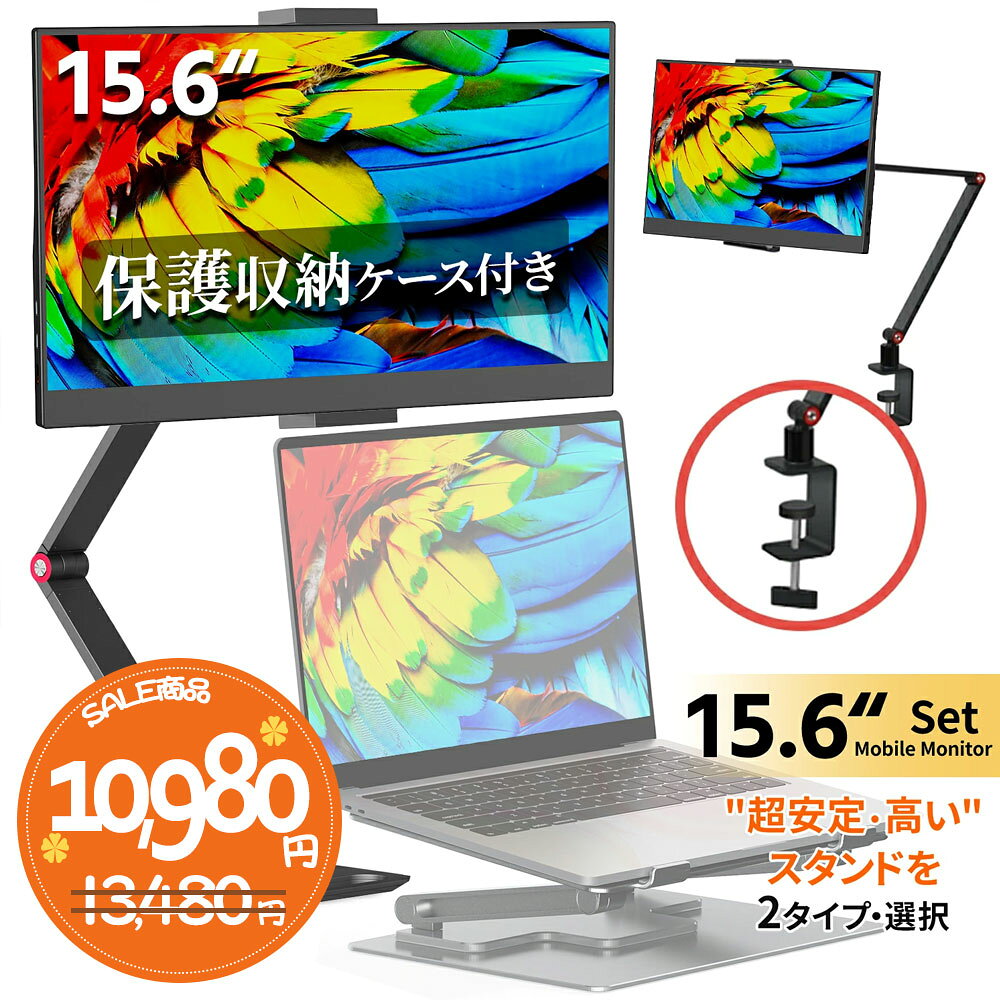
15.6インチの薄い板状のモニターで、参照しながら入力する仕事のある日だけ立てて、終わったら本棚にしまえます。ノートパソコンの隣に立てれば、その日だけの2枚体制が作れます。設置が要らないぶん画面は小さいので、常設の2枚と同じ快適さではありませんが、机の制約を崩さずに役割分担だけ手に入れる方法です。
注意点は2つあります。1つは、画面が小さいぶん文字が小さくなることです。参照先が細かい表や図面なら、常設の据え置き2枚目のほうが向きます。もう1つは、立てる角度と高さです。薄いスタンドで低く立てると、結局下を向くことになります。
11,980円 (税込・2026-09-17時点)
★4.48(レビュー213件)|ディスプレイといいものこだわり屋
機種の選び方はモバイルモニターの選び方で用途別に整理しています。
筆者の判断基準|どこから手を付けるか
記事の締めに、この記事を書くにあたって整理した判断の順番を残しておきます。上から順に当てはめれば、買うべきか買わないべきかはだいたい決まります。
- まず型を決める。1日のうち参照しながら入力する時間が1〜2時間以上あるか。無ければ2枚目は後回しでよい
- 次に、いまの1枚でスナップと仮想デスクトップを2週間試す。分割して読めるなら、それで解決している
- 分割すると文字が小さすぎて読めない、と結論が出たら2枚化を検討する。ここが分岐点で、画面が足りないのか使い方が足りないのかを切り分ける
- 机の奥行きと、視距離40センチメートル以上を確保できるかを先に測る。測ってから機種を選ぶ。逆順にすると失敗する
- 2枚目は1枚目と解像度・画面サイズを揃える。揃えられないなら画素ピッチが近いものを選ぶ
- 置き方はメインを正面、サブを添える。左右対称は選ばない
- 台座が置けないならアームを使う。ただし天板の厚み・クランプの奥行き・VESA穴の3点を買う前に確認する
- 2枚目に通知の出るものを置かないと最初に決める。ここを決めないと、効率化のための2枚目が集中を削る側に回る
据え置きが置けない机なら、4と5を飛ばしてモバイルモニターで役割分担だけ取り入れる、という分岐になります。
よくある質問
2枚目は今使っているものと違うメーカーでも大丈夫ですか
メーカーが違っても、映像端子が合っていれば表示はできます。揃えるべきなのはメーカーではなく、解像度と画面サイズ、結果としての画素ピッチです。同じメーカーでもサイズが違えば文字の大きさは変わり、違うメーカーでも解像度とサイズが同じなら違和感は小さく収まります。色味の差が気になる場合は、モニター側の画質モードを両方とも同じ系統に合わせると近づきます。
ノートPCの画面を閉じて外部モニター1枚で使うのと、2枚で使うのはどちらがいいですか
これも型で決まります。参照しながら入力する時間が長いなら、ノートPCの画面も開いて2枚で使う価値があります。ただしノートPCの画面は低い位置にあるため、参照先をそちらに置くと下を向く時間が増えます。ノートPC側は通知や監視用にとどめ、主に見るものは外部モニターへという割り振りが現実的です。閉じて1枚で使うなら、外部キーボードとマウスが前提になります。
2枚にすると目は疲れやすくなりますか
画面が増えたこと自体より、距離と高さと休憩の設計の影響が大きいと考えるのが妥当です。厚生労働省のガイドラインは、ディスプレイまでの視距離を40センチメートル以上、画面の上端を眼の高さまでとし、1時間以内を1サイクルとして間に10〜15分の作業休止、サイクル中にも1〜2回の小休止を置くことを示しています。2枚にすると作業が途切れにくくなるぶん、時間で区切る仕組みを先に作っておくほうが安全です。机上の照度は300ルクス以上が目安とされ、ディスプレイと書類を交互に見る作業では明るさが著しく異ならないようにすることも示されています。
参照した公式情報(取得日)
- 情報機器作業における労働衛生管理のためのガイドライン(パンフレット)|厚生労働省・都道府県労働局・労働基準監督署(取得日: 2026-09-17)— 視距離、画面の上端の高さ、一連続作業時間と作業休止、机上の照度、テレワークへの適用
- Windowsで複数のモニターを使用する方法|Microsoft(取得日: 2026-09-17)— 表示モードの4種類、ディスプレイの識別と並べ替え
- Windowsをスナップする|Microsoft(取得日: 2026-09-17)— 端へのドラッグ、ロゴキーと方向キー、スナップレイアウトの出し方
- Windowsで複数のデスクトップを構成する|Microsoft(取得日: 2026-09-17)— タスクビューの開き方、デスクトップの追加と名前の変更
- マルチモニターの設定方法 Windows 11の場合|EIZO株式会社(取得日: 2026-09-17)— 拡張表示、メインディスプレイの指定、モニターごとの解像度と拡大縮小
- モニターの推奨解像度と画素ピッチ|EIZO株式会社(取得日: 2026-09-17)— 推奨解像度と画素ピッチの定義、画面サイズと文字の見え方の関係
- Macのディスプレイ環境設定を変更する|Apple(取得日: 2026-09-17)— ミラーリングと拡張、主ディスプレイ、解像度の選択
- 令和6年度テレワーク人口実態調査の結果公表|国土交通省(取得日: 2026-09-17)— 雇用型テレワーカーの割合、調査時期と有効サンプル数
まとめ:枚数ではなく、役割分担があるかで決める
- 2枚が効くのは、見る画面と書く画面が分かれる仕事です。1日のうち参照しながら入力する時間が長い人ほど効きます
- 1つの画面に没入する仕事は1枚のままで変わりません。2枚目が誘惑になることさえあります
- 買う前に、いまの1枚でスナップと仮想デスクトップを試してください。分割して読めるなら、それで解決しています
- 2枚にするなら、メインを正面に置く配置と、視距離40センチメートル以上・画面の上端を眼の高さまでという目安を先に確保してください
- 2枚目は1枚目と解像度・画面サイズを揃えると、文字の大きさが変わらず役割分担が安定します
- 台座2つが置けないならアームです。天板の厚み・クランプの奥行き・VESA穴の3点を買う前に確認してください
- 据え置き2枚が置けない机は、使う日だけ出すモバイルモニターで役割分担だけ取り入れられます
5,080円 (税込・2026-09-17時点)
★4.08(レビュー115件)|サンワダイレクト楽天市場店


コメント