本ページはプロモーションが含まれています
会議が始まる直前に資料を開こうとしたら、カーソルが動かない。納品前の最終確認をしているときに、マウスだけが止まる。無線マウスのトラブルは、なぜか「いちばん止まってはいけない時間」に起きます。
そして多くの解説記事は、原因を10個ほど並べて「上から順に試してください」と書いています。落ち着いているときならそれで構いません。ただ、画面共有の最中に10項目を上から試す余裕はありません。
この記事では、使える時間で行動を区切ります。まず1分で仕事を戻し、次に5分で原因を確定し、それでも直らないときに買い替えの線を引く、という順番です。切り分けの手順は Microsoft とロジクールの公式サポートの記載(2026年9月16日取得)にそろえ、電波干渉の部分は USB-IF が公開しているホワイトペーパーを根拠にしています。なお、カーソルは動くのにクリックだけが効かない・勝手にダブルクリックされるという症状は原因が別です。その場合はマウスのクリックが反応しないときの切り分け方をご覧ください。
結論|「動かない」は1分・5分・線引きの3段で片づく
先に全体像だけお伝えします。無線マウスのトラブルで時間を溶かす最大の原因は、原因探しと業務復帰を同時にやろうとすることです。この2つは目的が違うので、分けたほうが速く終わります。
| いま使える時間 | やること | ねらい |
|---|---|---|
| 1分(会議中・画面共有中) | 別の USB ポートに挿し替える/電池を新品に替える/キーボード操作に切り替える | 原因は問わない。とにかく作業を続ける |
| 5分(会議の合間・作業の区切り) | 電源スイッチ → 電池 → レシーバー抜き差し → ハブを外す → 別の PC → 再ペアリング | 原因を A〜E のどれかに確定する |
| 10分以上(その日のうち) | 接続方式に応じた再設定、干渉源の移動、ドライバーの更新 | 確定した原因を直す |
| そこまでやって直らないとき | 判定記号と条件表を突き合わせる | 買い替えるかどうかを、感覚ではなく条件で決める |
この記事で扱う範囲も、先にはっきりさせておきます。
- この記事で直る見込みがあるもの:電池切れ、レシーバーの接触・ポートの相性、ペアリング情報の喪失、USB 3.0 機器との電波干渉、USB ハブ経由の電力不足
- この記事では直らないもの:マウス内部のスイッチやセンサーの故障、PC 側の USB ポートそのものの破損。これらは切り分けの結果として判定し、買い替え・修理へ回します
- そもそも別の問題:カーソルは動くのに反応が鈍い、移動量が足りないといった「動きにくさ」。これは設定と机の面の話なので、狭い机でマウスが動かしにくいときの設定で扱っています
まず症状を分ける|カーソルが動かないのか、クリックが効かないのか
「動かない」という一言には、原因のまったく違う状態が同居しています。最初にどれかを決めてください。ここを飛ばすと、関係のない手順を延々と試すことになります。
| 症状 | 実際に起きていること | この記事の該当箇所 |
|---|---|---|
| A 完全に無反応(カーソルが1ミリも動かない) | 電源が来ていないか、PC とつながっていない | 応急処置と5分の切り分け(この記事) |
| B カーソルが飛ぶ・カクつく・ときどき止まる | つながってはいるが、通信か読み取りが途切れている | 電波干渉と電池の章(この記事) |
| C カーソルは動くのにクリックが効かない・勝手に二重クリックされる | 通信は生きていて、スイッチか設定の問題 | 別記事(クリックが反応しない) |
| D 全体的に反応が遅い・引っかかる | 面の読み取り、または PC 側の負荷 | 別記事(設定と面の話) |
症状 A と B が、この記事の対象です。A は接続が切れていて、B は接続が不安定という違いがあり、確かめる順番も変わります。A なら電源とレシーバーから、B なら干渉と電池から見ていくと早く終わります。
症状 C に当てはまる場合、電池を替えてもレシーバーを挿し直しても変わりません。クリックが効かない・勝手にダブルクリックされる症状は、スイッチの摩耗かダブルクリック速度の設定が絡むためです。切り分けの手順が別になるので、マウスのクリックが反応しないときの切り分け方を先にご確認ください。
1分でやる応急処置|会議と納期を止めない3手
この1分は、原因を探す時間ではありません。原因が何であれ、作業を続けられる状態に戻す時間です。順番に3つだけやります。
手1|レシーバーを別の USB ポートに挿し替える
USB レシーバーを使っているタイプなら、まず挿す場所を変えます。Microsoft のサポートでも、別の USB ポートを試すこと、そして USB ハブを取り外してデバイスを PC の USB ポートに直接接続することが挙げられています。
ハブやドッキングステーションを経由している場合は、いったんハブから抜いて PC 本体に直挿ししてください。これだけで戻ることが少なくありません。挿し替えたあと、認識までに数秒かかります。すぐに動かなくても、一呼吸おいてからマウスを動かしてみてください。
手2|電池を新品に替える
乾電池式なら、残量表示を信じずに新品へ交換します。Microsoft のサポートにも、バッテリー駆動のデバイスをすべてチェックして、完全に充電されているか、新しいバッテリーが使われていることを確認する、という項目があります。
ここで重要なのは、「まだ使えるはずの電池」と入れ替えないことです。引き出しに転がっている使いかけの電池に替えても、切り分けにはなりません。新品が手元にないなら、この手は飛ばして手3へ進んでください。
手3|キーボード操作に切り替えて、その場をしのぐ
マウスが戻らないときは、マウスを諦めて先に進みます。ノート PC ならタッチパッドを使い、デスクトップならキーボードだけで操作します。
Windows には、テンキーでマウスポインターを動かす「マウス キー」機能があります。※2026年9月時点・Windows 11 では、Windows ロゴ キー + U でアクセシビリティを開き、操作の項目からマウスを選ぶとオン・オフを切り替えられます。テンキーのないキーボードでは使えませんが、デスクトップ環境では十分な逃げ道になります。
あわせて、Tab キーでの項目移動、矢印キーでの選択、Enter での決定、Alt + Tab でのウィンドウ切り替えを覚えておくと、マウスなしでも会議は乗り切れます。このあたりは仕事が速くなるショートカットキーの覚え方で整理しています。
1分でやらないこと
逆に、この1分でやってはいけないことがあります。
- PC の再起動:画面共有もアプリの状態も失います。会議中にやる手ではありません
- ドライバーの再インストール:終わるまで何分かかるか読めません。切り分けが済んでからで十分です
- マウスの分解・清掃:無線で完全に無反応な状態は、汚れが原因ではありません
5分で原因を確定する|切り分けの順番には意味がある
会議が終わったら、ここからは原因を1つに絞る作業です。順番には理由があります。上から順に、手間が軽くて情報量が多いものから並べています。途中で直ったら、そこで止めて判定記号を記録してください。
手順1|PC 側が止まっていないか確かめる
マウスではなく PC が固まっているだけ、という状態は珍しくありません。Ctrl + Alt + Delete を押してセキュリティ画面が出るか、キーボードの Caps Lock ランプが点灯・消灯するか、時計の表示が進んでいるかを見ます。どれも反応しないなら、マウスは無実です。
手順2|電源スイッチと電池の向きを見る
マウス底面の電源スイッチが、鞄の中や掃除のときに切り替わっていることがあります。スイッチを一度オフにして、数秒おいてからオンに戻してください。あわせて電池の向き、そして電池の端子とマウス側の接点が汚れていないかも確認します。
手順3|レシーバーを抜いて、待ってから挿し直す
USB レシーバーは、抜いてすぐ挿すのではなく間を空けます。Microsoft のサポートでは、USB ワイヤレス レシーバーを取り外し、約10秒間待ってから USB ポートに差し込む、という手順が示されています。
同じページには、ワイヤレス デバイスの下部にあるリセット ボタンを確認すること、デバイスをリセットするとワイヤレス接続がいったん切断されてから再接続されること、も書かれています。底面にボタンや穴がある機種なら、ここで一度リセットしておきます。
手順4|ハブを外して直挿しし、遠いポートへ移す
ハブ経由をやめて PC 本体に挿します。それでも動かないなら、前面のポートから背面へ、あるいは反対側の側面へと、物理的に離れたポートへ移してください。この段階でポートを変えると挙動が変わる場合は、原因が電力ではなく電波干渉の側にあります(後述)。
ハブそのものが認識されていない可能性もあります。ハブに挿した他の機器も同時に反応していないなら、USB ハブが認識しないときの切り分け方の手順を先に通してください。
手順5|別の PC に挿して動くか見る
ここが切り分けの分水嶺です。別の PC やタブレットにレシーバーを挿す、あるいは Bluetooth でつないでみます。別の環境で動けばマウスは生きているので、原因は元の PC 側にあります。逆に、どこに挿しても動かないなら、マウスかレシーバーの故障を疑う段階です。
手順6|再ペアリングする
最後に接続情報を作り直します。手順は接続方式で変わるので、次の章に分けました。
判定表|ここまでの結果を記号にする
| 判定 | どこで直った・どう出たか | 原因の置き場所 |
|---|---|---|
| A | 別の PC では問題なく動く | PC 側(ポート、ドライバー、省電力設定) |
| B | どの PC でも、どのポートでも動かない | マウスまたはレシーバーの故障 |
| C | 挿すポートを変えると挙動が変わる/ときどき飛ぶ | 電波干渉 |
| D | 新品の電池に替えたら直った | 電池 |
| E | 再ペアリングしたら直った | 接続情報の喪失 |
この A〜E は、この記事の最後にある買い替えの条件表とそのまま対応しています。判定せずに買い替えを検討しないでください。順番が逆だと、買い替えても同じ症状が再発します。
接続方式で手順が変わる|2.4GHz レシーバーと Bluetooth は別物
「無線マウス」とひとくくりにされますが、中身は2種類あります。ここを取り違えると、いつまでも見当違いの設定画面を開き続けることになります。
見分け方は3つです。PC の USB ポートに小さな受信機が挿さっていれば 2.4GHz レシーバー方式、Windows の設定にあるデバイス一覧にマウスの名前が並んでいれば Bluetooth 方式、マウス底面に 1・2・BT のような切替スイッチがあれば両方に対応した機種です。
| 比べる点 | 2.4GHz レシーバー方式 | Bluetooth 方式 |
|---|---|---|
| 必要なもの | USB ポートを1つ占有する | PC 内蔵の Bluetooth 機能 |
| 設定の場所 | 基本的に不要(挿せば使える) | 設定のデバイス一覧 |
| 直し方 | 抜き差し、別ポート、再同期 | デバイスを削除して再登録 |
| つまずく点 | レシーバーを紛失すると使えない | 起動直後や復帰直後に接続が遅い |
| 干渉の受け方 | USB 3.0 機器の近くで弱くなる | 同じく 2.4GHz 帯を使うため影響を受ける |
| ポートが足りないとき | ハブ経由は不安定になりやすい | ポートを消費しない |
Bluetooth マウスを登録し直す手順
※2026年9月時点・Windows 11 の手順です。Microsoft のサポートに沿って書いています。
- 設定 の Bluetooth とデバイス を開き、対象のマウスを選んでデバイスの削除を実行します(Bluetooth デバイスを削除してから、もう一度追加する、という手順です)
- Bluetooth をオフにし、数秒間待ってからオンに戻します
- 機内モードがオフになっていることを確認します
- マウス側のペアリングボタンを押し、ランプが点滅する状態にします
- デバイスの追加から、もう一度マウスを登録します
うまく見つからないときは、Bluetooth デバイスが範囲内にあることを確認する、という基本にも戻ってください。マウスと PC の間に金属製の仕切りや厚い天板がある配置では、距離以上に電波が減衰します。
レシーバーは、同じメーカーでも互換とは限らない
2.4GHz 方式でよくある誤解が、「レシーバーを無くしたので、同じメーカーの余っているものを挿せばよい」というものです。メーカーによっては複数の方式が併存していて、互換性がありません。
たとえば次のロジクールの機種は、商品説明に Logi Bolt USB レシーバー に対応する一方で、ロジクール Unifying レシーバーには対応しておりませんと明記されています。同じメーカーの余ったレシーバーを挿しても、認識されないということです。
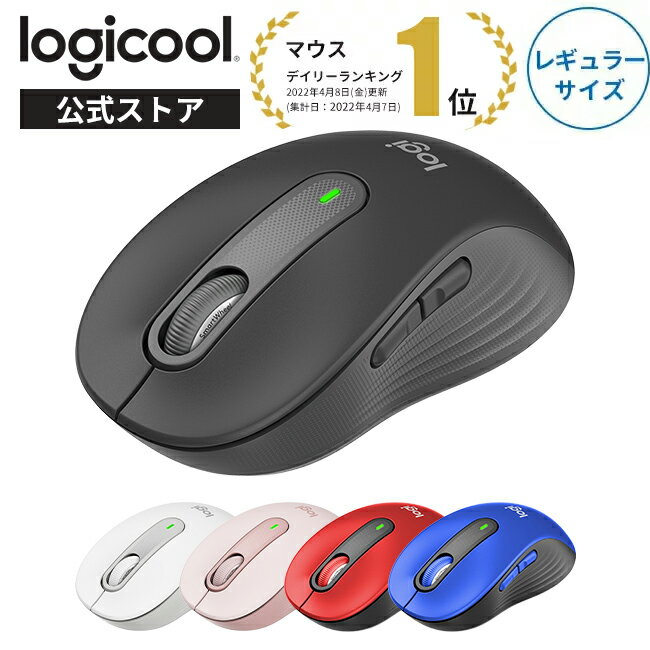
4,400円 (税込・2026-09-16時点)
★4.57(レビュー383件)|ロジクール 公式ストア
この機種は、無線方式としてアドバンス2.4GHzテクノロジー(Logi Bolt 対応)と Bluetooth 接続の両方を持ち、対応 OS も方式ごとに分けて記載されています。2つの接続方式を持つ機種は、片方が不調でももう片方で仕事を続けられるという点で、トラブル対応の観点から見ると保険になります。
そもそも無線と有線のどちらを主力にするか迷っている場合は、マウスは無線と有線どっち?在宅ワークでの選び分けで、遅延と電池の観点から整理しています。
電波干渉を疑う順番|USB 3.0 と 2.4GHz は同じ机の上で衝突する
判定 C(挿すポートで挙動が変わる、ときどき飛ぶ)だった場合、犯人は机の上にいます。無線マウスの多くが使う 2.4GHz 帯は、他の機器のノイズと重なりやすい周波数帯です。
これは体感の話ではありません。USB-IF は、USB 3.0 が 2.4GHz 帯の無線デバイスに与える電波干渉の影響を扱ったホワイトペーパー(Intel 作成・2012年4月公開)を公開しており、この干渉が文書として整理されています。
ロジクールの公式サポート記事でも、USB 3.0 デバイスを同時に使っている場合の症状として、マウスまたはキーボード入力に対する応答の遅延、キーボード文字やマウス コマンドが失われること、ワイヤレス デバイスとレシーバーの間の動作距離が短くなることが挙げられています。Microsoft の Bluetooth 関連のサポートにも、USB 3.0 ポートに接続されているその他の USB デバイスに近すぎないことを確認する、シールドされていない USB デバイスは Bluetooth 接続を妨害する場合がある、という記載があります。
干渉を切り分ける4つの手
公式サポートの推奨に沿うと、やることは次の順になります。
- 外付け SSD・ポータブル HDD・USB メモリを一時的に抜く:干渉源になりやすいのがこれらです。抜いた瞬間に安定するなら、原因は確定です
- レシーバーを USB 3.0 機器から物理的に離す:ロジクールの案内では、USB 3.0 と USB 2.0 のポートを分離し、レシーバーをできるだけ遠くに配置することが推奨されています。前面のポートと背面のポートのように、離れた位置へ移します
- USB 延長ケーブルでレシーバーを手元に持ってくる:標準の USB 延長ケーブルを使い、USB 3.0 ポートからできるだけ離れた場所にレシーバーを置く方法も案内されています。あわせて、レシーバーはワイヤレス周辺機器(つまりマウス)の近くに配置するほうが安定します
- 金属から離す:デスクの金属フレーム、PC ケースの側面、金属製のモニターアームの支柱のそばは電波が通りにくくなります。レシーバーを机上に上げるだけで改善することがあります
3つ目の「延長ケーブルで手元に伸ばす」は、デスクトップ PC を机の下に置いている環境で特に効きます。PC 背面のポートからマウスまでの直線上に、金属の天板と PC ケースが挟まっているためです。
ケーブルを増やすなら、配線が散らからないようにしておいたほうが後々ラクです。デスクの配線整理とUSB ハブの選び方もあわせてご覧ください。
レシーバーを持ち歩くなら、収納できる機種が安全
干渉対策でレシーバーを抜き差しする機会が増えると、今度は紛失のリスクが上がります。レシーバーをマウス本体に収納できる機種なら、その心配が減ります。

1,599円 (税込・2026-09-16時点)
★4.52(レビュー630件)|UGREEN公式楽天市場店
この機種は 2.4GHz と Bluetooth の両方に対応し、付属の USB レシーバーをデバイスに接続するか Bluetooth でペアリングすれば使用でき、レシーバーはマウス本体内に収納可能で紛失する心配を軽減する、と説明されています。接続方式を2つ持っていれば、干渉が疑われる場面で Bluetooth 側に逃がすという対処もできます。
電池まわりの見落とし|「残量あり」でも動かなくなる
判定 D(新品電池で直った)に当てはまる人は多いのですが、「電池はまだあるはずだった」と感じた人も同じくらい多いはずです。理由があります。
公表されている電池寿命は、条件つきの数字
先ほどのロジクールの機種では、電池寿命として Logi Bolt レシーバー使用時に最大24ケ月、Bluetooth 使用時に最大20ケ月と記載され、そのうえで使用環境・状況によって異なる、と注記されています。使用電池は単三形乾電池1本です。
ここで押さえておきたいのは、接続方式によって電池のもちが変わるという点と、公表値は上限であって、実際の使い方では前後するという点です。「去年替えたばかりだから大丈夫」という判断は、根拠としては弱いことになります。
末期の電池は、切れる前に「不安定」を経由する
乾電池は、残量がなくなる直前に電圧が下がります。このとき起きるのが、完全な無反応ではなくカーソルが飛ぶ、ときどき止まる、距離が出ないという症状です。つまり症状 B は、干渉だけでなく電池の末期でも起こります。カーソルが勝手に動くときの切り分けは、マウスが勝手に動くときの切り分け方|持ち上げる・止める・紙を敷くで詳しく整理しています。
判定の順としては、干渉対策より先に新品電池を試したほうが速く終わります。電池交換は1分で終わり、結果も白黒はっきりするからです。
予備は「使いかけを避けられる置き方」で持つ
切り分けに使える新品が手元にないと、この検証そのものができません。まとめ買いをして、引き出しの決まった場所に未開封のまま置いておくと、使いかけと混ざりません。

この商品は、使用推奨期限10年、液漏れ防止構造、公称電圧1.5V と記載されています。長期保存できるタイプなら、買い置きしても切り分け用として使えます。なお、長期間使わない機器に入れっぱなしにすると液漏れの原因になるため、しばらく使わないマウスは電池を抜いておくほうが安全です。
充電式の機種を使っている場合は、考え方が変わります。乾電池式は交換した瞬間に復帰しますが、充電式は充電時間が必要です。ただし、充電ケーブルをつないだまま有線マウスとして使える機種もあるので、手元の機種がどちらかは確認しておくと、いざというときの動き方が変わります。
買い替えの線引き|5分の判定結果から条件で決める
ここからが、多くの記事が曖昧にしている部分です。「それでも直らなければ買い替え」ではなく、判定記号ごとに条件を決めます。
| 判定 | 原因の置き場所 | 次にやること | 買い替えに移る条件 |
|---|---|---|---|
| A | PC 側 | ポートを変える、ドライバーを更新する、USB の省電力設定を見直す | マウスは正常なので買い替えない。PC 側の対処を続ける |
| B | マウスまたはレシーバーの故障 | 保証期間を確認し、メーカー窓口に問い合わせる | 保証が切れていて、修理費と買い替えが釣り合わないとき |
| C | 電波干渉 | 干渉源を抜く、レシーバーを離す、延長ケーブルを使う | 4つの手をすべて試しても、毎日同じ場面で症状が出るとき |
| D | 電池 | 新品に交換し、予備を常備する | 交換直後にまた減るなら、本体側の消費異常を疑って買い替え検討 |
| E | 接続情報の喪失 | 再ペアリングする | 週に何度も再ペアリングが必要になるとき |
この表を先に埋めてから買い物に進むと、同じ症状を繰り返す買い替えを避けられます。判定 A なのに新しいマウスを買っても、原因は PC 側に残ったままだからです。
買う前に保証を確認する
マウスにはメーカー保証が付いています。たとえば先ほど紹介したロジクールの機種は、国内正規品として2年間の無償保証が商品名に明記されています。購入から日が浅いなら、買い替えの前に保証窓口へ問い合わせるのが先です。レシーバーだけ、あるいは本体だけの対応が受けられる場合があります。
買い替えるなら、次の4点だけ見る
判定 B で買い替えると決めたら、比較する軸はこれで足ります。
- 接続方式を2つ持っているか:レシーバーと Bluetooth の両対応なら、片方が不調でも仕事が止まりません
- レシーバーを収納できるか:持ち運ぶなら紛失対策になります
- 電池方式:乾電池式は交換で即復帰、充電式はケーブル運用ができるかを確認します
- クリック音:家族や同居人がいる環境、Web 会議が多い環境では効いてきます
このうち3と4は好みが分かれるところです。音が気になるなら静音マウスの選び方を、手や腕の負担のほうが気になるなら在宅ワークで疲れないマウスの選び方を参照してください。どのタイプが自分に合うかという段階なら、困りごと別のマウスタイプの選び方から入ると迷いません。
買い替えなくても、予備は1つ持つ
もう一つの選択肢が、直すかどうかとは別に、安い有線マウスを1つ引き出しに入れておくことです。無線マウスが止まったとき、切り分けの最中でも作業を続けられます。今回のような切り分けでも「別のマウスなら動くか」という確認が1分で済みます。
やりがちな5つの遠回り
最後に、時間を溶かしやすい行動をまとめます。
- いきなりドライバーを再インストールする:完全に無反応な状態の大半は、電源かレシーバーか電池です。ドライバーは判定 A が出てから触れば十分です
- 2つ以上を同時に変える:電池を替えながらポートも変えると、どちらが効いたのか分かりません。原因が特定できないと、次に同じ症状が出たときにまたゼロから始めることになります
- 使いかけの電池と入れ替える:切り分けになりません。新品でなければ、この手順は飛ばしてください
- レシーバーをハブの奥に挿したままにする:ハブ経由は電力も電波も不利になりやすい場所です。切り分け中は本体直挿しに戻してください
- 設定画面を疑う:ポインターの速度や加速の設定は、動く状態でのみ効く項目です。完全に無反応な状態では、設定をいくら変えても何も起きません。設定の話は狭い机でマウスが動かしにくいときの設定にまとめてあります
よくある質問
レシーバーを無くしました。別のレシーバーで代用できますか
同じメーカーでも互換とは限りません。前述のとおり、Logi Bolt 対応の機種が Unifying レシーバーには対応していないように、メーカー内で方式が分かれていることがあります。まずは手持ちのマウスが Bluetooth にも対応していないかを確認し、対応していればそちらで接続するのが最短です。
Bluetooth と 2.4GHz レシーバー、どちらが安定しますか
環境によります。USB ポートが埋まっている・持ち運ぶことが多いなら Bluetooth、PC の起動直後から確実に使いたい・USB 3.0 機器が多いなら、離れたポートに挿したレシーバー方式が扱いやすくなります。両対応の機種を選んで、その日の環境で切り替えるのが、いちばん止まりにくい運用です。複数の機器を1台のマウスで行き来したい場合は、キーボードとマウスのマルチペアリングもあわせてご覧ください。
新品の電池に替えても動きません
判定手順の5番(別の PC で試す)まで進めてください。別の PC でも動かないなら、マウスかレシーバーの故障の可能性が高くなります。別の PC で動くなら、元の PC のポートや省電力設定のほうに原因があります。
参照した公式情報(取得日)
すべて 2026年9月16日に取得しました。
- Microsoft サポート|Windows でのマウスとキーボードの問題 — 別の USB ポートを使う、USB ハブを取り外して直接接続する、電池の確認、レシーバーを取り外して約10秒待ってから挿し直す、ワイヤレス デバイス下部のリセット ボタン
- Microsoft サポート|Windows で Bluetooth の問題を解決する — デバイスの削除と再追加、Bluetooth のオンオフ、機内モードの確認、範囲内にあることの確認、USB 3.0 ポートに接続された USB デバイスに近すぎないこと
- Microsoft サポート|マウス、キーボード、およびその他の入力デバイスを使いやすくする — マウス キー機能の場所(Windows ロゴ キー + U、アクセシビリティの操作からマウス)
- ロジクール公式サポート|USB 3.0 デバイスも使用する場合にワイヤレス製品が正しく機能しない — 応答の遅延・入力の欠落・動作距離の短縮という症状、USB 3.0 と USB 2.0 の分離、延長ケーブルでレシーバーを離す、レシーバーをワイヤレス周辺機器の近くに置く
- USB-IF|USB 3.0 の 2.4GHz 帯無線デバイスへの電波干渉に関するホワイトペーパー(Intel 作成・2012年4月公開) — USB 3.0 が 2.4GHz 帯の無線デバイスに与える電波干渉
まとめ|1分・5分・線引きの順に動く
- 1分:レシーバーを別ポートへ、電池を新品へ、それでも駄目ならキーボード操作に切り替える。原因は探さない
- 5分:PC のフリーズ確認 → 電源スイッチと電池 → レシーバーを抜いて待ってから挿し直す → ハブを外して直挿し → 別の PC → 再ペアリング。結果を A〜E の判定記号で記録する
- 判定 C(飛ぶ・ポートで変わる):外付けストレージを抜き、レシーバーを USB 3.0 機器から離し、延長ケーブルで手元へ、金属から離す
- 線引き:判定記号と条件表を突き合わせる。判定 A で買い替えても直らない。判定 B なら保証期間を先に確認する
無線マウスが動かない状況でいちばん高くつくのは、部品代ではなく止まっている時間です。だから順番を先に決めておきます。仕事を戻すのが1分、原因を決めるのが5分、買い替えるかどうかはそのあと。この3段だけ覚えておけば、次に止まったときも慌てずに済みます。


コメント