本ページはプロモーションが含まれています
モニターライト(スクリーンバー)の選び方|机を広く使えて画面に映り込まない理由
夕方以降、パソコン作業で手元が暗く感じる。かといって卓上にデスクライトを置くと、キーボードやマウスと場所を取り合って机が窮屈になる。この「暗いけれど、置き場所もない」を同時に解くのが、モニターの上に載せるバー型のライト、いわゆるスクリーンバー(モニターライト)です。
この記事では、デスクライトと迷っている人に向けて、スクリーンバーならではの利点と、買う前に見ておきたい4つの点を整理します。
スクリーンバーとは:モニターの縁に「載せる」ライト
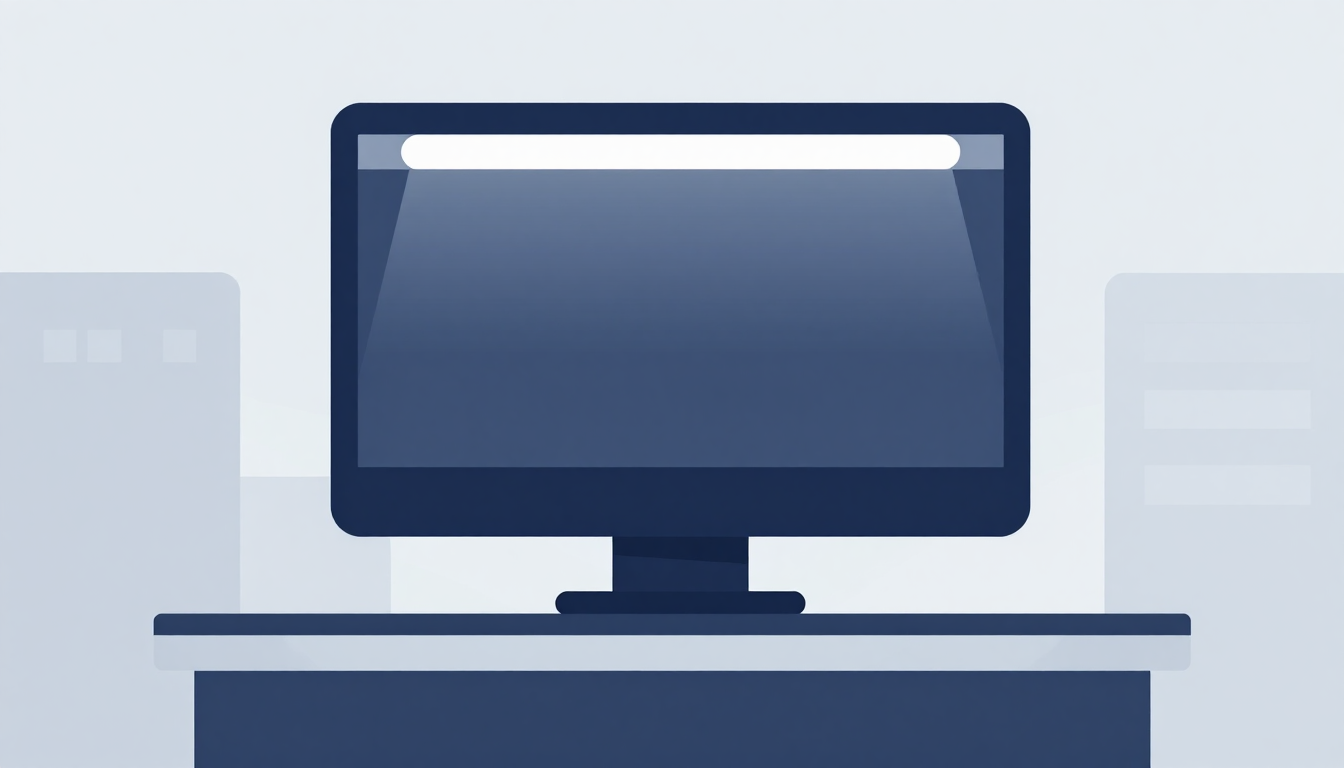
スクリーンバーは、細長い棒状のライトをモニター上部の縁に引っ掛けて(あるいはクリップで挟んで)使う照明です。ちょうど画面の上から、手元のキーボードや書類に向かって光を落とします。
一般的な卓上のデスクライトが「机に置く」「クランプで机の端に固定する」のに対して、スクリーンバーは「モニターに載せる」。この置き場所の違いが、次に挙げる2つの利点を生みます。
デスクライトとの一番の違いは「省スペース」と「映り込みのなさ」
机の上に何も足さずに済む
スクリーンバーはモニターの上部という、もともと何も置いていない空間を使います。だから机の作業面はまったく減りません。デスクライトのように土台やアームが天板の一角を占めることがなく、キーボード・マウス・ノートや飲み物といった、机の上でよく取り合いになるものと場所を奪い合いません。
在宅ワークで机が狭いと感じている人ほど、この差は効いてきます。机の広さそのものに悩みがある場合は、在宅勤務で目が疲れない環境づくりもあわせて読むと、照明と作業面の考え方が整理できます。
画面に光が映り込みにくい
もう一つが、画面への映り込みの少なさです。卓上のデスクライトは光源が机の横や手前にあるため、角度によっては光が画面に反射して、白っぽいテカリになって見づらくなることがあります。
スクリーンバーは光源が画面の上の縁から下向きに手元を照らす配置です。多くの製品は、光が画面側へ回り込まないよう配光を工夫しています。たとえば後述するBenQのScreenBar Proは、非対称光学技術(ASYM-LIGHT)で画面への映り込みやまぶしさを抑える設計をうたっています。安価な製品でも「グレアカット」として、画面への映り込みを抑える配光を採用しているものがあります。
「机を広く使えて、画面も見やすい」。この2点が、デスクライトと迷ったときにスクリーンバーを選ぶ理由になります。
デスクライトと、どちらを選ぶか
もっとも、スクリーンバーが常に上とは限りません。紙の書類に長時間書き込む、あるいは手芸や細かい作業で手元を強く照らしたいなら、位置と角度を自由に動かせるデスクライトのほうが向きます。手元の一点を明るくする力は、アームで近づけられるデスクライトに分があります。
一方、パソコン画面を見ながらの作業が中心で、机を広く保ちたいならスクリーンバーです。デスクライトそのものの選び方を知りたい人は、在宅ワークで手元が暗く目が疲れるとき:デスクライトの選び方を先に読むと、両者を比べて決められます。
買う前に見る4つの点
ここからは、スクリーンバーを選ぶときに確認したい4つの点です。
1. モニターの上にきちんと載るか(設置方式)
まず、自分のモニターに載せられるかどうかです。スクリーンバーには、重りで引っ掛ける方式と、クリップで挟む方式があります。引っ掛け式は取り付けが手早く、クリップ式は薄いモニターにもしっかり固定しやすいのが特徴です。工具が要らずワンタッチで載せられる製品が多く、ここは大きな失敗が起きにくい部分ですが、次の4点目の「対応する厚み」とあわせて確認します。
2. 明るさと色温度を調整できるか
長時間の作業では、時間帯や作業内容に合わせて光を変えられると快適です。見るのは2つ。明るさ(輝度)を細かく変えられるか、そして色温度を暖かい光〜白い光の間で選べるかです。
暖色寄りの光は夜のリラックス作業に、白い光は日中の集中作業に向くとされます。無段階、あるいは段階が多いほど、自分にちょうどいい明るさに合わせやすくなります。
3. 自動調光があるか
自動調光は、内蔵した光センサーが周囲の明るさを読み取り、手元が一定の明るさになるよう自動でライトの出力を調整する機能です。窓からの外光が減っていく夕方でも、そのつど手で調整せずに済みます。
さらに上位の製品では、人の動きを検知して自動で点灯・消灯するものもあります。毎回スイッチを触る手間を省きたい人には便利ですが、そのぶん価格は上がります。必須ではないので、予算と相談して決める部分です。
4. 給電(USB)と対応するモニターの厚み
スクリーンバーの多くはUSB給電です。モニターやパソコンのUSBポート、あるいはUSB充電器から電源を取ります。コンセントの空きを気にせず、ケーブル1本で済むのが利点です。手元のポート形状(USB Type-AかType-Cか)を確認しておきましょう。
見落としやすいのが対応するモニターの厚みです。引っ掛け式・クリップ式ともに、載せられる縁の厚みに範囲があります。ベゼルの薄いモニターや、逆に背面が分厚いモニター、湾曲(曲面)モニターを使っている場合は、対応範囲を必ず確かめてください。ここが合わないと、そもそも取り付けられません。
定番から選ぶなら:自動調光つきのスクリーンバー
最初の1本として選びやすいのが、自動調光を備えた定番モデルです。
15,900円 (税込・2026-07-25時点)
★4.63(レビュー194件)|ベンキューダイレクト楽天市場店
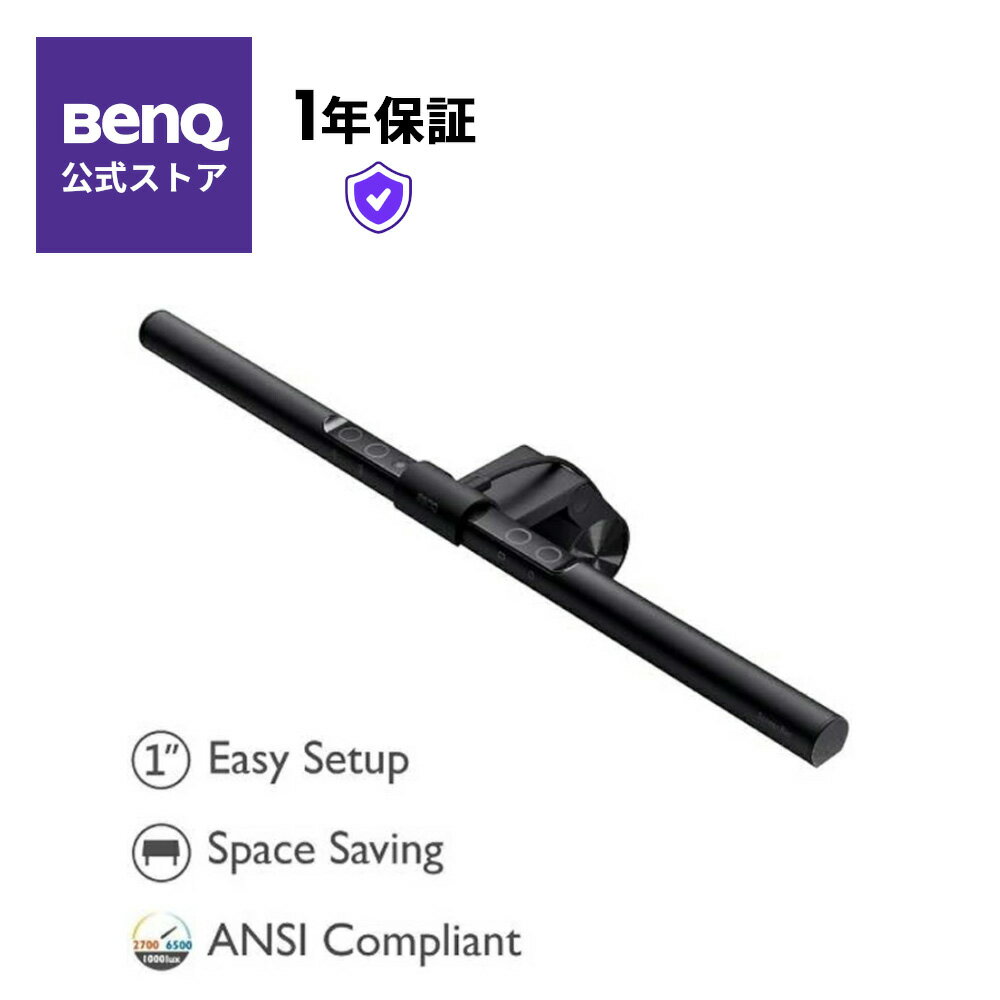
このBenQ ScreenBarは、内蔵の光センサーによる自動調光に対応し、手元の明るさを自動で保ちます。色温度は2,700K(暖かい光)から6,500K(白い光)まで8段階、輝度は14段階で調整でき、時間帯や作業に合わせて細かく合わせられます。演色性はRa>95と高く、書類やモニターの色が自然に見えます。電源はUSB(5V/1A)で、モニター上部に載せる方式です。上で挙げた「明るさ・色温度の調整」と「自動調光」を1台で満たせる構成です。
予算をおさえて始めるなら
まずは手頃な価格で試したい、という人には、映り込み対策と省スペースを押さえた入門機があります。

2,280円 (税込・2026-07-25時点)
★4.59(レビュー71件)|Selectshop-one
こちらは幅50cmクラスのスクリーンバーで、グレアカットにより画面への映り込みを抑える設計です。無段階の調光と3段階の調色に対応し、厚さ約2cmのスリムな本体で圧迫感が出にくいのが利点です。60分の自動消灯機能を備え、USBケーブルで給電します。スタンドの幅を調整できるため、モニターの厚みに合わせて設置できます。「まずスクリーンバーがどんなものか試したい」という最初の1本として選びやすい構成です。
厚みのあるモニターや湾曲モニターを使っているなら
背面に突起があるモニターや、曲面(湾曲)ディスプレイを使っている場合は、対応範囲の広い上位機が安心です。
19,900円 (税込・2026-07-25時点)
★4.72(レビュー54件)|ベンキューダイレクト楽天市場店
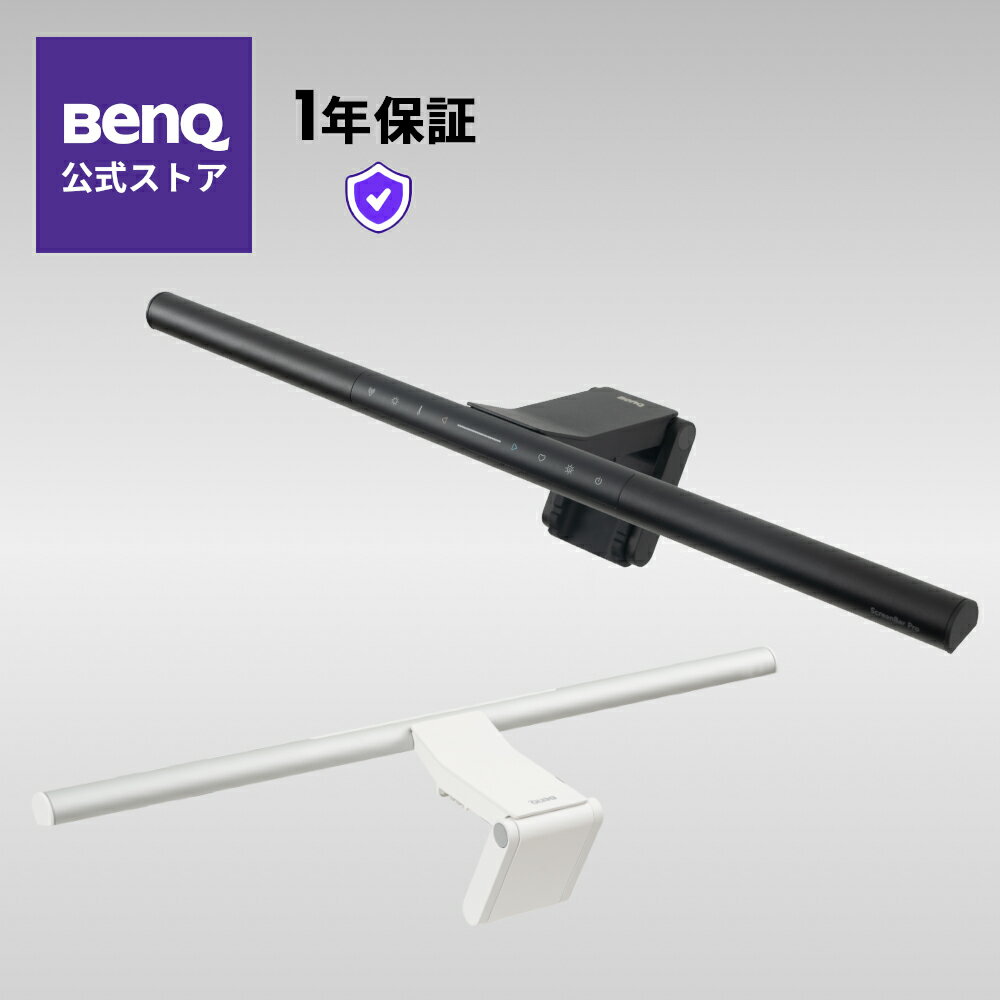
BenQ ScreenBar Proは、モニターの厚み0.43〜6.5cm、曲率1000R〜1800Rの湾曲モニターに対応し、幅広い環境に載せられます。超音波センサーで人の動きを検知し、近づくと自動で点灯、一定時間動きがないと自動で消灯します。非対称光学技術(ASYM-LIGHT)で画面への映り込みやまぶしさを抑える設計で、給電はUSB Type-Cです。4つの点のうち「自動(点灯消灯)」と「対応するモニターの厚み」を高いレベルで満たしたい人向けの選択肢です。
目の疲れ・姿勢とあわせて考える
スクリーンバーは、手元の明るさを底上げすることで、暗い中でのパソコン作業による目の負担をやわらげる助けになります。ただし、目の疲れは明るさだけでなく、画面との距離や乾燥、姿勢とも関わります。総合的に整えたい人は在宅勤務で目が疲れない環境づくりを参考にしてください。
また、ノートパソコンをそのまま低い位置で見ていると、目線が下がって首や肩に負担がかかります。画面の高さと目線の関係が気になる人はノートパソコンで肩がこるのは目線が低いからもあわせて読むと、照明と姿勢の両面から作業環境を見直せます。
まとめ
- スクリーンバーはモニター上部に載せるライトで、机の作業面を減らさない(省スペース)のが最大の利点
- 光源が画面の上から下向きに照らすため、画面への映り込みが起きにくい。これがデスクライトとの一番の違い
- 紙への書き込みや手元の一点を強く照らしたいならデスクライト、画面作業中心で机を広く保ちたいならスクリーンバー
- 選ぶときは「①モニターに載るか」「②明るさ・色温度の調整」「③自動調光」「④USB給電と対応する厚み」の4点を確認する
- 迷ったら自動調光つきの定番から。予算重視なら入門機、厚み・湾曲モニターなら対応範囲の広い上位機
※価格やスペックは記事作成時点で参照した商品情報にもとづきます。最新の内容と対応モニターの詳細は、各商品ページでご確認ください。
参照した公式情報(取得日 2026-08-30)
- 厚生労働省「情報機器作業における労働衛生管理のためのガイドライン」 — ディスプレイを用いる場合の書類上およびキーボード上の照度は300ルクス以上とすること、画面と周辺の明るさの差はなるべく小さくすること、グレア防止用の照明器具を用いることが示されており、手元を照らしつつ画面に映り込ませないという考え方の根拠にしました(令和3年12月1日一部改正版)。
- 厚生労働省「職場における労働衛生基準が変わりました(照度、便所、救急用具等に係る改正)」 — 令和3年12月1日公布の事務所衛生基準規則の改正で、作業面の照度が一般的な事務作業300ルクス以上・付随的な事務作業150ルクス以上の2区分に見直され、個々の作業ごとの適切な照度はJIS Z 9110などを参照するとされている点を、明るさの目安として参照しました。


コメント