本ページはプロモーションが含まれています
ノートパソコンだけで一日中作業していると、夕方には肩や首がずっしり重くなる——。在宅ワークでこの悩みを抱える人はとても多いです。マッサージやストレッチでその場をしのいでも、翌日にはまた同じところがこる。じつはその原因は、体質でも作業のしすぎでもなく、画面の位置が低いことにあることが少なくありません。この記事では、なぜノートパソコンだと肩・首がこりやすいのかをはっきりさせたうえで、画面を上げて負担を減らすための具体的な手順と道具の選び方を紹介します。
ノートパソコンで肩・首がこる原因は「目線が低いこと」
肩や首のこりは、同じ姿勢が長く続いて筋肉が緊張したままになることで起こりやすくなります。なかでも在宅ワークで負担が大きいのが、うつむいた姿勢です。画面をのぞき込むように首を前に倒すと、頭の重さを支える首や肩の筋肉が休まらず、緊張が続きます。
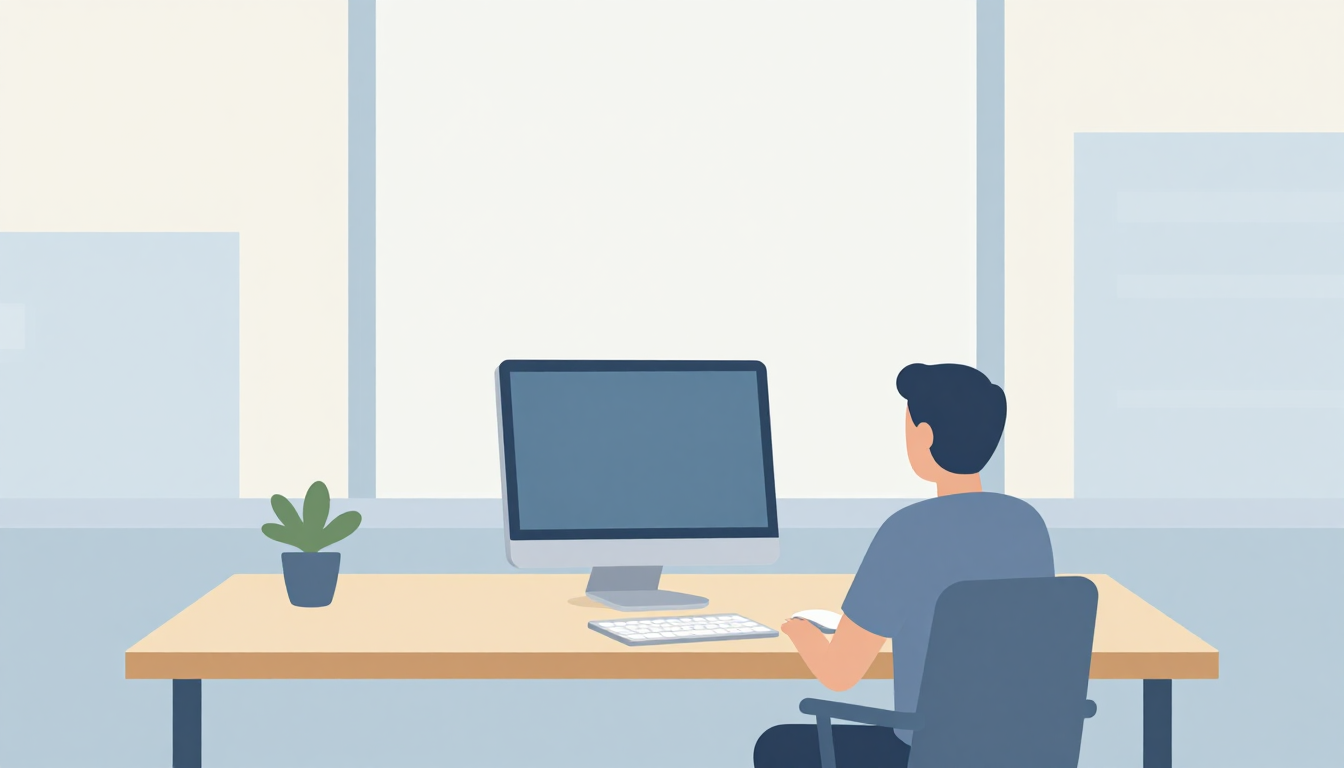
そしてノートパソコンは、その構造上どうしてもうつむき姿勢になりやすい道具です。画面とキーボードが一体になっているため、キーボードを打ちやすい位置に本体を置くと、画面は自然と目線より下に来ます。つまり「打ちやすさ」と「画面の高さ」が両立しないのがノートパソコンの弱点で、多くの人は打ちやすさを優先した結果、一日中画面を見下ろすことになっているわけです。
デスクトップパソコンで肩がこりにくいのは、画面とキーボードが別々で、それぞれをちょうどよい高さに置けるからです。裏を返せば、ノートパソコンでも画面だけを持ち上げて目線を上げれば、見下ろす角度をゆるめられます。
まず確認:画面の「高さ」が合っているか
道具を買う前に、いまの画面の高さが自分に合っているかを確認してみましょう。目安はシンプルで、背筋を伸ばして自然に前を向いたとき、その視線の先に画面の上のほうが来ているかです。画面の上端がだいたい目の高さに来ていれば、首を大きく前に倒さずに全体を見渡せます。反対に、画面を見るためにあごを引いて見下ろしている状態なら、画面が低すぎるサインです。
お金をかけずに試すなら、厚めの本や箱の上にノートパソコンを載せて、目線が上がると首の感覚がどう変わるかを確かめてみてください。これで「画面を上げると楽になる」という手応えがあれば、あとはそれを安定してキープできる道具を選ぶだけです。応急処置の本の山はぐらついて危ないので、常用するなら専用のスタンドに置き換えるのが安全です。
画面を上げる道具=ノートPCスタンドの選び方
ノートパソコンスタンドは大きく2つのタイプに分けて考えると選びやすくなります。
角度型(チルト)
手前を少し起こして、画面と手元にゆるやかな傾きをつけるタイプです。タイピングはしやすいままですが、持ち上がる高さはそれほど大きくないため、目線を大きく上げたい人には物足りないことがあります。「少しだけ姿勢を整えたい」「打ちやすさは崩したくない」人向けです。
高さ型
本体をしっかり持ち上げて、画面を目の高さまで近づけるタイプです。目線の低さそのものを解決したい人はこちらが向いています。ただし高く上げるほど内蔵キーボードは打ちにくくなるので、この点はあとで触れる外付けキーボードとセットで考えます。
選ぶ前に見ておきたいのは次の3点です。
- 出せる高さの範囲 … 自分の目線までしっかり届くか
- 角度も変えられるか … 高さに加えてチルトできると首への負担を微調整しやすい
- 安定性 … 打鍵やタッチでぐらつかない構造か
高さと角度の両方を調整でき、軽くて扱いやすいタイプなら、まず試す一台として使い回しがききます。

2,390円 (税込・2026-07-21時点)
★4.6(レビュー4,411件)|Dot Line 便利雑貨&レディース靴
スタンドで本体を浮かせると底面に空気が通るため、熱がこもりにくくなるという副次的な利点もあります。姿勢だけでなく本体の熱も気になっている方は、ノートパソコンが熱くなるときの通気と冷却台の使い方もあわせて参考にしてみてください。
角度と高さのどちらを、どこまで調整できるかは製品で差があります。自分の目線に合う一台を選ぶ手順はノートPCスタンドの選び方で詳しく整理しています。
高く上げるなら「外付けキーボード・マウス」が前提になる
高さ型のスタンドを使うと、画面は目の高さに近づく一方で、内蔵キーボードは打てる位置から離れてしまいます。これはスタンドの欠点ではなく、「画面を上げるなら入力機器は別に用意する」というセットの考え方だと捉えるのが正解です。デスクトップパソコンで画面とキーボードが別々になっているのと同じ状態を、ノートパソコンでつくるイメージです。
外付けキーボードとマウスを足せば、画面は目の高さ、手元は打ちやすい高さ、と両方をちょうどよく置けます。どんなキーボード・マウスを選ぶとよいかは、ノートパソコンの作業効率を上げる方法で詳しくまとめているので、あわせて読んでみてください。
目的・予算で選ぶ3モデル
最後に、目的別におすすめの選び方を整理します。価格やレビューは各商品カードでご確認ください。
迷ったら万能型を1台。高さも角度も調整でき、軽くて折りたためるので、在宅でも外出先でも使えます。
2,390円 (税込・2026-07-21時点)
★4.6(レビュー4,411件)|Dot Line 便利雑貨&レディース靴
しっかり高さを出して目線を合わせたい人には、剛性が高く細かく高さを決められるタイプが向いています。腰を据えて自宅の作業環境を整えたい人におすすめです。

5,299円 (税込・2026-07-21時点)
★4.72(レビュー3,592件)|select shop crea
まず軽く試したい・持ち運びたい人には、薄く折りたためる軽量タイプを。カバンに入れて外でも同じ姿勢をつくれます。

1,120円 (税込・2026-07-21時点)
★4.44(レビュー993件)|Deoway 楽天市場店
それでも肩・首のつらさが続くときは
スタンドで目線を上げ、こまめに姿勢を変えても、肩や首のこりが強く続く場合や、しびれ・強い痛みをともなう場合は、無理をせず整形外科などの医療機関に相談してください。作業環境の見直しはあくまで負担を減らす工夫のひとつで、体の不調そのものの診断や治療に代わるものではありません。
まとめ
ノートパソコンで肩・首がこる大きな原因は、画面が低くてうつむき姿勢になること。画面の上端が目の高さに来るように上げることができれば、見下ろす角度がゆるみ、首や肩の負担を減らしやすくなります。高さを出すなら外付けキーボード・マウスとセットで考えるのがコツです。
作業環境全体を整える順番は在宅ワーク環境を快適にする方法に、予算別の優先順位は環境改善の予算1万円・3万円の考え方にまとめています。まずは今日、画面を少し上げてみることから始めてみてください。


コメント