本ページはプロモーションが含まれています
ノートパソコンにモニターをつないだのに、画面が真っ暗のまま。ケーブルは挿さっているのに何も映らないと、モニターの故障や相性を疑いたくなります。
でも、映らない原因にはだいたい決まった顔ぶれがあり、確認には効率の良い順番があります。この記事では、お金のかからない原因から順に潰していき、最後に見落とされがちなType-C端子の落とし穴と、その確認方法を紹介します。
※本記事の手順は2026年7月時点・Windows 11で確認しています。画面表示はバージョンにより異なる場合があります。
まずモニター側:電源と入力切替を30秒で確認
最初に疑うのはパソコンではなくモニター側です。
- モニターの電源ランプは点いているか
- 入力切替が正しい端子になっているか
複数の入力端子(HDMIが2つ、DisplayPortが1つなど)を持つモニターは、本体のボタンで入力を切り替える方式がほとんどです。HDMI1に挿したのに表示側がHDMI2を向いている、というのは定番中の定番で、この確認は30秒で終わります。
次にケーブル:奥まで挿し直し、別のケーブルで試す
コネクタが半挿しになっていると、見た目は接続済みでも信号は通りません。両端とも一度抜いて、奥まで挿し直します。
それでも映らなければ、ケーブル自体の断線や劣化を疑います。テレビやレコーダーで使えている実績のあるHDMIケーブルに差し替えてみるのが確実な切り分けです。手元に予備がない場合でも、HDMIケーブルは数百円から手に入るので、切り分け用に1本持っておくと今後も役立ちます。
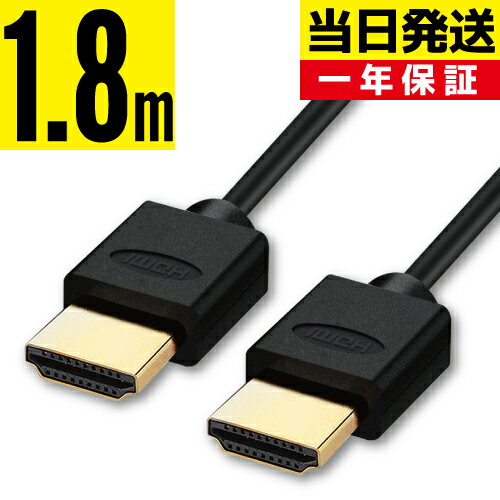
400円 (税込・2026-07-16時点)
★4.52(レビュー2,627件)|ハンファダイレクト楽天市場店
Windowsの設定:Win+P と「検出」
モニターとケーブルが無事なら、次はWindows側の出力設定です。ここも費用ゼロで確認できます。
- WindowsキーとPを同時に押す。画面の右側に表示モードの選択が出ます。ここが「PC画面のみ」になっていると、つないでいても外部モニターには何も映りません。「複製」か「拡張」を選びます
- それでも反応がなければ、設定 → システム → ディスプレイを開き、「複数のディスプレイ」の項目にある「検出」を押します
- 最後の手段として、グラフィックドライバーの更新を試します。スタートボタンを右クリック → デバイスマネージャー → ディスプレイアダプターを展開し、表示されたアダプターを右クリックして「ドライバーの更新」を選びます
ドライバー更新後は再起動まで済ませてから結果を確認してください。ここまでで直らない場合、原因は設定ではなく、端子そのものにある可能性が出てきます。
それでも映らないなら:Type-C端子の「能力」を疑う
見落とされがちなのがここです。USB Type-Cの端子は、形がまったく同じでも、中身の能力が機種ごとに違います。
Type-Cには、充電とデータ転送しかできない端子と、映像出力(DisplayPort Alt Modeと呼ばれる機能)に対応した端子があります。映像出力に対応していない端子にType-C接続のモニターや変換ケーブルをつないでも、何も映りません。故障ではなく、最初からその能力がないのです。
実際、Type-C→HDMIの変換ケーブルの商品説明には、USB-C端子が付いているだけでは使用できず、映像出力機能を本体に搭載している機種のみ対応する、という警告が太字で書かれています。売っている側が注意を促すほど、この勘違いは多いということです。
自分のパソコンが対応しているかは、次の3つの方法で確認できます。
- メーカーの仕様表(スペック表)を見る。Type-C端子の欄に「DisplayPort Alt Mode」「映像出力対応」「Thunderbolt」のいずれかの表記があれば対応しています
- 型番+映像出力で検索する。仕様表が見つからないときは、パソコンの型番に「映像出力」や「DisplayPort」を足して検索すると、メーカーのFAQやレビューが見つかります
- 端子の脇のマークを見る。稲妻マーク(Thunderbolt)やDisplayPortのDマークが刻印されていれば対応機です。ただし無印でも対応している機種はあるので、マークがない場合は1か2で確認します
対応が確認できれば、Type-C→HDMIの変換ケーブル1本でモニターにつながります。

1,349円 (税込・2026-07-16時点)
★4.69(レビュー1,129件)|ベストクリック 楽天市場店
HDMI端子がない薄型ノートは、ハブでまとめる手もある
最近の薄型ノートには、HDMI端子がなくType-Cが1〜2個だけ、という機種もあります。その1個を映像専用にしてしまうと、USBメモリも充電も挿せなくなって不便です。
この場合は、Type-Cに挿して HDMI・USB・SDカードリーダーなどをまとめて増やす7in1タイプのハブが役立ちます。HDMI出力は4K・30Hz対応で、こちらもパソコン側のType-CがAlt Mode(映像出力)対応であることが前提です。

2,980円 (税込・2026-07-16時点)
★4.54(レビュー2,034件)|GWAAN
まとめ:順番どおりに潰せば、無駄買いしない
- 最初はモニターの電源と入力切替。30秒で終わる確認から
- 次にケーブルの挿し直しと、実績のあるケーブルへの差し替え
- Windows側はWin+Pの表示モードと、ディスプレイ設定の検出、最後にドライバー更新
- それでも映らないなら、Type-C端子が映像出力(DisplayPort Alt Mode)に対応しているかを仕様表で確認。端子があることと、映せることは別です
原因を確定させてから買えば、ケーブルもハブも1回で正解を引けます。順番だけ覚えて帰ってください。
1,349円 (税込・2026-07-16時点)
★4.69(レビュー1,129件)|ベストクリック 楽天市場店


コメント