本ページはプロモーションが含まれています
在宅ワークで一日中座っていると、腰やお尻がつらくなったり、夕方には集中が切れてきたりします。その対策として気になるのが電動昇降デスクですが、「本当に使うの?」「種類が多くて選べない」「高い買い物で失敗したくない」と迷ってしまいますよね。
先に大事なことを言うと、電動昇降デスクは座り作業と立ち作業をボタンひとつで切り替えられるのが魅力です。ただし、昇降範囲・耐荷重・メモリー機能を確認せずに選ぶと、「思ったより高くならない」「ぐらつく」と後悔しがちです。この記事では、後悔しない選び方と、立ち作業を無理なく続けるコツまでを整理します。なお、据え置きデスクのサイズや高さそのものを検討しているなら、デスクの奥行きは何センチ必要?や身長180cm以上のデスクの高さのほうが近道です。
電動昇降デスクでできること
電動昇降デスクは、天板の高さをモーターで上下させられる机です。座ったままの高さと、立ったままの高さを、ボタン操作で切り替えられます。手動(ハンドルやガス圧)のタイプもありますが、こまめに切り替えたいなら、数値で高さを合わせられる電動のほうが手軽です。
ひとつ誤解しやすいのが、立ち作業は「一日中立つ」ことではない、という点です。ずっと立ち続けると逆に疲れてしまいます。座り作業を基本にして、集中が切れてきたら少しの時間だけ立つ――そうやって座りと立ちを切り替えることで、座りっぱなしの負担を和らげ、気分転換にもなりやすいのが本来の使い方です。効果には個人差があるので、体に不調があるときは無理をせず医療機関に相談してください。
予算を抑えたい、電源の取り回しを増やしたくないという理由で手動タイプが気になる人は、手動スタンディングデスクの選び方と電動との違いもあわせて読むと、どちらが自分の使い方に合うか判断しやすくなります。
選び方の5つのポイント
電動昇降デスクは、次の5点で自分に合うものを絞ります。
①昇降範囲
最初に確認したいのが、天板が上がる高さと下がる高さの範囲です。製品によって最低・最高が違うので、自分の身長で座り姿勢と立ち姿勢の両方に合う範囲かを確認しましょう。身長が高めの人や低めの人は、標準的な範囲だと合わないことがあるので特に注意です。家族と共用するなら、全員に合う広めの範囲が安心です。
②耐荷重(載せる機材から逆算する)
天板に載せるものの重さに耐えられるかも重要です。たとえばデスクトップパソコンとモニター、キーボードやマウスなどを載せると、合計で20〜30kgほどになることがあります。安全のための余裕を見て、耐荷重70kg以上を目安にすると、上げ下げのときも安定しやすく安心です。
③メモリー機能・障害物検知
メモリー機能は、座りの高さと立ちの高さをボタンに登録しておき、ワンタッチで呼び出せる機能です。これがあると切り替えが面倒になりにくく、結果的に立ち作業が続きます。また、天板の下に物や体があるとぶつかる前に止まる障害物検知機能があると、椅子や引き出しへの衝突を防げて安心です。
④天板サイズ・奥行
パソコンやモニターを置くのに十分な幅・奥行きがあるかを確認します。フレームだけを買って手持ちや好みの天板を付けるタイプもあるので、その場合は対応する天板サイズを確認しましょう。奥行きの目安は据え置きデスクと同じ考え方が使えます。
⑤脚の段階(安定性)
昇降する脚は、2段階より3段階のほうが高く上げても安定しやすい傾向があります。立ち姿勢で作業するときにぐらつくとストレスになるので、剛性や脚段階も見ておくと失敗が減ります。また、モーターの音や昇降の速さも、頻繁に切り替えるなら地味に効いてくる部分です。レビューで「静かか」「スムーズに動くか」を確認しておくと、届いてからのギャップを減らせます。
予算・用途別の選び方
上のポイントを踏まえて、3つのタイプを見ていきます。
まず電動を手頃に試したい
「いきなり高いのは不安、まず電動昇降を試したい」なら、コスパ重視のモデルが入り口になります。下のモデルは電動昇降でキャスター付き、幅のサイズ展開があるタイプ。レビュー件数も多く、電動昇降デスクがどんなものかを体験する最初の1台に向いています。まずは立ち作業を試して、自分に合うか確かめたい人におすすめです。

12,999円 (税込・2026-07-21時点)
★4.45(レビュー439件)|Alebert 楽天市場店
メモリー機能付きの標準
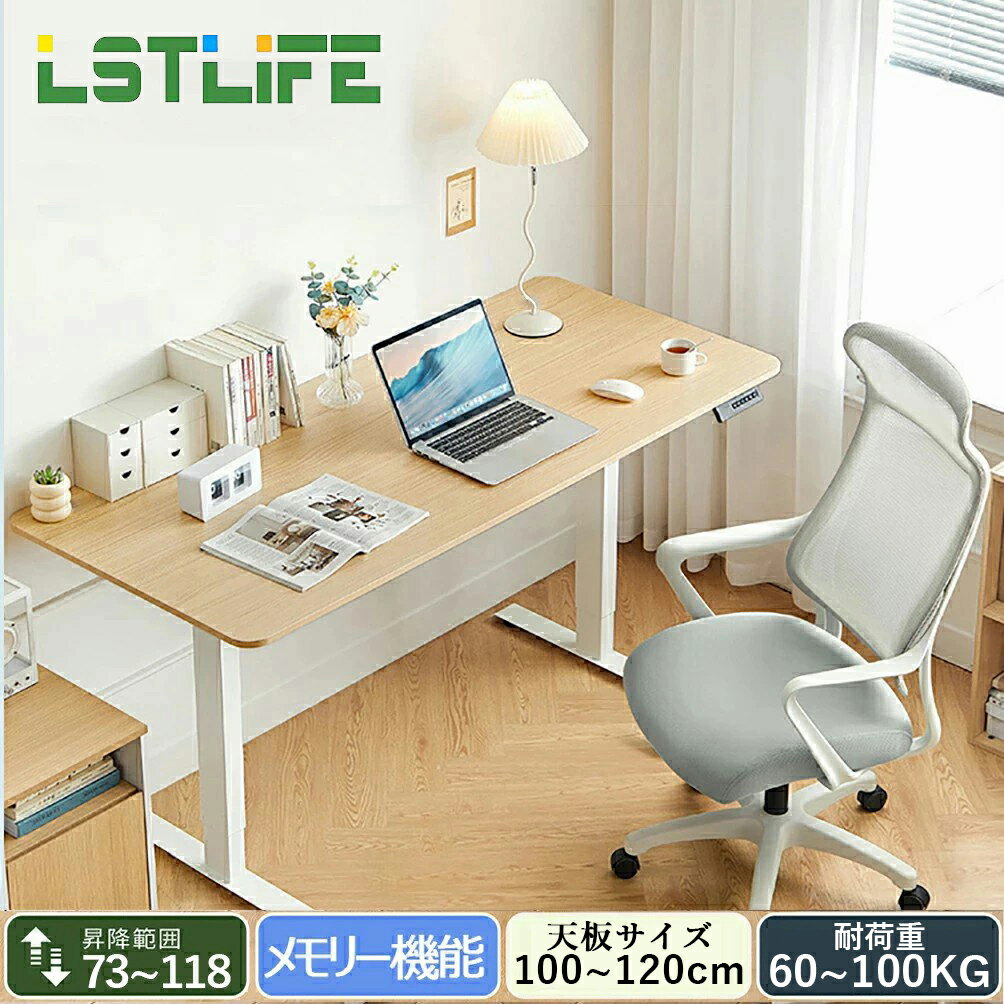
毎日切り替えて使うなら、メモリー機能付きの標準モデルが便利です。下のモデルは3段のメモリー機能と障害物検知機能付きで、昇降範囲73〜118cm、耐荷重にも余裕があります。ボタンひとつで座り・立ちの高さを呼び出せるので、切り替えが面倒になりにくく、立ち作業が続けやすい構成です。
25,999円 (税込・2026-07-21時点)
★4.69(レビュー106件)|LSTLife
耐荷重・安定を重視して長く使う
モニターを複数置く、機材が多い、長く安心して使いたいなら、剛性の高い上位モデルが候補です。下のモデルは定番ブランドのフレームで耐荷重160kg・3段階の脚を備え、メモリーや障害物検知にも対応します。上げ下げのときの安定感があり、対応する天板サイズも広め。腰を据えて環境を整えたい人向けです。

63,800円 (税込・2026-07-21時点)
★4.67(レビュー342件)|FlexiSpot楽天市場店
立ち作業を無理なく続けるコツ
せっかく昇降デスクを買っても、立ち作業が続かなければもったいないので、3つのコツを押さえておきましょう。
ひとつめは、座り・立ちを切り替えること。前述のとおり、一日中立つのではなく、座りを基本にして集中が切れたら少しだけ立つ、というリズムにすると疲れにくいです。切り替えのきっかけを決めておくと続けやすく、たとえば「オンライン会議のときは立つ」「1時間ごとに立つ」などと自分ルールにするのがおすすめです。ふたつめは、最初は短時間から始めること。慣れないうちに長時間立つと足が疲れるので、最初は数十分ごとに立つ程度から始めて徐々に慣らします。無理をして初日から長く立つと「やっぱり続かない」となりがちなので、少しずつが結局は近道です。みっつめは、足元の環境を整えること。硬い床で長く立つと足が疲れるので、疲労軽減マットを敷いたり、履き慣れた靴やスリッパを使ったりすると楽になります。モニターの高さも、立ったときに目線が下がりすぎないよう、あわせて調整しておくと首がラクです。
そもそも昇降デスクを置くスペースがない、ソファやベッドで作業する時間も長いという場合は、ソファやベッドで使う昇降式ノートパソコンテーブルの選び方のように、机以外で高さを合わせる方法もあります。
みっつめは、足元を固い床のままにしないことです。立つ時間が伸びると足裏や腰に負担が出やすいので、クッション性のあるマットを敷くと楽になります。厚みや広さの決め方は立ち作業の疲労軽減マットの選び方にまとめています。
まとめ:昇降範囲・耐荷重・メモリー機能で選ぶ
電動昇降デスクは、座りっぱなしを防いで気分を切り替えられるのが魅力です。
- 昇降範囲が自分の身長(座り・立ち両方)に合うかを確認する
- 載せる機材の重さから逆算して、耐荷重70kg以上を目安に
- メモリー機能・障害物検知があると、切り替えが続きやすく安心
- 立ち作業は「ずっと立つ」ではなく、座りと切り替えるのがコツ
据え置きデスクのサイズや高さも見直すなら、デスクの奥行きは何センチ必要?や身長180cm以上のデスクの高さもどうぞ。デスク全体は在宅ワーク環境を快適にする方法や予算別の環境改善も参考になります。


コメント