本ページはプロモーションが含まれています
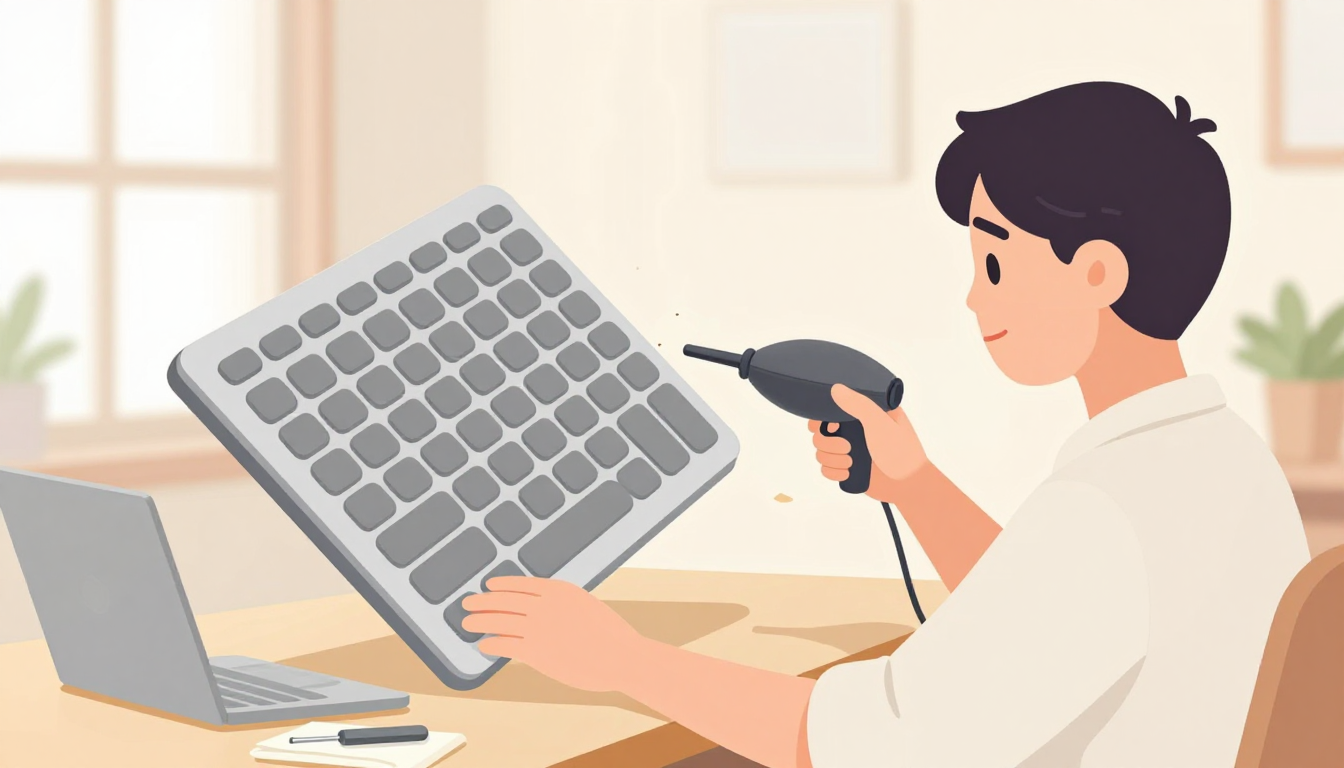
在宅で仕事をしていると、キーボードは一日のうちでいちばん長く触る道具になります。横から光を当てると、キーの隙間に白いホコリ、キートップには手の脂のテカり、ときどきパンくず。掃除したい気持ちはあるのに、手が止まりませんか。
止まる理由は壊しそうだからです。「逆さにして軽く叩く」「キーを全部外して丸洗いする」といった手順も見かけますが、それが手元のキーボードに当てはまるとは限りません。キーボードには大きく3つの構造があり、外していいキーも水気を使っていい範囲も構造で変わるからです。
この記事では、構造を見分けるところから始め、全構造に共通する掃除の順番、そのうえで構造ごとに変わる分岐を整理します。根拠に使うのは、メーカーが公表している清掃・消毒の案内と、道具メーカーの対応表だけです。買い替えも視野に入っている方は在宅ワーク向けキーボードの選び方もあわせてどうぞ。
まず確かめる:自分のキーボードはどの構造か
手順を決めるのは汚れの種類ではなく構造です。ここを飛ばすと、あとの判断がぶれます。
メンブレンは、デスクトップに付属してくることの多い厚みのあるタイプです。キーの背が高く、押すと深く沈んで底で止まる感触があります。隙間をのぞくと、下に平たい土台が続いて見えます。
パンタグラフは、ノートパソコンと、それに似た薄型の外付けキーボードです。キーの背が低く、押し込める深さも浅く、指を置くと面としてまとまって見えます。キーの下にはX字に組まれた樹脂のアームが入っていて、これがキーを水平に支えています。
メカニカルは、キー1つずつに独立したスイッチが入っているタイプです。本体に厚みがあり、キーキャップを外すと下から軸(スイッチ)が顔を出します。掃除の自由度はいちばん高い構造です。軸の種類による違いはメカニカルキーボードの軸の選び方で整理しています。
迷ったら、ノートパソコンはまずパンタグラフだと考えてかまいません。外付けでキーが厚く、隙間に指が入りそうならメンブレンかメカニカルです。確実に知りたい場合は、本体の裏の型番でメーカーの製品ページを見るのが早道です。
壊さない順番は「電源 → 傾ける → 風 → 表面 → 隙間 → 乾燥」
構造にかかわらず、順番は共通です。汚れを奥に押し込まないことと、通電させないことが軸になります。
1. 電源を切る、ケーブルを抜く
有線ならケーブルを外します。無線なら電源スイッチを切り、電池を取り外せるなら外します。ノートパソコンはシャットダウンして電源アダプタも抜きます。掃除中はどうしてもキーが押されるため、通電したままだと意図しない入力が入ります。
2. 逆さにする。ただし叩かない
大きなゴミは、まず重力に落としてもらうのが安全です。机の角に打ちつけたくなりますが、衝撃はキートップやスイッチに素直に伝わり、内部の異物はかえって奥へ移動します。
参考になるのが、Appleが公表しているMacBookのキーボード清掃手順です。そこでは、本体を垂直に立てるのではなく75度に傾けて持つように案内されています。叩いて落とすのではなく、傾けたうえで風で外へ送り出す、という考え方です。
3. 風を当てる
同じAppleの手順では、エアダスターに付いているストローで風量を調整し、ストローの先端をキーボードから1センチ強ほど離してスプレーするとされています。当て方は、傾けた状態で左から右へ。次に本体を右に回転させて同じように左から右へ、さらに左に傾けて同じ動きを繰り返す、という順序です。スプレー中に逆噴射しないように、という注意も添えられています。
つまり風は「一点に強く吹き込む」のではなく「一方向に面をなぞるように送る」ものです。あちこちから吹くと、片側から出たゴミが反対側の奥へ入ります。
缶タイプは姿勢や連続使用について製品ごとの注意書きがあるので、パッケージの記載にしたがってください。姿勢を気にせず使いたいなら、充電して繰り返し使う電動タイプという選択肢もあります。下の一例は、重量379gでノズルが7種類付属し、風量を3段階で切り替えられると記載のあるモデルです。商品説明には、使用後に本体が熱いときは10分ほど冷ましてから充電すること、充電しながらの使用はしないこと、という注意も明記されています。

4,699円 (税込・2026-08-26時点)
★4.46(レビュー106件)|ZENCTダイレクト楽天市場店
ここから先の「表面 → 隙間 → 乾燥」は構造で分かれます。次の2つの章で分岐を決めてから進めてください。
外していいキー、外してはいけないキー
「キーを外して掃除する」は条件つきの手順です。ここは推測ではなく、道具メーカーが公表している対応表で判断できます。
サンワサプライのキートップ引抜工具(TK-013)の製品ページには、対応するのは標準型のキーボードであり、キートップが接着されているもの、パンタグラフ式のキーボード(ノートパソコン)、キートップ底辺の幅が短いものには使えない、と明記されています。工具側が外せないと言っている相手を、指の力で外そうとするのが事故のもとです。構造別に整理すると次のようになります。
| 構造 | キーを外す判断 | 掃除の主戦場 |
|---|---|---|
| メンブレン(標準型) | 外せるものが多いが、キートップが接着された製品や底辺の幅が狭い小型キーは対象外。全部ではなく気になる数個だけに | 傾けて風+キー表面の拭き取り |
| パンタグラフ(ノートPC・薄型) | 外さない。工具の対応外で、下のX字アームは細く、外れても戻せないことがある | 傾けて風+キー表面の拭き取り |
| メカニカル | キーキャップを外す前提で作られている。1つずつ、真上にまっすぐ引き抜く | キーキャップを外して土台のホコリを取る |
共通の注意が2つあります。ひとつはスペース・Enter・Shift・BackSpaceのような横に長いキー。金属の補強パーツで支えられていることが多く、外すのは簡単でも戻すときに位置合わせが必要です。作業の最後に回すか、自信がなければ触らないのが無難です。もうひとつは、外す前に写真を撮っておくこと。途中で中断すると配列がわからなくなります。
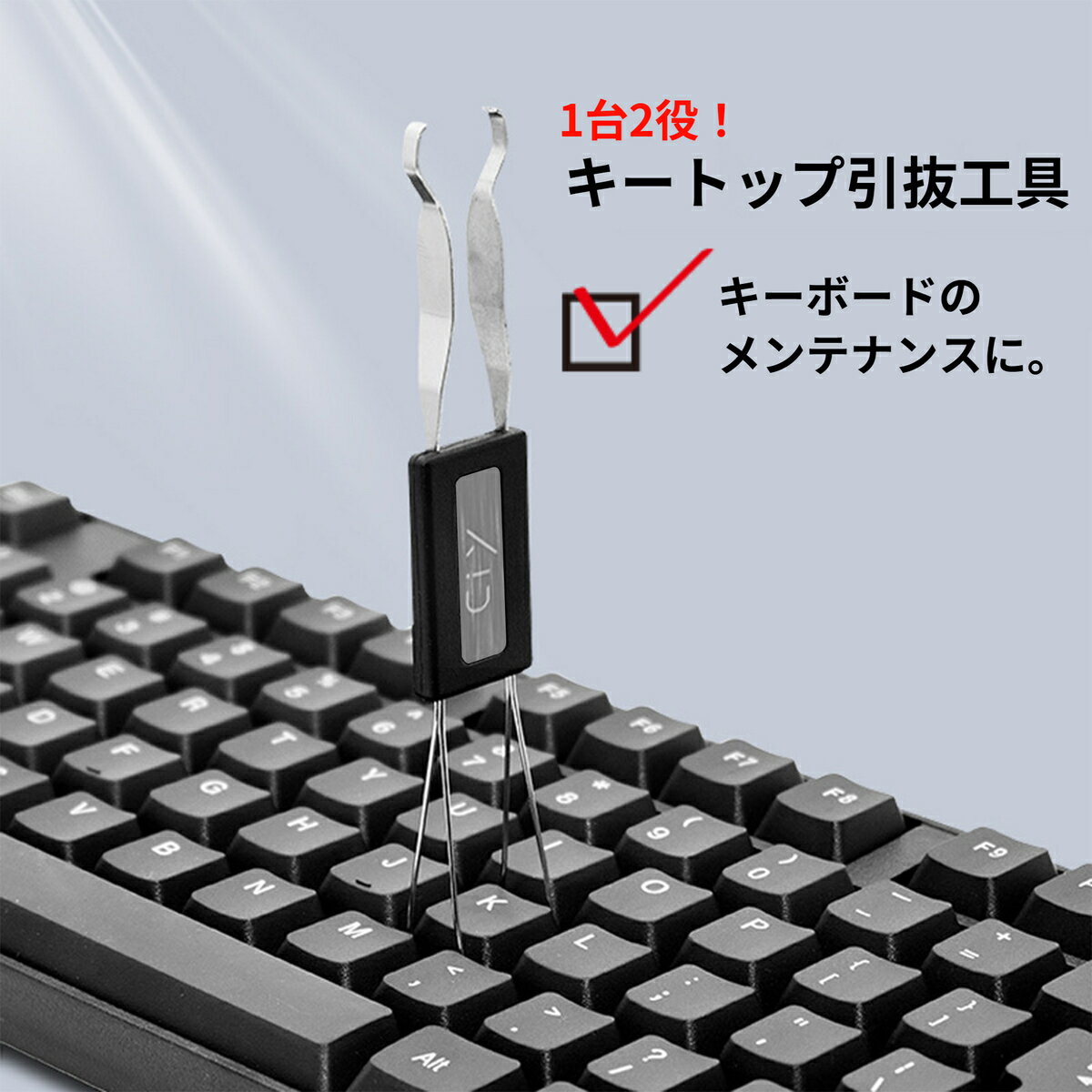
キーキャップを外すなら、引き抜き工具を1つ持っておくと作業が安定します。下の一例は、キーキャップとキースイッチの両方に使える形状で、樹脂製のハンドルを持って引き抜く構造です。2本のステンレスワイヤーで挟むしくみで、ワイヤー部分に外したキーキャップを3個まで引っかけておける、と説明されています。指でこじ開けるより、キートップの角を傷めにくいのが利点です。
450円 (税込・2026-08-26時点)
★4.71(レビュー14件)|D-SHOP楽天市場店
水気を使っていい範囲は、メーカーが決めている
拭く段になると「アルコールで拭いていいのか」で手が止まります。ここは自己判断ではなく、メーカーの公表内容が判断材料です。ただしメーカーごとに言っていることが少しずつ違います。
| メーカー | 使ってよいとされるもの | 明記されている禁止・注意 |
|---|---|---|
| サンワサプライ | アルコール消毒液は濃度75vol%程度。マイクロファイバーの布にしみこませ、余分な水分を絞って軽くゆっくり拭く | 消毒液を直接製品にかけない/隙間から内部に入れない(内部に入ったことによる異常や、消毒が要因の外観部品の損傷は保証対象外) |
| Apple | 70%イソプロピルアルコール含有ワイプ、75%エチルアルコール含有ワイプ、クロロックス除菌ワイプで、ディスプレイやキーボードなどの通気性のない硬い外表面を優しく拭く | 漂白剤や過酸化水素を含む製品は使わない/開口部に湿気や水分を入れない/洗剤類の中に浸さない |
| ロジクール | 70%のイソプロピルアルコールと30%の水 | 漂白剤は決して使用しない/スプレーは製品に直接ではなく布やワイプへ/キーや充電ポートなどの隙間に液体を入れない |
3社に共通しているのは次の3点です。
- 液体を製品に直接かけない(布に含ませてから拭く)
- 隙間や開口部に水分を入れない
- 漂白剤は使わない
逆に、使ってよい薬剤や濃度の指定は各社で違います。実際の判断は手元の製品の取扱説明書やメーカーサイトの記載が最優先です。
なお、これらは機器を傷めずに拭くための条件であって、衛生上の効果を保証するものではありません。本記事でも除菌や抗菌の効果は判断しません。また、丸ごと水洗いできるのは、洗えることが仕様として明記されている製品だけです。
風で飛ばない汚れ:隙間の粉じんと、キー表面のべたつき
風とキーの取り外しだけでは残る汚れが2種類あります。
キー表面のべたつきは、前の章の条件で布を湿らせて拭き、そのあと乾いた布でなでるように拭き上げます。印刷面を強くこすると印字が薄くなることがあるので、力ではなく回数で落とす感覚です。
キーの側面や隙間に残る粉じんは、乾いた状態のまま柔らかいブラシや綿棒でかき出します。キーの角に沿って動かすだけで、風では動かなかった細かい粉が浮いてきます。
粒状のゴミ、たとえばパンくずや消しゴムのかすには、粘着ジェルタイプのクリーナーという手もあります。押し当ててゆっくり剥がすだけで、凹凸に入り込んだ粒を持ち上げてくれる道具です。下の一例は1個80gが5個入りで、成分は水・増粘剤・グリセロール・重曹と記載されています。素材の吸着力だけで使うため水も洗剤も不要で、吸着力が弱まるまで繰り返し使える、色が濃くなってきたら新しいものに替える、という説明です。

1,480円 (税込・2026-08-26時点)
★4.46(レビュー70件)|スマホまもる君公式ストア
粘着タイプの注意は2つ。押し込みすぎるとジェルがちぎれて内部に残ることがあるので、力を入れず面で当てて剥がします。もうひとつは、目立たない場所で試してから全体に使うことです。
戻す前に:乾燥と、動作確認まで
乾いてから電源を入れます。 3社に共通していたのは内部への水分の侵入を避けるという点でした。裏を返せば、表面が湿っている状態で通電させないのが安全側の判断です。拭いたあとは風通しのよい場所にしばらく置いてから、ケーブルをつなぎ直します。
キーキャップは向きを合わせて、真上から押し込みます。 斜めに押し込むと軸を曲げてしまうことがあります。横に長いキーは、先に補強パーツを所定の位置にはめてからキーキャップを乗せます。
最後に全キーを確認します。 文字を入力できる画面で左上から順に一度ずつ押し、反応しないキーや戻りの悪いキーがないかを見ます。無線なら接続の復帰も確認します。接続方式による使い勝手の違いは在宅ワークで無線と有線どちらを選ぶかで整理しています。
掃除で直らない症状は、掃除の問題ではない
きれいにしたのに解決しないなら、原因は汚れではありません。切り分けは3つです。
特定のキーだけ反応しない、押した感触が戻らない。 風を当てても改善しないなら、スイッチや基板側の可能性があります。メカニカルはスイッチ単位で交換できる製品もありますが、メンブレンやパンタグラフは部分的な修理が難しい構造です。買い替えを考える段階に入るので、在宅ワーク向けキーボードの選び方で条件を整理してから探すと迷いにくくなります。
打鍵音が気になるようになった。 これは汚れではなく、キーボードの構造と、置いている机の面が音を拾っているかどうかの話です。対策は打鍵音がうるさいときの対処にまとめています。
打鍵感が重い、引っかかる。 メカニカルなら軸の特性が合っていない可能性があり、掃除で変わる範囲を超えています。
なお、飲み物をこぼした場合は掃除ではなく事故です。すぐに電源を切ってケーブルを抜き、通電させないまま、メーカーや購入店の窓口に相談してください。
まとめ:構造を見てから、道具を選ぶ
キーボード掃除の失敗は、構造を見ないまま手順を決めることで起きます。進め方はこの順です。
- 構造を見分ける(ノートPC・薄型=パンタグラフ/厚みがあり深く沈む=メンブレン/キーごとに独立したスイッチ=メカニカル)
- 共通の順番で進める(電源を切る → 叩かずに傾ける → 一方向に風を当てる → 表面 → 隙間 → 乾燥 → 動作確認)
- 分岐を判断する(キーを外していいのは標準型とメカニカル。パンタグラフは外さない。水気は、メーカーが示す条件の範囲で、布に含ませて)
道具はこの判断のあとに選べば十分です。風を送るものは全構造で使えますが、引き抜き工具が生きるのは外していい構造のときだけ。粘着ジェルは、風で動かない粒状のゴミが残ったときの補助です。
汚れが目に見えてからまとめて時間を取るより、電源を切ったついでに傾けて風を当てる短い作業を習慣にしたほうが、結果として手間が少なくて済みます。

コメント