本ページはプロモーションが含まれています
在宅ワーク用にモニターを買い足したものの、ケーブル売り場で手が止まる。HDMI、DisplayPort、USB Type-C、DVI、VGA。名前は見たことがあるのに、どれを買えば自分の環境で正しく映るのかが分かりません。
多くの記事は「端子の形が合うものを選びましょう」と書いています。それは入り口としては正しいのですが、形が合う=思ったとおりに映る、ではありません。同じ HDMI 端子どうしでつないでも、ケーブルの種類によって 4K が 30Hz までしか出ないことがありますし、同じ USB Type-C の形をしていても映像がまったく出ない端子があります。
この記事では、モニターケーブルの種類を 最大解像度・リフレッシュレート・音声・給電・長さという 5 つの上限に分解し、手元の端子と照合して決める手順を整理します。規格の数値は HDMI・VESA(DisplayPort)・USB-IF・モニターメーカーの公表情報(2026 年 9 月 16 日取得)にそろえ、裏取りできない値は書いていません。
そもそもどのモニターを選ぶかから迷っている場合は、在宅ワーク向けモニターの選び方を先に読むと、必要な解像度とサイズが決まってケーブル選びが早くなります。
結論|モニターケーブルは「5つの上限」で決まる
先に結論だけ書きます。ケーブルを選ぶときに見るのは、次の 5 つです。
- 最大解像度: フル HD で足りるのか、4K を出したいのか
- リフレッシュレート: 60Hz でいいのか、120Hz 以上が要るのか
- 音声: モニターのスピーカーやイヤホン端子から音を出したいのか
- 給電: ケーブル 1 本でノート PC も充電したいのか
- 長さ: PC とモニターの距離は何メートルか
この 5 つを、端子の種類ごとに並べたのが次の表です。この記事の中心になる早見表なので、手元の端子を見ながら読んでください。
| 端子 | 最大解像度の目安 | リフレッシュレート | 音声 | 給電 | 長さの事情 |
|---|---|---|---|---|---|
| HDMI | ケーブルの認証区分しだい(1080i/720p 〜 8K60・4K240) | 区分しだい(4K30 〜 4K240) | 伝送できる(ARC/eARC あり) | しない | 数メートルを超えると条件が変わる |
| DisplayPort | 8K60・4K120(DP1.4)/さらに上(DP2.1) | 高いレートに強い | 伝送できる | しない | 最高速はアクティブケーブルで 3m まで |
| USB Type-C(DP Alt Mode) | 接続する機器の仕様しだい | 機器の仕様しだい | 伝送できる | できる(規格上は最大 240W) | 高速なほど短くなりやすい |
| DVI-D | 主に 1920×1200 まで(デュアルリンクで 2560×1600) | 主に 60Hz 世代 | 伝送しない | しない | 太く重い |
| D-Sub(VGA) | 主に 1920×1080 まで | 主に 60Hz 世代 | 伝送しない | しない | アナログなので長さで劣化する |
表を読むときの注意が 1 つあります。実際に出る上限は、PC 側・ケーブル・モニター側の 3 つのうち、いちばん低いものに揃います。ケーブルだけを 8K 対応にしても、モニターがフル HD ならフル HD までです。逆に、PC もモニターも 4K60 に対応しているのに映像が 30Hz 止まりなら、疑う場所はケーブルです。
まず手元の端子を見分ける|形と、PC側・モニター側の探し方
早見表を使うには、自分が持っている端子を特定する必要があります。ここは 10 分で終わります。
形で見分ける5種類
- HDMI: 台形に近い横長。片側の角が斜めに落ちた、いわゆるホームベース型です。テレビにも付いているので見慣れている人が多い形です
- DisplayPort: 横長ですが、片側の角だけが直角に欠けた形。EIZO の解説によれば、ケーブルが不用意に抜けないようコネクタ部分の先端にラッチ(ツメ)機構が搭載されています。抜くときにツメを押す必要があるのがこの端子です
- mini DisplayPort: DisplayPort を小型化したもので、端子の幅は 7.5mm です。基本的な機能は DisplayPort と共通です
- USB Type-C: 小さな楕円。上下の向きがなく、どちらの向きでも挿さります
- DVI: 四角くて大きく、両脇にネジが付いています。ピンの数が多いのが特徴です
- D-Sub(VGA): 台形で両脇にネジ。多くは青色で、ピンが 15 本あります
デスクトップPCは「下側」を優先する
デスクトップ PC の背面に、同じ形の端子が上下に分かれて付いていることがあります。上側はマザーボードの映像出力、下側に並んでいるのがグラフィックボードの映像出力であることが多く、グラフィックボードが刺さっている環境ではそちら側につなぐのが基本です。上側につないでも映らない、あるいは性能が出ないことがあります。
ノートPCのUSB Type-Cは「映像が出る端子」とは限らない
ここが USB Type-C でいちばん多い落とし穴です。アイ・オー・データ機器は、USB Type-C から映像を出す製品の注意書きとして、DisplayPort Alt Mode に対応した USB Type-C ポートが必要であり、すべての USB Type-C 搭載端末機器が DisplayPort Alt Mode に対応しているわけではないと明記しています。
端子の形が同じでも、その穴が充電とデータ転送だけの穴である可能性があります。ノート PC の端子の横に、DisplayPort を意味する D 字のマークや、稲妻のマークが印刷されていれば映像出力に対応している目印です。マークがない場合は、メーカーの仕様表で確認してください。
モニター側の入力端子と、入力切替
モニターの背面(または底面)にも同じように端子が並んでいます。モニターは入力を自動で切り替えないことがあるので、つないだあとに本体のボタンかリモコンで入力ソースを手動で切り替える必要がある点も覚えておいてください。
両側を1行に書き出す
ここまで確認したら、PC 側の端子とモニター側の端子を 1 行にメモします。たとえば「PC: USB-C(Dマークあり)/モニター: HDMI・DisplayPort」のような形です。この 1 行が、以降の判断の入力になります。
端子別に見る上限|解像度・リフレッシュ・音声・給電・長さ
ここからは端子ごとに、できることではなく上限と落とし穴を書きます。
HDMI|万能だが、上限はケーブル側で決まる
HDMI は映像信号と音声信号を 1 本で伝送できる端子で、テレビ・ゲーム機・PC のどれにも付いている汎用性が強みです。HDMI の公式情報では、バージョン 1.4b の時点で 4K 解像度と 1080p の 120Hz、そして音声を戻すための Audio Return Channel(ARC)に対応するとされています。新しい世代では eARC という拡張された音声の戻し機能も加わっています。
落とし穴は、同じ HDMI 端子でも、ケーブルによって通せる帯域がまったく違うことです。次の章で扱う認証区分を見ないで買うと、4K のモニターを買ったのに 30Hz でしか表示できない、という事態が起きます。
DisplayPort|PC用モニターで上限を伸ばしたいとき
DisplayPort は PC とモニターをつなぐために策定された規格で、高解像度の映像と音声をまとめて伝送できます。VESA の発表によれば、DisplayPort 1.4 は 4 レーンそれぞれが 8.1Gbps で動作し、最大リンク帯域は 32.4Gbps に達します。この帯域で 8K の 60Hz(HDR ディープカラー)や 4K の 120Hz(HDR ディープカラー)に対応します。音声も強く、32 チャンネル・1536kHz のサンプルレートに対応すると公表されています。
さらに新しい DisplayPort 2.1b では、1 レーンあたり最大 20Gbps、より効率のよい 128b/132b の符号化によって最大 77.37Gbps のペイロードを実現するとされています。
落とし穴は、テレビにはほとんど付いていないことです。モニター用と割り切る端子です。
USB Type-C(DP Alt Mode)|1本で映像・データ・給電
USB Type-C は、映像・音声に加えて USB 信号の伝送に対応し、PC への給電もケーブル 1 本で実現できる接続方法です。EIZO の説明によれば、このとき映像信号は DisplayPort 規格で送信されています。DisplayPort の公式 FAQ も、DisplayPort の映像・USB のデータ・USB Power Delivery による給電を同時に運べると説明しています。
給電の上限は USB Power Delivery の仕様で決まります。USB-IF によれば、USB PD は以前は 20V・5A 対応ケーブルで 100W が上限でしたが、2021 年に公表された PD Revision 3.1 で 28V・36V・48V の固定電圧が追加され、それぞれ 140W・180W・240W の電力供給が可能になりました。
落とし穴は 2 つあります。1 つは前述のとおり、すべての USB Type-C 端子が映像出力に対応するわけではないこと。もう 1 つは、変換して使う場合です。EIZO は、USB Type-C 変換ケーブルを使用する場合、USB 信号の伝送や PC への給電には対応しないと注意しています。映像だけが通り、充電は別のケーブルが要る、という構成になります。
つないだのに映らない場合の切り分けは、USB Type-Cでモニターが映らないときの確認手順にまとめています。
DVI-D|映像だけ。音は別経路が要る
DVI-D は、EIZO の説明では映像信号のみに対応し、音声信号は伝送されません。主に WUXGA(1920×1200)までの解像度で使われる端子です。さらに高い解像度が必要な場合はデュアルリンクという方式があり、2560×1600 ドットまで対応します。
落とし穴は音声です。DVI でつなぐと、モニターのスピーカーからは音が出ません。PC のイヤホン端子や別のスピーカーに音を回す必要があります。
D-Sub(VGA)|アナログ。残っているなら最後の手段
D-Sub も映像信号のみに対応し、音声信号は伝送されません。主にフル HD(1920×1080)までの解像度で使われます。この 5 種類の中ではアナログ方式の接続にあたるため、信号がデジタルのまま届く他の端子と比べると、長さや環境の影響を受けやすい端子です。
落とし穴は、古い機器をつなぐためだけに選ぶ端子だということです。新しく買う PC とモニターの組み合わせで、あえて D-Sub を選ぶ理由はほとんどありません。
HDMI は「バージョン」ではなく、ケーブルの認証区分で選ぶ
ここが、多くの解説記事が抜け落ちているところです。HDMI の解説はたいてい「HDMI 1.4/2.0/2.1」というバージョン名で書かれています。ところが売り場やパッケージに書いてあるのは、ケーブル側の認証区分の名前です。HDMI の公式サイトが公開している区分は次のとおりです。
| ケーブルの認証区分 | 帯域幅 | 対応するフォーマットの目安 |
|---|---|---|
| Standard HDMI Cable | — | 1080i または 720p |
| High Speed HDMI Cable | 最大 10.2Gbps | 4K の 30Hz、3D、ディープカラー |
| Premium High Speed HDMI Cable | 最大 18Gbps | 4K の 60Hz、HDR、広い色空間 |
| Ultra High Speed HDMI Cable | 最大 48Gbps | 8K の 60Hz、4K の 120Hz |
| Ultra96 HDMI Cable | 最大 96Gbps | 8K60 と 4K240(4:4:4・10bit/12bit) |
この表の使い方はシンプルです。自分が出したい解像度とリフレッシュレートを決め、それが含まれる区分以上を買う。フル HD のモニターに事務作業用としてつなぐなら High Speed で足ります。4K のモニターを 60Hz で使うなら Premium High Speed 以上、ゲームや動画編集で 4K を 120Hz で動かしたいなら Ultra High Speed を選びます。
パッケージや商品ページに区分名が書かれていないケーブルは、帯域の保証がありません。逆に、区分名と帯域が明記されている製品は、何が通るのかを事前に判断できます。たとえば次のケーブルは、4K の 60Hz と HDR に対応する 18Gbps 伝送のプレミアムハイスピード HDMI 準拠品として、対応フォーマットが明記されています。
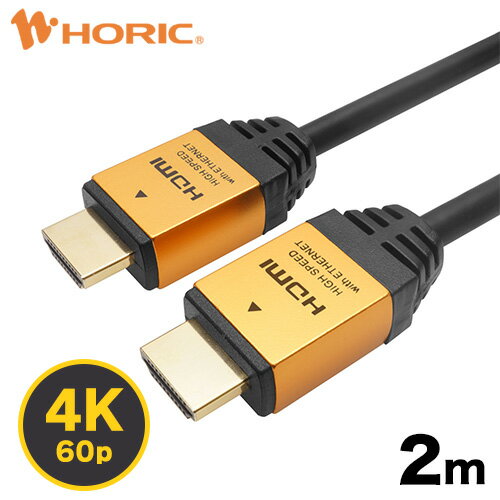
1,001円 (税込・2026-09-16時点)
★4.62(レビュー382件)|ホーリック楽天市場店
HDMI に決めたあと、長さ・シールド構造・端子の形状まで踏み込んで比較したい場合は、HDMIケーブルの選び方(4K対応の見分け方)を参照してください。
DisplayPort と USB Type-C|上限を伸ばす2つの道
PC とモニターの組み合わせでは、HDMI 以外に 2 つの選択肢があります。目的が違うので、順番に見ていきます。
数値の上限を伸ばしたいなら DisplayPort
前述のとおり DisplayPort 1.4 の最大リンク帯域は 32.4Gbps で、8K の 60Hz や 4K の 120Hz まで対応します。高いリフレッシュレートのモニターを買ったのに設定画面に希望の数値が出てこない、という場合は、HDMI から DisplayPort に替えると解決することがあります。ラッチ機構があるので、足元の配線でケーブルが抜けにくいのも実務的な利点です。
次の製品は、DisplayPort 1.4 規格として 8K の 60Hz、4K の 120Hz、2K の 144Hz、1080P の 240Hz への対応と 32.4Gbps が商品情報に明記されており、ケーブル長も 1M から 10M まで用意されています。

1,000円 (税込・2026-09-16時点)
★4.66(レビュー86件)|Deoway 楽天市場店
配線を減らしたいなら USB Type-C
ノート PC を毎日つなぎ外しする使い方なら、USB Type-C の 1 本化が効きます。映像・USB のデータ・給電を同時に運べるので、机の上のケーブルが減り、帰宅してから作業を始めるまでの手数も減ります。
選ぶときに見るのは、映像出力に対応しているかと、何 W まで給電できるかの 2 点です。次の製品は、4K の 60Hz の映像出力と PD100W 対応、USB3.1 Gen2 の 10Gbps データ転送、E-Marker 内蔵が商品情報に明記されています。

1,499円 (税込・2026-09-16時点)
★4.62(レビュー55件)|ロイシエル・ダイレクト楽天市場店
モニター側に USB Type-C の入力がない場合や、有線 LAN・USB 機器もまとめたい場合は、ドッキングステーションを挟む方法があります。選び方はドッキングステーションの選び方にまとめています。
どちらを優先するか
- モニターに USB Type-C 入力があり、ノート PC の端子も映像対応 → USB Type-C(配線をいちばん減らせる)
- 高解像度・高リフレッシュレートを優先し、デスクトップ PC を使う → DisplayPort
- テレビやゲーム機とも共用したい → HDMI
長さの上限|5mを超えると何が変わるか
ケーブルの長さは、他の 4 軸と違ってカタログのどこにも上限が書かれていないため、見落とされます。ところが在宅ワークでは、PC を足元に置く、別の部屋から引く、といった事情で長さが先に決まっていることが少なくありません。ここが本記事でいちばん伝えたい部分です。
HDMI は5mを境に選ぶ物が変わる
サンワサプライは、HDMI ケーブルは長くなるほど信号の減衰によるエラーが生じやすく、5m を超えるとノイズが起きたり映像が映りにくくなる場合があると説明しています。同社の長尺ケーブルは、イコライザを内蔵したものが 5m 以上の長距離でも安定した伝送に対応し、アクティブケーブルは 30m まで、光ファイバーケーブルは 100m までの通信距離に対応するとされています。
HDMI の公式情報も同じ方向です。Ultra High Speed HDMI の要件を数メートルを超える長さで満たす方法は、電力供給を受けたアクティブケーブルしかないと明記されています。そして公式には、別途の電源ケーブルを付けずに HDMI コネクタから直接給電を受けられる HDMI Cable Power という仕組みが用意されています。
ここで注意が 1 つあります。アクティブケーブルには向きがあります。片方の端が送り出す機器(PC・ゲーム機)用、もう片方が受け取る機器(モニター・テレビ)用と決まっていて、逆に挿しても壊れませんが映りません。長いケーブルを買って映らなかったときは、まず左右を入れ替えてみてください。
DisplayPort の最高速は3mが目安
DisplayPort でも事情は似ています。DisplayPort の公式 FAQ によれば、4 レーンの UHBR20 という最高速のリンクレートに対応する DP80LL というケーブルは、アクティブケーブルで最大 3m の長さまでとされています。つまり最高速を使いたいほど、選べる長さは短くなるわけです。
長さは「必要な距離+余裕」で実測する
長さの決め方は単純です。PC の端子からモニターの端子まで、机の裏や脚に沿わせる経路の実距離をメジャーで測り、それに 30cm から 50cm ほどの余裕を足します。直線距離で測ると足りません。逆に、余りすぎたケーブルは机の裏でたるんで見た目が悪くなり、引っかけて抜ける原因にもなります。
症状から逆引き|音が出ない・給電されない・上限が出ない
ここまでの早見表は、買う前だけでなく、すでにつないでいて何かがおかしいときにも使えます。
| 症状 | 疑う場所 | 確認すること |
|---|---|---|
| モニターから音が出ない | 端子の種類と、音声の出力先設定 | DVI・D-Sub は音声を伝送しない。HDMI・DisplayPort・USB-C なら OS 側の再生デバイスを切り替える |
| ノート PC が充電されない | USB Type-C の使い方 | 変換ケーブル経由では給電に対応しない。モニター側が何 W 給電できるかも仕様表で確認 |
| 4K なのに 30Hz までしか選べない | ケーブルの認証区分 | High Speed(10.2Gbps)では 4K は 30Hz まで。Premium High Speed 以上へ |
| 高リフレッシュレートが選べない | 端子とケーブルの帯域 | DisplayPort へ変更するか、Ultra High Speed の HDMI を使う |
| そもそも映らない | 挿す位置・入力切替・映像対応 | デスクトップはグラフィックボード側へ。モニターの入力切替。USB-C は映像出力対応か |
| 映像が途切れる・ちらつく | ケーブルの長さと品質 | 5m 超なら短いケーブルで再テスト。アクティブケーブルは向きも確認 |
表にない症状として、画面に横線が出る場合があります。ケーブル・パソコン・パネルのどこで起きているかを3つの手順で切り分ける方法は、モニターに横線が出たときの切り分け方にまとめています。
やりがちな失敗5つ
- 変換すれば何でもつながると思う: 変換ケーブルや変換アダプタで接続できる場合はありますが、方向が決まっているものが多く、失われる機能もあります
- USB Type-C の形だけを見て買う: 充電とデータ転送だけの端子があります。マークか仕様表で映像出力対応を確認します
- 認証区分を見ずに長尺を買う: 長くなるほど帯域は苦しくなります。長さと帯域はセットで考えます
- ケーブルだけを最新にする: 上限は PC・ケーブル・モニターの中でいちばん低いものに揃います。3 つのうち 1 つだけ替えても数値は伸びません
- 音が出ないのをケーブルのせいにする: HDMI でつないでいても、OS の再生デバイスがモニターに切り替わっていなければ音は出ません
買う前チェックリスト|この5行を埋めれば決まる
紙でもメモアプリでもかまいません。次の 5 行を埋めてください。
- PC 側の端子: ___(USB-C の場合は映像出力対応かも書く)
- モニター側の端子: ___
- 出したい解像度とリフレッシュレート: ___(例: 1920×1080 の 60Hz / 3840×2160 の 60Hz)
- 音声をモニターから出すか: 出す/出さない
- 配線経路の実測の長さ+余裕: ___ m
記入例A|事務作業用のノートPC+フルHDモニター
PC 側は HDMI、モニター側も HDMI。解像度は 1920×1080 の 60Hz。音は PC 側のスピーカーで足りる。長さは 1.5m。
→ High Speed HDMI Cable で足ります。ここで Ultra High Speed を買っても、上限はモニターに揃うので表示は変わりません。
記入例B|4Kモニターで作業領域を広げたい
PC 側は USB Type-C(D マークあり)と HDMI、モニター側は HDMI と DisplayPort と USB Type-C。解像度は 3840×2160 の 60Hz。音はモニターから出したい。ノート PC も充電したい。長さは 2m。
→ USB Type-C 1 本が第一候補です。給電の W 数はモニターの仕様表で確認します。モニター側に USB Type-C 入力がなければ、HDMI なら Premium High Speed 以上、DisplayPort なら 1.4 対応を選びます。
4K でどれだけ作業領域が広がるかは、表示スケールとの組み合わせで変わります。その考え方はモニターの解像度の選び方にまとめています。
筆者の判断基準
この記事では、商品を見る前に上の 5 行が埋まっているかどうかを、判断の分かれ目として扱っています。5 行が埋まっていれば、選ぶのは帯域と長さの 2 つだけなので迷いません。埋まっていない状態で売り場に行くと、パッケージに並んだ 8K や 240Hz という数値に引っ張られ、自分のモニターでは使えない上限にお金を払うことになります。逆に、5 行を埋めた結果いまのケーブルで足りていると分かるなら、買わないという判断も普通にあります。
よくある質問
変換ケーブルを使えば、どの端子どうしでもつながりますか
端子が異なる場合でも、変換ケーブルや変換アダプタを用意すれば接続できる場合があります。ただし方向が決まっているものが多く、機能が減ることもあります。USB Type-C 変換ケーブルの場合、USB 信号の伝送や PC への給電には対応しないとメーカーが注意しています。映像は通るが充電はできない、という形になります。
高いケーブルを買うと画質は良くなりますか
デジタル接続では、信号が通るか通らないかが基本です。通っている限り、同じ区分のケーブルどうしで映像が変わるわけではありません。意味があるのは、必要な帯域を満たす区分を選ぶことと、長さに合った構造(シールドやアクティブ)を選ぶことです。ただしアナログの D-Sub は例外で、長さや環境の影響を受けます。
DVI や D-Sub しかない古いモニターは使えますか
使えます。DVI-D なら 1920×1200 まで、D-Sub なら 1920×1080 までが目安です。どちらも音声を伝送しないので、音は別経路で出します。サブモニターとして使うなら十分に実用になります。買い替えを検討する段階なら、先に解像度とサイズを決めておくと判断が早くなります。
参照した公式情報(取得日)
すべて 2026 年 9 月 16 日に取得しています。
- HDMI Licensing Administrator「HDMI Cables – Different Cable Types」(ケーブルの認証区分と帯域)
- HDMI「HDMI Technology: Specifications and Programs」(1.4b の対応内容、ARC・eARC)
- HDMI「HDMI Cable Power」(長尺のアクティブケーブルと向き)
- VESA による DisplayPort 1.4 の公表資料(32.4Gbps、8K60・4K120、音声)
- DisplayPort.org FAQ(DP2.1b の帯域、USB-C との同時伝送、DP80LL の 3m)
- USB-IF「USB Charger(USB Power Delivery)」(100W から 240W へ)
- EIZO「モニター購入の前に!PC との接続確認」(端子別の音声・解像度・変換の注意)
- アイ・オー・データ機器 製品ページ(DisplayPort Alt Mode 対応の注意書き)
- サンワサプライ「長い HDMI ケーブル特集」(5m の目安、アクティブ 30m・光 100m)
URL と原文の表現は _メモ.md に記録しています。
まとめ|形ではなく、上限で決める
- モニターケーブルは、最大解像度・リフレッシュレート・音声・給電・長さの 5 つの上限で選ぶ
- 実際に出る上限は、PC・ケーブル・モニターのいちばん低いところに揃う
- HDMI はバージョンではなく、ケーブルの認証区分(High Speed/Premium High Speed/Ultra High Speed)で選ぶ
- 数値の上限を伸ばすなら DisplayPort、配線を減らすなら USB Type-C。USB Type-C は映像出力対応かを先に確認する
- DVI-D と D-Sub は音声を伝送しない。古い機器をつなぐための端子と割り切る
- 長さは 5m が 1 つの境目。それを超えるならイコライザ内蔵・アクティブ・光ファイバーから選び、向きを確認する
買う前のチェックリスト 5 行を埋めれば、選択肢は自然に 1 つか 2 つに絞れます。HDMI に決まったらHDMIケーブルの選び方で長さと構造を、モニター自体をこれから選ぶなら在宅ワーク向けモニターの選び方で解像度とサイズを詰めてください。


コメント