
本ページはプロモーションが含まれています
オンライン会議中に自分のマウスの「カチカチ」という音がマイクに乗っていないか気になったり、家族が寝ている夜にクリック音が響いて申し訳なく感じたり――在宅ワークではマウスの音が意外と気になります。そこで静音マウスを選ぼうとすると、「本当に静かになるの?」「どれを選べばいいの?」と迷ってしまいますよね。
先に正直に言うと、静音マウスは完全な「無音」ではありません。ただし、静音スイッチによってクリック音を大きく抑えられるので、会議や夜間でも気になりにくいレベルにはなります。この記事では、どのくらい静かになるのかという前提から、静音性・接続・形状の選び方までを整理します。マウスではなくキーボードの打鍵音が気になる場合は、キーボードの打鍵音がうるさいときの対策のほうが近道です。
静音マウスは「無音」ではない
まず押さえておきたいのが、静音マウスは音がゼロになるわけではない、ということです。普通のマウスの「カチッ」という明確なクリック音を、静音スイッチが「コトッ」という控えめな音に抑えてくれる、というのが実際のところです。
とはいえ、この差は体感でかなり大きく、静かな部屋やオンライン会議では「音が気にならなくなった」と感じる人が多いです。メーカーによっては従来品と比べてクリック音を大きく軽減したとうたう製品もあります。期待しすぎず、でも確かな効果はある――そう捉えて選ぶと、買ってから「思ったより音がする」とがっかりせずに済みます。
静音スイッチは、クリックしたときに跳ね返る部品の構造を工夫して、あの「カチッ」という高い音が出にくいようにしたものです。そのため、クリックした感触(押した手ごたえ)はしっかり残るのに、音だけが小さくなります。「静かすぎて押した気がしないのでは」と心配する人もいますが、多くの静音モデルは操作感を保ったまま音だけを抑えているので、その点は安心して選んで大丈夫です。
選び方の4つの軸
静音マウスは、次の4つの軸で自分に合うものを絞ります。
①静音性(静音スイッチ)
いちばん大事なのが、静音スイッチ(静音設計)を搭載しているかです。商品ページに「静音」「サイレント」と明記され、クリック音を抑える設計になっているかを確認します。音の大きさをdB(デシベル)で示している製品もあり、数値が小さいほど静かです。とにかく音を抑えたいなら、この点を最優先にしましょう。
②接続(Bluetooth/2.4GHzレシーバー)
接続方式は大きく2つです。Bluetoothはレシーバーがいらず、USBポートを空けられてすっきりします。ただし機器との相性が出ることがあるので、対応状況は商品ページで確認しましょう。2.4GHzのUSBレシーバーは挿すだけで使えて安定しますが、小さなレシーバーを失くさない管理が必要です。ノートパソコンのUSBポートに余裕がないならBluetooth、挿すだけの手軽さを取るならレシーバー、と考えると選びやすいです。
③形状・サイズ(手に合うか)
長時間使うなら、手の大きさに合った形状かどうかも大切です。手が大きい人は小型だと窮屈に、小さい人は大型だと持て余します。握りやすさは疲れにくさにも直結するので、静音性だけでなく形も見て選びましょう。
④ボタン数・DPI
戻る・進むのサイドボタンがあると操作が速くなります。DPI(カーソルの動く速さの目安)を切り替えられると、細かい作業と大きな移動を使い分けられます。会議中心なら標準的なもので十分ですが、作業効率も上げたいなら多ボタンが便利です。
⑤給電(電池式か充電式か)
無線マウスには、乾電池で動く電池式と、USBで充電する充電式があります。電池式は電池を替えればすぐ使え、長期間交換不要のモデルも多いです。充電式はケーブルで充電する手間がある一方、電池を買い足す必要がありません。デスクにケーブルを増やしたくないなら電池式、充電の管理が苦にならないなら充電式、と好みで選べば大丈夫です。静音性そのものには関わらない部分なので、優先度は低めに考えて構いません。
タイプ別の選び方
上の軸を踏まえて、3つのタイプを見ていきます。
コスパよく静音を試したい
「まずは静音マウスを手頃に試したい」なら、コスパのよいモデルが安心です。下のモデルは人間工学デザインの6ボタン・静音タイプで、5段階のDPI切り替えに対応。握りやすい形状で、サイドボタンで戻る・進むもできます。レビュー件数も多く、最初の1台として選びやすい構成です。

2,249円 (税込・2026-07-21時点)
★4.54(レビュー1,483件)|UGREEN公式楽天市場店
定番ブランドの小型静音
信頼性を重視するなら、定番ブランドの静音モデルが安心です。下のモデルは静音設計のBluetoothマウスで、小型・左右対称。レシーバー不要でノートパソコンのUSBポートを空けられます。持ち運びやすい小ぶりなサイズで、カフェや出張先でも静かに使えます。
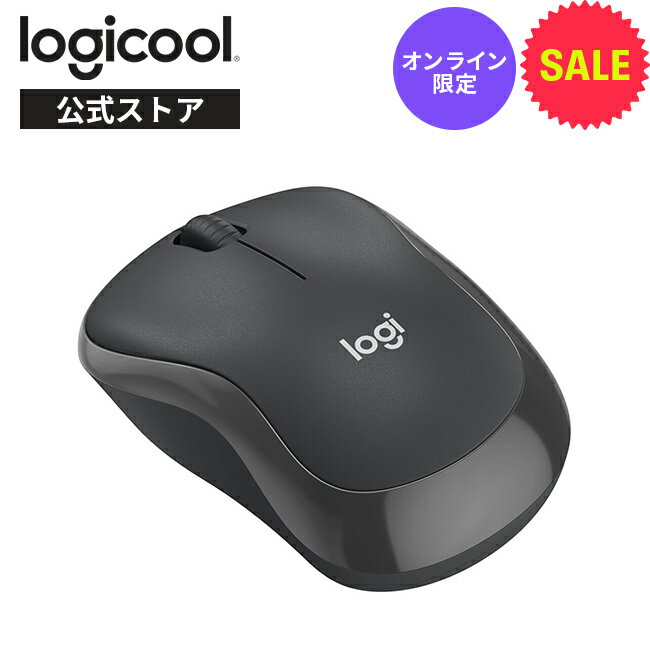
1,890円 (税込・2026-07-21時点)
★4.58(レビュー194件)|ロジクール 公式ストア
静音+疲れにくさを両立したい
静かさに加えて長時間の疲れも抑えたいなら、握り心地にこだわった上位モデルが候補です。下のモデルは医師との共同開発で自然な手の形に合わせた5ボタンの静音マウス。Lサイズで手の大きい人にも合いやすく、抗菌仕様です。静音性と体への負担軽減を両立したい人向けです。
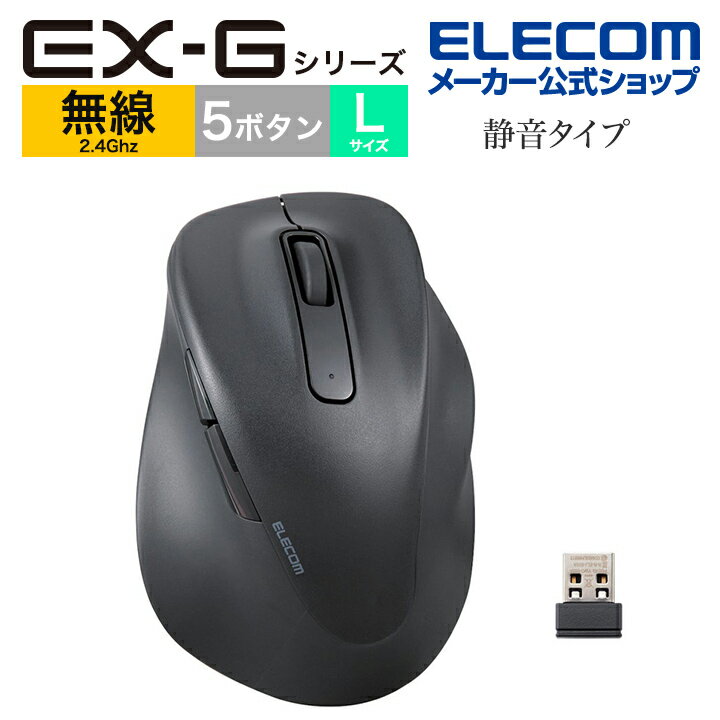
3,620円 (税込・2026-07-21時点)
★4.64(レビュー39件)|エレコムダイレクトショップ
クリック音以外に響く音もある
マウスの音を抑えても、実は「机に当たるカチャカチャ音」や「キーボードの打鍵音」が残ることがあります。とくにオンライン会議では、キーボードのタイピング音のほうがマイクに乗りやすいこともあります。
マウスのクリック音を静音マウスで抑えたうえで、キーボードの打鍵音も気になるなら、キーボードの打鍵音がうるさいときの対策で音の種類ごとの対処を確認すると、部屋全体の「作業音」を落ち着かせられます。
まとめ:静音スイッチと手に合う形で選ぶ
静音マウスは、「無音」ではないものの、静音スイッチでクリック音をしっかり抑えられます。
- まずは静音スイッチ(静音設計)の有無を最優先に確認する
- 接続はBluetoothかレシーバーか、自分の使い方で選ぶ
- 手の大きさに合う形状だと、静かさに加えて疲れにくさも得られる
- クリック音以外に打鍵音も気になるなら、キーボード側の対策もあわせて
自分の作業環境に合う1台を選んで、会議や夜間でも音を気にせず作業できるようにしていきましょう。手や肩の疲れも見直すなら疲れないマウスの選び方、デスク全体は在宅ワーク環境を快適にする方法や予算別の環境改善も参考になります。


コメント