本ページはプロモーションが含まれています
HDMIケーブルの選び方|4K対応と長さで失敗しない3つの軸
在宅ワークでノートパソコンを外部モニターにつなぐとき、意外とつまずくのがHDMIケーブル選びです。家電量販店にも通販にも同じような黒いケーブルが並び、値段も長さもバラバラ。「4K対応と書いてあれば何でもいいのでは」と思って選ぶと、モニターが4Kなのに映りがもうひとつだったり、机の裏でケーブルが余って絡まったり、ということが起きます。
この記事では、HDMIケーブルを選ぶときに見るべき点を「①規格」「②長さ」「③端子形状」の3つの軸に整理します。テレビやゲームの高度な話ではなく、在宅で外部モニターに確実につなぐことを目的にしぼって説明します。
そもそも「どれでも同じ」ではない理由
HDMIケーブルは、フルHD(1920×1080)のモニターに普通に映すだけなら、正直どれを選んでもあまり差は出ません。差が出るのは、4Kの高い解像度をなめらかに表示したいときです。
4Kは画面に流れるデータの量がフルHDより格段に多く、それを伝えきれるだけの性能がケーブル側にも求められます。ここが足りないと、映らないわけではないのに動きがカクついたり、色がうまく出なかったりします。だからこそ、次の3つの軸を確認しておくと選び間違いを防げます。
軸①:規格(4K対応の「表記」を読む)
まず見るのは規格です。HDMIには世代があり、在宅の外部モニター用途では「HDMI 2.0」に対応していれば、4Kを毎秒60フレーム(4K/60Hz)でなめらかに表示できます。さらに上の「HDMI 2.1」は8Kや高リフレッシュレートのゲーム向けで、一般的な在宅の事務作業には過剰なことが多いです。
商品ページでは、規格の数字だけでなく「4K/60p対応」「18Gbps伝送」「ハイスピード」といった表記もあわせて確認します。数字が具体的に書かれているものほど、性能を把握しやすく安心です。たとえば次のケーブルは、HDMI Ver2.0で4K/60pとHDR(明暗の表現を広げる機能)に対応し、18Gbpsの伝送に対応すると明記されています。
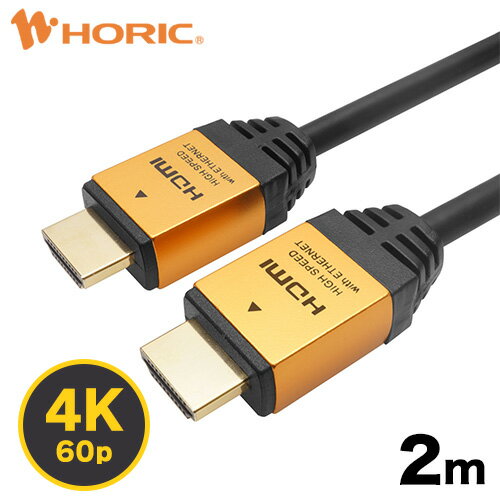
946円 (税込・2026-07-25時点)
★4.62(レビュー382件)|ホーリック楽天市場店
3重シールド構造や金メッキ端子といった、映像の乱れを抑える作りも説明されています。動画編集や写真の色を見る作業など、画質を大事にしたい人はこうした表記のはっきりした製品を選ぶと迷いません。
表記を読むときのコツは、「ハイスピード」「プレミアムハイスピード」といった性能を表す言葉と、対応解像度の数字(4K/60pなど)の両方がそろっているかを見ることです。言葉だけで具体的な数字がない場合は、商品ページの仕様表まで目を通してから判断すると失敗しにくくなります。
なお「8K対応」とうたう製品もありますが、8K表示には対応モニターと対応機器の両方が必要で、条件付き(たとえば8Kは30Hzまで、など)のことが多いです。8Kモニターを使っていないなら、8K表記の有無で判断する必要はありません。あくまで自分のモニターの解像度に合った性能があれば十分だと考えると、選択肢がぐっと絞れます。
軸②:長さ(机裏の取り回しと「長すぎ」の落とし穴)
次が長さです。ここは在宅ワークで地味に重要で、長ければ安心というわけではありません。
パソコンとモニターが机の上に並ぶ一般的な配置なら、1〜2mあれば足りることがほとんどです。短すぎると引っ張られて抜けやすく、長すぎると机の裏で束ねる分が邪魔になり、ほこりもたまります。まずは実際の取り回しを一度測ってみるのがおすすめです。
そしてもう一つ、長さが伸びるほど高い解像度を保ちにくくなる、という点も知っておくと役立ちます。次のケーブルは長さの選択肢が幅広い製品ですが、商品説明には、0.7〜5mは4K/60p、7〜10mは4K/30pと、長くなると対応する画質が変わることがはっきり書かれています。長い距離ほど信号が伝わりにくくなるため、こうした差が生まれます。
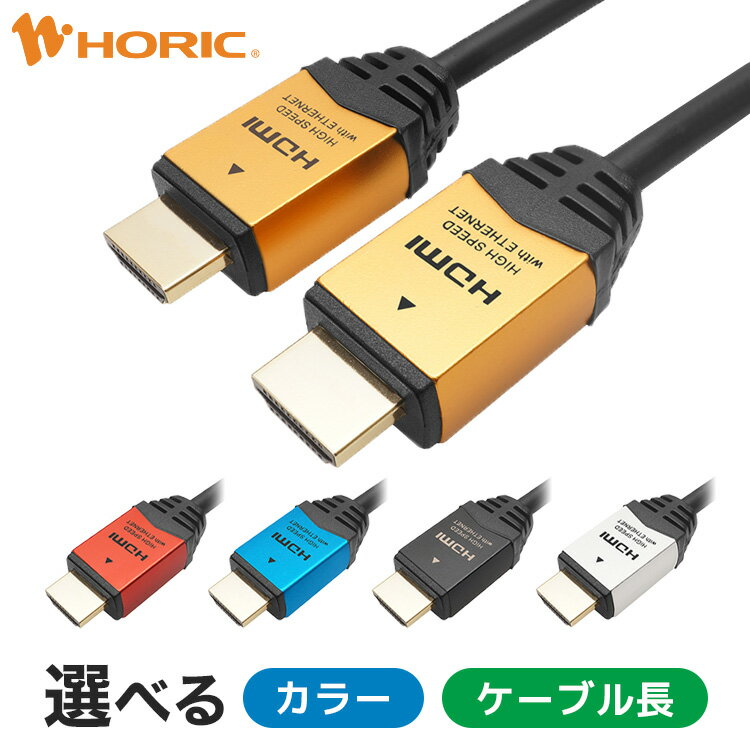
725円 (税込・2026-07-25時点)
★4.67(レビュー1,768件)|ホーリック楽天市場店
つまり「とりあえず長めを買っておこう」と10mを選ぶと、4Kのなめらかさが落ちる場合がある、ということです。離れた場所につなぐ必要がある人は、その長さで狙った画質が出るかを商品説明で確認してから選びましょう。
もう一点、ケーブルの太さと固さも取り回しに影響します。細くやわらかいスリムタイプは机の裏で曲げやすく、狭いすき間を通すときに扱いやすい一方、太くしっかりしたタイプは断線に強い傾向があります。設置場所が動かないデスクなら細めでも十分ですし、抜き差しが多いなら丈夫さを優先する、といった具合に使い方で選ぶとよいでしょう。机まわりの配線そのものを整えたい場合は、デスクの配線をすっきりさせる方法もあわせてどうぞ。
軸③:端子形状(標準・ミニ・マイクロを間違えない)
3つ目は端子の形です。HDMIの端子には主に、標準サイズの「タイプA」、小型の「ミニ(タイプC)」、さらに小さい「マイクロ(タイプD)」があります。
パソコンとモニターをつなぐ大半のケースでは、両端が標準のタイプAのケーブルで問題ありません。一部の薄型ノートや小型機器では、機器側がミニやマイクロのことがあるので、その場合は自分の機器の差込口の形を必ず確認します。ここを見落とすと、届いてから「差さらない」ということになりかねません。
在宅の外部モニター用途で基準になるのは、両端タイプA・4K対応の標準的な1本です。次のケーブルは0.7m・1m・2mといった机まわりで使いやすい長さから選べ、両端がタイプA、HDMI Ver2.0bで4Kに対応します。レビュー件数も多く、最初の1本として選びやすい定番です。
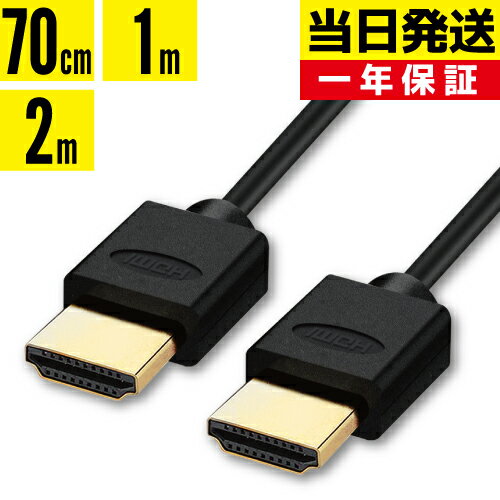
440円 (税込・2026-07-25時点)
★4.5(レビュー3,474件)|ハンファダイレクト楽天市場店
迷ったら、まずこうした標準タイプAの1〜2mを1本用意しておけば、在宅の外部モニター接続はたいてい間に合います。
つなぐ前に確認しておきたいこと
ケーブルを選んでも、そもそもパソコン側の差込口がHDMIでないこともあります。近年の薄型ノートはHDMI端子を持たず、USB Type-Cから映像を出す機種が増えています。その場合はHDMIケーブルではなく、Type-C側の対応や変換が必要です。
「つないだのに映らない」ときの原因の切り分けは、外部モニターが映らないときの確認手順にまとめています。ケーブルを買い替える前に、まず入力切替や端子の対応を確認すると、無駄な出費を防げます。
ケーブルと同じで、USBまわりの機器も規格の表記で使い勝手が変わります。データの受け渡しに使うUSBメモリの見方はUSBメモリの選び方にまとめました。
モニター環境をもう一歩整えるなら
ケーブルが決まったら、モニター環境そのものを見直すのも効果的です。作業効率の観点でモニターを1枚にするか2枚にするか迷っているなら、モニターは1枚と2枚どちらがいいかが参考になります。
また、ノート1台でモニターや周辺機器をまとめて抜き差ししたい場合は、ケーブルを何本もつなぐ代わりに1台に集約できるドッキングステーションという選択肢もあります。ドッキングステーションの選び方で、必要な端子の見極め方を確認できます。
まとめ
- 4Kモニターでなめらかに表示したいなら、HDMIケーブルは「①規格・②長さ・③端子形状」の3軸で選ぶ
- 規格は在宅用途なら「HDMI 2.0・4K/60p対応」の表記が目安。8Kや2.1は対応モニターがなければ不要
- 長さは1〜2mが基本。長すぎは取り回しが悪く、距離が伸びると対応する画質が下がる場合がある
- 端子は大半が標準のタイプA。小型機器はミニ・マイクロのこともあるので差込口を確認する
- 迷ったら両端タイプA・4K対応の1〜2mを1本用意すれば、在宅の外部モニター接続はたいてい足りる
※価格やスペックは記事作成時点で参照した商品情報にもとづきます。最新の内容・対応解像度は各商品ページで確認してください。


コメント