本ページはプロモーションが含まれています
在宅で一日中同じモニターを見ていると、ある日ふと気づきます。画面が全体に白っぽい。黒い背景のときだけ、指紋の輪郭がぼんやり浮かんで見える。引き出しの除菌シートで拭いていいものか、液晶用のクリーナーを買うべきか、手が止まっている方も多いはずです。
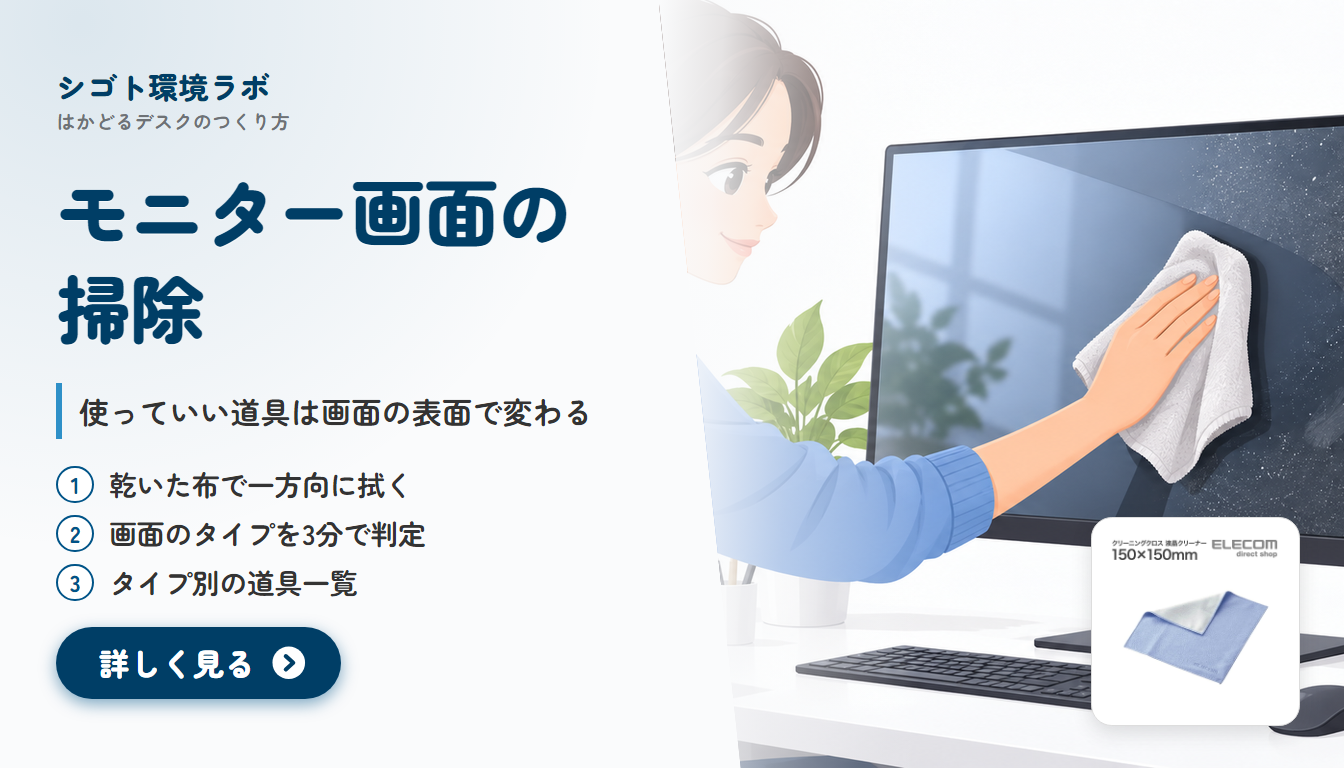
先に結論を書きます。モニター画面の掃除は、乾いた柔らかい布でホコリを払い、同じ方向に軽く乾拭きすれば大半が終わります。液体が要るのは、固まった指紋が残った部分だけです。そして、その液体(水・中性洗剤・アルコール入りのクリーナー)を使ってよいかは、メーカーによって案内が違います。この記事では、モニターやパソコンのメーカーが公開しているお手入れ方法を並べて、どこが共通でどこが割れているのかを整理し、自分の機種で何を使えばよいかを決める順番を示します。
まず結論:ホコリを払う→同じ方向に乾拭き→残った所だけ湿らせる
モニターの汚れは、性質の違う2種類が重なっています。ひとつは空気中のホコリや衣類の繊維のような乾いた汚れ。もうひとつは、指の皮脂や会話の飛沫が薄く広がった油の膜です。
失敗するのは、この2つを同時に片付けようとしたときです。エレコム直営ショップの液晶用クロス(ワン ツー クロス)の商品説明には、片面でホコリやゴミを払ってから、もう片面で指紋や手アカなどの油膜汚れを拭き取る使い方が示され、「油膜汚れの拭き取りは、ホコリやゴミを取り除いてからでないと、画面にキズを付けることがあります」と書かれています。三菱電機も液晶テレビのお手入れの案内で、ホコリのついた布や化学ぞうきんで表面をこすると液晶パネルの表面が剥がれることがある、としています。
拭き方そのものは、ASUSのモニターのお手入れ案内が具体的です。乾いた柔らかい布で、汚れが残らないように同じ方向に優しく拭く。しつこい汚れだけ、布を湿らせて固く絞って拭き、最後に乾いた布で軽く拭く、という順番です。
つまり、掃除は道具の話である前に順番の話です。次の3段階で考えてください。
- 乾いた布の面でホコリを払う(こすらない)
- 乾いた布のきれいな面で、同じ方向に軽く拭く
- それでも残った指紋だけを、湿らせた布で落とし、乾いた面で追う
液体を使うのは3だけです。何を湿らせるのに使うか(水か、中性洗剤か、液晶用クリーナーか)は、このあとのメーカー比較で決めます。
拭く前に:電源を切ってプラグを抜く
作業前の手順は、この記事で確認したメーカーの案内で一致しています。ASUSはお手入れの前に電源ケーブル/電源アダプターをコンセントから抜くよう案内し、EIZOは英語版の消毒・清掃の案内で、電源を切ってAC電源を外し、電源が入った状態やプラグを挿したままで清掃しないよう書いています。Appleもディスプレイを電源から抜いてからお手入れするよう案内しています。
電源を切ると画面が真っ黒になるので、汚れの正体も見えます。黒い画面を斜めから見て、指紋がどこにあるか、ホコリがどこに溜まっているかを先に把握しておくと、余計な場所をこすらずに済みます。
自分の画面はどのタイプ? 黒い画面で3つ確かめる
同じ液晶でも、表面の作りが違えば気をつける点が変わります。電源を切った状態で、次の3つを確かめます。
①自分や照明がはっきり映るか
- 鏡のようにくっきり映る → グレア(光沢)タイプ
- ぼんやり白く滲んで輪郭がはっきりしない → ノングレア(非光沢)タイプ
この違いは、市販のクリーナーを選ぶときに効いてきます(光沢タイプには使えないと明記した液剤があります)。
②指で触る機種か
タッチ操作に対応したモニターやノートPCは、皮脂が付きやすい画面です。頻度は高く、力は弱く、が基本方針になります。
③フィルムやフィルターを貼っていないか
覗き見防止フィルターやブルーライトカットフィルムを貼っているなら、拭く相手は液晶の表面ではなくフィルムの表面です。道具の可否はフィルムの説明書で確かめます。フィルターの選び直しを考えている方は、モニターの覗き見防止フィルターの選び方に採寸と取り付け方式をまとめてあります。
3つに自信を持って答えられないときは、いちばん制約の厳しい条件(ノングレアで、フィルムを貼っているかもしれない画面)として扱い、乾いた布だけで作業してください。弱い側に倒しておけば、判定を間違えても画面を傷めにくくなります。
メーカーの案内を並べると、水・中性洗剤・アルコールの扱いは割れている
「液晶にアルコールはNG」という言い方をよく見かけます。ただ、メーカーが公開しているお手入れ方法を読み比べると、話はそれほど単純ではありません。2026年11月3日に確認した各社の記述を、対象製品とあわせて並べます(表の言い回しは各社の案内の要約で、原文は参照節のリンク先にあります)。
| メーカー(対象) | 水で湿らせた布 | 中性洗剤 | アルコール |
|---|---|---|---|
| ASUS(モニター) | 精製水を使い、ミネラルを含む水は使わない | 精製水で100倍程度に薄めた中性洗剤に布を浸し、固く絞って拭く | 薬品の禁止リストにアルコールを含む |
| EIZO(モニター・英語版FAQ) | 記載なし | 記載なし | アルコールや消毒液などの薬品は頻繁に使わない。筐体やパネルの光沢のばらつき・変色・退色、画質の低下を招くおそれ |
| Apple(MacBook・iMac・Apple製ディスプレイ) | 糸くずの出ない柔らかい布を水で湿らせて拭く | Apple製ディスプレイ(Studio Display・Pro Display XDR)の節:家庭用洗剤を使わない。MacBook・iMacの節:記載なし | MacBook・iMacの画面の落ちにくい汚れは、70パーセントのイソプロピルアルコール(IPA)溶液で布を湿らせて使ってもよい。Nano-textureディスプレイは、汚れが落ちにくい場合に限り・頻繁に使うのでなければ、という条件付き |
| ソニー(2013年のVAIOノートPC VAIO Pro 11/13の電子マニュアル) | 水で少し湿らせた布で軽く拭き、乾いた布で水気を取る | 記載なし | 化学ぞうきん・OAクリーナー・アルコールなどは表面処理を傷めるので使わない |
| 三菱電機(2020年の液晶テレビのお手入れ案内) | 水を使う | 食器用の中性洗剤を薄めて使う | アセトンなどのケトン系やエチルアルコールなどを含むクリーナーは、成分によっては画面に永久的な損傷を起こす可能性があり十分注意。酸やアルカリも避ける |
読み取れるのは、アルコールの可否は「液晶だから」で決まるのではなく、メーカーと製品で決まっているということです。ASUSとソニーは使わないとし、三菱電機は成分によっては損傷のおそれがあるので十分注意するよう求め、AppleはMacBook・iMacの画面について条件付きで使ってよいとしています。EIZOは、英語版FAQの消毒手順で70%のイソプロピルアルコール溶液で湿らせた布を使う方法を示しつつ、その手順で表面の変色・退色や光沢の変化、画質の低下が起こりうると注記しています。中性洗剤も、ASUSと三菱電機は薄めて使う方法を案内し、AppleはApple製ディスプレイの節で家庭用洗剤を使わないとしています。
ある会社の「使ってよい」を、別の会社のモニターに当てはめることはできません。
同じメーカーでもシリーズや表面の仕上げで変わる
確認を機種単位で行うべき理由は、同じ会社の中でも扱いが分かれているからです。
EIZOの英語版FAQには、同社が製品で試験した薬品の一覧があります。RadiForceシリーズやCuratOR EXシリーズの列には、消毒薬ごとに使用可(Yes)・不可(No)・対象外(N/A)が並びます。一方、FlexScanやColorEdgeなどその他の製品の列では、スクリーンクリーナー(消毒剤ではないもの)が使用可、消毒用エタノールは対象外(N/A)で、イソプロピルアルコールは、EIZOブランドの全製品に適用される消毒・清掃の案内(FAQ 207)を参照する形になっています。
Appleも、Nano-textureガラスのディスプレイは別のページで案内しています。ほこりや汚れは清潔なAppleポリッシングクロスか、電子ディスプレイ用に作られたマイクロファイバークロスなどで取り除き、70パーセントのイソプロピルアルコール(IPA)溶液は、汚れが落ちにくい場合に限り、頻繁に使うのでなければポリッシングクロスを湿らせて使ってもかまわない、という扱いです。同じApple製品でも、表面の仕上げで手順が変わります。
なお、ASUSのお手入れ方法はLCDとOLED(有機EL)のディスプレイパネルを一つのページで案内しており、手順は共通です。有機ELだから別の道具が要る、とは書かれていません。
各社に共通している4つの注意
一方で、次の4点は確認した案内のなかで方向がそろっています。
- 電源を切り、プラグを抜いてから(ASUS・EIZO・Apple・三菱電機)
- 液体は画面に直接かけず、布に含ませる。ASUSは、吹きかけた水や洗剤が画面下部や外装部にたれて内部に入り、故障する場合があるとしています。Appleも、画面に直接クリーナーを吹き付けないよう案内しています
- 柔らかい布を使う。EIZOはマイクロファイバークロスを推奨し、Appleは糸くずの出ない柔らかい布を使うよう案内しています
- 強く押さない。ASUSはディスプレイに強い圧力を加えると画面が割れたりムラが生じたりする場合があるとし、EIZOも画面や枠を強く押さないよう書いています
この4点は、どの機種でも守って損のない最低線です。
自分の機種の案内を探す順番
液体を使うかどうかは、次の順で確かめます。
- 取扱説明書のお手入れの欄を見る。紙の説明書が無ければ、メーカーのサイトで型番から電子マニュアルを探す
- メーカーのサポートFAQを「お手入れ」「清掃」「クリーニング」で探す(ASUSやEIZOのようにFAQで公開している会社があります)
- どちらでも見つからなければ、乾拭きと、精製水を含ませて固く絞った布までにとどめる
画面タイプ別・道具の扱い(筆者の整理)
メーカーの案内と画面の判定を踏まえて、道具ごとの扱いを整理します。表は筆者の整理で、機種の案内が別の扱いを示している場合はそちらを優先してください。
| 画面のタイプ | 乾いたマイクロファイバークロス | 精製水を含ませて固く絞った布 | ノンアルコールの液晶用クリーナー | アルコールを含むクリーナー | ティッシュ・キッチンペーパー・タオル |
|---|---|---|---|---|---|
| ノングレア・タッチパネル | 使う | 残った汚れだけ | 機種の案内で確認してから | 機種の案内で可と確認できたときだけ | 使わない |
| グレア(光沢) | 使う | 残った汚れだけ | 機種の案内で確認してから | 機種の案内で可と確認でき、クリーナー側も光沢タイプを使用不可としていないときだけ | 使わない |
| フィルムを貼っている | 使う | フィルムの説明書で確認 | フィルム対応と明記されたもの | フィルムの説明書で可と確認できたときだけ | 使わない |
どのタイプでも最初に使うのは乾いたクロスです。液体を使わないので、縁から内部に入る心配はありません。ただし、三菱電機はホコリのついた布でこすると液晶パネルの表面が剥がれることがあるとし、ASUSもディスプレイに強い圧力を加えないよう案内しています。乾いたクロスでも、ホコリを払ってから、力をかけずに使います。
クロスの一例が東レのトレシーです。公式サイトでは、直径2ミクロンの超極細繊維が油膜の中に入り込んで汚れを拭き取ること、拭き取った汚れが繊維同士の隙間(ミクロポケット)に取り込まれ、布表面に残りにくいため再付着が抑えられることが説明されています。用途としては、レンズや鏡・ガラス面、プラスチック面、スマートフォンなどが挙げられています。
モニター向けにはサイズも見ます。春美堂(楽天)の商品説明では、トレシーの無地タイプに30×30cmの大判があり、大きい画面でも持ち替えずに拭けます。

市販の液晶用クリーナーは成分と注意書きで選ぶ
乾拭きで落ちない指紋があり、機種の案内でクリーナーが使えると確かめられたら、市販の液晶用クリーナーを選びます。選ぶときに読むのは、商品名ではなく成分表示と注意書きです。
サンワサプライのクリーニングスプレー(液晶用・CD-SP4)は、液晶ディスプレイやノートパソコンの画面の汚れ落とし用の製品で、製品ページの成分は界面活性剤・精製水・防腐剤・アルコール、内容量は100ml(ポンプ式スプレー)です。そのうえで、同じページに次の注意書きがあります。
画面表面に特殊コーティングが施されているものには使用できません。必ず機器本体の説明をご確認の上ご使用ください。
プラズマテレビ、表面につやのある(光沢タイプの)液晶画面には使用できません。表面コーティングを剥がす恐れがあります。
クリーナーのメーカー自身が、使える画面と使えない画面の線を引き、最終的には機器本体の説明を見るよう求めています。光沢かどうかは黒い画面の映り込みで分かりますが、コーティングの有無は見ただけでは判定できません。だから、アルコール入りの液剤は、機種の案内で使えると確かめられてから選ぶものです。

ノンアルコールをうたう製品もあります。エレコム直営ショップの商品説明によると、液晶用クリーニングリキッドのクロスセット(CK-DP100SET)はノンアルコールタイプで、主成分は精製水・界面活性剤・アルカリ電解水・防腐剤、液性は中性、内容量は100mlで、150×150mmのクリーニングクロスが1枚付いています。主成分にアルカリ電解水を含むため、三菱電機が液晶テレビの案内で酸やアルカリも避けるよう書いていることも踏まえ、機種の案内と照らして選んでください。
ASUSは、市販の化学ぞうきんやクリーニングクロスなどについても、使うときはその販売会社に使用可否を確認するよう案内しています。液晶用と書かれた商品でも、自分の機種の案内と照らし合わせてから使ってください。選ぶときは次の3点を見てください。
- 商品説明や成分表示にアルコールが入っていないか(名称だけでなく成分を見る)
- 液晶画面・保護フィルムへの使用が想定されていると書かれているか
- 自分の機種の案内と矛盾しないか(ディスプレイに家庭用洗剤を使わないとしているメーカーもある)

1,780円 (税込・2026-11-03時点)
★4.0(レビュー1件)|エレコムダイレクトショップ
傷をつけない拭き方(4ステップ)
道具が決まったら、順番どおりに進めます。この順番自体が、傷を防ぐ仕組みです。
ステップ1 電源を切り、プラグを抜く
前のセクションのとおりです。黒くなった画面を斜めから見て、汚れの分布を確かめます。
拭きやすい位置へモニターを動かすときは、ASUSの注意が参考になります。ケーブルを接続したまま移動しない、スタンドやケーブル部分を手に持って移動しない、移動の際に画面を押さえつけて破損させないよう手をかける位置に注意する、の3点です。
ステップ2 乾いた面で、ホコリを払う
最初は拭くのではなく、ホコリを払う工程です。クロスの面を画面に押し当てず、軽くなでるように動かしてホコリを落とします。Appleも、ディスプレイの埃は付属のクロスか柔らかく乾いた布で拭き取るよう案内しています。
この使い分けを製品にしたのが、エレコムのワン ツー クロスです。エレコム直営ショップの商品説明では、水色の面でホコリやゴミを払い、白色の面で指紋や手アカなどの油膜汚れを拭き取る2段階の使い方が説明されています。デスクトップ用(KCT-004BU)のサイズは285mm×230mmで、用途には液晶ディスプレイ画面のほかディスプレイフィルターも挙げられています。フィルターを貼った画面を拭く道具を探している方は、用途にフィルターが含まれているかを見ると選びやすくなります。

ステップ3 乾いたクロスで、同じ方向に拭く
ホコリが取れたら、乾いたクロスで油膜を拭きます。守るのは3つです。
- 同じ方向に動かす。前述のASUSの案内のとおり、一方向にそろえて拭きます。往復させると、拭き取った汚れを戻す動作が混ざります
- 力をかけない。クロスに手を添える程度で十分です。落ちない汚れは力ではなく次の工程で落とします
- 面を替える。汚れた面で拭き続けず、たたみ直して常にきれいな面を当てます。三菱電機も、きれいな布を使い、同じ布の繰り返し使用は避けるよう案内しています
ステップ4 残った指紋だけを、湿らせて落とす
ここまでで大半の汚れは落ちています。液体を使う前の一手として、ソニーは2013年のVAIOノートPCの電子マニュアルで、汚れが落ちにくいときは息をかけながら乾いた布で拭き取るか、水で少し湿らせた布で軽く拭いたあと乾いた布で水気を拭き取る方法を挙げています。
それでも残った箇所だけを、機種の案内で確かめた液体(精製水など)を含ませて固く絞った布で落とします。ASUSは用意するものとして、マイクロファイバークロス・精製水・スプレーボトルを挙げ、スプレーボトルは液剤を画面に直接吹き付けず、マイクロファイバーにスプレーするために使うとしています。布に少量ずつ含ませると、含ませすぎによる垂れを防げます。EIZOも、布は湿っている程度にとどめ、しずくが垂れるほど濡らさないよう案内しています。
液体まわりで守ることは3つです。
- 画面に直接かけない。布に含ませてから当てます
- 濡れたまま放置しない。ASUSは、画面に水滴などをつけたまま放置すると変色やシミの原因になり、水分が内部へ入ると故障の原因になるとしています。湿った面で落としたら、最後に乾いた面で追います
- 研磨剤や溶剤を使わない。ASUSはクレンザーのような研磨剤入りの洗剤を、EIZOはシンナー・ベンジン・ワックス・研磨剤入りクリーナーを使わないよう案内しています
電源を入れ直すのは、画面や縁に液体が残っていないことを確かめてからです。ASUSとEIZOがそろって書いている点です。
紙やタオルで拭かない理由
ASUSは、画面に傷がつかないように一般的なタオル、トイレットペーパー、キッチンペーパーの使用を避けるよう案内しています。Appleも、研磨布、タオル、ペーパタオルやそれに類似したものは使わないとしています。
もうひとつの手がかりが繊維の太さです。トレシーの公式サイトは、油膜汚れの厚さは1~2ミクロンで、約15ミクロンの太さをもつ普通の繊維で完全に拭き取ることは不可能だった、と説明しています。紙製品やタオルを避けるという各社の案内とあわせて、画面用にはクロスを1枚用意しておくと迷いません。
画面の周り(枠・キーボード・配線)も同じ日に
画面が終わったら、周りも片付けると効率がいいです。
ベゼル(枠)とスタンドは、Appleがディスプレイのパネルやケースを水で湿らせた布で拭くよう案内しているように、固く絞った布で拭けます。拭いた水分が画面側へ流れないよう、布の水気はしっかり切っておきます。
キーボードの隙間のホコリは、ソニーが2013年のVAIOノートPCの電子マニュアルで、ブロワーなどを使って吹き飛ばすよう案内しています。サンワダイレクト(楽天)の商品説明では、ノンフロンタイプのエアダスターの内容量は350ml・重量は228gで、内容物は炭酸ガスとDME、逆さにしての噴射にも対応し、チューブが付属します。

580円 (税込・2026-11-03時点)
★4.5(レビュー32件)|サンワダイレクト楽天市場店
足元と配線まわりも見直します。三菱電機は液晶テレビの案内で、接続ケーブルのあるテレビの裏を、掃除がしにくくホコリがたまりやすくなる場所のひとつとしています。配線の整理はデスクの配線をきれいに整理する方法にまとめてあります。
キーボードは、画面とは考え方が違います。構造によって外していい部品と水気の許される範囲が変わるので、キーボードの掃除のやり方を別に用意しています。
拭いた後に気になる症状
すでに拭いてしまい、状態が気になっている方向けです。
拭き跡・白いムラが残った
原因として考えられるのは、拭き残した油膜か、液体の乾きムラです。ステップ2からやり直し、乾いたクロスのきれいな面で同じ方向に拭きます。クリーナーなどの溶剤を使ったあとのムラなら、三菱電機は液晶テレビの案内で、溶剤などで画面が光沢ムラになった場合は水ですぐに拭き取るよう案内しています。
押した部分にムラが出た
画面を強く押したあとにムラが見えるときは、まず触るのをやめてください。こすって直そうとすると、さらに力をかけることになります。ASUSは、ディスプレイに強い圧力を加えると画面が割れたりムラが生じたりする場合があるとしています。消えない場合は、機種名と症状をメーカーのサポート窓口に伝えて相談してください。
一部だけ光り方が変わった
ノングレア画面の一部がテカった場合は、表面の加工が変わった可能性があります。EIZOはアルコールや消毒液などの薬品が筐体やパネルの光沢のばらつきを招くおそれがあるとしています。ネット上には研磨剤や歯磨き粉で磨くといった対処も出てきますが、表面をさらに削る方向の処置です。こちらもメーカーのサポートに相談するのが現実的です。
筆者の判断基準
本文の手順とは別に、迷ったときの決め方を3つ挙げます。
- 買い足しはクロスから始め、乾拭きで白っぽさが消えたら液剤は買わない。指紋が毎回残るタッチパネルや、子どもが触る環境で初めて、ノンアルコールの液晶用クリーナーを足す。アルコール入りのスプレーは、機種の案内で使えると確かめられるまで後回しでよい
- 目的が「除菌」なら、汚れ落としとは別に判断する。消毒は薬品を使う前提の作業で、EIZOの消毒の案内のように表面への影響の注意が付いてきます。共用のデスクなどで除菌が必要なら、機種のメーカーが示す消毒の手順に従い、そこに書かれた注意(光沢の変化など)を受け入れられるかで決める
- 会社から貸与されたモニターや共用の機器は、持ち主のルールを先に確かめる。手入れの方法や使ってよい薬品を社内で決めていることがあるので、自分で液剤を試す前に管理している部署に聞く
よくある質問
手元の除菌シートで画面を拭いてもいいですか
成分表示を見て、アルコールが入っているかを確かめてください。アルコールの扱いは前述の比較のとおりメーカーで割れています。除菌用のワイプについても、Appleは70%イソプロピルアルコール含有ワイプなどでディスプレイなどの硬い表面を優しく拭き取るのはかまわないとしていますが、これはApple製品についての案内で、Nano-textureディスプレイには前述の別の条件(落ちにくい場合に限り・頻繁でなければ)が付いています。自分の機種の案内で確かめられないうちは、液晶画面用として売られ、ノンアルコールと明記されたものを選ぶほうが安全です。
クロスは洗って使い続けられますか
商品によって違うので、買ったクロスの説明で確かめてください。たとえばトレシーの公式サイトでは、薬品処理をしていないので汚れても洗濯することで性能が回復し、繰り返し使えると説明されています。どの布でも共通するのは、汚れた面で拭き続けないことです。三菱電機も、きれいな布を使い、同じ布の繰り返し使用は避けるよう案内しています。
画面がまぶしい・見にくいのは汚れのせいですか
汚れでないことも多いです。画面の明るさが部屋に対して強すぎる、照明や窓が画面に映り込んでいる、乾燥で目のほうが疲れている、といった原因もあります。拭いても改善しないなら環境側を疑ってください。在宅勤務で目が疲れない環境づくりで明るさ・距離・乾燥の3つに分けて整理しています。照明の映り込みが気になる場合はモニターライト(スクリーンバー)の選び方が参考になります。これからモニターを買い替えるなら、ノングレアかグレアかも選べます。在宅ワークのモニターの選び方に用途からサイズと解像度を決める手順をまとめてあります。
まとめ
- 電源を切ってプラグを抜き、乾いた布でホコリを払ってから、同じ方向に軽く拭く。液体は残った指紋だけに、布に含ませて使う
- 水・中性洗剤・アルコールの可否はメーカーで割れている。自分の機種の取扱説明書かサポートFAQで確かめ、見つからなければ乾拭きと精製水まで
- 市販のクリーナーは、成分表示と注意書き(使えない画面の条件)を読んで選ぶ
画面掃除でいちばん損をするのは、汚れが落ちないことではなく、落とそうとして画面のほうを変えてしまうことです。弱い手から順に試せば、そこには届きません。
参照した公式情報(取得日)
いずれも2026年11月3日に取得。
- ASUS 日本 LCD / OLED ディスプレイ パネルのお手入れ方法
- EIZO FAQ Which chemicals are safe for disinfecting and cleaning monitors and accessories(英語)
- EIZO FAQ How to Safely Disinfect and Clean EIZO Products(英語)
- Apple サポート Apple製品のお手入れ方法
- Apple サポート Nano-texture Appleディスプレイのお手入れ方法
- ソニー VAIO Pro 11/13(SVP1121/SVP1321)電子マニュアル 液晶ディスプレイのお手入れについて
- 三菱電機 CLUB MITSUBISHI ELECTRIC 液晶テレビの掃除、画面のお手入れ
- トレシー公式サイト(東レ)トレシーについて
- サンワサプライ クリーニングスプレー(液晶用)CD-SP4
コメント