本ページはプロモーションが含まれています
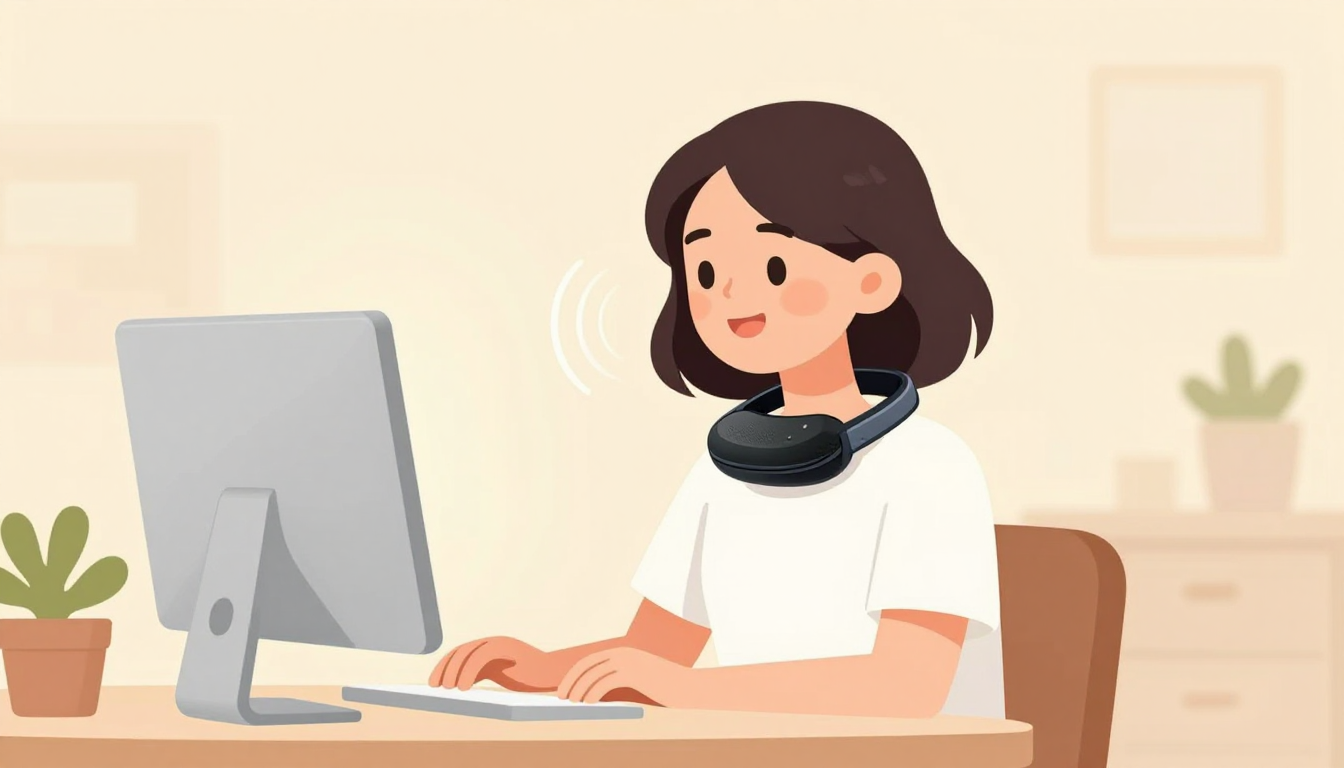
在宅の会議が続く日は、ヘッドセットやイヤホンで耳が痛くなったり、蒸れて不快になったりしますよね。そこで気になるのが、耳を塞がずに肩にのせて使うネックスピーカーです。ただ、いざ探してみると商品ページはテレビ視聴の話ばかりで、会議に使えるのかどうかが読み取れないのではないでしょうか。
先に結論をお伝えします。会議で使えるかどうかは、商品説明の宣伝文ではなく、公式仕様のマイク欄と対応プロファイル欄を見ればほぼ判断が付きます。マイクが載っていない製品は当然こちらの声を送れませんし、マイクがあっても対応プロファイルにハンズフリー通話用の記載がなければ、会議アプリからマイクとして選べません。
この記事は、在宅で一人が会議に出るときに絞って、マイク → プロファイル → 接続形態 → 使用時間と重さ → 音漏れ、の順に確認すべき仕様を説明します。数値はメーカー公式の仕様ページと規格団体の資料から取っており、記事末尾に取得日つきで一覧にしています。耳が痛くなりにくい選択肢を探している方はWeb会議のヘッドセットで耳が痛いときの対処・選び方もあわせてどうぞ。
この記事が扱う範囲|在宅で一人が使う装着型デバイス
ネックスピーカーは首や肩にのせて使う個人用のデバイスです。したがってこの記事は、自宅の自分の部屋から一人で会議に参加する、という前提で書いています。
会議室に複数人が集まって一台を囲む使い方は、対応人数や集音範囲、台数の考え方がまったく別の話になります。そちらは複数人の会議用スピーカーフォンの選び方にまとめてあるので、参加人数が複数になる場合はそちらを見てください。本記事では人数・部屋の広さ・台数の話は扱いません。
在宅一人の会議デバイスとしてネックスピーカーを選ぶ意味は、次の二点に集約されます。
- 耳を塞がないので、長時間の会議でも耳の痛みや蒸れが起きにくい
- 周囲の音が聞こえるので、インターホンや家族の呼びかけに気付ける
一方で、音がスピーカーから出る以上、音は部屋に広がります。この利点と欠点は表裏一体で、どちらか片方だけを消すことはできません。ここを理解したうえで仕様を見ていきます。
軸1|マイクの有無と方式を確認する
ネックスピーカー選びで一番多い失敗が、マイクのないモデルを買ってしまうことです。テレビの音を手元で聞くための製品はスピーカー機能だけでマイクを備えていないことがあり、これを会議に使うと相手の声は聞こえてもこちらの声は届きません。
公式仕様のどこを見るか
商品説明の宣伝文ではなく、メーカーの仕様ページを開いてください。マイクの有無は仕様表にはっきり書かれています。
- ソニーのSRS-NB10は、主な仕様のマイク欄に形式と指向特性が記載されており、形式は MEMS、指向特性は全指向性です
- シャープのAN-SX7Aは、仕様ページに内蔵マイクの有無を示す欄があります
- シャープのAN-SX8は、仕様ページの内蔵マイク欄に個数とミュートボタンの有無まで書かれています
仕様表にマイクの行そのものが無い製品は、テレビ視聴専用と考えて外して構いません。
全指向性マイクは何を拾うか
ネックスピーカーのマイクは全指向性が一般的です。全指向性は、特定の方向だけでなく周囲から等しく音を拾う方式です。首元という口に近い位置に付いているので自分の声はしっかり入りますが、同時に部屋の生活音も入りやすくなります。
裏を返すと、口元に近づけて使うヘッドセットのブームマイクほど、自分の声だけを選んで拾う構造ではありません。家族の声やテレビの音が気になる環境では、この点が効いてきます。対処の考え方はWeb会議の生活音を減らす方法にまとめています。
マイクミュートボタンの有無と、その効き方
会議中にとっさに音声を切りたい場面は少なくありません。本体側にマイクミュートボタンがあると、アプリを操作せずに首元で切れます。
ここで注意したいのが、本体のミュートとアプリのミュートは別物だという点です。ソニーはSRS-NB10 の機能説明ページで、マイクミュートはネックバンドスピーカーのマイクをオフするものであり、スマートフォンやパソコンのソフトのマイク設定とは連動しないと明記しています。つまり、本体でミュートしても会議アプリの画面上はミュート表示にならないことがあります。
本体側にミュート操作を持たない製品もあります。仕様やよくある質問に記載があるので、会議でミュートを多用するなら購入前に確認しておくと安心です。
軸2|対応プロファイルで会議に使えるかを判断する
ここが本記事でいちばん伝えたい読み方です。Bluetooth 機器の仕様表には対応プロファイルという欄があり、そこに何が並んでいるかで会議に使えるかが分かります。
音を配るための仕様と、通話のための仕様は別
Bluetooth の仕様を策定している Bluetooth SIG は、用途ごとに別々のプロファイルを定めています。
- Advanced Audio Distribution Profile(A2DP)は音声を配信するための仕様で、現在の版は 1.4.1 として採用済みです。これは送る側から受ける側への一方向の音声配信を担います
- Hands-Free Profile(HFP)は、ヘッドセットのようなハンズフリー機器を通話に使うための仕様で、現在の版は 1.9 として採用済みです。こちらが双方向の通話を担います
つまり、A2DP しか載っていない製品は音を聞くことはできても、マイクとして機能しません。会議で使うには HFP(および同系統の HSP)が対応プロファイル欄に並んでいる必要があります。
実際の製品ではどう書かれているか
主要メーカーの公式仕様を並べると、会議を想定した製品にはきちんと通話系のプロファイルが入っています。
| 製品 | 対応プロファイル | Bluetooth のバージョン |
|---|---|---|
| ソニー SRS-NB10 | A2DP / AVRCP / HFP / HSP | 5.1 |
| シャープ AN-SX7A | HSP / HFP / A2DP / AVRCP | 5.0 |
| シャープ AN-SX8 | HSP / HFP / A2DP / AVRCP / TMAP | 5.3 |
宣伝文にハンズフリー通話対応と書いてあっても、仕様表を開けば裏が取れます。逆に、仕様表の対応プロファイルが A2DP と AVRCP だけなら、テレビ視聴向けと判断して構いません。
マルチポイントは通話用と再生用を分けられる
パソコンとスマートフォンを両方使う人には、2台に同時接続できるマルチポイントが便利です。ソニーはBluetooth 接続の説明ページで、1台を音楽再生用として A2DP で、もう1台を通話用として HFP または HSP でつなぎ分けられると説明しています。
会議はパソコン、休憩中はスマートフォンの音楽、という切り替えが一台で完結します。ただし同じページには、Mac と iPhone をマルチポイント接続することはできないという注記もあります。手持ちの機器の組み合わせで使えるかは、購入前に注記まで読んでおくことをおすすめします。
軸3|コーデックと遅延は、会議では優先順位が下がる
ネックスピーカーの商品ページは低遅延コーデックの話が目立ちます。テレビや動画では口の動きと音がずれると気になるので、確かに重要です。
コーデックは両側が対応して初めて効く
コーデックは音声を圧縮して送る方式で、低遅延をうたうものがいくつかあります。ただしこれは、接続する機器の双方が同じコーデックに対応していないと使われません。サンワサプライは製品ページのよくある質問で、接続するデバイス側が対応しているコーデックのうち、最も遅延の少ないものが自動的に選ばれる仕様だと説明しています。パソコン側が対応していなければ、低遅延コーデックに対応した製品を選んでも標準的なコーデックで接続されます。
会議中は通話用の経路になる
さらに会議では、音声は先ほどの HFP の経路を通ります。音楽再生用のコーデックとは別系統なので、低遅延コーデック対応は会議の音声には直接効かないと考えておくほうが実態に合います。同じ製品でも、テレビを見ているときと会議に出ているときでは通っている経路が違うわけです。
無線である以上、わずかな遅れは残る
ソニーは前掲の Bluetooth 接続の説明ページで、Bluetooth 無線技術の特性により、送信側での再生と比べてスピーカー側での再生がわずかに遅れると注記しています。これは製品の優劣ではなく無線接続の性質です。会議の会話で問題になる水準かどうかは環境によるので、気になる人は有線という選択肢も併せて検討してください。
ここまでを整理すると、会議用途ではコーデックより先に、マイクとプロファイルを確認するのが合理的です。
軸4|接続形態を三つに分けて考える
ネックスピーカーのつなぎ方は、実は三種類あります。ここを混同すると、買ったのに会議で使えないという事故が起きます。
形態1|パソコンと本体を直接 Bluetooth でつなぐ
会議で使うならこれが基本です。パソコンが Bluetooth に対応していれば、パソコンから見てネックスピーカーが出力デバイスかつ入力デバイスとして現れます。パソコンが Bluetooth 非対応なら、USB に挿す受信機(ドングル)が付属する製品を選ぶか、別途アダプターを用意することになります。
形態2|付属の送信機を経由する(テレビ向け)
テレビ視聴を想定した製品には、音声を飛ばすための送信機が同梱されます。ここで見落としやすいのが、送信機の端子は音声の入力専用だという点です。
- シャープ AN-SX7A の送信機は、マイクロUSB 端子(電源用)、デジタル音声入力(光)端子、アナログ音声入力端子という構成です
- シャープ AN-SX8 の送信機は、USB Type-C 端子、光デジタル音声入力端子、アナログ音声入力端子、HDMI 端子という構成です
いずれも音声を受け取って飛ばすための端子であり、こちらの声を送り返す経路はありません。送信機経由ではマイクは使えないと考えてください。会議で使うときは送信機を使わず、パソコンと本体を直接ペアリングします。
形態3|有線でつなぐ
有線接続(USB や 3.5mm のアナログ)は、ペアリングやバッテリー切れ、無線の遅れといった不確実性がない点が強みです。会議の途中で接続が切れて慌てる、という事故が起きにくいのは有線の利点です。
ただし、ネックスピーカーというカテゴリはワイヤレスであることが売りなので、有線で会議の入出力をまかなえる製品は多くありません。安定性を最優先するなら、装着型にこだわらず据え置きのスピーカーやヘッドセットを検討したほうが選択肢が広がります。有線接続の端子ごとの手順はパソコンとスピーカーの有線接続にまとめています。
軸5|連続使用時間・充電方式・重さ
会議が続く日を想定して、バッテリーと装着負担を見ます。
公式が示している再生時間の幅
メーカー公式の仕様には、連続使用時間と充電時間が明記されています。製品によって開きがあります。
| 製品 | 連続使用または再生時間 | 充電時間 |
|---|---|---|
| ソニー SRS-NB10 | 約20時間 | 約4時間 |
| シャープ AN-SX7A | 約13時間30分 | 約5時間 |
| シャープ AN-SX8 | 約16時間 | 約3時間30分 |
いずれも公表値なので、実際の持ち時間は音量や使い方で変わります。判断の目安としては、自分の一日の会議時間の合計を超える余裕があるかを見ればよく、細かな差を比べる意味はあまりありません。
充電の速さが効く場面もあります。ソニーは前掲の機能説明ページで、SRS-NB10 が10分の充電で60分使用できる急速充電に対応していると説明しています。会議の直前に残量不足に気付いたときに助かる仕様です。
給電しながら使えるかは製品で分かれる
長時間の会議では、充電しながら使えると安心です。ただしこれは製品ごとに扱いが違い、給電しながらの使用を認めていない製品もあります。仕様表やよくある質問に記載があるので、長い会議が多い人は購入前にその一行を確認してください。
重さは100g台から280g台まで開きがある
肩にのせる以上、重さは直接負担になります。公式仕様の質量を並べると、SRS-NB10 が約113g、AN-SX8 が約260g(本体)、AN-SX7A が約280g(本体)と、二倍以上の開きがあります。
重い製品が劣るという話ではなく、スピーカーの口径や送信機の同梱など構成の違いが出ています。ただ、会議で一日中付けるなら軽いほうが楽なのは確かです。装着したまま立ち歩くかどうかでも体感が変わるので、自分の使い方に当てはめて考えてください。
防水・防滴等級の優先度
商品ページでは防水・防滴等級が目立つ位置に書かれていますが、これは屋外やキッチンでの使用を想定した指標です。在宅の会議に限れば優先度は高くありません。同じ製品を家事中にも使いたい場合だけ見れば十分です。
軸6|家族が同じ部屋にいるときの音漏れと集音
ネックスピーカーは耳を塞がない代わりに、音がスピーカーから出るため、相手の声が周囲に漏れます。一人の部屋なら問題になりにくいですが、家族が近くにいる、機密性の高い会議が多い、という場合は注意が必要です。
音漏れは構造上避けられない
これは製品の良し悪しではなく、耳を塞がないという構造の帰結です。音量を下げれば漏れは減りますが、下げすぎると相手の声が聞き取りにくくなります。このトレードオフは構造上どうしても残ります。
全指向性マイクは家族の声も拾う
軸1で触れたとおり、ネックスピーカーのマイクは全指向性が一般的です。周囲から等しく音を拾うので、近くで家族が話していれば、その声も会議に流れる可能性があります。
つまり音が出ていく方向と入ってくる方向の両方で、部屋の状況が会議に影響するのがネックスピーカーです。
現実的な折り合いの付け方
同じ部屋に家族がいる時間帯の会議が多いなら、次のような組み合わせが現実的です。
- 会議の重要度で使い分ける。雑談や共有中心の会議はネックスピーカー、機密性の高い会議はヘッドセット
- 聞くのはネックスピーカー、話すのは別のマイク、と入出力を分ける(設定方法は次の章)
- 家族の在室時間と会議の時間をずらす
無理にネックスピーカー一本に統一せず、場面で切り替えるほうが結果的にストレスが少なくなります。
パソコン側の設定|出力と入力は別々に指定できる
意外と知られていませんが、会議アプリではスピーカーとマイクを別々に指定できます。これを使うと、音はネックスピーカー、声は別のマイク、という組み合わせが作れます。
Zoom の場合
Zoom の公式ヘルプ(デスクトップアプリのスピーカーまたはマイクの問題に関するトラブルシューティング)では、次の手順が案内されています。
- プロフィール画像から設定を開き、オーディオのタブを表示する
- スピーカーの欄でドロップダウンから使用するスピーカーを選び、出力音量を調整してテストする
- マイクの欄でドロップダウンから使用するマイクを選び、入力音量を調整してテストする
- 会議中はミュートの横にある上向きの矢印から、スピーカーとマイクを変更する
Microsoft Teams の場合
Microsoft の公式ページ(Microsoft Teams 会議で音声設定を管理する)では、次の操作が案内されています。
- 事前参加画面でオーディオのソースを選ぶ
- スピーカーのドロップダウンから接続されているスピーカーを選ぶ
- マイクのドロップダウンから接続されているマイクを選ぶ
- マイクの感度を自動的に調整するトグルを使う
- テスト通話の実行で設定を確認する
- ノイズ抑制の設定を選ぶ
- 会議中はマイクの横のドロップダウン矢印から追加設定にアクセスする
つないだのに選べないときの切り分け
パソコンにペアリングできているのに会議アプリのマイク一覧に出てこない場合は、対応プロファイルか接続形態のどちらかで引っかかっている可能性があります。送信機経由になっていないか、仕様表に HFP の記載があるかを順に確認してください。声が届かない原因の切り分け全般はオンライン会議で声が聞き取りにくいときの対処を参考にしてください。
在宅一人の会議デバイス比較|何を捨てて何を取るか
在宅で一人が会議に出るときの選択肢を、判断に効く観点だけで並べます。
| 観点 | ネックスピーカー | ヘッドセット | イヤホン | スピーカーフォン |
|---|---|---|---|---|
| 耳への負担 | 塞がない | 圧迫がある | 塞ぐ | 塞がない |
| 音漏れ | する | しにくい | しにくい | する |
| 周囲の音への気付き | 気付ける | 気付きにくい | 気付きにくい | 気付ける |
| マイクと口の距離 | やや遠い | 近い | 近い | 遠い |
| 想定する参加人数 | 一人 | 一人 | 一人 | 複数人 |
| 向く場面 | 一人の部屋で長時間 | 家族が在室・機密性が高い | 移動中・短時間 | 会議室に集まる |
複数人で一台を囲む使い方を検討しているなら、判断軸そのものが変わります。複数人の会議用スピーカーフォンの選び方を先に読んでください。
長時間の装着で首や肩に来るときは
耳の負担が軽い代わりに、重さは首と肩にかかります。軽い製品を選ぶのは前提として、姿勢と休憩の取り方も効きます。
厚生労働省の職場のあんぜんサイトにある情報機器作業の解説では、情報機器作業のガイドラインが作業管理として、一連続作業時間及び作業休止時間等の適正な管理を定めていると説明されています。デバイス選びだけで負担をゼロにはできないので、会議が連続する日は休憩の入れ方もあわせて見直してください。
在宅ワーク全体の環境づくりは在宅ワーク環境を快適にする方法にまとめています。
会議もこなす一例
マイク付きで、会議にも普段使いにも使えるものを見てみたいというときの一例として、ハンズフリー通話に対応し、耳を塞がず肩にのせて使えるモデルを一つ挙げておきます。あくまで出発点の例です。接続方式や装着感が自分の環境に合うかで判断してください。

7,980円 (税込・2026-09-18時点)
★4.16(レビュー225件)|サンワダイレクト楽天市場店
軽さを重視するなら(一例)
とにかく軽くて、装着していることを忘れられるものがいいという場合の一例として、より軽量なモデルもあります。こちらも一例なので、必要な機能(マイク・接続)が揃っているかを確認したうえで検討してください。

4,980円 (税込・2026-09-18時点)
★4.18(レビュー190件)|サンワダイレクト楽天市場店
買う前チェックリスト
商品ページを開いたら、上から順にこれだけ確認すれば判断が付きます。
- 仕様表にマイクの行があるか。無ければテレビ視聴専用
- 対応プロファイルに HFP または HSP があるか。A2DP と AVRCP だけなら会議では使えない
- パソコンとの接続手段があるか。パソコンが Bluetooth 非対応ならドングル付属かを要確認
- 送信機の端子構成。音声入力端子だけなら、それはテレビ用の経路
- 連続使用時間が一日の会議時間の合計を超えているか
- 給電しながら使えるかの記載があるか
- 質量が長時間の装着に耐えられる範囲か
- マイクミュートの操作が本体側にあるか
- 同じ部屋に家族がいる時間帯の会議があるなら、音漏れと集音の折り合いを先に決めておく
筆者の判断基準
この記事を組み立てるときに置いている基準は、次の三つです。
一つ目は、宣伝文ではなく仕様表で判断することです。ハンズフリー通話対応という表現は各社が使いますが、その裏付けは対応プロファイル欄にしかありません。仕様表にマイクの行と HFP の記載がある製品だけを候補に残す、という機械的な足切りをすると、判断の取りこぼしが減ります。
二つ目は、会議用途では音質系の指標を後回しにすることです。コーデックや実用最大出力は商品ページで目立ちますが、会議の音声は通話用の経路を通るため、音楽再生の指標がそのまま効くわけではありません。マイク・プロファイル・接続形態という、通るか通らないかの軸を先に潰してから、残った候補で快適さを比べる順序にしています。
三つ目は、音漏れを製品選びで解決しようとしないことです。耳を塞がない構造である以上、音は部屋に出ます。同居家族がいる環境では、製品を探し続けるより会議の種類で使い分けるほうが現実的です。ネックスピーカーが向かない場面があると認めたうえで選ぶと、買ってから後悔しにくくなります。
なお、この記事は各社の公開仕様と公式ヘルプを突き合わせて書いており、特定製品の優劣を判定するものではありません。掲載した数値はすべて公表値で、実際の使用感は環境によって変わります。
よくある質問
テレビ用と書かれたネックスピーカーを会議に使えますか
仕様表にマイクの記載があり、対応プロファイルに HFP または HSP が含まれていれば、パソコンと直接つないで会議に使える可能性があります。ただし付属の送信機はテレビの音声を飛ばすためのもので、端子構成は音声の入力側だけです。送信機を経由する使い方では、こちらの声を送ることはできません。
低遅延コーデック対応と書いてあれば、会議の遅れも減りますか
会議の音声は通話用のプロファイルを通るため、音楽再生用の低遅延コーデックが直接効くとは限りません。またコーデックは接続する機器の双方が対応して初めて使われるもので、サンワサプライは製品ページのよくある質問で、デバイス側が対応しているコーデックのうち最も遅延の少ないものが自動的に選ばれると説明しています。会議用途では、コーデックよりマイクとプロファイルの確認を優先してください。
本体のマイクミュートを押せば、会議アプリ上もミュートになりますか
なりません。ソニーは機能説明ページで、マイクミュートはネックバンドスピーカーのマイクをオフするものであり、スマートフォンやパソコンのソフトのマイク設定とは連動しないと明記しています。会議アプリの参加者一覧でミュート状態を相手に示したい場合は、アプリ側のミュートも使ってください。
まとめ|マイク → プロファイル → 接続形態の順で
在宅会議のネックスピーカーは、音質より先に会議で使えるかを確認すると失敗しません。
- マイクの有無と方式:仕様表にマイクの行があるか。全指向性は周囲の音も拾う
- 対応プロファイル:HFP または HSP があるか。A2DP と AVRCP だけなら会議では使えない
- 接続形態:パソコンと本体を直接つなぐ。送信機経由ではマイクは通らない
- 使用時間・充電・重さ:一日の会議時間をまかなえるか、給電しながら使えるか、装着に耐えるか
- 音漏れと集音:構造上避けられない。同居家族がいるなら会議の種類で使い分ける
まずは仕様表のマイク欄と対応プロファイル欄から。複数人で使う場合は複数人の会議用スピーカーフォンの選び方、耳が痛い悩みはヘッドセットで耳が痛いときもどうぞ。
参照した公式情報(取得日)
すべて 2026-09-18 に取得しています。
- ソニー SRS-NB10 主な仕様:通信方式、対応プロファイル、対応コーデック、マイクの形式と指向特性、連続使用時間、充電時間、質量
- ソニー SRS-NB10 特長・簡単で便利な機能:マイクミュートボタンの説明と注記、急速充電
- ソニー SRS-NB10 特長・Bluetooth 接続:マルチポイントの使い分け、無線接続による再生の遅れの注記
- ソニー 法人向けパーソナルオーディオ ネックスピーカー:テレワークでの使用シーン、通話時のマイクの扱い
- シャープ AN-SX7A 仕様:内蔵マイク、質量、再生時間、充電時間、通信方式、対応コーデック、送信機の端子
- シャープ AN-SX8 仕様:内蔵マイクの個数とミュートボタン、質量、再生時間、充電時間、通信方式、対応コーデック、送信機の端子
- Bluetooth SIG Hands-Free Profile:ハンズフリー機器のためのプロファイルの定義と採用状況
- Bluetooth SIG Advanced Audio Distribution Profile:音声配信プロファイルの採用状況
- サンワサプライ 400-SP090 製品ページ:対応プロファイル、対応コーデック、コーデックが自動で選ばれる仕組み
- Zoom デスクトップアプリのスピーカーまたはマイクの問題に関するトラブルシューティング:オーディオ設定でのスピーカーとマイクの選択とテスト
- Microsoft Microsoft Teams 会議で音声設定を管理する:オーディオソースの選択、スピーカーとマイクの選択、テスト通話、ノイズ抑制
- 厚生労働省 職場のあんぜんサイト 情報機器作業:情報機器作業のガイドラインにおける作業管理の位置づけ


コメント