本ページはプロモーションが含まれています
Web会議中、「自分の生活音が相手に聞こえていないだろうか」と気になったことはないでしょうか。家族の声、テレビ、宅配のインターホン、エアコンの風切り音、キーボードの打鍵音——自分では気づかない身の周りの音が、意外と相手に届いています。
生活音が相手に届く原因の多くは、マイクが口から遠く、周囲の音まで拾ってしまっていることにあります。裏を返せば、設定・マイクの位置・ミュートの使い方を変えるだけで、かなり減らせます。
この記事は「自分の側の生活音を相手に届けたくない」人向けです。「自分の声が小さい・聞き取りにくい」と言われる場合は、逆に声をしっかり拾う対策が必要なので、オンライン会議で声が聞き取りにくいときの直し方を参考にしてください。
結論|生活音対策は「音の種類」で効く手が変わる
先に結論をまとめます。
- 生活音は連続音・突発音・人の声の3種類に分けて考えると、打つ手がはっきりします
- 会議ツールのノイズ抑制は、エアコンやタイピング音のような声ではない音に強い一方、テレビの音声や家族の話し声は消えにくいという性質があります(Google Meet の公式ヘルプに明記)
- だから対策の順番は、設定→マイクの位置→ミュートの運用→機材→部屋。お金がかからず、効く範囲が広いものから手をつけます
ノイズキャンセルをオンにしたのに家族の声が入っていると言われた場合、設定が壊れているのではなく、ノイズ抑制の得意分野の外にある音だった可能性があります。
生活音は3種類|連続音・突発音・人の声
自分の部屋で鳴っている音を、次の3つに分けてみてください。
- 連続音:エアコン、空気清浄機、PCのファン、換気扇、冷蔵庫、外の車の走行音など。ずっと一定の調子で鳴っている音です
- 突発音:インターホン、ドアの開け閉め、食器の音、キーボードやマウスのクリック音、ペットの鳴き声、子どもが物を落とす音など。短く、いつ鳴るか分からない音です
- 人の声:家族の会話、子どもの声、テレビやラジオ、動画の音声など。声の成分を含む音です
この3つは、同じ生活音でも性質が違います。連続音は会議ツールのノイズ抑制が得意とする音で、設定だけでかなり目立たなくなります。突発音はノイズ抑制でもある程度除去されますが、鳴る瞬間に自分の発言が重なると残りやすく、ミュートの運用が効きます。人の声は、ノイズ抑制が声を届けるために残そうとする成分なので、設定だけでは消えにくく、マイクの向きと距離、時間帯の調整が中心になります。
音の種類×対策の早見表
どの対策が効きやすいかを整理すると、次のようになります(◎=主な手段、○=効きやすい、△=補助的)。
| 対策 | 連続音 | 突発音 | 人の声 |
|---|---|---|---|
| 会議ツールのノイズ抑制 | ◎ | ○ | △ |
| マイクを口元に近づける | ○ | ○ | ○ |
| 単一指向性マイクで向きを合わせる | ○ | ○ | ◎ |
| 発言時だけミュートを解除する | ○ | ◎ | ◎ |
| 会議の時間帯を家族と調整する | △ | ○ | ◎ |
| 音源から離れる・音源を止める | ◎ | ○ | ○ |
| 部屋の反響を抑える | △ | △ | △ |
表から分かるとおり、すべての音に効く万能策はありません。自分が困っている音がどの種類かを決めてから、その列で◎や○の付いた対策を選ぶのが近道です。
対策の優先順位|設定→マイク位置→ミュート→機材→部屋
道具を買う前に、次の順番で試すことをおすすめします。
- 会議ツールの設定:ノイズ抑制がオンになっているかを確認する。費用ゼロで、連続音と突発音の多くに効きます
- マイクの位置:口元に近づけ、音源(エアコン、テレビ、家族のいる方向)から遠ざける。費用ゼロで、すべての種類に効きます
- ミュートの運用:発言するときだけミュートを解除する。費用ゼロで、突発音と人の声に強い手段です
- 機材:口元で拾うヘッドセットや単一指向性のマイクにする。ここまでの3つでも残る場合の手段です
- 部屋:反響を抑える。声が響いて聞き取りにくいと言われる場合に効く、最後の調整です
この順番にしている理由は、費用がかからず、効く範囲が広いものほど先にしているからです。機材や部屋から入ると、設定やミュートで済んだはずの問題にお金を使うことになりがちです。
お金をかけずにやること
最初の3つをまとめると、今日からできることは次のとおりです。
- 話す時以外はミュートにする:自分が話すとき以外はミュートにしておくのが基本のマナーです。これだけで、生活音の大半は相手に届かなくなります
- マイクを口元に近づける:内蔵マイクでも、少し前かがみになって口を近づけると、相対的に周囲の音が小さくなります
- ノイズ抑制機能をオンにする:多くの会議ソフトやOSには、背景雑音を抑える機能があります。設定を確認してオンにしましょう
- 音源から離れて座る:エアコンの吹き出し口の真下や、空気清浄機・PC本体のすぐ横は避けます。マイクの近くで鳴る連続音ほど大きく入ります
- 静かな時間に会議を入れる:可能なら、家族の在宅時間や生活音が出やすい時間を避けて会議を設定します
会議ツール別のノイズ抑制|公式ヘルプの範囲で要点だけ
主要な会議ツールには、どれも背景の雑音を抑える機能があります。ただし、名前・段階・消せる音の範囲はツールごとに違います。公式ヘルプで確認できる範囲を、要点だけ表にまとめます。
| ツール | 機能の名前 | 選べる強さ・既定 | 公式ヘルプが示す得意な音・注意点 |
|---|---|---|---|
| Microsoft Teams | ノイズ抑制 | 自動(既定)・低・高の3段階 | 低はPCのファンやエアコンなど持続する音、高は声ではない背景音すべてが対象。静かな環境で高音質マイクを使うならオフも選べる |
| Microsoft Teams | 音声分離 | 音声プロファイル登録で有効 | 近くにいる他の人の声も抑え、登録した自分の声を届ける仕組み |
| Google Meet | ノイズキャンセル | 会議前・会議中にオンオフ。既定は契約で異なる | タイピング音、ドアを閉める音、反響、工事の音などを除去。テレビの音声や話している人の声は除去されない |
| Zoom | 背景雑音の抑制 | オーディオ設定で強さを選ぶ | 強くするほど除去は積極的になる。設定場所はデスクトップアプリのオーディオ設定 |
表のポイントは2つです。
- Teams の音声分離を除けば、どの機能も人の声を残す設計です。家族の会話やテレビの音声が問題なら、ノイズ抑制の強さを上げるより、マイクの向きとミュートで対処します
- 強さを上げるほどよいわけではありません。ノイズ抑制を強くすると、音楽や効果音を相手に聞かせたい場面では邪魔になります。普段は既定(自動)のまま、連続音が気になる日だけ強くする、という使い分けが扱いやすいです
各ツールの音声設定の開き方や、自分の声が小さいときの設定は、声が聞き取りにくいときの直し方で詳しく整理しています。
マイクの指向性と口元の距離
マイクには、どの向きの音をよく拾うかという指向性があります。オーディオテクニカの解説によると、全指向性(無指向性)は向きや角度に関係なく音の大きさだけに反応し、単一指向性は前方の音を大きく捉える構造になっています。
生活音対策として押さえたいのは、次の2点です。
- ノートPCの内蔵マイクは、周囲をまんべんなく拾う前提で考える:口から距離があり、声と一緒に部屋の音も入りやすい位置にあります
- 単一指向性なら、マイクの正面を口に、背面を音源に向ける:家族のいる方向やテレビのある方向をマイクの背中側にすると、人の声の混入を減らしやすくなります
もう一つ効くのが、口元までの距離です。マイクが口に近いほど、自分の声が周囲の音より相対的に大きく入ります。ヘッドセットが生活音対策で効果が分かりやすいのは、この距離を常に近く保てるからです。ただし、近づけすぎると息が当たる音が入るので、マイクを口の正面ではなく少し横にずらすと扱いやすくなります。
指向性の種類ごとの違いや、置き方の基本は声が聞き取りにくいときの直し方の指向性の節で詳しく扱っています。
ミュートの運用ルール|発言時だけ開ける
突発音と人の声に最も確実に効くのは、ミュートです。ただ、話すときに解除し忘れる、解除したまま忘れる、の両方が起きやすいので、運用ルールを決めておくと安定します。
- 既定はミュート、発言するときだけ解除する:会議に入った時点でミュートにしておき、自分が話す番だけ開けます
- 一時的に解除する操作を使う:Microsoft Teams では、設定のプライバシーでミュートを解除するためのキーボード ショートカットをオンにすると、Windows は Ctrl+Space、Mac は Option+Space で一時的にミュートを解除できます(キーを押している間だけ話せる使い方)
- 手元でミュートできる機材を選ぶ:ケーブルのリモコンでミュートできるヘッドセットなら、画面を探さずに操作できます
- 突発音の予兆があったら先に閉じる:インターホンが鳴った、子どもが部屋に来た、といった瞬間に発言中でもいったんミュートにし、戻ってから続きを話します
発言が多い会議ではミュートを開けっぱなしにしがちですが、生活音が気になる日は話し終えたら閉じるを習慣にするだけで、相手に届く音がかなり変わります。
家族・子ども・ペットがいる時間帯の工夫
人の声は、設定よりも時間と合図で減らすほうが確実です。
- 会議の時間を家族に見える形で共有する:カレンダーやホワイトボードに書いておくと、口頭の連絡より忘れにくくなります
- 会議中の合図を決める:ドアに札を掛ける、ヘッドセットを付けている間は話しかけない、など分かりやすい合図にします
- テレビや動画の音は、会議の時間だけ音量を下げてもらう:ノイズ抑制で消えにくい音なので、発生源を止めるのがいちばん確実です
- ペットや子どもの声が出やすい時間は、発言の少ない会議に回す:自分が話す場面が多い会議ほど、静かな時間帯に入れます
- 宅配は受け取り時間を会議の外に指定する:インターホンの突発音を減らせます
家族との合図や時間の決め方は、家族に邪魔されない在宅ワークの仕組みで詳しくまとめています。
機材で解決する範囲・しない範囲
設定・マイク位置・ミュートを試しても生活音が残るなら、機材を足します。先に、機材で解決しやすいことと、しにくいことを分けておきます。
- 機材で解決しやすいこと:内蔵マイクが口から遠い問題、周囲をまんべんなく拾う問題、ミュート操作がしにくい問題
- 機材だけでは解決しにくいこと:すぐ横で家族が話している、テレビがついている、隣の部屋の工事音が大きい、といった音源そのものの問題。これは時間帯の調整や場所の移動が必要です。防音ブースのような大がかりな設備は費用と設置の手間が大きいため、まず場所と時間で解決できないかを考えます
口元で拾うヘッドセットにする
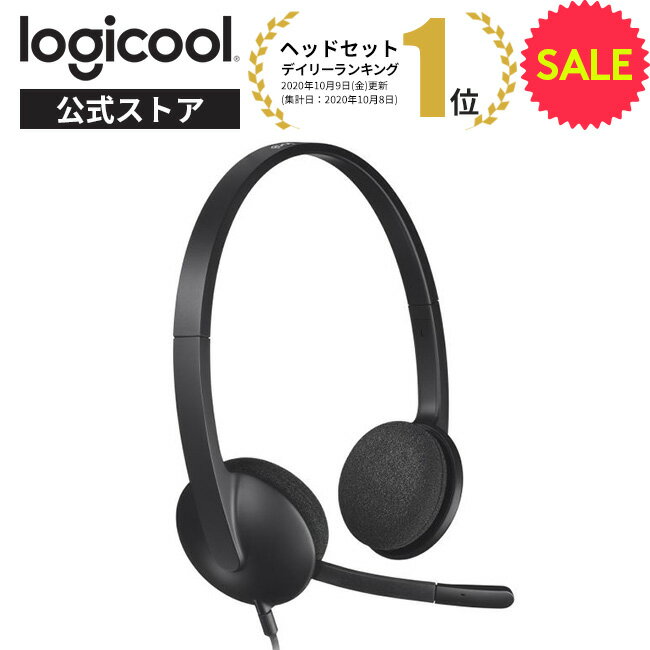
生活音対策でいちばん効果が分かりやすいのは、マイクが口元にあるヘッドセットにすることです。口の近くで声を拾うので、相対的に周囲の音が入りにくくなります。
ここで紹介するヘッドセットは、位置を調整できるノイズキャンセリングマイクを備えています。マイクを口元の適切な位置に合わせることで、背景の雑音を減らしやすくなります。USB接続で挿すだけで使え、マイクが不要なときはヘッドバンド内に格納できます。
3,140円 (税込・2026-09-26時点)
★4.3(レビュー208件)|ロジクール 公式ストア
話す時以外はミュート、と組み合わせれば、生活音が相手に届く場面はかなり減らせます。
周囲を拾わない単一指向性ブームマイク
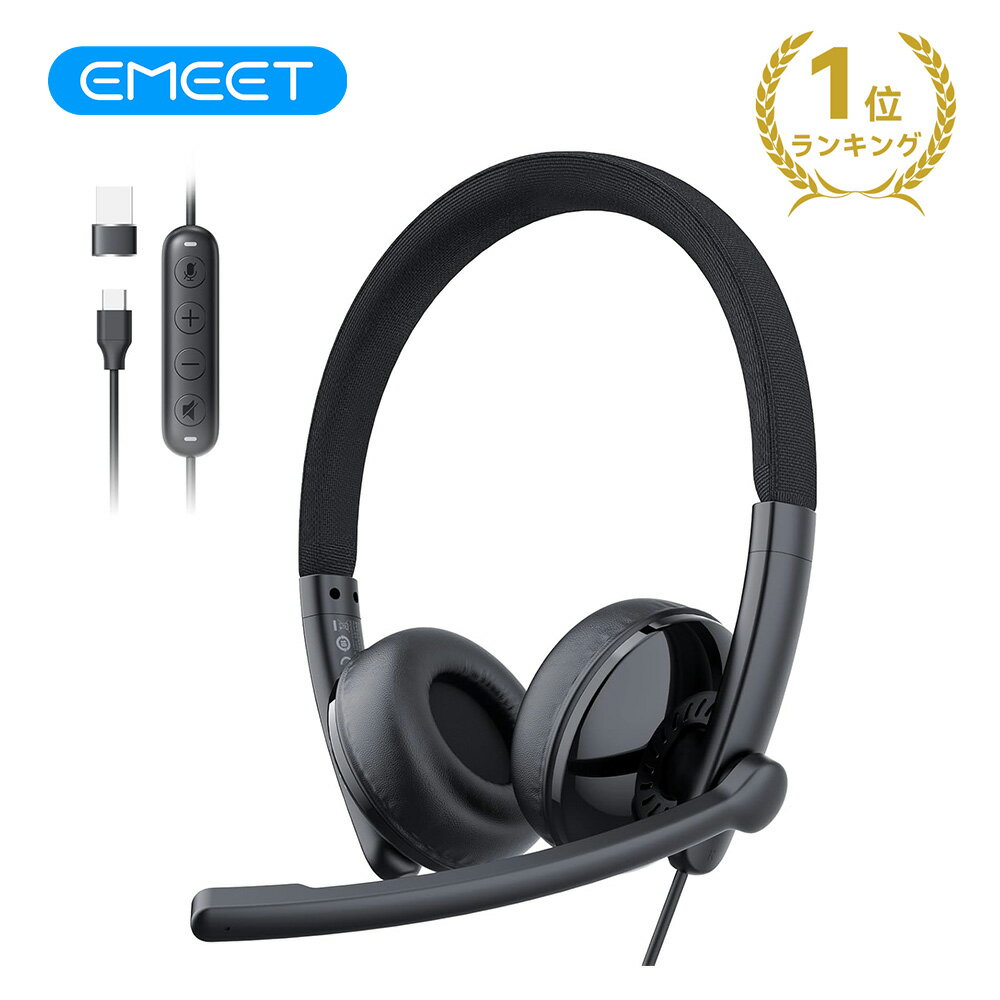
マイクの拾う範囲も重要です。単一指向性のマイクは、限られた方向の音だけを拾うので、周囲の雑音が入りにくくなります。
ここで紹介するヘッドセットは、270°回転する単一指向性のブームマイクを搭載し、周囲の雑音を抑えてクリアに話せます。122gと軽量で、長時間の会議でも負担になりにくいのが利点です。ケーブル部のリモコンでマイクのオンオフができるので、上で書いたミュートの運用もしやすくなっています。
2,999円 (税込・2026-09-26時点)
★4.39(レビュー36件)|EMEET 公式ストア
長時間付けて耳が痛くなる場合は、ヘッドセットで耳が痛いときの対策も参考にしてください。
賃貸でできる反響の簡易策
部屋がよく響くと、声だけでなく生活音も反響して相手に届きやすくなります。反響は壁や床、窓のような硬い面で音が跳ね返ることで起きるので、マイクの近くにある硬い面を柔らかいもので覆うのが基本です。
- 床にラグを敷く・カーテンを閉める:手持ちのもので試せる最初の一手です
- マイクの背面側の壁に吸音パネルを貼る:声が跳ね返ってマイクに戻る経路を減らします
- 机の上を片づけて、硬い面を減らす:机上の反射も声を響かせる原因になります
ここで紹介する吸音パネルはフェルト素材で、サイズがいくつか選べます。壁に貼るタイプなので、賃貸でも取り入れやすいのが利点です。会議をする場所の背面や横の壁に貼ると、反響を抑える効果が期待できます。

2,190円 (税込・2026-09-26時点)
★3.89(レビュー46件)|リビングート 楽天市場店
吸音は、あくまで部屋の中の響きを抑えるものです。隣の部屋や家族に声が漏れる問題は別の対策が必要なので、在宅ワークの声漏れと吸音対策を参照してください。
会議前3分の生活音チェック
大事な会議の前に、次の順で確認しておくと安心です。
- 会議ツールのノイズ抑制がオンかを、音声設定で確認する
- マイクが口元に近く、音源が背中側にあるかを確かめる
- エアコン・空気清浄機の風量を、会議中だけ下げられるか考える
- 家族に会議の時間を伝え、テレビや動画の音量をお願いする
- ミュートの状態を確認し、一時的に解除する操作を思い出しておく
- 可能なら、ツールのマイクテストで自分の声を録って聞き返し、生活音がどれくらい入っているかを確かめる
打鍵音が気になる場合は、キーボードの打鍵音がうるさいときの対策で音の種類別に整理しています。音・映り・光・回線をまとめて整えたいときは、Web会議の環境の整え方が全体の地図になります。
筆者の判断基準
この記事を書くうえで、筆者は次の基準で対策を並べました。
- 費用ゼロの対策を先に置く:設定・マイク位置・ミュートで解決する人が多いと考え、機材より前に書いています
- ノイズ抑制は公式ヘルプに書かれている範囲だけで説明する:どの音をどれだけ消せるかを断定的に書くと、環境によって結果が違ったときに読者が迷うためです
- 機材を足す判断は、無料の3つを試しても残るかで決める:残る音の種類が分かっていれば、ヘッドセットで足りるのか、時間帯の調整が必要なのかが決まります
- 防音ブースのような大がかりな設備は勧めない:自宅の生活音を相手に届けない目的なら、まず場所と時間で解決できる範囲が広いと判断しています
- 効果の大小は環境で変わる:部屋の広さ、家族構成、使う機材で結果は違うので、この記事では効きやすいという表現にとどめています
よくある質問
ノイズ抑制を最大にすれば、生活音は全部消えますか?
全部は消えません。Google Meet の公式ヘルプでは、テレビの音声や話している人の声は除去されないと説明されています。Teams の高設定は声ではない背景音を抑える設定なので、家族の会話のような声を減らしたい場合は、音声分離の機能やマイクの向き、ミュートの運用を組み合わせます。
内蔵マイクのままでも、生活音は減らせますか?
減らせます。ノイズ抑制をオンにし、少し前かがみになってマイクとの距離を縮め、音源から離れた位置に座るだけでも、相対的に周囲の音は小さくなります。発言時だけミュートを解除する運用を加えれば、機材を買う前にかなり改善できます。それでも残る場合にヘッドセットを検討します。
家族の声が入るのを完全に防ぐにはどうすればいいですか?
同じ部屋に家族がいる状態で、声を完全に入らなくするのは難しいです。現実的には、自分が話す会議を家族の在宅が少ない時間帯に入れる、会議中の合図を決める、単一指向性マイクの背面を家族のいる方向に向ける、発言時以外はミュートにする、を組み合わせます。
まとめ|音の種類を決めて、効く手から順に
Web会議の生活音対策は、次の順番でした。
- 音を3種類に分ける:連続音・突発音・人の声
- まず無料で:ノイズ抑制をオン、マイクを口元に、発言時だけミュート解除
- 人の声は設定より時間と向き:家族と時間を共有し、マイクの背中を音源に向ける
- それでも残るなら機材:口元で拾うヘッドセット、単一指向性ブームマイク
- 響くなら部屋:ラグ・カーテン・吸音パネル
まずは自分が困っている音がどの種類かを決めて、早見表で効きやすい対策から試してみてください。
参照した公式情報(取得日)
- Microsoft サポート:Microsoft Teams 会議のバックグラウンド ノイズを減らす(2026-09-26 取得)
- Microsoft サポート:Microsoft Teams の通話と会議での音声分離(2026-09-26 取得)
- Microsoft サポート:Microsoft Teams のキーボード ショートカット(2026-09-26 取得)
- Google Meet ヘルプ:Google Meet の会議でノイズを除去する(2026-09-26 取得)
- Zoom サポート:背景雑音の抑制(2026-09-26 取得)
- オーディオテクニカ Microphone Navi:マイクロホンの指向特性(単一指向性)(2026-09-26 取得)
- オーディオテクニカ Microphone Navi:マイクロホンの指向特性(全指向性)(2026-09-26 取得)


コメント