PC・周辺機器

PC・周辺機器

マイクアームの選び方|取り付け・耐荷重・取り回しの順で失敗しない

マイクアームは、取り付け方式→耐荷重→取り回し→接続の順に確認すると失敗しません。机の天板の厚みやマイクの重さで選択肢が変わるので、確認する順番に沿って整理しました。
PC・周辺機器
在宅ワークのマウスのタイプ別選び方|困りごとから自分に合う形を選ぶ

マウスは形から選ぶより、困りごとから選ぶほうが早いです。疲れ・音・手の大きさ・用途の4つの悩み別に、どのタイプが向くかを地図のように整理しました。タイプごとの詳しい記事にもリンクしています。
PC・周辺機器

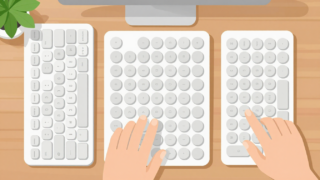
仕事用パソコンキーボードの選び方|軸・配列・接続の順で条件を決める

仕事用のパソコンキーボードの選び方を、軸(キー方式)・配列・接続の3段階に整理しました。キー方式4種の比較、キーピッチや配列の読み方、用途別の早見表まで、機種を比べる前に条件を確定させる手順を解説します。
PC・周辺機器

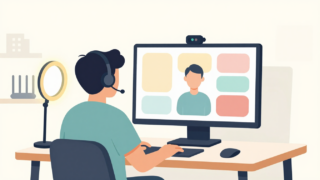
Web会議の環境の整え方|準備は音→映り→光→回線の順が効率的

Web会議の環境の整え方と準備を、音→映り→光→回線の優先順で解説。内蔵機材で足りる範囲と買い足す判断基準、Zoom・Teams・Meetの推奨帯域、会議前5分のチェックリストまでまとめました。
PC・周辺機器

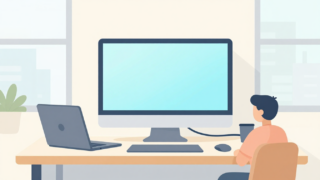
在宅ワークのモニターの選び方|用途から決めればサイズと解像度は迷わない

モニターは用途を先に決めれば、サイズも解像度も自動的に絞れます。1枚か2枚か、接続はどうするかまで、迷いやすい分岐を順番に整理しました。用途別の詳しい記事にもリンクしています。
PC・周辺機器

USBメモリの選び方|大容量とデータ受け渡しで失敗しない4つの軸

USBメモリの選び方を、受け渡しと持ち運びの視点で容量・規格・端子・形状の4つの軸に整理しました。大容量モデルの選び方、WindowsとMacの互換に関わるフォーマット、暗号化と寿命への備えまで、公式情報をもとに解説します。
PC・周辺機器

在宅の会議用ヘッドセットの選び方|接続・片耳/両耳・マイク・装着感で決める

在宅のWeb会議で使うヘッドセットの選び方を、接続・片耳か両耳か・マイクのノイズ低減とミュート・装着感という4つの軸で整理しました。まずはUSB有線の両耳が基準。1人ならヘッドセット、複数人ならスピーカーフォンという使い分けも解説します。
PC・周辺機器

タブレットをサブモニターにして在宅で2画面にする方法|手持ちのiPad・Androidで試す

在宅で画面をもう1枚増やしたいとき、専用モニターを買う前に手持ちのタブレットを2画面目にする方法があります。OS標準機能と専用アプリの2通りの使い方、つながらないときの確認点、タブレットの置き方のコツまで整理しました。
PC・周辺機器

ノートPCスタンドの選び方|角度と高さの調整範囲で「目線に合うか」が決まる

ノートPCは画面が低く猫背になりがち。スタンド選びは①タイプ②角度と高さの調整範囲③放熱・安定性・耐荷重④外付けキーボードの4軸で決まります。目線に合わせて姿勢を整える製品選びを、据え置き・折りたたみ・冷却タイプの実例で解説します。
PC・周辺機器

在宅で集中するためのノイズキャンセリングイヤホンの選び方|見るのは4つだけ

在宅で集中するためのノイズキャンセリングイヤホンの選び方を4つの軸で整理します。ANCとENCの違い、外音取り込み、カナル型とオープン型の装着感、連続再生時間、会議兼用のマイクまで、迷わない基準を解説します。