
本ページはプロモーションが含まれています
手を離しているのに、ポインターがじわじわ画面の端へ流れていく。資料を読んでいる最中に、カーソルが急に別の場所へ飛ぶ。在宅で一人のときにこれが起きると、故障なのか、それとも誰かに操作されているのか、落ち着かない気持ちになります。
先にお伝えしておくと、ポインターが勝手に動く原因の多くは、手元の機器と机の上にあります。ノートパソコンのタッチパッド、マウスの下の面、無線マウスの電池と電波、そして Windows の設定やドライバー。この4つのどこかです。
対処法を並べた記事はたくさんありますが、上から順に全部試すと時間がかかります。この記事では、持ち上げる・タッチパッドを止める・紙を1枚敷くという道具いらずの3つのテストで、原因を4つのうちの1つに振り分けてから、その原因の止め方だけを実行する順番で進めます。遠隔操作やウイルスが心配な場合の確かめ方も、公的機関の案内の範囲で分けて扱います。
まず「どう動いているか」を10秒だけ観察する
いきなり設定を触る前に、マウスから手を離して、ポインターの動き方を少しだけ眺めてください。動き方によって、疑う場所の見当がつきます。
| 動き方 | 見え方の例 | 疑う方向 |
|---|---|---|
| 小刻みに漂う | 止まらず、数ミリずつ震えるように揺れる | マウスの下の面・センサーの汚れ |
| 一方向へ流れる | 手を離しても、同じ方向へゆっくり進み続ける | 表面の反射・タッチパッドへの接触 |
| ときどき飛ぶ | 動かした瞬間に、離れた位置へワープする | 電池と電波・表面の模様・ポインター速度の設定 |
| 意図のある操作に見える | メニューが開く、文字が入力される、アプリが起動する | 会議アプリの制御の受け渡し・遠隔操作(後述) |
上の3つは、どれも機器側の不調でよく見られる動き方です。ポインターが揺れたり流れたりするだけで、クリックや文字入力を伴わないなら、次の3つのテストに進んでください。
一方、4つ目のように、メニューを開く・文字を打つ・ファイルを開くといった「目的のある操作」がされているように見える場合は、機器の不調とは分けて考えます。その場合は、この記事の「遠隔操作やウイルスが心配なときに確かめること」を先に読んでください。
なお、ポインターは動かないのにクリックだけが勝手に入る、ダブルクリックになってしまうという症状は、原因の置き場所がボタン側になります。そちらはマウスのクリックが反応しない・反応が悪いときの切り分けで扱っています。
3つのテストで原因を4つに振り分ける
ここからが本題です。3つのテストはどれも数十秒で終わり、道具も要りません。順番どおりに行うのがポイントで、前のテストで原因が決まったら、後のテストは省いて構いません。
テスト1|マウスを持ち上げて、机から離す
マウスを手で持ち上げ、机の面から数センチ浮かせたまま、ポインターを見ます。光学式のマウスは、底面のセンサーが机の面の細かな模様を読み取って移動量を計算しています。机から離せば、マウスはポインターを動かす材料を失います。
- 持ち上げたら止まった: マウスが机の面を読み取って動かしています。原因は「表面とセンサー」か「電池と電波」のどちらかに絞れます。テスト3へ
- 持ち上げても動き続ける: マウス以外のものがポインターを動かしています。原因は「タッチパッド」か「設定とドライバー」です。テスト2へ
テスト2|タッチパッドを止めて、手を離す
ノートパソコンを使っているなら、タッチパッドを一時的にオフにします(手順は次の章)。オフにできない場合は、手のひらや袖、ノートの上に置いた書類がタッチパッドに触れていないかを確認し、タッチパッドの上に何も載っていない状態にします。
- タッチパッドを止めたら止まった: 原因はタッチパッドです。キーボードを打つときの手のひら、袖口、ノートの上に載せた物が触れていることが多い原因です
- 止めても動く、またはデスクトップでタッチパッドが無い: 原因は設定とドライバー側に絞れます。念のため、つないでいるマウスをいったん抜き、ポインターが止まるかも見てください。抜いて止まるなら、マウス本体(センサーやボタン)の不調が残ります
テスト3|マウスの下にコピー用紙を1枚敷く
テスト1で「持ち上げたら止まった」場合に行います。マウスの下に、何も印刷されていない白いコピー用紙を1枚敷いて、同じように動かしてみます。
サンワサプライの公式 FAQ は、光学式マウスについて、鏡など光を反射する素材やガラスなど透明な素材の上では移動量が読み取れずカーソルがスムーズに動かない場合があること、規則正しいパターンの上ではトラッキング能力が低下する場合があることを挙げ、マウスパッドやコピー用紙の上で試すよう案内しています。
- 紙を敷いたら安定した: 原因は表面とセンサーです。机の天板の素材や模様がセンサーと合っていません
- 紙の上でも飛ぶ、ときどき止まる: 原因は電池と電波の側が濃厚です。無線マウスなら、電池とレシーバーの位置を確認します。有線マウスでこの結果なら、センサーの汚れかケーブルの不調を疑います
3つのテストの結果から原因を振り分ける
3つの結果を並べると、原因は次の4つのどれかに入ります。自分の行を1つだけ見てください。
| テスト1 持ち上げる | テスト2 タッチパッドを止める | テスト3 紙を敷く | 原因の置き場所 | 次に読む節 |
|---|---|---|---|---|
| 止まる | (省略) | 安定する | 表面とセンサー | 止め方B |
| 止まる | (省略) | 変わらない | 電池と電波(有線ならセンサー・ケーブル) | 止め方C |
| 動き続ける | 止まる | (省略) | タッチパッド | 止め方A |
| 動き続ける | 変わらない | (省略) | 設定とドライバー/マウス本体 | 止め方D |
表で行が決まらないときや、テストのたびに結果が変わるときは、原因が2つ重なっていることがあります。その場合も、表の上の行から1つずつ潰していくのが遠回りになりません。
原因ごとの止め方(※2026年9月時点・Windows 11)
以下は Windows 11 の画面構成にそろえた手順です。自分の原因の節だけを実行してください。一度に2つ以上を変えないことが、原因を見失わないコツです。
止め方A|タッチパッドが原因のとき
いちばん確実なのは、マウスを使っている間だけタッチパッドを止めることです。Windows 11 では、スタート > 設定 > Bluetooth とデバイス > タッチパッド の順に開くと、タッチパッドのオンとオフを切り替えられます。
さらに、同じ画面の「タッチパッド」の項目を開くと、マウスの接続時にタッチパッドをオフにしないというチェック項目があります。dynabook の公式 FAQ は、このチェックを外すことで、マウスの接続時にタッチパッドを無効にする方法を案内しています。外付けマウスを常用しているなら、チェックを外しておけば、マウスをつないでいる間だけタッチパッドが止まります。
タッチパッドも併用したい場合は、感度を下げる手があります。設定 > Bluetooth とデバイス > タッチパッド > タップ にあるタッチパッドの感度は、最大の感度・高い感度・標準の感度・低い感度から選べます。dynabook の公式 FAQ では、キーボード入力時にタッチパッドに触れて誤操作が起きる場合は、低い感度を選ぶよう案内しています。
- マウスを常用する → マウスの接続時にタッチパッドをオフにする
- タッチパッドも使う → 感度を「低い感度」へ下げる
- ノートの上に書類やスマートフォンを載せる癖がある → 置き場所を変える(設定より先に効くことがあります)
なお、機種によってはキーボードのファンクションキーにタッチパッドのオンとオフが割り当てられていたり、メーカー独自の設定ソフトが用意されていたりします。設定画面に項目が見当たらないときは、使っているパソコンのメーカーのサポート情報を確認してください。
止め方B|表面とセンサーが原因のとき
コピー用紙で安定したなら、答えは机の面です。ガラス天板、光沢のある白い天板、鏡面仕上げの天板、木目や格子などの規則正しい柄は、センサーが移動量を読み取りにくい面です。
- 当面は、コピー用紙や厚紙を敷いて使う(費用ゼロで止まります)
- 常用するなら、布製のマウスパッドやデスクマットを敷く(次の「在宅の作業机で再発させない置き方」で扱います)
- マウスの底面のセンサー部分に、髪の毛やホコリが付いていないかを見る。Microsoft のサポートも、センサーをブロックする汚れがないことを確認するよう案内しています
センサーのまわりに付いたゴミは、乾いた柔らかい布や綿棒で軽く取るだけにし、分解はしないでください。
止め方C|電池と電波が原因のとき
紙を敷いても飛ぶ、ときどき止まる無線マウスは、電池と電波を疑います。サンワサプライの公式 FAQ は、ワイヤレスマウスや Bluetooth マウスについて、電池残量が少なくなっている可能性があるため電池の交換を試すこと、マウスとレシーバーの距離が離れすぎている場合や、スチール製のデスクなど金属に近い場所で使用した場合に誤動作することがあると案内しています。
Microsoft のサポートも、バッテリー駆動のデバイスは完全に充電されているか新しいバッテリーが使われていることを確認すること、USB ワイヤレス レシーバーを取り外して約10秒間待ってから差し込み直すことを挙げています。
- 電池を新品に替える(充電式なら満充電にする)。残量表示で判断しない
- レシーバーを、マウスにいちばん近い側の USB ポートへ挿し替える。モニターの裏や USB ハブ越しは避ける
- レシーバーを抜いて約10秒待ってから挿し直す
- スチール製の机や金属の棚の上なら、マウスの位置を変えてみる
それでも変わらないときに効くのが、有線マウスを1本つないで比べることです。有線マウスで同じ現象が起きなければ、原因は無線マウスの側にあると確定できます。逆に有線でも同じなら、パソコン側(設定・ドライバー・USB ポート)の問題です。切り分け用の2本目は高機能である必要がなく、USB に挿すだけで使えるものが向いています。
たとえば次のモデルは、USB-A でつなぐ有線マウスで、USB ポートに挿し込むだけで使い始められるプラグアンドプレイ型と説明されています。対応 OS には Windows 11 が挙げられ、左右対称型で、センサー方式はオプティカルトラッキング、解像度は1000dpi、ケーブル長は1800mmと公表されています。
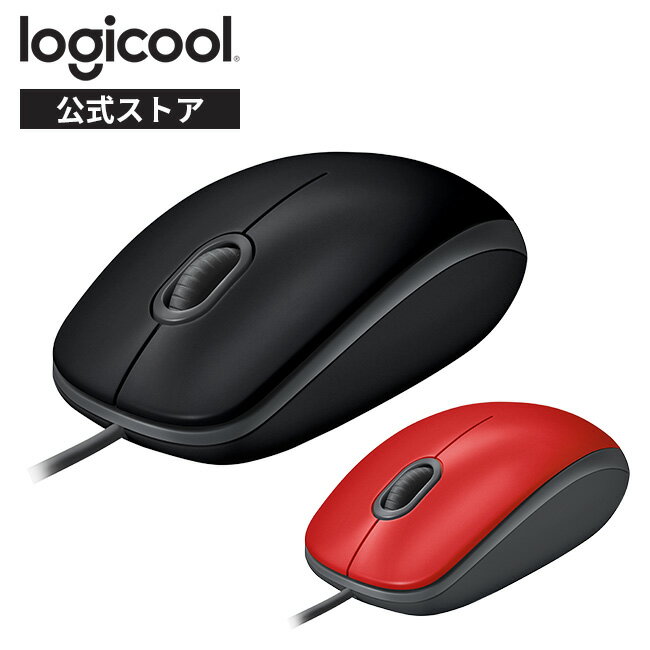
1,400円 (税込・2026-09-27時点)
★4.49(レビュー71件)|ロジクール 公式ストア
無線マウスが「勝手に動く」のではなく「まったく動かない」ほうに症状が進んだ場合は、確かめる順番が変わります。そちらはワイヤレスマウスが動かないときの切り分けにまとめています。
止め方D|設定とドライバーが原因のとき
持ち上げてもタッチパッドを止めても動く、という結果なら、パソコンの側を見ます。
- 一度だけ再起動する: 一時的な不調なら、ここで止まります。止まったら、原因を追わなくて構いません
- ドライバーを更新する: Microsoft のサポートは、Windows Update を使ってデバイス ドライバーを更新する方法を案内しています。タッチパッドについては、デバイス マネージャーで「マウスおよびその他のポインティングデバイス」などの項目からドライバーを更新・再インストールする手順も示されています
- マウス用のソフトを確認する: メーカー製の設定ソフトを入れている場合、ボタンの割り当てやジェスチャーの設定が意図せず変わっていないかを見る
- ポインターの速度を見直す: 飛ぶように感じる原因が、実はポインターの速度やマウスの DPI が高すぎることだった、というケースもあります。調整の考え方はマウスの感度(DPI)とポインター速度の設定で扱っています
ドライバーの削除や再インストールは、ほかの手順で止まらなかったときの最後の手にしてください。入力機器が不安定な状態で削除すると、操作そのものが難しくなります。
遠隔操作やウイルスが心配なときに確かめること
ポインターが勝手に動くと、真っ先に「乗っ取られたのでは」と考える人は少なくありません。ただ、ここまでの3テストで止まったなら、原因は機器の側だったということです。ここでは、意図のある操作に見える動きが起きた場合に限って、確かめる順番を整理します。遠隔操作かどうかを記事の上で断定することはできないため、公的機関が案内している範囲の行動にとどめます。
確認1|会議アプリで「制御」を渡していないか
在宅ワークでよくあるのが、Web 会議の画面共有中に、相手へ操作の権限を渡しているケースです。Microsoft Teams の公式サポートでは、画面を共有している人が「制御を渡す」を選ぶと、ほかのユーザーが画面にアクセスして操作できるようになること、取り戻すときは「取り戻す」を選ぶことが説明されています。また、制御を持つユーザーはシステムに影響を与えるコマンドを送信できるため、制御の受け渡しは信頼できる相手に限るよう注記されています。
会議中にだけ起きたなら、まず会議アプリの画面で、制御を誰かに渡したままになっていないかを確認してください。
確認2|見覚えのない遠隔操作ソフトを入れていないか
IPA(情報処理推進機構)は、遠隔操作ソフトは本来、パソコンメーカーや通信事業者のユーザーサポートなどで遠隔地のパソコンを操作する目的で使われるものだと説明したうえで、偽のセキュリティ警告を表示して電話をかけさせ、遠隔操作ソフトをインストールさせる手口に注意を呼びかけています。警察庁も、こうしたサポート詐欺で遠隔操作ソフトをインストールしてしまうと、アカウントを乗っ取られ、不正送金などの被害に遭うおそれがあると案内しています。
つまり、確かめるべきは「最近、画面の警告に従って電話をかけたり、指示されたソフトを入れたりしていないか」です。心当たりがあるなら、次の確認3へ進んでください。
確認3|心当たりがあるときは、ネットワークを切ってから考える
IPA は、遠隔操作を中断したいときの方法として、無線 LAN 機能をオフにする、ネットワークケーブルを抜く、ルーターの電源を落とすことを挙げ、遮断した後に作業内容を確認し、不要であればネットワークに戻す前に遠隔操作ソフトを終了してアンインストールするよう案内しています。警察庁は、ソフトをインストールしてしまった場合について、ネットワークから切断してウイルスチェックを行い、インストールしたアプリなどをアンインストールし、可能であれば初期化とパスワードの変更を行うこと、最寄りの警察署に通報・相談することを案内しています。
| 状況 | 取る行動 |
|---|---|
| 揺れる・流れる・飛ぶだけで、クリックや入力は無い | 3つのテストに戻る(機器側の切り分け) |
| 会議中にだけ操作される | 会議アプリで制御の受け渡しを確認し、取り戻す |
| 警告画面に従ってソフトを入れた心当たりがある | ネットワークを切断→ソフトのアンインストール→ウイルスチェック→相談 |
| 心当たりはないが、文字入力やアプリ起動が繰り返される | ネットワークを切断して様子を見る。続くなら IPA の相談窓口やパソコンのメーカーへ相談 |
やってはいけないのは、画面に表示された電話番号に慌てて電話をかけることと、「調べてあげる」と言う相手に操作を許可することです。判断に迷ったら、IPA の情報セキュリティ安心相談窓口など公的な窓口に相談してください。
在宅の作業机で再発させない置き方
在宅の作業机は、オフィスの事務机と違って、ガラス天板や光沢のある白い天板、スチール製の脚まわりなど、センサーや電波にとって条件の悪い面が混ざりがちです。原因が止まったら、同じことが起きにくい置き方にしておきます。
- 天板がガラス・鏡面・光沢のある白・規則正しい柄なら、マウスの下に布製のパッドかマットを敷いたか
- 無線マウスのレシーバーは、マウスにいちばん近い側の USB ポートに挿したか(モニターの裏・USB ハブの奥は避ける)
- スチール製の机や金属トレーの上で、無線マウスを使っていないか
- ノートパソコンを外付けマウスで使うなら、マウスの接続時にタッチパッドをオフにする設定にしたか
- 無線マウスの電池交換の時期を決めたか(症状が出てから替えるより、定期的に替えるほうが早く片付きます)
天板の上を広く覆いたいなら、フェルト製のデスクマットという選択肢があります。次のモデルは材質がフェルトと天然ゴムで、裏面の天然ゴムで滑りにくいと説明されています。サイズは約W600×D300×H4mmと約W900×D400×H4mmの2種類が用意されています。

1,280円 (税込・2026-09-27時点)
★4.57(レビュー61件)|サンワダイレクト楽天市場店
マウスの可動域だけに敷くなら、小さめの布製マウスパッドでも足ります。次のモデルは、素材が布で底面にラバー加工が施されており、寸法はW25×H0.2×D21cmのスモールサイズと公表されています。

1,239円 (税込・2026-09-27時点)
★4.57(レビュー7件)|エディオン 楽天市場店
素材ごとの向き不向きや、キーボードまで載せる大判サイズの選び方は、大判マウスパッドの素材の選び方に分けてまとめています。
やりがちな失敗
- いきなりドライバーを削除する: 3つのテストで原因がマウスの下の面だった場合、ドライバーを消しても止まりません
- 電池を「まだ残っている」で判断する: 残量表示が十分でも、新品に替えると止まることがあります
- ガラス天板の上でマウスだけを買い替える: 天板が原因なら、新しいマウスでも同じことが起きえます。先に紙を1枚敷いて確かめてください
- 遠隔操作を疑って、画面の電話番号にかける: 公的機関が注意を呼びかけている手口そのものです
筆者の判断基準
この記事の手順を踏まえ、どの条件で何をするかを整理します。
- 費用ゼロで止まるなら、何も買わない: タッチパッドの設定、電池の交換、レシーバーの挿し替え、紙を敷く、再起動。多くのケースはこのどれかで止まります。止まったなら追加の出費は要りません
- 紙を敷いて止まり、天板を変えられないなら、布製のパッドかマットを足す: 紙は滑りやすく、ずれていくため、常用には向きません。センサーが読み取りやすい面を固定するのが目的です
- 有線マウスでは起きず、無線マウスだけで起きるなら、無線マウス側を疑う: 電池とレシーバーの対策で止まらなければ、買い替えを検討する段階です。別のパソコンでも同じ症状が出れば、判断はさらに固まります
- 有線マウスでも起き、テストで原因が決まらないなら、買い物より先にパソコン側を見る: 設定とドライバー、メーカーのサポートへの相談が先で、マウスを替えても止まらない可能性があります
- 意図のある操作が繰り返されるなら、機器を買うより先にネットワークを切る: この場合は機器の不調として扱わず、公的機関の案内に従います
よくある質問
スリープにしたはずなのに、勝手に画面がついてしまうのも同じ原因ですか
マウスの下の面が不安定だったり、机の振動をセンサーが拾ったりすると、ごくわずかな動きでも画面が復帰することがあります。テスト1とテスト3で、マウスが机の面を読み取って動いていないかを確かめてください。マウスを机から外して置いた状態で復帰しなくなるなら、置き場所の面が原因です。
有線マウスでも勝手に動くことはありますか
あります。有線マウスでも、光学式であれば机の面やセンサーの汚れの影響を受けます。有線で起きる場合は、電池と電波の可能性が消えるため、表面とセンサー、ケーブル、パソコン側の設定とドライバーの3つに絞れます。ケーブルの根元を軽く動かして症状が変わるなら、ケーブルの断線を疑ってください。
ゲームや細かい作業のときだけポインターが飛ぶのはなぜですか
素早く動かしたときだけ飛ぶ場合は、マウスの下の面の模様や、ポインターの速度・DPI の設定が合っていないことがあります。まずは紙を敷いて比べ、次にポインターの速度を見直してください。長時間の作業で手首や腕に違和感が続く場合は、道具の調整だけで済ませず、医療機関に相談してください。
参照した公式情報(取得日)
- Windows でのマウスとキーボードの問題|Microsoft サポート(取得日 2026-09-27)
- Windows のタッチパッドの問題を解決する|Microsoft サポート(取得日 2026-09-27)
- Surface タッチパッドの使い方と設定|Microsoft サポート(取得日 2026-09-27)
- Microsoft Teams 会議でコンテンツを表示する|Microsoft サポート(取得日 2026-09-27)
- マウスの接続時にタッチパッドを無効にする方法<Windows 11>|dynabook(取得日 2026-09-27)
- タッチパッドのタップ感度と機能を変更する方法<Windows 11>|dynabook(取得日 2026-09-27)
- マウスカーソルが飛ぶ。思うように動かない。|サンワサプライ よくある質問(取得日 2026-09-27)
- 遠隔操作ソフト(アプリ)を悪用される手口に気をつけて!|IPA(取得日 2026-09-27)
- 偽セキュリティ警告(サポート詐欺)対策特集ページ|IPA(取得日 2026-09-27)
- サポート詐欺対策|警察庁(取得日 2026-09-27)


コメント