
本ページはプロモーションが含まれています
モニターを探すと、商品ページにはたいてい「IPS」と書いてあります。ところが、それが自分の仕事に必要な性能なのかは、どこにも書いていません。比較記事を開いても、IPSは視野角が広い、VAは黒が締まる、TNは速い、と三つを横に並べた表が出てきて、読み終わる頃には「どれも一長一短」という感想だけが残ります。
原因は、比較の向きです。方式の性能を並べても、自分の机の条件が入っていなければ答えは出ません。逆に、条件のほうから入れば答えは割と機械的に決まります。
この記事では、在宅ワークのデスクで3つ測って、方式を決めるまでを順番に説明します。サイズや解像度をどう決めるかは在宅ワークのモニターの選び方で扱っているので、ここではパネル方式だけに絞ります。画面以外も含めた目の疲れ全体の話は在宅勤務で目が疲れない環境づくりにまとめてあります。
先に結論です。方式選びは、表面処理 → 実測 → 判定の順で進めます。
- 表面処理を先に見る: 画面が白っぽい、自分の顔や照明が映る、という不満は方式ではなく表面(ノングレアかグレアか)の話です。ここを飛ばして方式を替えても結果は変わりません
- 3つ測る: ①正面からどれだけずれて座っているか ②部屋の明るさ ③画面への映り込み
- 判定表に当てはめる: 多くの在宅ワークはIPSに落ち着きますが、暗い部屋で正面に固定して座る人はVAのほうが合理的になります。TNは現在の売り場では選択肢に上がりにくくなっています
パネル方式より先に決まること|「ノングレアかグレアか」
パネル方式の話に入る前に、片付けておくことがあります。画面の表面処理です。
ノングレア(非光沢)は表面につや消しの処理がしてあり、後ろの窓や照明が映り込みにくい代わりに、色がわずかに眠く見えます。グレア(光沢)はその逆で、色が鮮やかに見える代わりに、暗い画面のときに自分の顔や蛍光灯の筋がはっきり映ります。
ここが大事なのですが、表面処理とパネル方式は別々の項目です。IPSのグレアもあれば、IPSのノングレアもあります。「IPSにしたのに画面に自分が映って見づらい」という不満は、方式ではなく表面処理を替えないと解決しません。
商品ページのスペック表では、この2つは並んで書かれています。たとえば本記事で主力に選んだプリンストンの23.8型モデルは、仕様欄にパネル仕様 IPS/ノングレアと並記されています。方式だけを見て表面処理を読み飛ばすと、買ってから気づくことになります。
映り込みが今すでに気になっている場合は、方式を替えるより先に、光の当たり方そのものを変えるほうが早いこともあります。画面の周りを囲って外光を遮るモニターフード(遮光フード)の選び方や、画面に光を落とさずに手元だけを照らすモニターライト(スクリーンバー)の選び方で、モニターを買い替えずに済む場合があります。
表面処理の確認が済んだら、ここから3つ測ります。
自分の条件を測る3つの値
測るのは、①見る角度 ②部屋の明るさ ③映り込み の3つだけです。メジャーと、できれば照度計があれば足ります。
① 正面からどれだけずれて座っているか
椅子にいつもどおり座り、次の2つを測ります。
- 左右のずれ: 自分の顔の中心から、画面の中心までの左右の距離(cm)
- 視距離: 顔から画面までの距離(cm)
1枚で正面に置いている人は、左右のずれがほぼゼロになるはずです。この場合、視野角の広さという性能は、ほとんど出番がありません。正面から見ている限り、方式による色の見え方の差は出にくくなります。
差が出るのは、次のような場合です。
- 2枚並べていて、外側の画面を斜めから見ている。左右のずれが大きいほど、画面の端と中央で明るさや色の差が出やすくなります
- 席を立って、横から画面を覗き込むことがある。立ち上がって資料を確認する、家族に画面を見せる、といった使い方です
- 背後や斜め後ろに人が通る席で、画面を見せたくない。この場合は視野角が広いことがむしろ不利に働くので、方式ではなくモニターの覗き見防止フィルターの選び方の領域になります
2枚にするかどうかで迷っている段階なら、方式より先にモニター1枚と2枚で仕事の効率はどう変わる?を読んでから戻ってきてください。また、画面が高すぎたり低すぎたりして見上げる・見下ろす角度がついている場合は、それも「斜めから見ている」状態です。まずモニターの高さが合わず首が痛いときの要領で高さを合わせてから測り直すと、条件が変わることがあります。
② 部屋の明るさを昼と夜の2回測る
次に、部屋の明るさです。感覚ではなく数字で押さえます。測る場所はキーボードの上、タイミングは昼(外光が入る時間)と夜(照明だけの時間)の2回です。
厚生労働省の情報機器作業における労働衛生管理のためのガイドラインでは、書類上およびキーボード上の照度について300ルクス以上を目安とする、という考え方が示されています。あくまで目安なので、これを下回ったら即座に問題、という性質のものではありません。ただ、自分の机が昼と夜でどれくらい違うのかを数字で知っておくと、このあとの判定がぶれません。
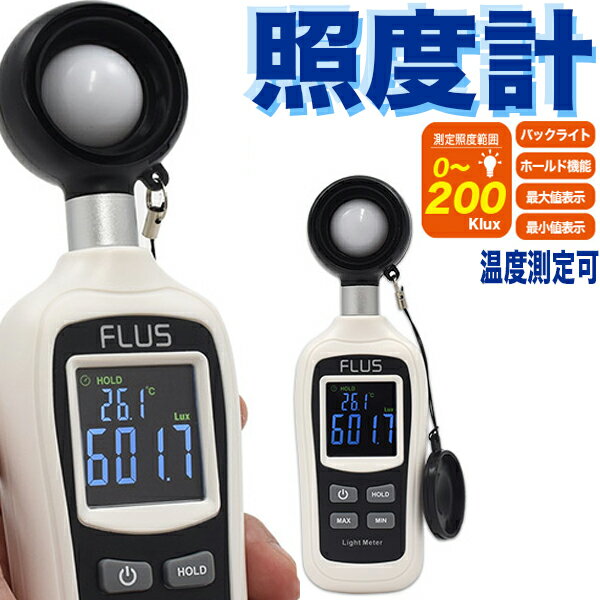
照度計は手の届く価格帯で売られています。次のモデルは片手で持って測れるタイプで、現在値のほかに最大値・最小値を表示でき、測定範囲は照度0〜200KLです。温度も同時に見られるので、冬場に足元が冷えるといった別の記事のテーマにも使い回せます。
3,480円 (税込・2026-09-27時点)
★4.5(レビュー42件)|Nicoライフ
測ってみると、昼は窓からの光で十分に明るく、夜になると一気に暗い、という机がかなりあります。夜の値が低かった場合は、モニターの方式より先に照明を足すほうが効きます。その手順は在宅ワークの照明・明るさの整え方とデスクライトの選び方にあります。
③ 映り込みを確かめる
最後に、モニターの電源を切って真っ黒にした状態で、いつもの姿勢から画面を見ます。窓・照明・自分の顔がはっきり映るなら、その画面はグレア寄りか、後ろの光が強すぎるかのどちらかです。前のセクションに戻って、表面処理と光の当たり方を先に片付けます。
測った3つの値から方式を決める判定表
3つの値が出たら、当てはめます。
| あなたの条件 | 向く方式 | 理由 |
|---|---|---|
| 1枚を正面に置き、昼も夜も明るさが確保できている | IPSでもVAでも可。価格と表面処理で選ぶ | 正面から見る限り視野角の差は出にくく、明るい部屋では黒の沈みの差も体感しにくいため |
| 1枚を正面に置き、夜は照明を落として作業することが多い | VAが合理的 | 暗い環境では黒の締まり(コントラスト比の差)が見えやすいため |
| 2枚並べていて、外側の画面を斜めから見ている | IPS | 斜めから見たときの色と明るさの変化が小さいほうが、2枚の見え方をそろえやすいため |
| 席を離れて覗き込む、人に画面を見せることがある | IPS | 正面以外から見る前提があるときに、視野角の広さが実際に効くため |
| 写真や資料の色を扱い、複数の画面で色をそろえたい | IPS | 色域の表記(sRGBのカバー率)が同じでも、見る角度で色が変わると比較にならないため |
| 動画や暗い画面を長く見る時間が仕事の中で長い | VA | 暗部の表現がコントラスト比の数字にそのまま出るため |
多くの在宅ワークは、上から1〜3行目のどれかに当たります。2枚並べている時点でIPS、1枚正面で夜も明るいなら好みで決めてよい、というのが大まかな線です。
IPSを選ぶときに確かめる数字
IPSに決めたとして、商品ページのどこを見ればいいのか。本記事の主力に選んだプリンストンの23.8型モデル(型番 PTF-H243W-BK)の仕様を例に、確認すべき欄を挙げます。
| 仕様欄 | この機種の値 | 読み方 |
|---|---|---|
| パネル仕様 | IPS/ノングレア | 方式と表面処理。両方の記載があるかを確認する |
| 視野角 | 水平178°/垂直178° | 斜めから見る前提があるときだけ効く数字 |
| 輝度(明るさ) | 最大250cd/m² | 明るい部屋で画面が負けないかの目安 |
| コントラスト比 | 1000:1 | 黒の沈み方。VAとの比較で使う |
| 応答速度 | 14ms(GtoG・typical)/オーバードライブ時 8ms(OD1)・5ms(OD2) | 後述。在宅ワークで効く場面は限られる |
| 調整範囲 | チルト調整 約-5〜15°、VESA 100mm対応 | 角度を変えられる範囲。モニターアームを使うならVESA対応が前提 |
| 目に関する機能 | ブルーライトリデューサー、フリッカー削減 | 長時間作業向けの機能があるか |
視野角178°という数字は、カタログでは大きく扱われます。ただ、先ほどの判定表のとおり、正面に座り続ける人にはこの数字の恩恵はほとんどありません。効くのは、席を立って覗き込むとき、人に見せるとき、2枚目を斜めに振って置いているときです。ここを曖昧にしたまま「IPSは視野角が広いので安心」とだけ言われると、自分に必要かどうかの判断ができません。
解像度は1,920×1,080(フルHD)、表示色は約1,677万色、インターフェースはHDMI×1とD-Sub(mini15ピン)×1、スピーカーは2W×2内蔵です。3辺フレームレスなので、2枚並べたときの継ぎ目は目立ちにくい作りになっています。価格は取得時点で15,800円、レビューは★4.79で29件です(価格・レビューはいずれも変動します。最新の値は商品カードの表示で確認してください)。

15,800円 (税込・2026-09-27時点)
★4.79(レビュー29件)|and pc(PC SHOP BEST)楽天市場店
VAで足りる条件と、そのとき見る数字
VAは「映画向け」と紹介されがちですが、在宅ワークでも合理的になる条件があります。1枚を正面に置いていて、夜は照明を落として作業する場合です。
比較に使えるのがコントラスト比です。先ほどのIPS機が1000:1なのに対し、次のVA機(KTC H27T27S)は4000:1と表記されています。同じ土俵の数字なので、そのまま比べられます。
| 仕様欄 | VA機(H27T27S) | IPS機(PTF-H243W-BK) |
|---|---|---|
| ディスプレイの種類 | HVA | IPS/ノングレア |
| 画面サイズ | 27インチ | 23.8型ワイド |
| 解像度 | WQHD(2560×1440) | 1,920×1,080(フルHD) |
| コントラスト比 | 4000:1 | 1000:1 |
| 応答速度 | 7ms | 14ms(OD時 8ms・5ms) |
| 色域 | 129% sRGB | 記載なし(表示色 約1,677万色) |
コントラスト比の差がそのまま見え方の差になるのは、周囲が暗いときです。②で測った夜の照度が低かった人ほど、この差を体感しやすくなります。逆に、昼間の明るい部屋では画面に外光が乗るので、4000:1と1000:1の差は縮みます。同じモニターでも、部屋の明るさが違えば評価が変わるわけです。
このVA機はWQHD(2560×1440)の27インチで、VESAは100×100mm対応、本体サイズは約19.5(奥行)×61.6(幅)×45.1(高さ)cm、重量は約5.46kgです。価格は取得時点で15,980円、レビューは★4.63で129件です(いずれも変動します)。

15,980円 (税込・2026-09-27時点)
★4.63(レビュー129件)|FPDVISION 楽天市場店
なお、サイズが23.8型と27インチで違う点は比較の前提が揃っていません。何インチにするかは方式とは別の判断なので、在宅ワークのモニターは何インチがいい?で決めてから、方式の話に戻ってください。
TNは今どう扱えばいいか
3方式のうちTNだけは、扱いが変わってきています。
今回、在宅ワーク向けの価格帯で楽天市場を5パターンの言葉で検索しましたが、候補として挙がる製品がIPSとVAでほぼ埋まり、TNの製品が選定の候補に上がってきませんでした。上位に並ぶのは、高いリフレッシュレートをうたうゲーミング向けの製品と、IPS・VAの実用機です。
これは「TNという方式がなくなった」という意味ではありません。あくまで、一般的な通販の売り場で、在宅ワーク用として手に取りやすい価格帯を探したときに、選択肢として前に出てこなくなっている、という観測です。したがって、これから買う人がTNを積極的に探す理由は薄い、というのが現実的な結論になります。
一方で、手元のモニターがTNだった場合はどうか。1枚を正面に置いて使っているなら、視野角の狭さは実害として出にくい使い方です。斜めから見たときに色が抜ける、上下で明るさが違って見える、といった症状が実際に出ていないなら、方式を理由に買い替える必要はありません。買い替えの判断は、方式ではなくサイズ・解像度・今の不満から決めるほうが納得しやすくなります。
応答速度は在宅ワークでどこまで要るか
応答速度は、方式の比較でいちばん数字の差が大きく見える項目です。先ほどの2機種でいえば、IPS機が14ms(オーバードライブ時は8msまたは5ms)、VA機が7msです。
ただし、この差が問題になるかは仕事の内容によります。
- 文字入力・表計算・資料作成: 画面の大部分が静止しているので、差はほぼ出ません
- 長い文書やWebページのスクロール: 速く動かしたときに文字が薄く尾を引くことがあります。気になるかどうかは個人差が大きい部分です
- 動画会議: 相手の映像は回線とカメラの条件に左右される要素が大きく、モニターの応答速度が主因になることはまれです
- 動きの速いゲーム: ここで初めて明確な差になります
つまり、在宅ワークの用途では応答速度を最優先にする理由はほとんどありません。それでも動きの滑らかさを重視したい場合は、IPSの中でも高速な種類を選ぶ手があります。たとえば次のPixioの23.8インチモデルはFast IPSパネルで、最大200Hz、1ms(GTG)、色域は112% sRGBと表記されています。メーカーの説明では、IPSパネルについて「広い視野角は、どの方向から視聴しても同じ色感を共有できます」としています。価格は取得時点で26,980円、レビューは★4.68で418件です(いずれも変動します)。

26,980円 (税込・2026-09-27時点)
★4.68(レビュー418件)|Pixio公式ストア
高いリフレッシュレートや低遅延の機能が、仕事でどこまで意味を持つのかについては、ゲーミングモニターは在宅ワークに必要かで機能ごとに切り分けています。
今使っているモニターの方式を調べる方法
買い替える前に、今の1台が何なのかを確認しておきます。方法は3つあります。
- 型番から調べる: 本体の背面か底面にあるラベルの型番を、メーカーの製品ページで検索します。仕様表にパネル方式が載っています。ここに挙げる3つの中では、これがもっとも確実です
- 電源を切った画面を斜めから見る: 真っ黒の状態で斜めから見て、黒が紫っぽく浮いて見えるならIPSの傾向、黒が黒いまま保たれるならVAの傾向です。簡易的な見分け方で、確定ではありません
- 白い画面を斜めから見る: 白い背景のページを表示して上下左右から見たとき、色が黄ばんだり反転したように見えるならTNの傾向です
ここで注意したいのが、方式のせいだと思っていた症状が、実は表示設定の問題だったというケースです。文字がにじむ、ぼやける、輪郭が二重に見える、といった症状は、解像度やスケーリングの設定で起きていることが多くあります。買い替えの前にモニターの文字がぼやけるときの直し方を一度試してください。接続しているケーブルの規格が足を引っ張っている場合もあるので、そのときはモニターケーブルの種類と選び方が参考になります。
筆者の判断基準
在宅ワークのデスクで画面の見え方に効く要素を、効く順に並べるとこうなります。
- 表面処理と光の当たり方(映り込みがあると、方式の差はその下に埋もれます)
- 高さと距離(見上げる・見下ろす角度がついていると、視野角の条件が勝手に悪くなります)
- 部屋の明るさ(同じモニターでも昼と夜で評価が変わります)
- パネル方式
方式は4番目です。上の3つが整っていない状態で方式だけを替えても、期待したほど変わらないことが多い、というのが判断の軸です。
そのうえで方式を決めるなら、2枚並べているならIPS、1枚正面で夜も明るい部屋なら価格と表面処理で選ぶ、1枚正面で夜は照明を落とすならVAも合理的、という3つの分岐で足ります。「迷ったらIPS」は結論としては大きく外れませんが、VAのほうが合う条件がはっきりあることは知っておいて損がありません。
よくある質問
IPSにすれば目は疲れなくなりますか?
方式を替えることで疲れが軽くなる場面はありますが、それだけで解決するとは限りません。目の疲れは、画面の明るさと部屋の明るさの差、画面との距離、まばたきの回数と乾燥など、複数の要因が重なって起きます。方式より先に確認する順序は在宅勤務で目が疲れない環境づくりにまとめてあります。
2枚並べたら、左右で色が違って見えます
原因は2つに分かれます。1つは振り角で、外側の画面を斜めから見ていることによる見え方の差です。もう1つは機種差で、2台の方式・表面処理・設定が違うことによる差です。まず2台を正面から順番に見比べて、それでも違うなら機種差、正面では同じなのに定位置で違うなら振り角が原因です。振り角が原因なら、視野角に強いIPSにそろえるか、画面の振りを浅くする配置に変えるかのどちらかになります。
IPSで黒が浮いて見えるのですが、不良でしょうか?
IPSはコントラスト比が控えめな傾向があり、暗い部屋で黒い画面を表示すると、黒がやや明るく見えることがあります。本記事で比べた2機種でいえば、IPS機が1000:1、VA機が4000:1という差です。この見え方が製品の不具合に当たるかどうかはメーカーごとの基準によるため、ここでは判断できません。気になる場合は購入店またはメーカーのサポートに、型番と症状を伝えて確認してください。
参照した情報
- 厚生労働省|情報機器作業における労働衛生管理のためのガイドラインと解説 — 書類上・キーボード上の照度の目安
- 厚生労働省|情報機器作業における労働衛生管理のためのガイドライン(リーフレット) — 同ガイドラインの要点版
- アイ・オー・データ|VAパネルのモニターとは?他方式との違いや用途別のおすすめ商品を紹介 — メーカーによるVAパネルの位置づけ
- EIZO|液晶ディスプレイの基礎知識 — パネル方式の一般的な解説
まとめ
モニターのパネル方式は、性能を横に並べて比べるより、自分の机の条件から縦に落としたほうが早く決まります。
順序は、表面処理(ノングレアかグレアか)を先に確認し、次に3つ測る。①正面からどれだけずれて座っているか ②部屋の明るさを昼と夜の2回 ③電源を切った画面への映り込み。この3つが出たら、判定表に当てはめるだけです。
2枚並べているならIPS、1枚を正面に置いていて夜も明るさが保てるなら価格と表面処理で選んでよく、夜は照明を落として作業するならVAも合理的な選択になります。TNは、今の売り場では積極的に探す理由が薄くなっています。
15,800円 (税込・2026-09-27時点)
★4.79(レビュー29件)|and pc(PC SHOP BEST)楽天市場店
次の1手は、キーボードの上を昼と夜に1回ずつ測ることです。数字が出れば、判定表の行が決まります。サイズと解像度をこれから決める段階なら、在宅ワークのモニターの選び方で用途から逆算してから、この記事の判定に戻ってきてください。


コメント