本ページはプロモーションが含まれています
明るさを最大にしているのに画面が暗い。夕方になると急に暗く感じる。設定をひと通り触ってみたけれど、どこを直せばいいのか分からない——外付けモニターを使っていると、こういう状態になることがあります。
厄介なのは、原因がモニター本体にもパソコン側にもケーブルにも、そして部屋の明るさにもありうることです。片っ端から設定を触っていくと、何が効いたのか分からないまま時間だけが過ぎます。
この記事では、最初にモニター本体の設定画面を出すというひと手間で、見るべき場所を絞るところから始めます。直す話が先で、買い替えの話は最後です。
まず、モニター本体の設定画面(OSD)を出す
モニターには、本体のボタンで呼び出せる設定メニューがあります。OSD(オンスクリーンディスプレイ)と呼ばれるもので、輝度やコントラスト、入力切り替えなどがここに並んでいます。
このメニューが、切り分けの1手目になります。理由はシンプルで、OSD はモニターが自分のバックライトで描いている表示だからです。パソコンから送られてきた映像ではないので、パソコンの設定もケーブルも関係ありません。
ですから、確かめるのはひとつだけです。
- OSD のメニュー文字も暗い → モニター側に原因がある
- OSD は普通の明るさではっきり出る → パソコン側、または接続経路に原因がある
これだけで、この先に読む場所がぐっと絞れます。
OSD のボタンが見つからないとき
最近のモニターは、ボタンが並んでいるのではなく、画面の下端の裏側にジョイスティック(スティック状のボタン)が1個だけというつくりが増えています。電源ボタンと兼用になっていることもあります。
画面の下のフチを、裏側から指でなぞってみてください。押し込むと反応する部分が見つかれば、それが OSD の呼び出しボタンです。見つからない場合は、モニターの型番で取扱説明書を探すのが早道です。
症状と OSD の見え方で、見る場所を決める
自分の症状がどれに当てはまるかで、読む章を選べるようにしておきます。
| 症状 | OSD の見え方 | まず見る場所 |
|---|---|---|
| 最初から暗い・最大にしても暗い | 暗い | モニター側の設定 → 直らなければ寿命 |
| しばらく使うと暗くなる・席を外すと暗い | 普通 | パソコン側の省電力 |
| 急に暗くなった・明るさが勝手に変わる | 普通 | パソコン側(HDR・夜間モード)またはモニターの自動調整 |
| 夕方以降だけ暗く感じる | 普通 | 部屋の明るさ |
| 特定のケーブルやドック経由のときだけ暗い | 普通 | 接続経路 |
| 画面にフィルムやフィルターを貼っている | 普通 | 貼り物・映り込み |
「急に暗くなった」だけは、パソコン側とモニター側の両方に候補があります。この場合も OSD を出して、メニュー自体の明るさを見れば絞り込めます。
モニター側が原因のとき — OSD で確かめる5つ
OSD も暗かった場合は、モニター本体の設定で明るさが抑えられている可能性があります。呼び名はメーカーによって違うので、似た意味の言葉を探してください。
エコモード・省電力(Eco / Energy Saving / Power Saving)
消費電力を抑えるために、バックライトの出力を落とす設定です。工場出荷時からオンになっている機種もあります。まずこれをオフにして、明るさが戻るか見てください。
在宅の電気代そのものを見直したい場合は、在宅ワークの電気代を抑える方法で冷暖房・PC・照明の順に整理しています。ただし、切り分けをしているあいだは、節電より先に「明るさが戻るかどうか」を確かめてください。原因が分かってから、必要な設定を戻せば済みます。
自動輝度・環境光センサー(Auto Brightness / Ambient Light Sensor)
モニターが部屋の明るさを検知して、輝度を自動で上下させる設定です。夕方になると暗くなるという症状は、これが働いていることがあります。
自動で合わせてくれるのは便利ですが、「さっきより暗くなった気がする」の原因を探しているときには邪魔になります。切り分けのあいだはオフにしてください。
ダイナミックコントラスト(DCR / Dynamic Contrast)
表示している映像の明暗に応じて、バックライトの明るさを自動で上げ下げする機能です。暗いシーンをより暗く見せてコントラストを演出する、という狙いのものです。
そのため、黒っぽいウィンドウや暗い配色のアプリに切り替えた瞬間、画面全体がすっと沈むことがあります。動画では効果的でも、文書やコードのように白黒が入れ替わる画面を長く見る仕事では、明るさが安定しないほうが疲れます。仕事用の設定としては、切っておくほうが落ち着きます。
輝度そのものが下げられていないか(入力ごとに設定が分かれる機種もある)
意外と多いのが、OSD の輝度(Brightness)が単純に低い値のままになっているというケースです。誰かが触ったつもりがなくても、ボタンの誤操作や、上の3つの機能が働いた結果として値が書き換わっていることがあります。まず現在の数値を確認してください。
もうひとつ知っておきたいのが、入力端子ごとに設定が分かれる機種があることです。HDMI 1 と HDMI 2、あるいは HDMI と DisplayPort で、輝度や表示モードが別々に保存される仕様になっていると、つなぐ端子を変えただけで明るさが変わります。「ケーブルを挿し替えてから暗い」という場合は、故障ではなくこれの可能性があります。いま表示に使っている入力を選んだ状態で、輝度を設定し直してください。
表示モード(プリセット)と、迷ったときのリセット
「ムービー」「エコ」「読書」といったプリセットが選ばれていると、輝度が固定されていることがあります。「スタンダード」や「ユーザー」に戻して確かめてください。
ひとつずつ順に追うのが面倒であれば、OSD にある工場出荷時リセット(Reset / Factory Reset)で一度素の状態に戻すほうが早いこともあります。リセットで明るさが戻るなら、原因はモニター側の設定のどれかだったと確定できます。そのうえで、必要な設定だけを入れ直してください。
パソコン側が原因のとき — Windows で見る5か所
OSD が普通の明るさで出るなら、パソコン側を見ます。
ここで先に知っておきたいことがあります。外付けモニターでは、Windows の明るさスライダーが効かない、あるいはそもそも表示されないことがあるという点です。スライダーが動かせないこと自体は故障ではありません。明るさはモニター本体の OSD で決める、という分担になっているだけです。
HDR をオンにしていないか
見落とされやすいのがここです。
HDR に対応したモニターで HDR をオンにすると、HDR ではない普通の画面——デスクトップ、メニュー、ブラウザ、文書——だけが、眠く沈んだように見えることがあります。映像は鮮やかなのに、ふだん使う画面が暗い、という不揃いな状態です。
この場合に触るのは、明るさスライダーではありません。HDR の設定画面の中にある「SDR コンテンツの明るさ」というスライダーです(Windows 11 の表記。Windows 10 では「HDR/SDR の明るさのバランス」)。外付けの HDR モニターでは、ここを動かすと、HDR の映像を基準にした普通の画面(SDR)の側の明るさが変わります。
HDR を使う予定がないのであれば、HDR そのものをオフにするのがいちばん簡単です。仕事で使う画面が主であれば、オフのままでも困る場面は多くありません。
夜間モード(夜間ライト)
画面の色温度を下げて、青みを減らす機能です。輝度そのものは下がっていませんが、黄色〜オレンジ寄りになるため「暗くなった」と感じやすくなります。
時刻で自動的に切り替わる設定にしていると、夕方に突然そうなるので、故障を疑ってしまいがちです。一度オフにして、明るさの感じ方が変わるか確かめてください。
バッテリー節約機能・電源プラン
ノートパソコンに外付けモニターをつないでいる構成で、電源アダプタを抜いた・バッテリー残量が減ったタイミングで暗くなるなら、ここです。デスクトップでも、電源プランの設定で一定時間後に輝度が落ちることがあります。
「席を外して戻ると暗い」「しばらく使っていると暗くなる」という症状は、この線が濃くなります。
複数つないでいて、片方だけ暗い
モニターを2枚以上つないでいて、片方だけが暗い場合は、切り分けがぐっと楽になります。2枚は同じパソコン・同じ OS 設定を共有しているので、パソコン側の全体設定が原因である可能性がその時点で下がるからです。
この場合に見るのは次の3つです。ひとつめは、暗いほうのモニターの OSD 設定(前の章で挙げた項目)。ふたつめは、そのモニターにつながっているケーブルと端子。みっつめは、Windows の表示設定でそのディスプレイを選んだ状態になっているかどうかです。明るさや HDR の設定はディスプレイごとに持つため、選択しているディスプレイが違うと、操作しても暗いほうには反映されません。
ケーブルを左右で入れ替えてみて、暗さがモニターについて回るのか、ケーブル(や端子)についてくるのかを見ると、どちら側の問題かが一度で分かります。
グラフィックドライバー側の設定と更新
GPU のコントロールパネルには、Windows の設定とは別に、明るさ・コントラスト・ガンマの調整項目があります。ここが触られていると、Windows 側をいくら見ても原因が見つかりません。
ドライバーの更新も有効な場合がありますが、順番としては最後です。更新は環境が変わる作業なので、切り分けが終わってから行うほうが、何が効いたのかを見失わずに済みます。
ケーブルと接続経路を替えて確かめる
ここまでで直らないときは、映像が通っている経路を疑います。
まず、ドッキングステーション・USBハブ・変換アダプタを経由しているなら、一度すべて外してパソコン本体からモニターへ直接つないでください。これで症状が止まるなら、原因は経路側です。
USB Type-C 接続で映像が不安定な場合は、ノートPCのType-Cでモニターが映らないで端子・ケーブル・設定の確認順をまとめています。
ケーブルそのものを疑うなら、手持ちの別の1本に替えて比べるのが最短です。規格の細かい話に入る前に、「そのケーブルが原因かどうか」だけを見れば済みます。
替えの1本を買い足す場合は、対応する規格が明記された製品を選んでください。たとえば HDMI 2.1 規格のケーブルは、帯域幅が最大48Gbps で、8K@60Hz や 4K@60Hz に対応し、HDMI 2.0b / 2.0a / 1.4 などの以前のバージョンとも下位互換があるとされています(以下の商品情報の記載による)。手持ちの機器が古い規格でも、つなぐこと自体はできる形です。

1,099円 (税込・2026-09-29時点)
★4.62(レビュー163件)|UGREEN公式楽天市場店
ケーブルの種類そのものから選び直したい場合は、モニターケーブルの種類と選び方とHDMIケーブルの選び方をあわせてご覧ください。長さと認証区分の決め方を扱っています。
暗いのは「画面」ではなく「部屋」かもしれない
設定もケーブルも問題がないのに暗く感じる。しかも、暗く感じ始めるのがいつも夕方。この場合は、画面ではなく部屋のほうが変わっています。
昼間は窓からの光で部屋全体が明るく、画面もその中で自然に見えています。日が落ちて部屋が暗くなると、画面と周囲の明暗差が大きくなり、同じ輝度でも見え方が変わります。モニターの設定は何も変わっていないのに「暗くなった」と感じるのは、この差のせいです。
日が落ちるのが早くなる時期に「急に暗くなった気がする」と感じやすくなるのは、これが理由のことがあります。
主観を数値に変える
明るい・暗いは感覚なので、記憶とは比べられません。机の上の照度を測ると、部屋が暗いのか画面が暗いのかが分かれます。
照度計は、机の上の明るさをルクスという単位で表示する測定器です。たとえば下の製品は、照度の現在値に加えて最大値・最小値の表示、数値を固定する HOLD 機能、オートパワーオフを備えたコンパクトなタイプです(価格 3,480円・レビュー平均4.5/42件。いずれも取得時点の値で、変動します。電池は付属しません)。

3,480円 (税込・2026-09-29時点)
★4.5(レビュー42件)|Nicoライフ
測った値をどう見るかは、在宅ワークの照明・明るさの整え方で手元・画面・会議の3つの光に分けて整理しています。画面の明るさをどのくらいに合わせるかという適正値の話は、在宅勤務で目が疲れない環境づくりのほうが詳しいので、そちらに譲ります。
モニターライトは「画面を明るくする道具」ではない
ここは誤解が多いところなので、はっきり書いておきます。
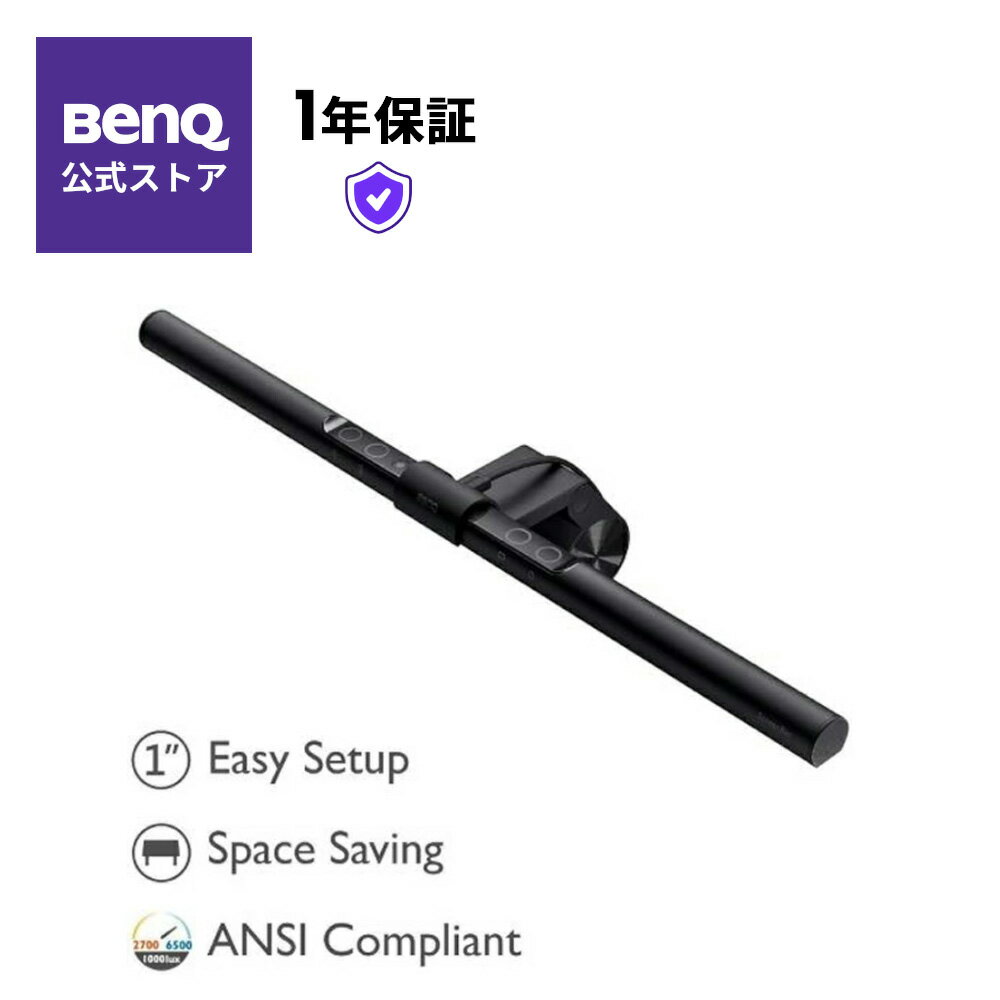
モニターライト(スクリーンバー)を買っても、画面そのものは明るくなりません。 画面の明るさはバックライトが決めていて、外から光を当てても変わらないからです。
では何のための道具かというと、手元と周囲を明るくして、画面との明暗差を減らすためのものです。部屋が暗いせいで画面がまぶしく感じる、あるいは画面だけが浮いて見える、という状態に効きます。「画面が暗い」の解決策として買うと期待外れになりますが、「部屋が暗い」の解決策としてなら筋が通ります。
下の製品はモニターの上に掛けるタイプで、光センサーを内蔵した自動調光に対応しています。明るさは、商品情報の記載によれば、照明の表面から40cmの位置で中心900ルクスです。色温度は2,700K から6,500K まで8段階で調整でき、消費電力は最大5W です(価格 17,550円・レビュー平均4.63/195件。取得時点の値で、変動します)。
17,550円 (税込・2026-09-29時点)
★4.63(レビュー195件)|ベンキューダイレクト楽天市場店
モニターライトには、より安価な製品も多くあります。ただし明るさの数値が公開されていない製品もあるので、部屋の広さや机の幅に対して足りるかを確かめてから選んでください。手元だけを明るくしたいなら、デスクライトの選び方で扱っている据え置き型のほうが合うこともあります。
画面に貼ったもので暗くなっていないか
見落としがちなのが、画面に貼った物です。
覗き見防止フィルターや保護フィルムは、光を通す量が減るぶん画面が暗くなることがあります。 貼った前後で比べて暗いと感じるなら、一度剥がして確認してください。角度によって見えづらくなるタイプであれば、正面から見ているつもりでも少しずれているだけで暗く見えることがあります。
サイズや取り付け方式の選び直しは、モニターの覗き見防止フィルターの選び方にまとめています。
また、「暗い」ではなく照明や窓が画面に映り込んで見づらいという場合もあります。映り込みは、部屋を明るくしても消えるとは限りません。対処の方向が変わります。遮光で解決するかどうかは、モニターフード(遮光フード)の選び方で判断できます。
ここまでで直らないとき — 寿命を疑う条件
設定・経路・部屋のどれでもなかった場合に、はじめてバックライトの劣化を疑います。
判断の軸は使用年数ではなく、症状の組み合わせにします。同じ年数でも、1日に何時間つけていたか、どのくらいの輝度で使っていたかで状態は変わるからです。次の3つが重なるときは、劣化している可能性が高くなります。
- OSD も含めて全体が暗く、輝度を最大にしても戻らない
- 色が薄く見える、または画面の場所によって明るさにムラがある
- 電源を入れた直後と、しばらく経ったあとで明るさが違う
1つだけなら設定の可能性が残りますが、2つ3つと重なるほど、モニター自身の状態を疑う理由が増えます。
もし保証期間内であれば、先にメーカーへ相談してください。 保証期間は製品によって違い、たとえば後述の GIGASTONE の23.8型モデルには3年保証が付いています。購入時の書類や販売ページで、手元の機種の保証期間を確認するのが先です。
買い替えるなら、確かめる数字は2つ
買い替えに進む場合、見るべき数字は多くありません。輝度(cd/m²)とコントラスト比の2つで、明るさの話はほぼ足ります。
手順はこうです。いま使っているモニターの型番でメーカーの仕様表を開き、その2つの数値を控える。そのうえで、買い替え先の候補の数値と並べる。 これをやらずにインチ数や価格だけで選ぶと、「新しくしたのに大して明るくならなかった」ということが起こります。
数値の具体例として、下の製品を挙げます。23.8型の IPS パネルで、輝度250cd/m²・コントラスト比1,000:1・視野角178度(垂直/水平)・リフレッシュレート75Hz・解像度フルHD(1920×1080)、保証は3年です(価格 13,980円・レビュー平均4.53/47件。取得時点の値で、変動します)。

13,980円 (税込・2026-09-29時点)
★4.53(レビュー47件)|ギガストーンジャパン公式ショップ
ここで注意したいのは、この数値なら明るい、という決まった基準があるわけではないということです。使う目的にも部屋の明るさにもよります。ですから、この数字は「良し悪しの基準」ではなく、いまの機種の数値より下を選ばないための照合軸として使ってください。
サイズや解像度もまとめて決め直すなら、モニターの解像度の選び方と在宅ワークのモニターの選び方が使えます。用途から決めれば、迷う範囲はかなり狭まります。
症状が違うなら
「暗い」と混ざりやすい別の症状は、扱う場所が変わります。
- 文字がにじむ・ぼやける → 明るさではなく表示の設定です。モニターの文字がぼやけるときの直し方をご覧ください
- Type-C 接続で映像が出ない → ノートPCのType-Cでモニターが映らないで確認順をまとめています
- まったく映らない(信号なし) → モニターが映らないときの切り分けで、設定画面が出るかどうかから原因を絞る手順をまとめています
- 画面に横線が入る → モニターに横線が出たときの切り分けをご覧ください
- 使わなくなったモニターを手放したい → モニターの買取と処分で、売る・譲る・出すの分け方を扱っています
よくある質問
モニターライトを買えば画面は明るくなりますか
いいえ。画面の明るさはモニターのバックライトが決めているので、外から光を当てても変わりません。変わるのは手元と周囲の明るさで、その結果として画面との明暗差が小さくなり、見やすく感じるようになります。「画面が暗い」の解決策ではなく、「部屋が暗い」の解決策として選んでください。
明るさを最大にしたまま使い続けても大丈夫ですか
明るさを上げたからすぐに使えなくなる、というものではありません。ただ、寿命の章で触れたとおり、どのくらいの輝度で使い続けたかは劣化の進み方に関わります。そして、部屋が暗いほど画面との明暗差も大きくなります。画面を上げるより、部屋の明るさを上げて画面を少し下げる組み合わせのほうが落ち着くこともあるので、両方を動かして試す価値はあります。具体的な合わせ方は在宅勤務で目が疲れない環境づくりで扱っています。
OSD のボタンがどこにも見当たりません
近年のモニターは、画面の下端の裏側にジョイスティックが1個だけ、というつくりが増えています。電源ボタンと兼用のこともあります。下のフチを裏側から指でなぞって、押し込むと反応する箇所を探してみてください。見つからなければ、型番で取扱説明書を探すのが確実です。
ケーブルを替えたら直りました。なぜ暗くなっていたのですか
ケーブルや接続経路が原因で明るさの見え方が変わる場合、パソコンとモニターのあいだの情報のやりとりが関係していることがあります。モニターは自分の対応規格をパソコンに伝え、パソコンはそれに合わせて映像の形式を決めます。ここが意図したとおりに決まらないと、色や明るさの扱いが想定と変わることがあります。
そのため、ケーブルを替えて直ったなら、それ以上原因を追わなくて構いません。 追う価値があるのは、替えても直らなかったときです。
まとめ — 3手で切り分ける
順番だけ覚えておけば、次に暗くなったときも同じ手順で追えます。
- OSD を出す。 メニューも暗いならモニター側、普通に明るいならパソコン側か経路
- モニター側なら5つ(エコモード・自動輝度・DCR・輝度そのものの値・表示モード。迷ったらリセット)、パソコン側なら5か所(HDR・夜間モード・電源設定・2枚目以降の選択・GPU 設定)。経路を疑うならドックを外して直結し、ケーブルを1本替える
- どれでも直らず、色の薄さや色ムラが重なるなら寿命を疑う。 保証期間を確認してから、修理か買い替えかを決める
買い替えに進むときは、いまの機種の輝度とコントラスト比を控えてから比べてください。
13,980円 (税込・2026-09-29時点)
★4.53(レビュー47件)|ギガストーンジャパン公式ショップ
参照した情報
- HDR settings in Windows(Microsoft サポート) — HDR とそれ以外の表示の明るさバランスの設定について
- Windows でディスプレイの明るさと色を変更する(Microsoft サポート) — 明るさの調整と夜間モードについて
商品の価格・レビュー・仕様は、楽天市場の商品情報から取得した2026年9月29日時点の値です。価格と在庫は変動します。

コメント