本ページはプロモーションが含まれています
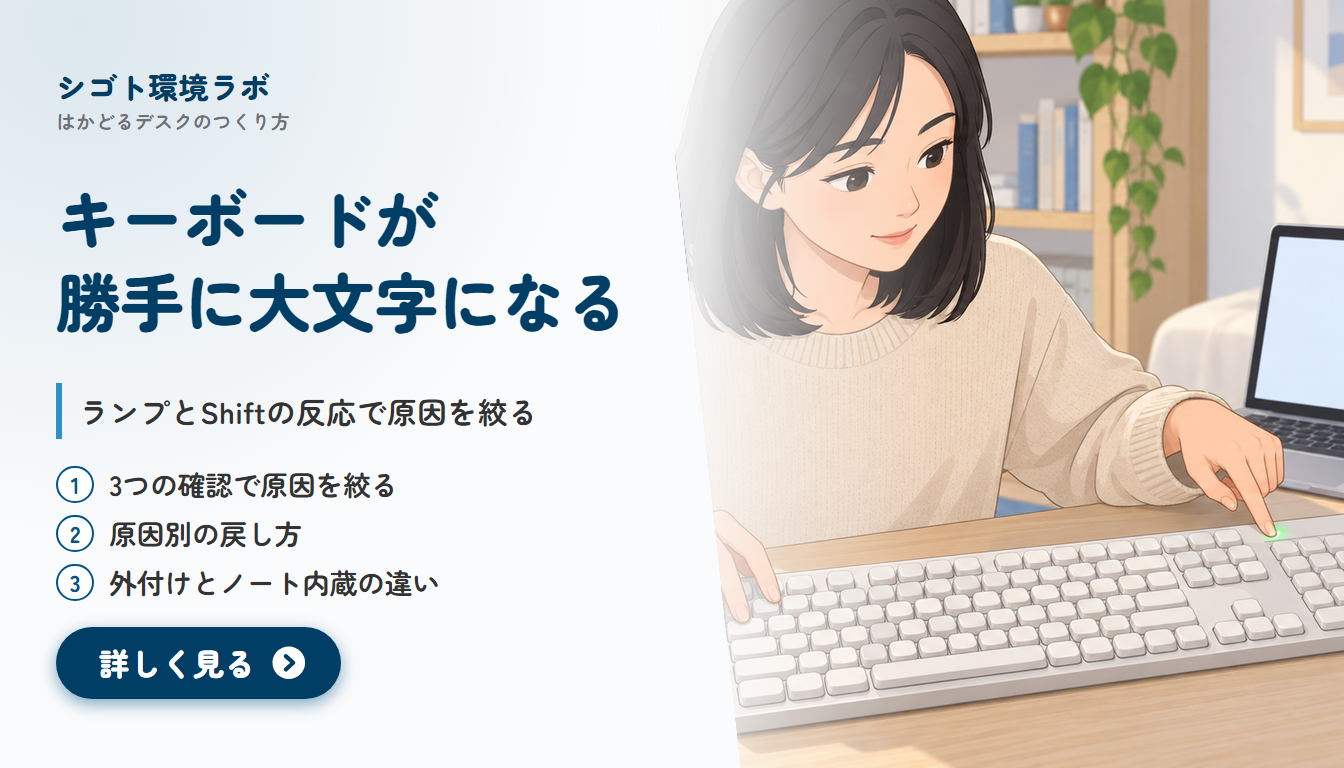
メールアドレスを打ったら全部大文字になっていた。パスワードを入れたら弾かれた。CapsLock を押せば戻ると聞いて押してみたのに、今度は入力モードが切り替わっただけで大文字のまま。こうした状態は、仕事の途中だと思った以上に焦ります。
英字が勝手に大文字になる原因は、CapsLock だけではありません。この記事では原因を5つに分けます。CapsLock がオンになっている/固定キー機能がオンになっている/Shift キーが物理的に押しっぱなしになっている/アプリが自動で大文字に直している/キーボードの配列が違うものとして認識されている、の5つです。
上位の解説記事の多くは「解除のキー操作→設定の確認→再起動」を上から順に試す構成になっています。それでも直りはしますが、原因が分からないまま進むと、戻ったあとにまた同じことが起きます。ここでは、キーボードのランプ、Shift を押したときの反応、数字キーの出方の3つを先に確かめ、原因を1つに絞ってからその原因の戻し方だけを実行する順番で進めます。
この記事の結論|3つの確認で原因は1つに絞れる
先に結論をまとめます。
- ランプが点いていて、Shift を押しながら打つと小文字になる → CapsLock がオンです。日本語配列のキーボードなら、Shift を押しながら CapsLock を1回押すと戻ります
- ランプは消えているのに大文字になり、数字キーを押すと記号が出る → Shift キーが押されたままの状態です。固定キー機能か、Shift キーの物理的な引っかかりを疑います
- Word やメールの文頭だけが大文字になる → キーボードではなくアプリ側の自動修正です。設定を変えれば止まります
| 見るところ | 確かめ方 | 分かること |
|---|---|---|
| CapsLock のランプ | キーボードの CapsLock キー付近、またはノートの本体側の表示ランプを見る | CapsLock がオンかどうか |
| Shift を押したときの反応 | メモ帳で Shift を押しながら英字を打つ | 大文字が反転するか(CapsLock の決め手) |
| 数字キーの出方 | メモ帳で数字キーだけを押す | Shift が押されたままかどうか |
先に確認|大文字なのか、全角の英字なのか
いちばん多い取り違えがここです。全角の英字は、半角の小文字より幅が広く、ぱっと見では大文字のように見えます。まず、打った文字が本当に大文字(A、B、C)なのか、全角の小文字(a、b、c)なのかを画面で見比べてください。
全角の英字になっているだけなら、原因はキーボードではなく日本語入力(IME)の入力モードです。Microsoft IME には「ひらがな」「全角英数字」「半角英数字」などの入力モードがあり、全角英数字のモードでは英字が全角で入ります。タスクバー右下の「あ」「A」の表示を切り替えるか、半角/全角キーで IME をオフにすれば、半角の英字に戻ります。
逆に、キーを押しても文字がまったく出ない、一部のキーだけ反応しないという状態なら、大文字の問題ではありません。その場合はキーボードが反応しないときに接続方式と症状で直せる範囲を切り分ける方法の手順から始めてください。
3つの確認で原因を絞る判定表
ここが本題です。確認はメモ帳で行います。Word やメールソフトには自動修正の機能があるため、キーボード側の症状と混ざってしまうからです。スタートメニューでメモ帳を開き、IME をオフ(タスクバーの表示が「A」)にしてから始めます。
確認1|CapsLock のランプは点いているか
多くのキーボードには、CapsLock がオンのときに点灯するランプがあります。NEC のサポート情報では、ランプが点灯していると CapsLock がオンの状態で、アルファベットが大文字で入力される、と説明されています。
ただし、ランプの無い機種もあります。dynabook のサポート情報にも、モデルによってはランプが搭載されていない旨の注記があります。ランプが見当たらない場合は、確認1を飛ばして確認2に進んでください。確認2だけで CapsLock かどうかは判定できます。
確認2|Shift を押しながら打つと小文字になるか
メモ帳で、Shift を押さずに「abc」と打ち、次に Shift を押しながら同じキーを打ちます。
CapsLock がオンのときは、Shift を押しながら打つと逆に小文字になります。dynabook のサポート情報でも、CapsLock が有効なときに小文字を入力する場合は Shift を押しながらアルファベットのキーを押すよう案内されています。つまり、Shift で大文字と小文字が入れ替わるなら、原因は CapsLock でほぼ決まりです。
一方、Shift を押しても押さなくても大文字のまま変わらない場合は、CapsLock ではなく「Shift がずっと押されている」状態を疑います。
確認3|数字キーを押すと記号が出るか
最後に、キーボード上段の数字キー(1、2、3)を Shift を押さずに打ちます。
CapsLock は英字にしか効かないため、CapsLock がオンでも数字キーは数字のままです。ところが、Shift が押されたままの状態になっていると、数字キーから「!」や「”」のような記号が出ます。数字の代わりに記号が出るなら、英字の大文字化も含めて Shift が原因です。
判定表|3つの結果から原因を1つに絞る
| 確認1 ランプ | 確認2 Shift で小文字になる | 確認3 数字キーで記号が出る | 最も疑わしい原因 | 次にやること |
|---|---|---|---|---|
| 点いている | なる | 出ない(数字のまま) | CapsLock がオン | Shift を押しながら CapsLock を1回 |
| 消えている/ランプなし | ならない(大文字のまま) | 出る | Shift が押されたまま(固定キーまたは物理的な引っかかり) | 固定キーの設定を確認し、次に Shift キーを確認 |
| 消えている/ランプなし | 1文字目だけ大文字になり、あとは小文字 | 1回目だけ出る | 固定キー機能がオン | 設定で固定キーをオフ |
| 消えている | メモ帳では小文字で打てる | 出ない | アプリの自動大文字化 | そのアプリの自動修正の設定を見直す |
| どちらでも | 英字は正常またはCapsLock 状態 | 記号の位置が刻印とずれる | キーボードの配列が違うものとして認識されている | 配列(レイアウト)の設定を確認 |
3行目の「1文字目だけ大文字」は、固定キー機能の特徴的な見え方です。Microsoft の説明では、固定キーは Ctrl+S のような複数のキーを使う操作を、1つずつキーを押して実行できるようにする機能です。Shift を1回押すと、次に押したキーが Shift と一緒に押されたものとして扱われるため、不意に Shift に触れた直後の1文字だけが大文字になります。
5行目の配列の誤認識は、大文字化そのものより、@ や「” 」などの記号が刻印と違う場所から出ることで気づくケースが多い原因です。大文字化と記号のずれが同時に起きているなら、この行を疑ってください。
原因別の戻し方(※2026年9月時点・Windows 11)
判定表で原因が絞れたら、その原因の見出しだけを読んでください。操作手順は Microsoft の公式サポートと PC メーカーのサポート情報(いずれも 2026-09-27 取得)の記載にそろえています。
原因1|CapsLock がオン
日本語配列のキーボード(キーに「英数」と「Caps Lock」が併記されているもの)では、Shift を押しながら CapsLock キーを1回押すと、大文字と小文字の入力が切り替わります。NEC・dynabook・マウスコンピューターのサポート情報がいずれもこの操作を案内しています。
CapsLock キーを単独で押しても戻らないのは、日本語配列ではこのキーを単独で押したときの働きが「英数」キーだからです。Microsoft IME の説明でも、英数(Caps Lock)キーはひらがなモードと英数字モードを切り替えるキーとして扱われています。単独で押すたびに入力モードだけが切り替わり、大文字の状態はそのまま残ります。これが「押しても戻らない」の正体です。
戻したら、メモ帳で確認2をもう一度行い、Shift なしで小文字、Shift ありで大文字になることを確かめてください。
原因2|固定キー機能がオン
固定キー機能は、Shift キーを5回続けて押すとオンとオフが切り替わるショートカットが用意されています(Microsoft のアクセシビリティのキーボードショートカット一覧)。考えごとをしながら Shift を何度か叩いたときに、意図せずオンになっていることがあります。
- スタート > 設定 > アクセシビリティ > キーボード を開きます
- 固定キー機能のスイッチがオンになっていれば、オフにします
- 同じ画面にあるフィルターキー機能(短いキー入力や繰り返しを無視する機能)と、切り替えキー機能もあわせて状態を確認しておきます
フィルターキー機能は右 Shift を8秒間押し続けると、切り替えキー機能は NumLock を5秒間押し続けるとオンとオフが切り替わります。Shift を長押しする癖がある場合、固定キーではなくフィルターキーが入っていることもあるので、3つとも見ておくと原因を取り違えません。
原因3|Shift キーが物理的に押しっぱなし
固定キー機能がオフなのに確認3で記号が出る場合は、Shift キー自体が引っかかって、押された状態のまま戻っていない可能性があります。キーボードに左右2つある Shift キーを、それぞれ何度か押して、押し込んだときと戻ったときの感触が他のキーと同じかを確かめてください。
- 片方の Shift だけ戻りが重い、沈んだまま → キーの下にゴミが入り込んでいる可能性があります
- 飲み物をこぼしたあとから症状が出た → 乾いた糖分などでキーが張り付いている可能性があります
- 外付けキーボードの場合は、いったん USB を抜きます。抜いた状態でノート内蔵キーボードや別のキーボードから正常に打てるなら、原因は外したキーボードの Shift キーに絞れます
キーの隙間のゴミを取り除く方法は、キーボードの掃除手順(外付け・ノート別)にまとめています。キートップの取り外しが難しい機種や、液体をこぼした場合は、無理に分解せずメーカーのサポートに相談するのが安全です。
切り分けや修理までのつなぎなら、USB に挿すだけで使える日本語配列の有線キーボードで足ります。下はその一例です。
ノート内蔵キーボードで Shift の引っかかりが疑われ、切り分け用に外付けキーボードを1台用意するなら、USB で挿すだけの有線か無線かの違いをキーボードの無線と有線の選び分けで整理しています。

2,200円 (税込・2026-10-31時点)
★4.44(レビュー356件)|ロジクール 公式ストア
原因4|アプリが自動で大文字にしている
メモ帳では小文字で打てるのに、Word やメールでは文の最初の文字だけが大文字になる場合、キーボードは正常です。Microsoft Office にはオートコレクトという、入力中に文字を自動で修正する機能があり、文頭の文字を大文字に直す動きもこの機能の一部です。
Windows 版 Word の場合は、ファイル > オプション > 文章校正 > オートコレクトのオプション を開き、オートコレクトのタブにある文の先頭を大文字にする項目のチェックを外すと止まります。アプリによって設定の場所は異なるため、他のアプリで同じ症状が出ている場合は、そのアプリの自動修正や自動入力の設定を確認してください。
原因5|キーボードの配列が違うものとして認識されている
日本語配列のキーボードを使っているのに、Windows 側が英語配列として認識していると、記号の出る位置が刻印とずれます。Microsoft の説明では、Windows 11 のキーボードレイアウトは スタート > 設定 > 時刻と言語 > 言語と地域 から、表示言語の言語オプションを開いて確認・追加できます。
言語オプションのキーボードの欄に、使っていない「英語(米国)」などのレイアウトが入っていると、Windows ロゴキー+スペースキーで意図せず切り替わることがあります。使わないレイアウトを削除するか、タスクバーの入力言語の表示で「日本語」が選ばれていることを確かめてください。
Shift+CapsLock でも戻らないときの失敗パターン
| よくある失敗 | 何が起きているか | 対処 |
|---|---|---|
| CapsLock だけを何度も押している | 日本語配列では英数キーとして働き、入力モードが切り替わるだけ | Shift を押しながら CapsLock を1回 |
| CapsLock を先に押し、あとから Shift を押している | Shift が押されていない状態で CapsLock が押されたことになる | Shift を先に押し、押したまま CapsLock |
| 片方の Shift が引っかかっている状態で操作している | Shift が常に押された扱いになり、切り替わりが読めない | 確認3で記号が出ないか先に確かめる |
| Word 上で確認している | オートコレクトの動きとキーボードの症状が混ざる | メモ帳で確認し直す |
| 設定を一度に複数変えている | どれが効いたのか分からず、再発時に同じ手順を繰り返す | 判定表の原因を1つずつ戻す |
どの手順でも戻らないときは、パソコンを再起動してから、もう一度判定表の確認1〜3をやり直してください。
外付けキーボードとノート内蔵で違うところ
同じ「大文字になる」でも、外付けキーボードとノート内蔵キーボードでは、確認できることと切り分けの手段が少し違います。
| 比べるところ | 外付けキーボード | ノート内蔵キーボード |
|---|---|---|
| CapsLock のランプ | キーボード本体にある機種が多い。ランプの無いモデルもある | キー上か本体の表示ランプ。ランプ非搭載のモデルもある |
| Shift の引っかかりの切り分け | USB を抜いて内蔵側で打てるかを見ると、外付け側の問題かどうかが分かる | 外付けキーボードをつないで打てるかを見ると、内蔵キーボードの問題かどうかが分かる |
| 配列の誤認識 | 英語配列のキーボードを後から足したときに起きやすい | 購入時の設定のまま使っていれば起きにくい |
| 物理的な不具合のあと | キーボードだけ買い替えられる | 本体側の修理になるため、まず外付けで作業を続けられるかを確保する |
ノート内蔵キーボードで Shift の引っかかりが疑われるときは、外付けキーボードを1台つなぐと、作業を止めずに切り分けができます。外付けで正常に打てるなら、パソコンの設定ではなく内蔵キーボードの物理的な問題です。
再発防止|CapsLockを無効化するかどうかの判断
CapsLock を押し間違えやすいなら、キーそのものを無効にするという選択肢があります。Microsoft 純正の PowerToys に含まれる Keyboard Manager を使うと、キーの割り当てを変えられます。ただし、Microsoft の説明には判断に効く制約がいくつか書かれています。
- PowerToys が起動していないと、割り当ての変更は効かない。常駐させておく必要があります
- サインイン画面などのパスワード画面では機能しない。パスワード入力時の大文字化は防げません
- キーボードごとに別の割り当てはできない。ノートに外付けをつないでいる場合、両方に同じ設定がかかります
このため、「サインイン時のパスワードで大文字になって弾かれる」のが悩みなら、無効化では解決しません。その場合は、切り替えキー機能をオンにして、CapsLock を押したときに音で気づけるようにするほうが目的に合います。Microsoft の説明では、切り替えキーをオンにすると CapsLock、NumLock、ScrollLock のキーを押すたびにサウンドが再生されます。設定の場所は、固定キーと同じ スタート > 設定 > アクセシビリティ > キーボード です。
CapsLock を使う予定がまったく無く、パソコンにログインしたあとの作業中の押し間違いを減らしたいだけなら、PowerToys での無効化が向いています。どちらにするか決めかねるなら、設定を戻しやすい切り替えキーから試すと、あとで元に戻すときも迷いません。
キーの位置そのものが手に合わないと感じるなら、次にキーボードを選ぶときに配列やキー配置を見直す手もあります。選ぶときの判断軸は在宅ワーク用キーボードの選び方で整理しています。
筆者の判断基準
大文字になるトラブルは、ほとんどが設定と操作で戻せる種類の不具合です。そのうえで、どの条件ならどう動くかの基準を書いておきます。
- 判定表の1行目(CapsLock)なら、何も買わず、何も入れない。Shift+CapsLock の押し方を覚えれば済み、無効化ツールを入れるほどの頻度かどうかは1週間ほど様子を見てから決めれば十分です
- 固定キーが勝手に入る場合は、ショートカットでオンにならないよう設定しておく。設定画面の固定キーの項目にショートカットの扱いがあれば、そこを確認します。Shift を連打する癖があるなら、原因を取り除く方が再発防止になります
- パスワード入力での大文字化が悩みなら、無効化ではなく切り替えキー。前の見出しのとおり、PowerToys はサインイン画面で効かないからです
- 外付けキーボードの Shift が物理的に戻らないなら、掃除を試して改善しなければ買い替えを検討する。一方、ノート内蔵なら本体の修理になるため、外付けで作業を続けながらメーカー修理の見積もりを取るのが順序です
- 買わない判断: 大文字化だけを理由に、配列の違うキーボードや高価なキーボードへ乗り換えることはすすめません。原因が設定にある限り、どのキーボードでも同じことが起きます
最後の1手としては、判定表の3つの確認を、戻したあとにもう一度だけやってください。3つとも正常に戻っていれば、その原因で確定です。
よくある質問
パスワードを入力するときだけ大文字になってしまうのはなぜ?
パスワード欄は入力した文字が伏せ字になるため、CapsLock がオンでも気づきにくいのが理由です。入力前に確認1のランプを見るか、切り替えキー機能をオンにして CapsLock の操作を音で知らせるようにしておくと、打ち間違いに気づきやすくなります。PowerToys によるキーの無効化はサインイン画面では機能しないため、この用途には向きません。
Shift+CapsLock を押しても大文字のままです。何を確認すればいい?
判定表の確認3に戻り、数字キーを押して記号が出ないかを確かめてください。記号が出るなら、CapsLock ではなく Shift が押されたままの状態です。その場合は固定キー機能の設定を見て、オフなら Shift キーの物理的な引っかかりを疑います。外付けキーボードなら、USB を抜いて内蔵側で打てるかどうかで切り分けられます。
大文字と一緒にテンキーの数字も出なくなりました。関係はある?
テンキーの数字が出ないのは、多くの場合 NumLock がオフになっているためで、大文字化とは別の原因です。NumLock キー(ノートでは Fn キーとの組み合わせの場合があります)を押して戻るか確認してください。なお、NumLock を5秒間押し続けると切り替えキー機能のオンとオフが切り替わるため、長押しはせずに短く押すのがコツです。
参照した公式情報(取得日)
- アクセシビリティのための Windows のキーボード ショートカット|Microsoft サポート(取得日 2026-09-27)
- マウス、キーボード、およびその他の入力デバイスを使いやすくする|Microsoft サポート(取得日 2026-09-27)
- Microsoft 日本語 IME|Microsoft サポート(取得日 2026-09-27)
- Windows で言語とキーボード/入力レイアウト設定を管理する|Microsoft サポート(取得日 2026-09-27)
- Word でオートコレクトをオンまたはオフにする|Microsoft サポート(取得日 2026-09-27)
- CapsLockとは?アルファベットが常に大文字になる原因と解除方法を解説|マウスコンピューター mouse LABO(取得日 2026-09-27)
- PowerToys Keyboard Manager|Microsoft Learn(取得日 2026-09-27)
- CapsLockをオン/オフに切り替える方法|NEC LAVIE 公式サポート(取得日 2026-09-27)
- CAPSLOCKを有効にしてアルファベットを常に大文字で入力する方法|dynabook 公式サポート(取得日 2026-09-27)
コメント