本ページはプロモーションが含まれています
仕事用にパソコンのキーボードを買い替えようと調べ始めると、「メカニカルってどう?」「静音がいいの?」「テンキーは要る?」「有線と無線どっち?」と、種類の多さに圧倒されてしまいますよね。おすすめランキングを見ても機種名ばかりが並び、自分に合うものがどれなのか結局わからない——そんな声をよく聞きます。
先に結論をお伝えすると、キーボードは軸 → 配列 → 接続の順で決めると候補が絞れます。まず打鍵感と静音性(軸)、次に大きさとキーの並び(配列)、最後につなぎ方(接続)。この順番で自分の条件を先に確定させてしまえば、機種の比較は最後の作業になります。この記事では、その3段階それぞれで見るポイントと、条件を1枚に書き出すためのワークシート、買ったあとにやることまでをまとめます。作業環境全体は在宅ワーク環境を快適にする方法もどうぞ。
なぜ「軸→配列→接続」の順で決めるのか
キーボード選びで迷うのは、見た目・ブランド・大きさ・打鍵感・接続方式を一度に比べようとするからです。比較する軸が多すぎると、どれか一つを気に入っても他がひっかかり、いつまでも決まりません。
仕事で毎日使ううえで効いてくるのは、実は打鍵感と音(軸)・大きさとキーの並び(配列)・つなぎ方(接続)の3点にほぼ集約されます。そしてこの3つには依存関係があります。
- 軸を決めると、その方式を採用している製品群に絞られる
- 配列を決めると、その方式のなかでサイズと形が絞られる
- 接続を決めると、残った候補から数機種に落ちる
逆の順番、たとえば「無線がいい」から入ると、無線の製品全部が候補として残ってしまい、打鍵感も大きさもバラバラのまま並ぶことになります。上から順に決めると、下の選択肢が自然に減るというのが、この順番を勧める理由です。
もう一つ大事なのは、この3段階は「どれが優れているか」ではなく「どれが自分の環境に合うか」で決まるという点です。会議が多い人と数字入力が多い人では正解が違います。だからランキング記事を読んでも決まらないのであって、順番に沿って自分の条件を書き出すほうが早いのです。
順番①:軸(キー方式)で打鍵感と音を決める
最初に決めるのがキー方式です。「軸」と呼ばれることが多いですが、正確にはキーを押して戻る仕組みのことで、打鍵感と音の大きさを左右します。ここが最も体感差の出る部分です。
キー方式の主な種類と特徴
サンワサプライの公式解説では、キータッチの種類として次のように整理されています(2026年9月7日取得)。
| キー方式 | 仕組み | 打鍵感の傾向 | 向いている人 |
|---|---|---|---|
| メンブレン | ラバードームでキートップを支える構造 | 深めのタッチ | 価格を抑えたい・据え置きで使う |
| うす型メンブレン | ストロークが短い | 軽いキータッチ | 薄さと静かさを両立したい |
| パンタグラフ | ノートパソコンに多く採用される構造 | 軽く浅いタッチ | ノートPCと打鍵感を揃えたい |
| メカニカル | 各キーに機械式スイッチを配置し、金属板を入れている構造 | 歯切れの良い打鍵音としっかりした感触 | 打鍵感にこだわりたい・長文を打つ |
| 静電容量無接点 | 接点を持たない方式 | 軽く滑らかで指への負担が少ないとされる | 長時間タイピングする |
ざっくり言えば、ノートPCと同じ感覚で静かに打ちたいならパンタグラフ、打鍵感やカスタマイズを楽しみたいならメカニカル、長時間の入力で指の疲れを減らしたいなら静電容量無接点という方向性になります。メンブレンは選択肢として一番広く、こだわりが特にないならここから外れる必要はありません。
打鍵感にこだわってメカニカルを検討するなら、軸の色によって重さと音がかなり変わります。詳しくはメカニカルキーボードの軸の選び方にまとめました。
「静かに打つ」は3つの要素に分かれる
在宅ワークで見落とせないのが打鍵音です。オンライン会議中にマイクが打鍵音を拾って相手に届く、家族に音が響く、という相談が多い部分です。ただし静音とひとことで言っても、静かさは次の3つに分かれます。
- スイッチ機構そのものの静かさ:接点のない方式や、ストロークの浅い方式は構造的に音が出にくい
- 静音加工:メカニカルでも、内部に緩衝材を入れて底打ち音を抑えた仕様がある(製品名に静音・サイレントと付くことが多い)
- 打ち方と置き方:強く底まで打ち込む癖、机の天板に直接置いていることによる響き
3番目は買い替えなくても改善できる部分です。製品を替える前に打ち方と置き場所を見直したほうが効く場面は珍しくありません。家族に響く音への対策はキーボードの打鍵音がうるさい?で3種類に分けて解説しています。
会議中の音が最優先なら、方式は薄型(パンタグラフ・うす型メンブレン)か静電容量無接点、メカニカルなら静音仕様、という絞り方になります。ここが決まるだけで候補は大きく減ります。
なお、自分の打鍵音が会議相手にどう届いているかは、会議アプリの録画機能や、スマートフォンの録音アプリで自分の声とタイピングを一緒に録ってみると確認できます。マイクの位置や指向性によって拾い方はかなり変わるので、キーボードを買い替える前に一度録って聴いてみると、そもそも買い替えが必要かどうかの判断がつきます。音が気にならない程度なら、軸は好みで選んで構いません。
順番②:配列(大きさ・キーの並び)を決める
軸の方向が決まったら、次は配列です。ここはテンキーが要るかどうかだけの話ではなく、机の上の使い方そのものに関わります。
テンキーの有無で、マウスまでの距離が変わる
テンキー(右側の数字キー)があると数字入力は速くなりますが、キーボードの幅が広がるぶんマウスが体から遠くなり、右肩を開いて腕を伸ばす姿勢になりがちです。長時間の作業では、この距離が肩の負担として効いてきます。
- 経理・データ入力など数字を大量に打つ → フルサイズ(テンキーあり)
- それ以外 → テンキーレスにしてマウスを体の近くに置く
- どちらも捨てたくない → テンキーレスに別体のテンキーを組み合わせ、必要なときだけ使う
迷ったときの考え方はテンキーはあり・なしどちらが便利かで整理しています。マウス側の選び方は在宅ワークのマウスのタイプ別選び方もあわせてどうぞ。
サイズの呼び方を知っておくと検索が速い
製品ページでは、キーの数を減らした度合いを比率で呼ぶことがあります。
| 呼び方 | おおまかな内容 |
|---|---|
| フルサイズ | テンキーを含む標準的な並び |
| テンキーレス(TKL) | テンキーを省いたもの。矢印キー・ファンクションキーは残る |
| 75パーセント前後 | 矢印キーを残しつつ全体を詰めたもの |
| 60パーセント前後 | 矢印キーやファンクションキーを他キーとの同時押しに割り当てたもの |
小さいほど机は広く使えますが、同時押しで呼び出すキーが増えます。仕事で矢印キーやファンクションキーを頻繁に使うなら、詰めすぎない方が結果的に速いことが多いです。ここは好みではなく、自分がどのキーを1日に何度も押しているかで決まります。
キーピッチとキーストロークという寸法
打ちやすさを左右する寸法が2つあります。
- キーピッチ:隣り合うキーの中心から中心までの間隔。狭いと指が窮屈になり、押し間違いが増える
- キーストローク:キーが沈む深さ。深いと押した感触が明確、浅いと軽快に速く打てる
どちらもメーカーの製品仕様ページに数値で書かれています。今使っているキーボードの数値を先に調べ、それを基準に「同じくらい」「もっと浅く」「もっと広く」と決めるのが確実です。数値だけを見ても体感はわからないので、比較の基準点を自分の手元に置くのがコツです。
なお、幅の広いキーボードで机が狭くなる場合は、天板の下に引き出す台を後付けする手もあります。→ キーボードスライダーを後付けする選び方
日本語配列か英語配列か
国内で売られている製品は日本語配列(かな刻印があり、変換・無変換キーを持つ並び)が中心です。サンワサプライの公式解説でも、キーボード配列は日本語109キーボードが中心と説明されています(2026年9月7日取得)。
英語配列は記号の位置が異なり、スペースキーが長いという違いがあります。仕事用として選ぶなら、迷ったときは今使っているものと同じ配列にするのが安全です。配列が変わると記号の位置を覚え直すことになり、慣れるまで入力速度が落ちます。会社支給のパソコンと自前のキーボードで配列が混在する場合はとくに注意が必要です。
肩や手首の負担が大きい場合は、左右が分かれた分割キーボードやエルゴノミクス形状という選択肢もあります。→ 分割キーボードとエルゴノミクスキーボードの選び方
順番③:接続(つなぎ方)を決める
最後に接続方式を選びます。軸と配列が決まっていれば、ここは使い方に合わせるだけです。有線か無線かの2択で考えられがちですが、実際には3つに分かれます。
| 接続方式 | 特徴 | 向いている場面 |
|---|---|---|
| 有線(USB) | 電池切れがなく、つなげばすぐ使える。ケーブルが机に出る | 遅延や電池残量を気にしたくない・据え置きで使う |
| 2.4GHz(専用レシーバー) | USBポートにレシーバーを挿して使う。サンワサプライの公式解説では通信範囲は半径10メートル程度とされる(2026年9月7日取得) | 安定性を保ちつつケーブルを減らしたい |
| Bluetooth | レシーバー不要。対応機器なら直接つながる | ポートを空けたい・タブレットなど複数機器で使う |
無線の安定性が気になる場合、メーカーが独自の無線技術を用意していることがあります。たとえばロジクールの公式解説では、同社のLogi Boltについて、通信可能範囲は最長10メートル(環境やセットアップにより異なる)、混雑した環境での遅延が最大8分の1に減少、Bluetooth Low Energy のセキュリティモード1・セキュリティレベル4を採用し、米国連邦情報処理基準(FIPS)140-2 認可の暗号化基準に対応、と説明されています。対応OSは Windows・macOS・Linux・Chrome OS・iPadOS で、キーボードは Android・iOS にも対応し、基本機能は追加ドライバーなしで動作するとされています(2026年9月7日取得)。
会社の情報機器として使う場合、無線のセキュリティ仕様が明記されているかどうかは確認しておく価値があります。社内規定で無線入力機器の使用条件が定められている場合もあるので、支給パソコンで使うなら情報システム部門への確認が先です。
無線を選ぶなら、電源の方式も一緒に見る
無線を選ぶ場合、意外と使い勝手を左右するのが電源です。大きく乾電池式と充電式に分かれます。
- 乾電池式:電池が切れても交換すればすぐ復帰できる。予備を1組デスクに置いておけば、仕事中に止まる時間はほぼゼロで済む
- 充電式:電池を買い足す必要がなく、多くはケーブルをつないだまま使い続けられる。ただし充電端子の形状(USB Type-C かどうか)は確認しておきたい
どちらが優れているというより、仕事中に止まったときにどう復帰できるかで選ぶ観点です。会議が詰まっている日に電池が切れると困る、という人は、乾電池式で予備を持つか、有線を選ぶほうが安心です。充電式なら、机の上で充電しながら使えるかどうかを製品仕様で確認してください。
有線と無線の迷いは在宅のキーボードは無線と有線どっち?で使い方から選ぶ考え方を解説しています。在宅・副業でパソコンを複数台使うなら、1台のキーボードをボタンで切り替えて使えるマルチデバイス対応が便利です。→ パソコンを複数台使うなら、キーボードとマウスは1組でいい
3つの質問で、自分の条件を1枚に書き出す
ここまでの3段階を、実際に自分の条件へ落とし込みます。次の3つの質問に答えるだけで、軸・配列・接続がほぼ埋まります。
質問1:オンライン会議中にキーボードを打つことがありますか?
- はい → 軸は薄型(パンタグラフ・うす型メンブレン)か静電容量無接点、メカニカルなら静音仕様
- いいえ → 軸は自由。打鍵感の好みで選べる
質問2:数字をまとめて入力する業務がありますか?
- 毎日ある → 配列はフルサイズ、または別体テンキーを併用
- ときどきある → テンキーレスと別体テンキーの組み合わせが柔軟
- ほとんどない → テンキーレス。マウスを体の近くに置ける
質問3:このキーボードで何台のパソコンを操作しますか?
- 1台だけ → 有線でも2.4GHzでも可。安定性を優先するなら有線
- 2台以上 → Bluetooth のマルチペアリング対応(切り替えボタン付き)
- タブレットやスマホも混ざる → Bluetooth を選ぶ
この3問の答えを並べると、静音の薄型・テンキーレス・Bluetooth複数台対応のような1行の条件になります。あとはその条件で製品を検索すれば、候補は十数機種まで絞れます。機種名から入らず、条件から入る——これがこの記事でいちばん伝えたい部分です。
この1行はメモアプリでも紙でもいいので、買い物に入る前に手元に残しておいてください。製品ページを見始めると、色やデザイン、機能の多さに引っぱられて条件が上書きされがちです。条件を書いたものが手元にあると、目移りしたときに戻る場所ができます。候補が3機種まで絞れたら、あとは条件に無い要素(見た目・ブランド・付属品)で決めて構いません。条件を満たしているなら、どれを選んでも大きく外しません。
用途・職種別の早見表
質問に答えるのが面倒な場合は、近い働き方の行を出発点にしてください。
| 働き方 | 軸 | 配列 | 接続 |
|---|---|---|---|
| 文章作成・ライティングが中心 | メカニカルまたは静電容量無接点(長時間の負担が軽い) | テンキーレス | 有線または2.4GHz |
| 経理・データ入力が中心 | 静音重視の方式 | フルサイズ | 有線 |
| プログラミング・エンジニア | 好みの打鍵感で。記号キーの押しやすさ優先 | テンキーレスから75パーセント前後 | 有線 |
| オンライン会議が1日に何度もある | 薄型か静音仕様 | テンキーレス | Bluetooth |
| 会社PCと私物PCを併用 | 好み | 今のPCと同じ配列 | Bluetooth マルチペアリング |
| ノートPCに外付けして持ち運ぶ | パンタグラフ(ノートと打鍵感が近い) | 75パーセント前後まで | Bluetooth |
| 肩・手首の負担が強い | 軽いタッチの方式 | 分割・エルゴノミクス | 好み |
複数の行にまたがる働き方の人(たとえば会議も多く数字入力も多い)は、より譲れないほうを優先してください。会議中の打鍵音は相手に影響が出る一方、数字入力の速度は自分の作業時間にしか影響しません。他人に影響が及ぶ側を先に満たし、残りは別体テンキーのような後付けで補うと収まりやすくなります。この表はあくまで出発点なので、当てはまる行が無ければ前の3つの質問に戻ってください。
筆者の判断基準:買い替えを見送る条件と、買うと決める条件
商品を紹介する記事の多くは買う前提で書かれていますが、キーボードは買わなくてよい場面がはっきりある道具です。この記事では、見送る条件から先に示します。
見送ってよい条件(3つ)
- 今のキーボードで具体的に困っていない。もっといいものがあるかもしれない、という動機だけなら、体感の変化は小さく、慣れ直しのコストのほうが上回りやすい
- 不満の原因がキーボード以外にある。肩や首の痛みは、キーボードではなく机と椅子の高さ、腕の支え方が原因のことが多い。→ 在宅ワークでキーボードを打つと肩が痛い/在宅ワークの姿勢の整え方
- 打鍵音の悩みが、置き方で解決しうる段階。天板に直接置いている、強く底打ちしているだけなら、まずそこを直す
買うと決めてよい条件(4つ)
- キーの反応が悪い、特定のキーが二重に入力されるなど、機能として壊れ始めている
- 配列が業務に合っていない(テンキーが必要なのに無い、幅が広すぎてマウスが遠い)
- 会議中の打鍵音を指摘されたことがある、あるいは家族から音について言われている
- 今のキーボードでは物理的にできないことがある(複数台の切り替え、持ち運び、分割形状など)
判断に迷ったら、1週間から2週間、不満を感じた瞬間だけをメモするのが確実です。回数が少なければ見送り、同じ不満が繰り返し出るなら、その不満が3段階のどこ(軸・配列・接続)に属するかを見て買い替えます。全身の疲れとして出ている場合は、キーボード単体ではなく環境全体の問題なので在宅ワークで全身が疲れるときの対策で切り分けてください。
迷ったときの出発点の一例
まず仕事用として無難なものがどんな形か見てみたい、というときの一例として、静音・薄型で、パソコンとタブレットを切り替えて使えるマルチデバイス対応のモデルを一つ挙げておきます。あくまで出発点の例で、これが最適解というわけではありません。上の3つの質問で決めた自分の条件と照らして判断してください。
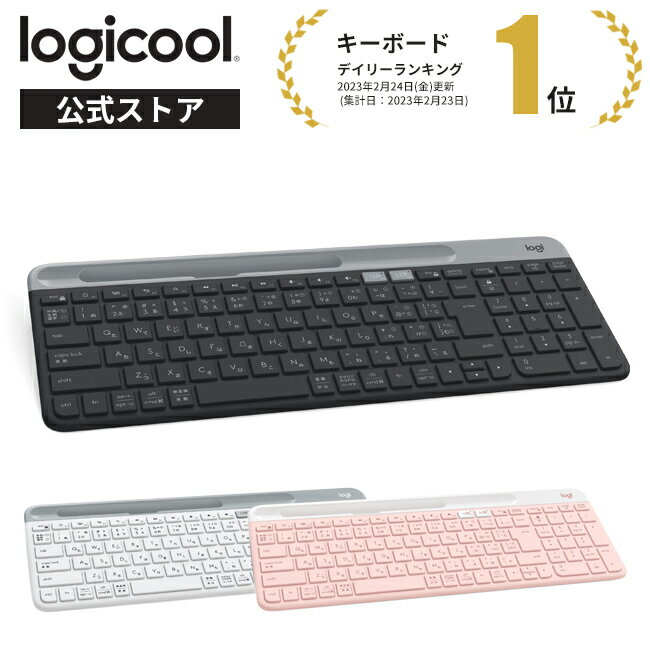
7,900円 (税込・2026-09-07時点)
★4.26(レビュー135件)|ロジクール 公式ストア
買ってから最初にやること
新しいキーボードは、届いてすぐ本来の速度で打てるわけではありません。最初にやることを3つに分けます。
1. 配列の設定を合わせる
配列を変えた場合や、記号の位置がずれる場合は、パソコン側の設定を確認します。Microsoft の公式サポートでは、キーボードレイアウトはタスクバーの入力言語アイコンから選択でき、Windows ロゴキーとスペースキーの同時押しでレイアウトを切り替えられると案内されています(2026年9月7日取得)。記号が刻印と違う位置で入力される場合は、まずここを疑ってください。
2. 高さと角度を合わせる
キーボードには裏面に角度をつける脚が付いていることが多いですが、角度をつけると手首が反り、負担が増える場合があります。手首が反ってしまうなら、脚を立てずに水平で使い、必要なら高さを補うリストレストを足します。→ リストレスト・パームレストの選び方
机と椅子の高さが合っていないと、キーボード側でいくら調整しても姿勢は整いません。下(足)から順に合わせる手順は在宅ワークの姿勢の整え方にまとめています。
3. 慣らし期間をつくる
キー方式や配列を変えると、最初の数日は入力速度が落ち、打ち間違いが増えます。これは製品の良し悪しではなく、指が前の配置を覚えているためです。
- 締め切り前や重要な会議の直前に切り替えない
- 最初の数日は、時間に余裕のある作業から使う
- 打ち間違いが多いキーを1つだけ意識して直す(同時に複数を直そうとしない)
- 1週間たっても速度が戻らない場合は、配列かキーピッチが合っていない可能性を疑う
評価は最低でも1週間使ってからにしてください。初日の違和感だけで判断すると、実際には合っている製品を手放すことになります。
よくある失敗パターン
最後に、買ったあとで後悔しやすい型を5つ挙げます。
- 打鍵感だけで選び、幅を見ていなかった。フルサイズを買った結果マウスが遠くなり、肩の負担が増えた
- 静音と書かれていれば静かだと思っていた。静音は程度の表現で、無音ではない。会議で使うなら方式のレベルから選ぶ
- 配列を変えてしまった。英語配列に替えたが記号の位置に慣れず、業務中の入力速度が戻らなかった
- 無線の運用条件を確認していなかった。会社の支給パソコンで無線入力機器が使えず、結局有線を買い直した
- 掃除のしやすさを考えていなかった。キーの隙間が深い形状は食べかすやほこりが入りやすい。→ キーボードの掃除のやり方
よくある質問
仕事用のキーボードは、パソコンに付属しているものではだめですか?
だめではありません。付属品で困っていないなら、それが最適解です。買い替えを検討する価値があるのは、打鍵音を指摘された、配列が業務に合わない、キーが反応しなくなってきたといった具体的な不満がある場合です。付属のキーボードは長時間の入力を想定していないことがあるため、1日に何時間も打つ働き方に変わったタイミングは見直しの機会になります。
メカニカルキーボードは仕事に向いていませんか?
向き不向きは音と環境で決まります。打鍵感がしっかりしていて長文入力が快適になる一方、方式として音が出やすいので、オンライン会議中に打つ機会が多いなら静音仕様を選ぶか、他の方式にするのが無難です。個室で使う、会議中はマイクをミュートしている、といった環境なら仕事用として問題ありません。軸ごとの違いはメカニカルキーボードの軸の選び方で解説しています。
無線キーボードは仕事で使っても遅れませんか?
一般的な事務作業やライティングで、入力の遅れが業務の支障になることはあまりありません。気になる場合は、Bluetooth ではなく専用レシーバーを使う2.4GHz方式や、メーカー独自の無線技術を選ぶという手があります。ロジクールは公式に、Logi Bolt で混雑した環境での遅延が最大8分の1に減少すると説明しています(2026年9月7日取得)。電池切れで止まるのが困る場面が多いなら、有線を選ぶほうが確実です。
参照した公式情報(取得日)
- サンワサプライ「キーボード選びのポイント」(2026年9月7日取得)— キー方式の種類、サイズ、接続方式、日本語109キーボードの記載
- ロジクール「Logi Bolt ワイヤレステクノロジー」(2026年9月7日取得)— 通信可能範囲、遅延、セキュリティ規格、対応OSの記載
- Microsoft サポート「Windows で言語とキーボード/入力レイアウト設定を管理する」(2026年9月7日取得)— キーボードレイアウトの追加・切り替え手順
- 厚生労働省 職場のあんぜんサイト「情報機器作業」(2026年9月7日取得)— 情報機器作業における作業管理・作業環境の考え方
まとめ:条件を決めてから、機種を見る
仕事用のパソコンキーボードは、機種を比べる前に3つを順に決めると絞れます。
- ①軸(キー方式):会議中に打つなら薄型か静音仕様、長時間打つなら指の負担が軽い方式
- ②配列:数字入力の頻度でテンキーの有無を決め、今のPCと同じ配列を選ぶのが安全
- ③接続:1台なら有線か2.4GHz、複数台やタブレットも使うなら Bluetooth
そして、今のキーボードで具体的に困っていないなら買わないという選択肢も同じくらい大事です。買うと決めたら、届いてから1週間は慣らし期間として見ておいてください。
目的別の深掘りは、メカニカルの軸・テンキー・分割・エルゴ・無線と有線・打鍵音の対策の各記事へ。作業環境全体は在宅ワーク環境を快適にする方法もどうぞ。


コメント