本ページはプロモーションが含まれています
在宅のキーボードは無線と有線どっち?迷ったら「使い方」で決める
在宅で使うキーボードを買い替えるとき、最初にぶつかるのが「無線と有線、どっちがいいのか」という迷いです。店頭でもネットでも両方が並んでいて、値段もそう変わりません。どちらにも向き・不向きがあり、正解は人によって変わります。
この記事では、無線と有線それぞれの良い点と気になる点を整理したうえで、在宅ワークという場面にしぼって「こういう人はこっち」という選び方をお伝えします。結論から言うと、机に据え置きでパソコン1台を使うだけなら有線でも十分困りません。反対に、複数のパソコンを行き来したり、机の上を片づけたい・持ち運びたいなら無線が向いています。
大事なのは「どちらが優れているか」ではなく、「自分の在宅環境にどちらが合うか」です。同じ在宅ワークでも、決まった机で腰を据えて作業する人と、リビングと自室を行き来する人とでは、心地よい選び方は変わります。まずはそれぞれの特徴を押さえていきましょう。
無線キーボードの良い点と気になる点
無線キーボードの一番の魅力は、机の上がすっきりすることです。ケーブルがないので配線が見えず、掃除のときもキーボードだけをさっと動かせます。パソコンから少し離れた位置に置いたり、膝の上で使ったりと、置き場所の自由もききます。
一方で、気になる点もあります。まず、電池や充電が必要です。乾電池式なら電池交換が、充電式ならときどきの充電が発生します。次に、接続の手間です。初めて使うときにペアリング(機器どうしをつなぐ設定)が要りますし、まれに接続が切れて再設定することもあります。さらに、ごくわずかな入力の遅れが生じる場合があります。文章作成や表計算といった在宅ワークの用途ではほとんど気になりませんが、シビアな反応を求める作業では意識されることがあります。
有線キーボードの良い点と気になる点
有線キーボードは、パソコンのUSB端子に挿すだけで使えます。ペアリングの設定はいらず、電池切れの心配もありません。電源はケーブルから供給されるからです。入力の遅れも実質的に気にならず、動作が安定しているのも強みです。
会社から支給されたパソコンを在宅で使う場合にも、この「挿すだけ」は効いてきます。会社のパソコンは勝手にソフトを入れられない設定のことがありますが、有線キーボードは基本的につなぐだけで認識されるため、余計な設定でつまずきにくいのです。トラブルが起きても原因が切り分けやすく、いざというとき別のパソコンにそのまま挿し替えて確認できるのも、地味ながら安心できる点です。
気になる点は、やはりケーブルが机の上に出ることです。配線が見えるので、見た目を気にする人には物足りません。また、ケーブルの長さの分しか置き場所を動かせず、パソコンから離れた位置では使いにくくなります。
違いをひと目で整理する
ここまでの内容を、在宅ワークで気になりやすい点にしぼって並べると、次のようになります。
- 配線・見た目:無線はケーブルがなく机がすっきり。有線はケーブルが出る
- 電源:無線は電池交換や充電が必要。有線は挿すだけで電源いらず
- 接続の設定:無線は最初のペアリングが必要。有線は挿すだけで認識される
- 入力の安定感:有線は遅れが実質なく安定。無線はごくわずかな遅れが出る場合があるが、文書作成では気になりにくい
- 置き場所の自由:無線は離れた場所や膝の上でも使える。有線はケーブルの長さの範囲まで
どれを重く見るかは人によって違います。だからこそ、次の章のように「自分の使い方」に当てはめて選ぶのが近道です。
在宅ワークではどっちを選ぶ?
ここまでを踏まえて、在宅という場面での選び方を整理します。判断の軸は「使うパソコンが1台か複数か」「机の上をどうしたいか」の2つです。
据え置きでパソコン1台を長く使うなら、有線で十分です。 電池を気にせず、挿すだけで安定して動くという分かりやすさは、毎日の仕事道具として頼りになります。配線が気になるなら、ケーブルを机の裏に軽くまとめるだけでも印象は変わります。
複数のパソコンを切り替えて使うなら、無線が向いています。 会社のパソコンと私物のパソコン、あるいはノートとデスクトップを行き来する人は、機器側のボタンで接続先を変えられる無線タイプだと、1組のキーボードを使い回せます。この使い方は1組のキーボード・マウスで複数のパソコンを切り替える方法で詳しく整理しているので、あわせて読んでみてください。
机の上を片づけたい・持ち運びたい人も無線です。 ケーブルがないぶん見た目がすっきりし、使わないときにしまうのも簡単です。
同じ迷いはマウスでも起きますが、判断のポイントは少し違います。遅延と電池の実際のところはマウスは無線と有線どっちがいいかで整理しています。
無線を選ぶなら「接続の手間」を減らす一台を
無線の気になる点だった「接続の手間」は、製品選びである程度カバーできます。ポイントは、Bluetoothと、USBに挿すレシーバー(受信機)の両方に対応しているかです。両対応なら、Bluetoothを内蔵していない少し前のパソコンでもレシーバーを挿せば確実につながります。

5,280円 (税込・2026-07-25時点)
★4.57(レビュー451件)|UGREEN公式楽天市場店
こちらはBluetoothと2.4GHz(USBレシーバー)の両方に対応し、最大3台のマルチペアリングに対応した日本語配列(JIS)のキーボードです。切り替えボタンで登録した機器を行き来でき、Windows・macOS・ChromeOS・iOS/iPadOS・Androidの5つのOSを自動で識別すると記載されています。USB-C充電式で、1回の充電で約3か月の待機ができるとされており、こまめな電池交換を避けたい人に向きます。
据え置きで安定して使いたい人や、テンキーも欲しい人には、次のタイプも選択肢になります。
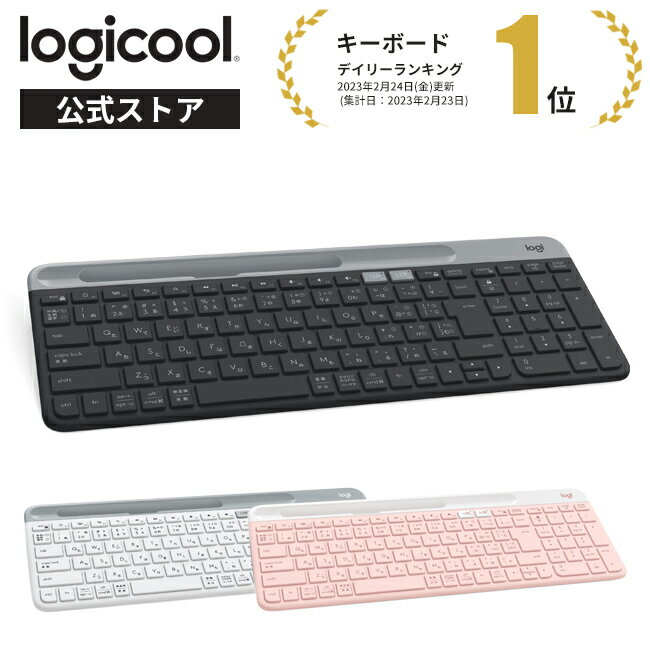
7,900円 (税込・2026-07-25時点)
★4.25(レビュー134件)|ロジクール 公式ストア
こちらはUnifyingのUSBレシーバーとBluetoothの両方に対応した、テンキー付きの国内正規品です。単四形乾電池2本で動き、超薄型で静音設計と記載されています。レシーバーを挿すだけの手軽さと、無線ならではの取り回しのよさを両立したい人に向いた一台です。テンキーが必要かどうか自体を迷っている人は、テンキーはあり・なしどっちを選ぶかも参考にしてください。
なお、無線は電源方式にも「充電式」と「乾電池式」があります。充電式はケーブルでこまめに充電する手軽さがあり、乾電池式は電池を差し替えればすぐ使える安心感があります。どちらが自分の使い方に合うかも、選ぶときに軽く意識しておくとよいでしょう。
また、無線・有線のどちらを選んでも、よく使うショートカットを手元のボタンに任せてしまう方法もあります。キーボード操作そのものを減らしたい人は、左手デバイスにショートカットを割り当てる選び方もあわせて検討してみてください。
打鍵感や静かさも忘れずに
無線か有線かに気を取られがちですが、毎日触れる道具なので、打ったときの感触や音も大切です。在宅では家族や同居人への配慮から、静かに打てるかを気にする人も多いはずです。キーボードの打鍵音が気になる場合はキーボードの打鍵音がうるさいときの対策を、長時間の作業で手の負担を減らしたいなら分割・エルゴノミクスキーボードの選び方もあわせてどうぞ。
打鍵感を重視してメカニカルタイプまで視野に入れるなら、静かさは軸(スイッチ)の種類で大きく変わります。会議中の打鍵音が心配な方は、静音性から選ぶメカニカルキーボードの軸の選び方を読んでから機種を絞ると失敗しにくくなります。
まとめ
- 据え置きでパソコン1台なら、挿すだけで安定して動く有線で十分困らない
- 複数のパソコンを切り替える・机を片づける・持ち運ぶなら無線が向いている
- 無線を選ぶなら、Bluetoothに加えてUSBレシーバーにも対応した製品だと接続でつまずきにくい
- 無線か有線かだけでなく、打鍵感や静音性も選ぶときに確かめておくと後悔しにくい
※価格やスペックは記事作成時点で参照した商品情報にもとづきます。最新の内容は各商品ページでご確認ください。


コメント