本ページはプロモーションが含まれています
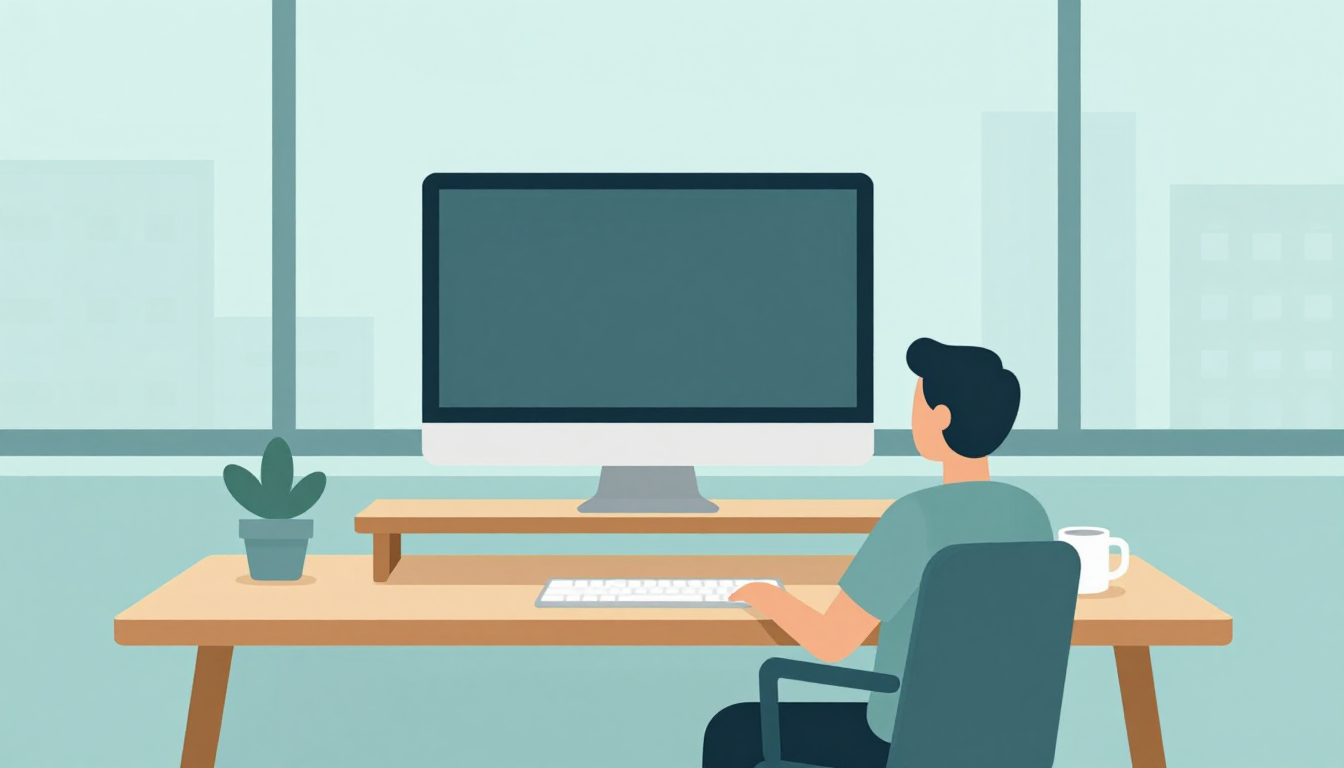
外部モニターをつないで作業しているのに、夕方には首がずしんと重くなる——。その原因は、モニターの高さが自分の目線に合っていないことかもしれません。首のつらさは、多くの場合画面を見下ろす角度と、その姿勢を続けている時間の掛け算で大きくなります。高さはほんの数センチの違いでも、首や肩、目にかかる負担の感じ方が変わります。
この記事では、モニターの高さで首が痛くなる仕組みを整理したうえで、厚生労働省と日本人間工学会の公的な目安をもとに、画面の上端を目の高さに合わせる手順を自宅で測れる形にまとめました。首のつらさの出方から疑う位置を逆引きする表、ノートパソコン・2画面・大画面といった画面の構成別の合わせ方、台とアームの選び分け、高さを合わせてもつらいときの見直し先まで順に解説します。
結論:首が痛いなら、画面の上端を目の高さに合わせて見下ろしすぎをやめる
先に要点だけまとめます。モニターの高さで首がつらいときは、次の3つを順番に確かめると、どこを直せばよいかが見えてきます。
- 画面の上端が、目の高さとほぼ同じか、やや下にあるか(厚生労働省のガイドラインの目安)
- 画面と目の距離が、おおむね40cm以上あるか(近すぎると首が前に出る)
- 椅子→机→画面の順番で合わせたか(画面だけ先に合わせると、椅子を直したときにまたずれる)
この3つがそろうと、画面全体を見るときに視線が自然にやや下向きになり、首を大きく前に倒したり、あごを上げたりせずに済みます。逆に、どれか1つでも外れていると、首は毎日同じ方向にじわじわと負担を受け続けます。以下では、なぜそうなるのかと、自宅で実際に合わせる方法を具体的に見ていきます。
モニターの高さで首が痛くなる仕組み
首の痛みは、頭の重さを支える首や肩の筋肉が緊張したままになることで起こりやすくなります。人は画面の中の文字を読もうとすると、無意識に頭の位置を画面に合わせて動かします。モニターの高さや位置がずれていると、その「合わせる動き」が一日中続き、首の同じ場所に負担がたまっていきます。ずれ方によって、首にかかる負担の向きが変わります。
低すぎる画面は、頭を前に傾けた姿勢を続けさせる
よくあるのが、画面が低すぎるケースです。机にモニターを直置きしている、ノートパソコンの画面をそのまま見ている、といった環境では、画面の中央が目よりかなり下に来ます。すると、画面をのぞき込むように頭が前に倒れ、首が前に出た姿勢になります。日本人間工学会のノートパソコン向けガイドラインでも、ノートパソコンの画面は目よりも低い位置にあるため見下ろす姿勢になりやすく、首を曲げすぎない(頭を前に傾けすぎない)よう注意することが書かれています。
頭が前に出るほど、首の後ろ側の筋肉は頭を支えるために踏ん張り続けます。夕方になると首の付け根や肩が重くなる、という人は、まずこの低すぎを疑ってください。
高すぎる画面は、あごを上げた姿勢を続けさせる
反対に、画面が高すぎても首はつらくなります。大きなモニターを高めの台に載せた、モニターアームを上げすぎた、といった場合は、画面の上のほうを見るたびにあごが上がり、首の後ろが縮んだ姿勢になります。首の後ろや肩に力が入り続けるので、低すぎとは違う場所に負担がたまります。
厚生労働省のガイドライン解説では、大画面のディスプレイは画面の上端が眼の位置より上になる場合があるため、できる限り眼の高さよりも高くならないようにすることが望ましいとしています。「上げれば上げるほど楽になる」わけではない点は覚えておきましょう。
近すぎ・遠すぎでも首は前に出る
高さが合っていても、画面までの距離が合わないと首は前に出ます。画面が遠すぎて文字が小さく見えると、読もうとして体ごと前に乗り出します。逆に近すぎると、画面全体を見渡すために首を上下左右に動かす量が増えます。ガイドラインでは、画面と目の距離(視距離)をおおむね40cm以上確保することが目安とされています。
距離の問題は高さと混同されやすいので、「高さを直したのに首が前に出る」ときは、距離と文字の大きさも疑ってください。
斜めに置いた画面は首をひねり続ける
意外と見落とされるのが、画面の向きです。机の端にモニターを寄せている、ノートパソコンと外付けモニターを並べて外付けのほうを主に見ている、といった配置では、首を横にひねった状態が長く続きます。高さが正しくても、ひねりが加わると片側の首だけがつらくなりがちです。よく見る画面は体の正面に置く、というのが基本です。
高さと時間が重なると負担が積み上がる
首の負担は、角度の大きさだけでなく、その姿勢を続ける時間でも積み上がります。少しくらい画面が低くても、短時間なら気にならないことも多いでしょう。ところが在宅ワークで1日に何時間も同じ姿勢で画面を見ていると、小さなずれでも夕方には大きな疲れになります。高さを合わせることと、同じ姿勢を続けすぎないことは、首のつらさを減らすための車の両輪です。休止の取り方は後半の節で解説します。
首のつらさの出方から、疑う画面の位置を逆引きする
ここでは、首のつらさの出方から「画面のどこがずれていそうか」を逆引きできる表をまとめました。体の不調の原因を診断するものではなく、作業環境のどこから見直すかの順番として使ってください。
| 気づくサイン | 疑う画面の位置 | まず試すこと |
|---|---|---|
| 夕方に首の付け根・肩が重い/気づくと前かがみ | 画面が低い(見下ろし) | 画面の上端と目の高さの差を測り、上端を目の高さに近づける |
| 首の後ろが張る/画面の上のほうを見るとあごが上がる | 画面が高い(見上げ) | 台やアームを下げる。大画面は上端が目より高くないか確認 |
| 片側の首だけがつらい/振り向く動きがつらい | 画面が体の正面にない | よく見る画面を正面に移す。2台なら主画面を正面へ |
| 画面に顔を近づけている/目を細めている | 画面が遠い・文字が小さい | 画面を近づけるか、表示の拡大率を上げる |
| 画面全体を見るのに首を上下に振っている | 画面が近すぎる・大きすぎる | 少し離す。大画面は上端を目の高さ以下に |
| 眼鏡をかけるとあごが上がる | 遠近両用の近用部で画面を見ている | 画面の高さを少し下げる。眼鏡の見直しを眼科・眼鏡店に相談 |
表のサインが複数当てはまる場合は、高さ→正面→距離の順に1つずつ直すと、どの変更が効いたかが分かりやすくなります。いっぺんに全部を変えると、楽になったのか、別の場所に負担が移ったのかが見えなくなるためです。
正しい高さの基準|公的な目安
次に、合わせる基準を公的な資料で確認しておきます。モニターの高さについては、厚生労働省の「情報機器作業における労働衛生管理のためのガイドライン」(以下、厚労省ガイドライン)が、事業場向けの目安を示しています。在宅ワークでもそのまま参考になります。
| 画面の位置の目安 | 内容 | 出典 |
|---|---|---|
| 画面の高さ | 画面の上端が眼の高さとほぼ同じか、やや下になる高さが望ましい | 厚労省ガイドライン |
| 大画面の場合 | できる限り眼の高さよりも高くならないようにする | 厚労省ガイドライン解説 |
| 大型ディスプレイの配置 | 見上げないように、体にねじれを生じさせないように配置する | 厚労省ガイドライン解説 |
| 位置・角度の調整 | 作業者にとって好ましい位置、角度、明るさ等に調整する | 厚労省ガイドライン |
| 距離・高さの目安 | 下限(cm) | 上限(cm) | 出典 |
|---|---|---|---|
| 画面と目の距離(視距離) | 40 | – | 厚労省ガイドライン/日本人間工学会 |
| 椅子の座面の高さの調整範囲 | 37 | 43 | 厚労省ガイドライン解説 |
| 高さを調整できない机の高さ | 65 | 70 | 厚労省ガイドライン解説 |
| 高さを調整できる机の調整範囲 | 60 | 72 | 厚労省ガイドライン解説 |
画面の上端は目の高さとほぼ同じか、やや下
中心になるのが、この上端の基準です。背筋を伸ばして自然に前を向いたとき、その視線の先に画面の上のほうが来ている状態が目安になります。画面の中央を見るときは視線がわずかに下向きになり、首を大きく前に倒さずに画面全体を見渡せます。
「やや下」の幅は人によって違います。眼鏡の種類や画面の大きさ、作業の内容でも楽な位置は変わるため、上端を目の高さに合わせたうえで、少し下げたほうが楽か、そのままが楽かを数日かけて確かめるのが現実的です。
視距離はおおむね40cm以上
厚労省ガイドラインでは、画面との距離をおおむね40cm以上確保し、その距離で見やすいように必要に応じて眼鏡で矯正することが示されています。ノートパソコンは画面とキーボードが一体なので、前かがみになって距離が短くなりやすい点も、日本人間工学会のガイドラインで指摘されています。高さを合わせるときは、距離が40cmを切っていないかも一緒に見ておきましょう。
合わせる順番は椅子→机→画面
モニターの高さは、椅子と机の高さが決まって初めて決められます。厚労省ガイドライン解説でも、高さを調整できる机を使う場合は椅子の高さを最適に調整した後に、机の高さを調整するとよいとされています。足裏が床につき、ひざや腰に無理のない椅子の高さを先に決め、その状態でキーボードが打ちやすい机の高さを決め、最後に画面の高さを目に合わせる——この順番を守ると、後から椅子を直して画面がまたずれる、という手戻りを防げます。体全体の姿勢を下から合わせる手順は在宅ワークの姿勢を改善する整え方で詳しく解説しています。
自宅で測って直す手順|メジャー1本でできる5ステップ
ここからは、実際に自宅で高さを合わせる手順です。用意するのはメジャー(または定規)と付箋だけです。体の感覚だけで上げ下げするより、数字で差を出してから手段を決めるほうが、台やアームを買い直す失敗を減らせます。
手順1:椅子の高さを先に決める
いつもの椅子に深く座り、足裏が床にしっかりつく高さに座面を合わせます。机が高くて足が浮くなら、足台で足元を補います。ここで椅子の高さを決めておかないと、後の測定値がすべてずれてしまいます。座面の高さの目安や椅子の調整の順番はオフィスチェアの選び方にまとめています。
手順2:座ったまま目の高さを測る
背もたれに背中を預け、あごを軽く引いて正面を見ます。その姿勢のまま、家族に頼むか鏡を使って、机の天板から目の高さまでをメジャーで測ります。ひとりで測るときは、正面の壁やモニターの背後に、目の高さの位置で付箋を貼っておくと便利です。床からではなく天板から測るのは、モニター台やアームの高さを天板基準で比べられるようにするためです。
手順3:画面の上端の高さを測る
次に、いまのモニターの画面の上端(ベゼルの縁ではなく、表示が始まる位置)が、天板からどれくらいの高さにあるかを測ります。ノートパソコンなら、画面を普段の角度に開いた状態で測ります。
手順4:差から上げ下げの量を決める
手順2の目の高さから、手順3の画面上端の高さを引いた値が、上げる必要のある量の目安です。差の大きさによって、向いている手段が変わります。
| 目の高さ−画面上端の差 | 状態 | 向いている手段 |
|---|---|---|
| ほぼゼロ〜少しプラス | ほぼ合っている | そのまま。距離と正面の向きを確認 |
| マイナス(上端が目より高い) | 見上げている | スタンドや台を下げる。アームなら下げて傾きを調整 |
| 数cmのプラス | やや低い | モニター付属スタンドの昇降、または低めの台 |
| 大きなプラス | かなり低い(ノート単体や直置きに多い) | 高さ調整できる台、モニターアーム、ノートは外付けキーボード+スタンド |
差を出したら、すぐに買い物に行く前に、本や箱で同じだけ仮に上げて数日使ってみるのがおすすめです。使ってみると、測った差より少し低いほうが楽に感じる場合もあります。
手順5:数日使って微調整する
仮の高さで数日作業し、夕方の首のつらさが変わったかを確かめます。表示の拡大率を変えたり、椅子の背もたれの角度を変えたりすると楽な画面の高さも少し動くので、最終的な高さは「測った値」ではなく「数日使って楽だった値」で決めます。決まった高さはメモしておくと、台やアームを選ぶときにそのまま使えます。
画面の構成別の合わせ方
同じ「上端を目の高さに」という基準でも、画面の構成によって合わせ方のコツが変わります。自分の環境に近いものを確認してください。
ノートパソコン単体:画面とキーボードを分けないと高さは合わない
ノートパソコンは画面とキーボードがつながっているため、画面を目の高さまで上げるとキーボードも一緒に上がり、腕や肩がつらくなります。日本人間工学会のガイドラインでも、ノートパソコンのキーボードや画面が使いにくいと感じたら、外付けのキーボードやディスプレイを利用することが挙げられています。厚生労働省の在宅勤務向け資料でも、キーボードとディスプレイは分離して位置を調整できることが望ましい条件として示されています。
短時間ならスタンドで少し傾けるだけでも見下ろしは和らぎますが、毎日長時間使うなら、スタンドで画面を上げて外付けキーボードで打つ構成が基本になります。スタンドの角度と持ち上げ量の決め方はノートPCスタンドの選び方、肩こりとの関係はノートパソコンで肩がこるときのスタンドの選び方にまとめました。なお、キーボードだけを外付けにすると画面が遠くなりやすいので、距離が離れすぎていないかも見てください。
ノートパソコン+外付けモニター:主に見る画面を正面・目の高さに
ノートパソコンの横に外付けモニターを置く構成では、主に見るほうの画面を体の正面・目の高さに置くのが基本です。外付けモニターを主画面にするなら、ノートパソコンは横に置いて補助として使い、首を常に横へ向けない配置にします。ノートパソコンの画面も同じくらい見るなら、スタンドで外付けモニターと上端の高さをそろえると、視線を移すたびに首を上下に振らずに済みます。
モニター2台:よく見る1台を正面に、2台の上端をそろえる
モニターを2台使っていて首が疲れる場合は、まずよく見るほうの画面を正面・目線の高さに置くことから始めます。2台を左右均等に置くと、頻繁に見るほうが横にずれて首をひねり続けることになりがちです。2台を同じくらい見るなら、つなぎ目を体の正面に置き、上端の高さをそろえます。高さがそろっていないと、画面を移るたびに首を上下させることになります。2画面の役割分担で効率を上げる考え方はモニター1枚と2枚の違い、アームで2台を並べる構成はモニターアームでデュアル(2画面)にするならが参考になります。
大画面・ウルトラワイド:上端が目より高くなりやすい
画面の大きなモニターや横長のウルトラワイドモニターは、画面の縦の長さがあるぶん、付属スタンドのまま置いても上端が目より高くなりやすい傾向があります。厚労省ガイドライン解説にあるとおり、大画面は上端ができる限り目の高さより高くならないようにし、パソコン本体の上に重ねて置かないことがポイントです。横長の画面は左右の端を見るときに首を振りやすいので、少し距離をとり、よく使うウィンドウを中央に集めると首の動きを減らせます。
縦置き(ピボット):上端が一気に上がる
画面を縦に回転させて使う場合は、横置きのときより上端が大きく上がります。縦置きの画面は資料やコードを上から下へ読む使い方が多いので、上端を目の高さに合わせると下端がかなり低くなる点にも注意が必要です。読む位置が画面の上半分に偏るなら上端を基準に、全体をまんべんなく読むなら少し下げて、中央付近がやや下向きの視線で見える位置に合わせると首が楽になります。
高さを変える手段の選び分け
測った差が分かったら、高さを変える手段を選びます。費用をかける前に、いま持っている道具で足りるかから確かめるのが失敗しにくい順番です。
| 手段 | 向いている場合 | 向かない点 | 詳しい記事 |
|---|---|---|---|
| モニター付属スタンドの昇降 | 昇降機能があり、差が数cmのとき | 昇降のないスタンドでは使えない | – |
| 本や箱 | 買う前に高さを試したいとき | 安定性が低く、長期間には向かない | – |
| モニター台 | 上げたい量が台の高さに収まるとき | 段階式は微調整が難しい | モニター台の選び方 |
| モニターアーム | 微調整したい・下げたい・2台をそろえたい | 天板の厚みや取り付け条件がある | モニターアームの付け方 |
| ノートPCスタンド+外付けキーボード | ノートパソコンを主画面にしているとき | キーボードとマウスが別に必要 | ノートPCスタンドの選び方 |
| 昇降デスク | 机ごと高さを変えたい・立ち作業も取り入れたい | 画面と目の関係は別に合わせる必要がある | 電動昇降デスクの選び方 |
モニター付属スタンドの昇降を先に確かめる
まず確認したいのが、いま使っているモニターのスタンドに高さ調整(昇降)機能があるかです。スタンドの支柱を持って上下に動くか、取扱説明書の仕様に高さ調整の記載があるかを見ます。差が数cmなら、付属スタンドの昇降だけで解決することもあります。チルト(上下の傾き)だけのスタンドは高さが変えられないので、台かアームを検討します。
モニター台:上げたい量が台の高さに収まるとき
モニター自体のスタンドで高さが変えられない場合は、モニター台(台の上に載せて底上げする道具)が手軽です。下のすき間にキーボードや小物を収納できるのも利点です。台を選ぶ前に見ておきたいのは次の3点です。
- 高さ調整の段階があるか … 手順4で出した差に近い高さに合わせられるか
- 耐荷重と幅 … 使っているモニターの脚が安定して載るサイズか
- 下に何を収納するか … キーボードを差し込むなら、台の下の内寸の高さも確認する
高さを何段階かで調整できるタイプなら、自分の目線に近い位置に合わせやすくなります。

2,980円 (税込・2026-10-06時点)
★4.61(レビュー265件)|MamaGo
外付けモニターを台で上げると決めたなら、次は台そのものの寸法選びです。上げたい高さ・下に入れたいものの隙間・奥行きの3つを買う前に測る手順は、モニター台の選び方にまとめました。
モニターアーム:微調整・下げたい・2台をそろえたいとき
モニター台は手軽な反面、高さが段階式で決まっているモデルが多く、「あと1〜2cmだけ下げたい」といった微調整が難しいことがあります。段階の高さがどうしても目線に合わないとき、上端が目より高くて下げたいとき、2台の上端をそろえたいときは、高さ・角度・奥行きを自由に動かせるモニターアームが選択肢になります。
ただしアームは机の天板の厚みや形、設置スペースの条件があるので、まずは安価なモニター台や付属スタンドで足りるかを試してから検討するのがおすすめです。取り付けの流れはモニターアームの付け方、机が狭くてアームを検討している場合は狭い部屋のレイアウトとモニターアームもあわせてご覧ください。
本や箱で仮に試す
手順4でも触れたとおり、本や箱は買う前の試しに向いています。決めた高さで数日使えるので、台を何cmのものにするかを確かめられます。ただし重いモニターを不安定な本の上に長期間載せるのは、倒れたり滑ったりするおそれがあるため避けましょう。試しの期間が終わったら、台やアームに置き換えるのが安全です。
高さを合わせても首がつらいときに見直す5か所
画面の高さを合わせたのに首のつらさが残る場合は、画面以外のところで首が前に出ている可能性があります。次の5か所を、上から順に見直してみてください。
- 椅子と背もたれ … 座面が高すぎて足が浮いている、背もたれに背中が届いていないと、上半身が前に倒れて首も一緒に前に出ます。背もたれに寄りかかれる位置まで深く座り、腰の後ろに支えがあるかを確認します。
- キーボードとマウスの位置 … キーボードが体から遠いと、腕を伸ばすために肩と首が前に引っ張られます。キーボードは体の正面・肘の近くに置き、腕を机や肘掛けに預けられるようにします。肩のつらさとの関係はキーボードで肩が痛い原因の切り分け方で解説しています。
- 照明と映り込み … 画面に照明や窓の光が映り込むと、見やすい角度を探して頭の位置が動きます。手元が暗いと、書類をのぞき込んで首が前に出ます。厚生労働省の在宅勤務向け資料では、机上の照度を300ルクス以上とする目安が示されています。照明の選び方はデスクライトの選び方、目の疲れも含めた環境づくりは在宅勤務で目が疲れない環境づくりが参考になります。
- 眼鏡 … 日本人間工学会のガイドラインでは、遠近両用眼鏡の下側(近くを見るためのレンズ)で画面を見ようとして、あごが上がった姿勢になることがあり、これも首の負担になると指摘されています。画面を見るときだけあごが上がる人は、画面を少し下げるか、パソコン作業用の眼鏡について眼科や眼鏡店に相談してみてください。眼鏡選びの考え方はブルーライトカットメガネの効果と選び方でも触れています。
- 休止の取り方 … どれだけ高さを合わせても、同じ姿勢を長時間続ければ首は疲れます。次の節の休止の目安と組み合わせてください。
1日の中での調整と休止の習慣
高さを合わせたあとは、同じ姿勢を続けすぎないことが大切です。厚労省ガイドラインでは、一連続作業時間が1時間を超えないようにし、次の連続作業までに作業休止時間を設け、さらに一連続作業時間の中で小休止を取ることが示されています。
| 休止の目安 | 時間(分) | 出典 |
|---|---|---|
| 一連続作業時間の上限 | 60 | 厚労省ガイドライン |
| 次の連続作業までの作業休止 | 10〜15 | 厚労省ガイドライン/日本人間工学会 |
| 一連続作業時間の途中の小休止 | 1〜2 | 厚労省ガイドライン解説 |
小休止は、一連続作業時間の中で1回〜2回程度が目安です。作業休止の時間は、いわゆる休憩時間とは別のもので、画面から目を離して遠くを眺めたり、目を閉じたり、体を動かしたりする時間とされています。また厚労省ガイドラインでは、就業の前後や就業中に体操やストレッチなどを行うことが望ましいとしています。どの動きをどれだけ行うかは体の状態によって違うので、痛みがある場合は無理をせず、医師などの専門家に相談したうえで取り入れてください。
1日の中でも、楽な画面の高さは少しずつ変わります。朝は背筋が伸びていても、夕方になると背もたれにもたれて座る位置が下がり、画面が相対的に高く感じることがあります。昇降できるスタンドやアームなら、午後に一度だけ高さを見直す習慣をつけておくと、1日の後半に姿勢が崩れたときの合わせ直しになります。厚労省ガイドラインでも、ディスプレイは作業者にとって好ましい位置や角度に調整することとされています。一度決めた高さに固執せず、その日の姿勢に合わせて動かしてかまいません。
目的別に選ぶモニター台3タイプ
付属スタンドで高さが変えられず、まずはモニター台で試したい人向けに、目的別の3タイプを紹介します。価格やレビューは各商品カードでご確認ください。
まず高さを合わせたい人には、段階的に高さを変えられる引き出し付きのタイプを。手順4で出した差に近い段を選べます。
2,980円 (税込・2026-10-06時点)
★4.61(レビュー265件)|MamaGo
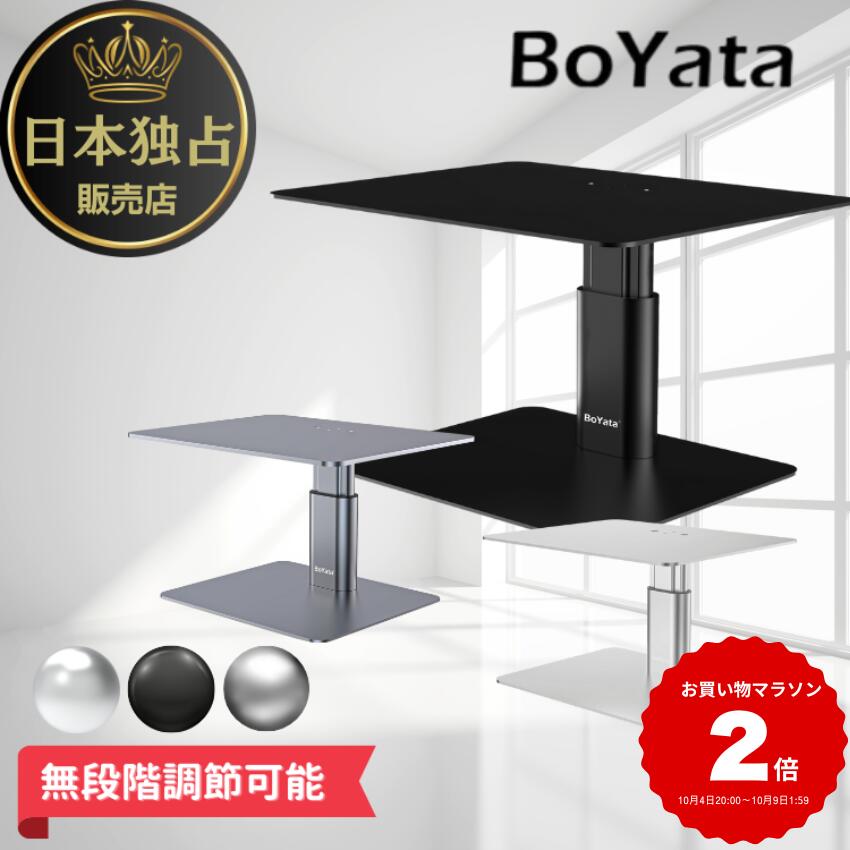
高さを細かく合わせたい・安定感を重視する人には、商品情報で約11〜19cmの範囲で高さを調整できるとされている、スチール製のタイプが向いています。
4,299円 (税込・2026-10-06時点)
★4.67(レビュー263件)|select shop crea
上げたい量が少なく、見た目も整えたい人には、木製でデスクになじむロータイプを。商品情報では外寸の高さが8.5cm、内寸の高さが7cmとされています。差が数cmで足りる人に向いています。

2,050円 (税込・2026-10-06時点)
★4.7(レビュー246件)|Selectshop-one
よくある失敗
高さを直そうとして、かえって首がつらくなる失敗にはいくつかの型があります。
- 画面だけ先に上げて、あとから椅子を直す … 椅子の高さを変えると目の高さも変わるので、画面がまたずれます。椅子→机→画面の順に合わせるのが基本です。
- 上げすぎて見上げる姿勢になる … 首が楽になるからと上げすぎると、今度はあごが上がって首の後ろがつらくなります。上端が目の高さを超えないことが目安です。
- ノートパソコンを高く上げて、内蔵キーボードで打ち続ける … 画面は楽になっても、腕が上がって肩と首がつらくなります。長時間なら外付けキーボードを用意します。
- 2台のうちよく見ない画面を正面に置く … 均等に並べた結果、主画面が横にずれて首をひねり続けることになります。
- 高さだけ合わせて、距離を気にしない … 画面が遠いと文字を読むために前に乗り出し、結局首が前に出ます。
- 本の上にモニターを長く載せたままにする … 試しの期間を過ぎたら、安定した台やアームに置き換えます。
筆者の判断基準
このサイトでモニターの高さと首のつらさについて情報を整理するときに、判断の軸にしていることをまとめます。
- 数値は公的な目安に限る … 画面の高さや距離の具体的な数値は、厚生労働省と日本人間工学会の資料で確認できるものだけを載せています。「何度下向きが理想」といった数値は資料によって違うため、本記事では姿勢の言葉で書いています。
- 買う前に測る・試す … 台やアームは、差を測って本や箱で試してから選ぶほうが失敗しにくいと考えています。いきなり高機能なものを買うより、付属スタンド→台→アームの順に検討するのが無駄が少ない順番です。
- 画面の高さだけで解決しようとしない … 首のつらさは、椅子・キーボード・照明・眼鏡・休止と組み合わさって起こるため、高さを合わせても残る場合は他の場所を順に見直すことをすすめています。
- 体の不調そのものは医療機関へ … 作業環境の調整は負担を減らす工夫であり、痛みの治療ではありません。痛みが強い・続く場合は医療機関の受診を優先してください。
モニターの高さと首の痛みについてよくある質問
モニターは目線より上と下、どちらが首に楽ですか?
公的な目安では、画面の上端が目の高さとほぼ同じか、やや下が望ましいとされています。つまり、画面全体はおおむね目線より下に来ることになります。上端が目より高いとあごが上がった姿勢になりやすく、大画面ではとくに高くなりすぎないよう注意します。ただし低すぎると見下ろしが強くなるので、「下ならいくら低くてもよい」わけではありません。
ノートパソコンスタンドだけで首の痛みは軽くなりますか?
スタンドで画面を上げると見下ろしは和らぎますが、内蔵キーボードで打つ場合は、画面を上げるほどキーボードも高くなり、腕や肩がつらくなります。毎日長時間使うなら、スタンドで画面を目の高さ近くまで上げ、外付けのキーボードとマウスで操作する構成が基本です。短時間だけなら、浅い角度に傾けるだけでも見下ろしの角度は小さくなります。
高さを合わせたのに首が痛いときはどうすればいいですか?
まず、椅子・キーボードの位置・照明・眼鏡・休止の取り方を順に見直してください(前半の見直す5か所の節で順番を解説しています)。画面の高さが正しくても、椅子が合っていなかったり、キーボードが遠かったりすると首は前に出ます。それでも痛みが強く続く場合や、しびれをともなう場合は、作業環境の問題だけとは限らないので、整形外科などの医療機関に相談してください。
それでも首のつらさが続くときは
高さを合わせ、こまめに姿勢を変えても首の痛みが強く続く場合や、しびれをともなう場合は、無理をせず整形外科などの医療機関に相談してください。作業環境の調整は負担を減らす工夫であり、体の不調そのものの治療に代わるものではありません。
まとめ
モニターの高さが合わないと、低すぎても高すぎても首に負担がかかります。首がつらいときは、次の順番で見直してみてください。
- 基準は、画面の上端が目の高さとほぼ同じか、やや下。視距離はおおむね40cm以上
- 順番は、椅子→机→画面。画面は最後に合わせる
- 測り方は、天板から目の高さと画面上端の高さを測り、差で手段を決める。買う前に本や箱で試す
- 構成別には、よく見る画面を正面に。ノートパソコンは画面とキーボードを分ける。大画面は上端を目より高くしない
- それでもつらいときは、椅子・キーボード・照明・眼鏡・休止を順に見直す
まずは付属スタンドや手軽なモニター台で調整し、段階では合わなければモニターアームという手もあります。作業環境全体を整える順番は在宅ワーク環境を快適にする方法、予算別の優先順位は在宅ワークの環境改善を予算別に考える方法も参考にしてください。
参照した公式情報(取得日)
- 厚生労働省 情報機器作業における労働衛生管理のためのガイドライン(本文・解説)(取得日 2026-10-06)
- 日本人間工学会 ノートパソコン利用の人間工学ガイドライン 2010年版(取得日 2026-10-06)
- 厚生労働省 自宅等でテレワークを行う際の作業環境の整備について(取得日 2026-10-06)
※価格やスペック・レビュー件数は記事作成時点で参照した商品情報にもとづきます。最新の内容は各商品ページでご確認ください。

コメント