本ページはプロモーションが含まれています
在宅ワークのデスクを探していると、L字型やコーナー型が候補に入ってきます。まっすぐな直線デスクに比べて「大きくて置き場所に困りそう」と感じる人もいますが、L字デスクは部屋の角にはめて使うと、床の面積を余らせずに作業スペースを広く取れるのが持ち味です。
ただ、L字デスクで後悔する理由の多くは、広さが足りなかったことではありません。向きが部屋と合わなかった、体を回す動線がふさがった、短い辺が物置になったといった、置き方の問題です。L字デスクは広さではなく、向きと動線で選ぶ机です。
この記事では、在宅ワーク用のL字デスクを選ぶときに順番に決めていくこと、①設置の向き ②2辺それぞれの幅と奥行き ③作業スペースと角の使い方 ④高さ・脚まわり・耐荷重・配線を整理します。搬入と組み立て、一体型と2台組み合わせの違いもあわせて見ていきます。
在宅ワークでL字デスクが向く人・向かない人
先に、L字デスクが合うかどうかを見ておきます。向かない条件に当てはまるなら、直線デスクのほうが素直に収まります。
向く人
- モニターを2枚使う、またはノートPCと外部モニターを並べて使う
- PC作業と、紙の書類・手書きの作業を行き来する
- 部屋の角が空いていて、2方向の壁に沿って机を伸ばせる
- 仕事の道具と、それ以外の道具の置き場を分けたい
向かない人
- 置きたい場所に角がない、壁の一辺しか使えない
- 引っ越しや模様替えが多く、机を頻繁に動かす
- 作業はノートPC1台で完結し、横に広げるものがほとんどない
- 部屋の通路が狭く、L字の短い辺が動線にはみ出してしまう
L字デスクはやめておけ、と言われるときの理由は、だいたい次の3つです。大きすぎて部屋が狭くなった、組み立てが大変だった、短い辺を使わなくなった。どれも、買う前に向きと置くものを決めておけば避けやすいものです。逆に言えば、横に広げるものがない人にとっては、短い辺がそのまま物置になりやすい形でもあります。
L字デスクの種類と直線デスクとの違い
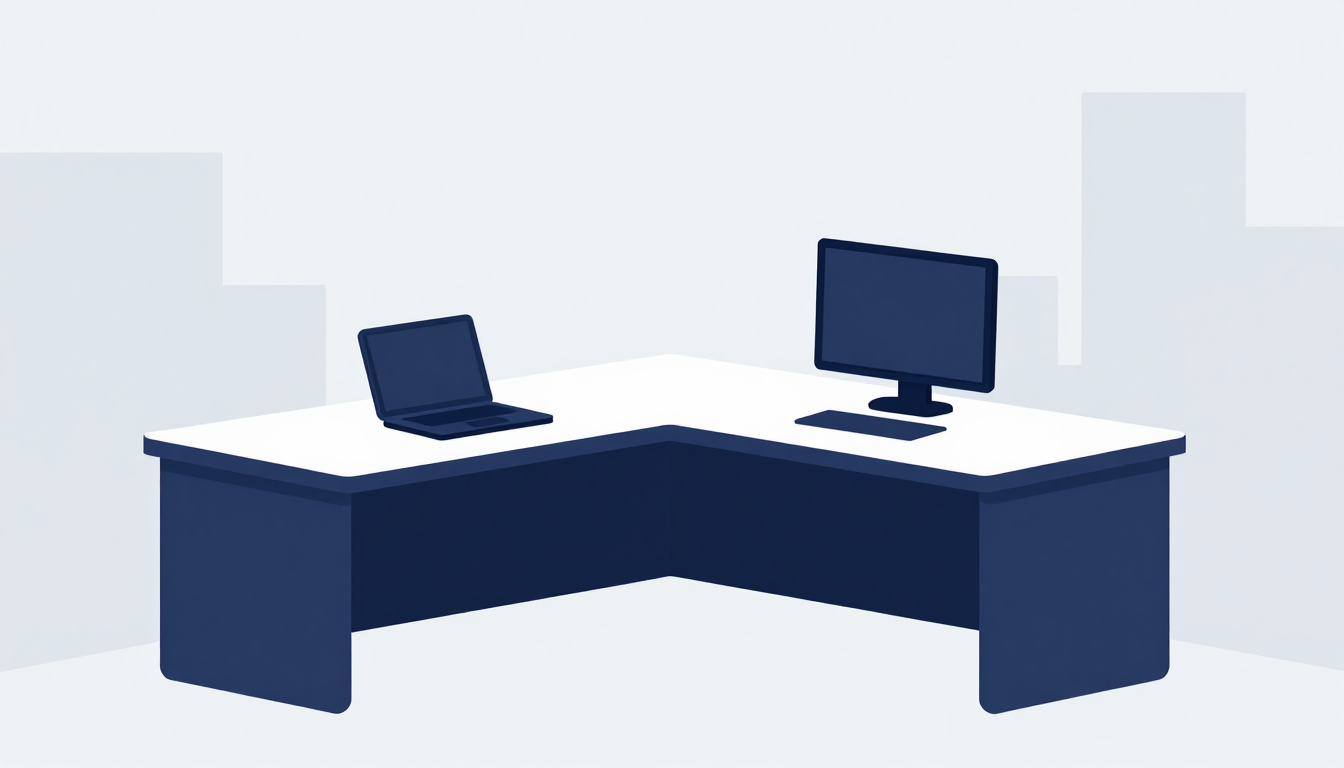
直線デスクは壁に沿ってまっすぐ置くのが基本です。狭い部屋では、この置き方がいちばん場所を取りません。一方でL字デスクは、2枚の天板がL字につながっていて、部屋の角に差し込むように置くことを前提にした形です。
角は、直線デスクだと使いにくいデッドスペースになりがちな場所です。L字デスクはその角をまたぐので、正面と横の2方向に作業面が広がります。正面でパソコン作業をしながら、横に書類やサブのモニターを置く、といった使い分けができます。体の向きを変えるだけで作業を切り替えられるので、机の上でものを積み重ねずに済むのも利点です。
L字デスクは大きく3つに分けられます。
- 連結タイプ: 長い天板と短い天板をL字につないだ形。辺ごとに幅や向きを選びやすい
- コーナータイプ: 角の部分まで一枚の天板でつないだ形。角をぐるりと囲うように広く使える
- 分離タイプ: 2台の机を組み合わせてL字にする形。離せば直線に並べ替えることもできる
どれが向くかは、部屋の角の形と、どれだけ物を広げたいかで変わります。置きたい場所に角がない、壁の一辺しか使えない、という部屋では直線デスクのほうが素直に収まります。まっすぐ置ける狭い部屋での机選びは狭い部屋のパソコンデスクの選び方を参考にしてください。角を使えるならL字、一辺で足りるなら直線、というのが最初の分かれ道です。
L字デスクの選び方①設置の向き:左右と部屋の角を決める
L字デスクでまず確認したいのが、長い辺と短い辺を左右どちらに置けるかです。部屋の角の形や、ドア・窓・コンセントの位置によって、L字を右向きに置きたいか左向きに置きたいかは変わります。
右L・左Lの見分け方
座って正面の長い辺を向いたとき、短い辺が右手側に伸びるか、左手側に伸びるかで呼び方が分かれます。ただし、商品によって右用・左用の呼び方の基準が違うことがあるので、商品ページの図で座る位置から見てどちらに短い辺が来るかを確かめるのが確実です。
部屋で決めるときは、使いたい角に立ってみます。長い辺を沿わせたい壁を正面にしたとき、もう一方の壁が右にあれば短い辺は右、左にあれば左です。
ここで便利なのが、天板やラックの取り付け位置を左右で入れ替えられるタイプです。たとえば次のデスクは、L字の向きを部屋に合わせて左右どちらにも組み換えられます。

9,999円 (税込・2026-10-06時点)
★4.75(レビュー12件)|タンスのゲン Design the Future
外寸は幅120×奥行85×高さ71cmで、天板の耐荷重は50kgです。棚板と引き出しも付いているので、短い辺の下に書類や小物をまとめられます。引っ越しや模様替えで部屋の向きが変わっても組み直しやすいのが利点です。
窓とドアの位置から向きを決める
向きを決めるときは、窓とドアを先に見ます。ディスプレイに外の光が直接入ると画面が見えにくくなるため、厚生労働省の作業環境の整備に関する資料でも、ディスプレイに太陽光が入る場合は窓にブラインドやカーテンを設けることが挙げられています。窓を背にすると画面に光が映り込みやすく、窓を正面にすると逆光になりやすいので、窓が横に来る向きから検討すると調整しやすくなります。
ドアは、開いたときに短い辺や椅子にぶつからないかを確認します。L字は角に座るため、ドア側に短い辺を伸ばすと、出入りのたびに体をよける配置になりがちです。
コンセントと利き手もあわせて確認
パソコンやモニターは電源とケーブルが必要なので、短い辺の側に壁のコンセントが来るように向きを合わせると、ケーブルが机の下をぐるりと回らずに済みます。左右を入れ替えられるタイプなら、コンセントの位置に合わせて向きを決められるので、この点でも融通が利きます。
利き手も判断材料になります。手書きのメモを取ることが多いなら、書類を置く短い辺を利き手の側にすると、体を回したときにそのまま書き始められます。マウスを動かす手と、書類を広げる側がぶつからないかも、あわせて想像しておきましょう。
②2辺の幅と奥行き:在宅ワークの作業から割り振る
L字デスクは「幅◯cm」という1つの数字では決まりません。長い辺と短い辺、それぞれの幅と奥行きを見る必要があります。次のデスクは、150cm幅の天板と90cm幅の天板を連結したL字型で、しかもサイドの天板を左右に付け替えられます。

17,800円 (税込・2026-10-06時点)
★4.45(レビュー162件)|サンワダイレクト楽天市場店
全体は幅150×奥行150×高さ70cmです。長い辺の150cmにモニターとキーボードを、短い辺の90cmに書類やノートを広げる、といった役割分担ができます。設置する前に、部屋の角から壁沿いに何cmずつ伸ばせるかをメジャーで測り、長い辺・短い辺の両方が壁を越えないかを確かめておきましょう。
このとき、天板の幅だけでなく椅子を引く分の余白も測っておくと安心です。L字は角に座るため、正面と横のどちらにも椅子を回せるだけの隙間があると、作業中の姿勢を変えやすくなります。ドアの開閉や、後ろを人が通る動線とぶつからないかも、床にメジャーを置いて確認しておくと設置後に慌てずに済みます。
作業別:長い辺・短い辺・角に置くもの
2辺の長さを決めるには、先に何をどちらに置くかを割り振っておくと迷いません。在宅ワークでよくある作業の組み合わせごとに整理すると、次のようになります。
| 作業の組み合わせ | 長い辺(正面) | 短い辺(横) | 角の奥 |
|---|---|---|---|
| ノートPCと紙の書類 | ノートPC(スタンドに載せるなら外付けキーボードも) | 書類・ノート・書見台 | 照明・ペン立て |
| モニター1枚と手書きの作業 | モニター・キーボード・マウス | 手書きの作業・資料 | ノートPC本体・充電器 |
| モニター2枚 | メインのモニターとキーボード | サブのモニター | スピーカー・照明 |
| 打ち合わせや紙の作業が多い | PC一式 | 何も置かない作業面として空けておく | 書類トレー |
ポイントは、短い辺には毎日広げて片付けるものを割り当てることです。いつも置きっぱなしのものを短い辺に載せると、そのまま物置になり、L字にした意味が薄れます。短い辺を作業面として空けておく使い方なら、書類やノートが開ける幅があれば足ります。
奥行きは画面までの距離から考える
奥行きは作業のしやすさに直結します。モニターまでの距離が近すぎると目が疲れやすくなります。厚生労働省の情報機器作業ガイドラインでは、ディスプレイとの視距離を確保すること(目安は下の表)、画面の上端が眼の高さとほぼ同じか、やや下になる高さにすることが望ましいとされています。
| ガイドラインの項目 | 目安(cm) |
|---|---|
| ディスプレイとの視距離(おおむね・以上) | 40 |
モニターを置く長い辺は、モニターの脚の奥行きに、この視距離とキーボードを置く場所を足して収まるかを見ておきましょう。奥行きの目安についてはデスクの奥行きは何センチ必要かで詳しく整理しています。
そもそも何cm必要かが決めきれないときは、天板に載せるモノから逆算するのが早道です。手順は在宅ワークのデスクの選び方にまとめています。
③作業スペース:2画面・書類と角の奥の使い方
L字デスクを選ぶ大きな理由が、作業スペースの広さです。とくにモニターを2枚並べたい、書類を広げながら作業したい人には、正面と横の2面が使えるL字が向いています。
角を丸ごと使いたいなら、部屋の角にはまる五角形のコーナー型という選択肢もあります。

17,999円 (税込・2026-10-06時点)
★4.36(レビュー171件)|くらしのeショップ
これは幅160×奥行160×高さ76cmで、角の五角形部分を挟んで両端の天板がそれぞれ幅100×奥行60cmあります。中央の脚をなくして足元の動線を確保し、モニター台とコンセントも付いています。正面にメイン画面、横にサブ画面と手元の書類、という2画面レイアウトを角の中で完結させたい人に向く形です。
2画面にするときに気をつけたいのは、体のねじれです。メインの画面を正面に置き、サブの画面は短い辺の手前寄りに置くと、首だけを回して見る時間を短くできます。厚生労働省のガイドラインの解説でも、大型ディスプレイを使う場合は、作業者の体にねじれを生じさせないように配置することが挙げられています。
モニターを2枚にすべきか1枚で足りるかは、仕事の内容で変わります。モニター1枚と2枚で仕事効率はどう違うかもあわせて読むと、L字にどれだけの広さが必要かを決めやすくなります。モニターアームで2画面を組むなら、アームを1本にするか2本にするかの考え方をモニターアームでデュアル(2画面)にするならで整理しています。
L字デスクには、角の奥に手が届きにくい三角形の場所ができます。座った位置からいちばん遠いので、作業中に何度も使うものを置くと、そのたびに身を乗り出すことになります。ここは照明やスピーカー、充電器など、置いたらあまり触らないものの定位置にすると、手前の作業面を広く保てます。
書類を広げる前提でL字を選ぶなら、紙を立てて置ける書見台を併用すると天板をさらに有効に使えます。首を下げずに使えるものの選び方は在宅ワークで資料を見ながら入力するなら書見台にまとめました。
紙とあわせて「書いて消す」場をつくりたいなら、卓上ホワイトボードも短い辺の相棒になります。タイプと使い方から絞る手順は卓上ホワイトボードの選び方にまとめました。
④高さ・脚まわり・耐荷重・配線のチェック項目
高さ:固定なら椅子で合わせる
L字デスクの多くは高さが固定です。厚生労働省の情報機器作業ガイドラインの解説では、机の高さの目安が次のように示されています。
| 机のタイプ | 床からの高さの目安(cm) |
|---|---|
| 高さ調整ができない机 | 65〜70 |
| 高さ調整ができる机の調整範囲 | 60〜72 |
高さ調整ができない机の目安の下限と上限は、それぞれ女性と男性が使う場合に必要な高さのほぼ平均値とされています。高さが固定のL字デスクは、椅子の座面の高さで合わせることになるので、座面を調整できる椅子と組み合わせる前提で選びましょう。
脚まわり:内側の角に脚があるか
L字の内側の角に脚があると、椅子を回したときに膝や椅子の脚が当たります。商品ページの図で、内側の角に脚があるか、天板の下にどれだけの空間があるかを確認しておきます。ガイドラインでも、机の条件として、作業中に脚が窮屈でない空間があることが挙げられています。先ほどのコーナー型は中央の脚をなくした作りで、角に座っても足を動かしやすい形です。
耐荷重:載せる辺ごとに見る
L字デスクは天板が2枚あるぶん、組み立ての手間と安定性も見ておきたいところです。天板同士をつなぐ金具の締め方が甘いと、L字の角がぐらつく原因になります。
安定性の目安になるのが耐荷重です。先ほどの連結タイプは、総耐荷重60kg、150cm天板が40kg、90cm天板が20kgと辺ごとに公表されています。コーナー型のほうは天板耐荷重60kg・本体約33kgで、脚のアジャスターで水平を調整できます。モニターアームや複数の機器を載せる予定があるなら、載せたい辺の耐荷重を必ず確認してください。重い機器は耐荷重の大きい長い辺に寄せると安心です。モニターアームを付ける場合は、クランプで挟む位置の天板裏に補強の枠がないかも見ておきます。
本体の重さも安定性と関わります。軽いデスクは移動や模様替えは楽ですが、その分ぐらつきやすい面もあります。逆に重いデスクは動きにくく安定しますが、一人での組み立てや設置は大変になりがちです。
配線:角の下にまとめて2方向へ分ける
L字は角をまたぐので、ケーブルが長くなりがちです。電源タップを角の下にまとめ、そこから長い辺と短い辺へ分けるようにすると、床をケーブルが横切りにくくなります。コンセント付きのデスクでも、使う機器の消費電力の合計が容量に収まるかは確認しておきましょう。配線の整え方はデスクの配線をきれいに整理する方法で手順ごとにまとめています。
搬入・組み立て・賃貸の原状回復の注意
L字デスクは組み立て式が多く、届く箱は天板の長さに近い大きさになります。先ほどの連結タイプは2個口で届き、長いほうの梱包は幅1590×奥行660×高さ67mmです。左右組み換えタイプは、配送が宅配便による玄関渡しとされています。玄関から部屋までの廊下の曲がり角、階段、ドアの幅を、箱の長さで通れるかを先に測っておきましょう。玄関から先は自分で運び込む前提で考えておくと安心です。
組み立ての目安時間は、左右組み換えタイプが約1時間、コーナー型が約40〜60分とされています。床が水平な場所で天板の金具を仮止めし、全体の形が決まってから最後まで締め、最後にがたつきを確かめると固定しやすくなります。L字は天板が大きいので、天板を起こしたり裏返したりする工程は2人で行うと安全です。
フローリングに直接置く場合は、脚の下にアジャスターやフェルトがあると、水平を出しやすく床の傷も防げます。賃貸では、L字デスクの脚や椅子のキャスターが床に跡を残しやすいので、退去時に戻せる形で床を守っておきます。壁や床を傷つけない環境づくりは在宅ワークの賃貸で壁を傷つけない環境づくりで、原状回復の考え方から整理しています。
一体型・2台組み合わせ・昇降デスクの比較
L字の作業面をつくる方法は、L字デスク(一体型)を買うだけではありません。2台の机を組み合わせる方法、昇降デスクを中心にする方法と比べると、次のような違いがあります。
| 比べる点 | L字デスク(一体型) | 2台の机を組み合わせる | 昇降デスク+横に固定の机 |
|---|---|---|---|
| 角のつながり | 天板がつながり段差が出にくい | 高さや奥行きが違うと段差・すき間が出る | 昇降する側と固定側で高さがずれる |
| 向き替え・模様替え | 左右組み換えタイプなら対応できる | 並べ替えれば直線にも戻せる | 昇降する側を中心に組み替える |
| 高さの調整 | 多くは固定 | それぞれの机による | 立ち作業も含めて調整できる |
| 引っ越し | 分解が必要 | 1台ずつ運べる | 昇降デスクは重く分解が必要 |
| 向く場面 | 角に据えて長く使う | 部屋が変わる可能性がある | 座りと立ちを切り替えたい |
2台を組み合わせる場合は、天板の高さがそろっているか、角で天板が重ならないかを確認します。昇降デスクを使いたい場合は、L字型の昇降デスクのほか、昇降デスクの横に固定の机を置く方法もあります。昇降デスク側の選び方は電動昇降デスクの選び方にまとめています。
筆者の判断基準
L字デスクを検討するときは、次の順に絞り込み、途中で当てはまらなくなったら直線デスクに戻すのが筆者の判断基準です。
- 角があるか: 2方向の壁に沿わせられる角がなければ、直線デスクにする
- 短い辺に置く作業があるか: 毎日広げるもの(書類・サブの画面・手書きの作業)がなければ、直線デスクにする
- 向きが決まるか: 窓・ドア・コンセントから左右が決まらない、または引っ越しが近いなら、左右組み換えタイプか2台の組み合わせにする
- 高さが体に合うか: 固定の高さで合わなければ、座面を調整できる椅子で合わせられるかを見る。合わせられないなら昇降デスクも含めて考える
- 運び込めるか: 梱包の長さが廊下や階段を通らないなら、分離タイプなど別の形を選ぶ
広い作業面がほしいという理由だけで選ぶと、置き場所と動線で後悔しやすくなります。どの辺で何をするかを言えるときに、L字デスクを選ぶ。これが筆者の結論です。
L字デスクの選び方でよくある質問
右向きと左向きはどう決めればいいですか?
使いたい角に立ち、長い辺を沿わせたい壁を正面にしたとき、もう一方の壁がどちらにあるかで決まります。迷うときは、窓が横に来るか、ドアとぶつからないか、コンセントが短い辺の側にあるかの順に確かめます。それでも決まらない、または将来部屋が変わりそうなら、左右を組み換えられるタイプを選んでおくと向きを後から変えられます。
6畳の部屋でもL字デスクは置けますか?
置けるかどうかは畳数よりも、角から2方向にどれだけ伸ばせるか、椅子を回す余白があるか、ドアや通路とぶつからないかで決まります。床にマスキングテープで天板の形を貼り、実際に椅子を置いて回ってみると、ベッドや収納との距離感がつかめます。テープの内側で椅子が回れない、通路がふさがる場合は、短い辺の小さいタイプか直線デスクを選びます。
短い辺が物置になるのを防ぐには?
短い辺に割り当てる作業を先に決めておくことです。書類を広げる、サブの画面を置く、手書きのメモを取るなど、毎日広げて片付ける作業を割り当てます。置きっぱなしにしたいもの(照明・スピーカー・充電器)は角の奥に、使う頻度の低い書類は天板の下の棚にまとめると、天板の上を空けておけます。
まとめ
- L字デスクは部屋の角にはめて使うと、床を余らせず正面と横の2面を作業に使える。角が使えて、短い辺に置く作業があるならL字、壁の一辺で足りるなら直線デスク
- 選ぶ順番は、①設置の向き(窓・ドア・コンセント・利き手から左右を決める)②2辺の幅と奥行き(作業を長い辺・短い辺・角に割り振ってから測る)③作業スペース(2画面は体のねじれを避け、角の奥は置いたら触らないものに)④高さ・脚まわり・耐荷重・配線
- 搬入経路と組み立ての手間、一体型・2台組み合わせ・昇降デスクの違いも、買う前に確認しておく
参照した公式情報(取得日)
- 厚生労働省 情報機器作業における労働衛生管理のためのガイドライン(取得日 2026-10-06)
- 厚生労働省 自宅等でテレワークを行う際の作業環境の整備について(作業環境整備イメージ PDF)(取得日 2026-10-06)
※価格やスペックは記事作成時点で参照した商品情報にもとづきます。最新の内容は各商品ページでご確認ください。

コメント