
本ページはプロモーションが含まれています
左手デバイスの選び方|ショートカットは「覚える」より1操作に「割り当てる」
パソコン作業を速くしたくてショートカットキーを覚えようとしたのに、結局よく使う数個で止まってしまった。そんな経験はないでしょうか。キーの組み合わせを丸暗記するのは、意外と続かないものです。
そこで発想を変えます。覚えるのではなく、よく使う操作を1つのボタンに割り当ててしまう。それを担うのが「左手デバイス(左手用キーパッド)」です。キーボードの左側に置く小さなキーパッドで、1つ押すだけでコピーや貼り付け、動画編集の決まった操作などを実行できます。
この記事では、左手デバイスを選ぶときに見る3つの軸を整理し、タイプの違う3製品を例に、自分に合う1台の絞り込み方を説明します。ショートカットそのものを身につけたい方は、先にショートカットキーを覚える方法も読んでおくと、どこまでを「割り当て」に任せるかの線引きがしやすくなります。
左手デバイスは「覚える」を「押す」に変える道具
左手デバイスの中身は、小さなプログラマブルキーボードです。プログラマブルとは、各キーに好きな機能を自分で割り当てられるという意味です。標準では何も入っておらず、付属または対応のソフトで「このキーを押したらこの操作」と設定して初めて働きます。
割り当てられるのは、単なるショートカットだけではありません。たとえば主力として挙げるサンワダイレクトの6キー製品は、キーボード操作・マウス操作・文字列の入力・ショートカットという複数のモードから割り当てができると記載されています。定型文の入力や、いつも使うキー操作を1つにまとめる、といった使い方が想定されています。
つまり、頭で覚える負担を道具に肩代わりさせるわけです。Windowsの操作を仕組みで軽くする考え方はWindowsの作業を自動化する方法にも通じます。
選ぶときに見る3つの軸
左手デバイスは見た目が似ていても、向く用途が製品ごとに違います。次の3点で絞り込むと迷いにくくなります。
軸1:何に使うか(用途)
まず、自分が主にやりたい作業を決めます。ざっくり3つに分かれます。
- 動画・画像編集:カットや色調整など、微妙な数値を動かす操作が多い。ダイヤル(ノブ)があると便利
- 事務のショートカット:コピー、貼り付け、書式の統一など。定型操作をボタン化したい
- ゲーム:連打や特定キーの割り当て
用途がぶれると、ボタンが多すぎて持て余したり、逆に足りなかったりします。最初に絞るほど失敗が減ります。
軸2:ボタン数と、ダイヤル・ノブの有無
次に、ボタンの数と操作系です。事務のショートカット中心なら、6キー前後の小型でも十分こなせます。一方、編集作業では、回して調整できるダイヤルやノブがあると、スライダーを動かすような操作がしやすくなります。
ボタンが多いほど何でもできそうに見えますが、割り当てを覚えていないボタンは使われません。今すぐ割り当てたい操作の数を基準に選ぶのが現実的です。
軸3:割り当てソフトと「会社のパソコンで使えるか」
見落としがちで、いちばん大事なのがこの軸です。左手デバイスは設定ソフトで割り当てを書き込むものが多く、そのソフトを入れられるかどうかが使えるかどうかを分けます。
副業や在宅勤務で会社支給のパソコンに使いたい場合、勝手にソフトをインストールできない設定になっていることが少なくありません。製品によって事情が違うので、対応OSと設定方法は購入前に必ず確認します。
タイプ別に3製品を見る
事務のショートカットから始めるなら:6キーの小型
最初の1台として扱いやすいのが、キー数を絞った小型タイプです。

4,580円 (税込・2026-07-25時点)
★4.57(レビュー23件)|サンワダイレクト楽天市場店
こちらは6キーのプログラマブルキーボードで、押し心地のはっきりした青軸メカニカルを採用しています。キーボード・マウス・文字列・ショートカットのモードから割り当てができ、有線接続で対応OSはWindows 11・10と記載されています。
会社のパソコンで使う観点では、この製品の説明が参考になります。設定ソフトのインストールや割り当ての変更には管理者権限が必要で、いったん設定済みのキーは一般ユーザーでも使える、と明記されています。つまり、自分で設定を書き込む段階で管理者権限が要る、ということです。会社のパソコンで自由に設定を変えられるかは、この点を基準に判断できます。日本語の取扱説明書が付き、保証は購入日から6か月とされています。
微調整のダイヤルが欲しいなら:ノブ付き
回す操作を加えたい場合は、ノブを備えたタイプが選択肢になります。
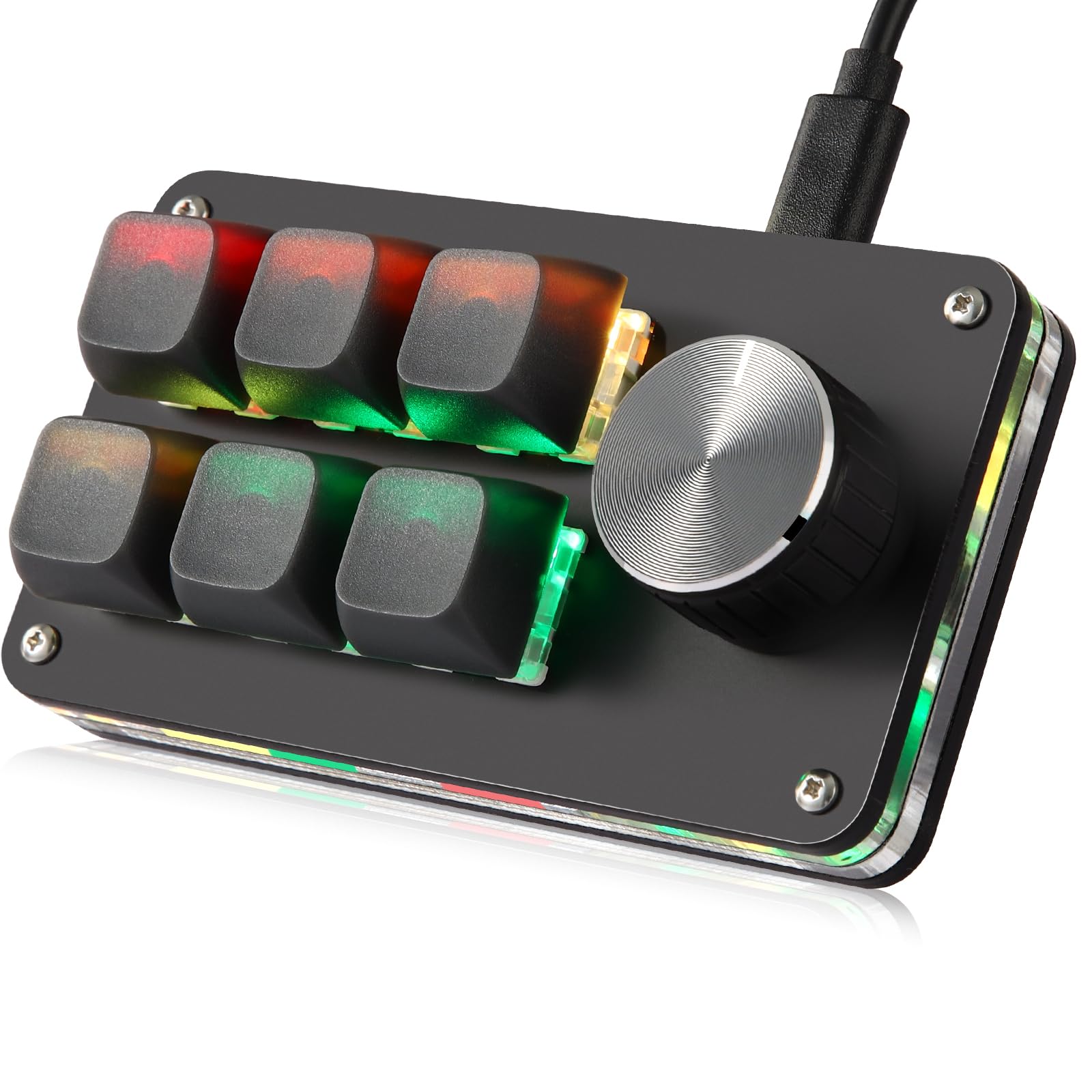
4,644円 (税込・2026-07-25時点)
★0.0(レビュー0件)|SelectSHOP 岐阜 楽天市場店
6キーに加えて1つのノブを備えた製品です。設定はブラウザ上(Web版)で行えてドライバーのダウンロードが不要とされ、Windows 7〜11およびMac OSと互換性があると記載されています。ドライバーを入れずに設定できるという点は、ソフトのインストールに制約がある環境での一つの手がかりになります(実際に使えるかは各社の規程しだいです)。編集レイヤーは6層まで保存でき、最大500のキーコマンドに対応すると説明されています。
動画・画像編集をがっつりやるなら:ダイヤル+画面付きの多ボタン
編集作業が主目的で、ボタンもダイヤルもまとめて欲しいなら、上位クラスの多機能タイプがあります。

28,310円 (税込・2026-07-25時点)
★0.0(レビュー0件)|カラーズストア2号店
15キーの配列にダイヤルとLEDパネルを備え、疲労軽減の傾斜設計をうたう製品です。イラスト・画像・動画編集やWord・Excelでの利用が想定され、Type-Cの有線接続、対応OSはWindows 7以降/MacOS 10.15以降と記載されています。保証は1年です。ボタンとダイヤルが多い分できることは広がりますが、価格帯は上の2製品より高くなります。用途が編集中心にはっきりしている人向けです。
最初に割り当てておくと効く操作
製品を選んだら、次はどのキーに何を割り当てるかです。ここで欲張ってすべてを埋めようとすると、結局覚えきれずに使わなくなります。おすすめは、1日に何度も繰り返す操作を数個だけ先に割り当てることです。
- コピーと貼り付け:文章や表を扱う作業なら使用頻度が最も高い操作です
- 書式のクリアや取り消し:貼り付け後の手直しをボタン1つにまとめられます
- よく使う定型文の入力:あいさつ文や決まった署名など、文字列そのものを割り当てられる製品もあります
- ウィンドウやアプリの切り替え:作業の行き来が多い人ほど効きます
まずこの数個を割り当てて、手が自然に伸びるようになってから次を足す。そうすると、覚える負担を増やさずに操作を1つずつボタンへ移していけます。左手デバイスの価値は、ボタンの多さではなく「よく使う操作をどれだけ手前に置けるか」で決まります。
買う前に、使うパソコンで確認しておくこと
製品を絞ったら、最後に自分の環境で確認します。ポイントは3つです。
- 対応OSが合っているか:WindowsかMacか、バージョンは対応範囲か
- 設定ソフトを入れられるか:会社のパソコンなら、ソフトのインストール可否や管理者権限の有無
- 接続端子があるか:多くは有線USBです。ノートパソコンの空き端子を確かめておく
なお、業務用パソコンに私物の機器をつないでよいかは、会社の就業規則や情報管理の規程で決まります。あわせて確認しておくと安心です。左手デバイスを足す前に、まず設定の見直しで作業を軽くしたい場合は、ノートパソコンの作業効率を上げる方法もあわせてどうぞ。
まとめ
- 左手デバイスは、ショートカットを「覚える」代わりに、よく使う操作を1ボタンに「割り当てる」道具
- 選ぶ軸は「用途(編集・事務・ゲーム)」「ボタン数とダイヤル・ノブの有無」「割り当てソフトと会社のパソコンで使えるか」の3つ
- 事務中心なら小型の少ボタン、微調整が欲しいならノブ付き、編集主体ならダイヤル+多ボタンの上位機、と用途で分ける
- 買う前に、対応OS・設定ソフトの導入可否・接続端子を、実際に使うパソコンで確認する
※価格やスペック、対応OSは記事作成時点で参照した商品情報にもとづきます。最新の内容は各商品ページでご確認ください。


コメント