本ページはプロモーションが含まれています
在宅の会議用ヘッドセットの選び方|接続・片耳/両耳・マイク・装着感で決める
在宅勤務やリモートの打ち合わせが増えると、Web会議用にヘッドセットを1つ持っておきたくなります。ところが「マイク付き」「会議対応」とうたう製品は種類が多く、値段も千円台から数万円まで幅があって、どれを選べばいいのか迷います。
この記事では、在宅のWeb会議で使うヘッドセットを「製品として選ぶ」ときに見る4つの軸を整理します。①接続、②片耳か両耳か、③マイク、④装着感の順に見ていけば、自分の会議スタイルに合う1台がしぼり込めます。なお、装着していて耳が痛くなる悩みは製品選びとは別の話なので、そちらはヘッドセットで耳が痛いときの原因と対処にまとめてあります。
会議用ヘッドセットは「会議で困らない」ために選ぶ
音楽用のヘッドホンと会議用のヘッドセットは、選ぶ基準が違います。音楽用は聞く音の良さが中心ですが、会議用は自分の声が相手にきちんと届くか、そして相手の声が聞き取りやすいかが中心になります。マイクの性能や口元との距離が、音質と同じくらい大事だということです。
すでに会議中に声が小さい・聞き取りにくいといった不調が出ている場合は、機材の買い替えより先に設定で直る部分があります。その切り分けはオンライン会議で声が聞き取りにくい・マイクの音が小さいときの直し方を先に読んでみてください。ここから先は、あらためて1台を選ぶ前提で4つの軸を見ていきます。
音のほかに映りや光、回線にも不安があるなら、Web会議の環境の整え方で影響の大きい順に手を入れる方法を確認しておくと、どこにお金をかけるかが決めやすくなります。
軸① 接続:USB有線・Bluetooth・無線レシーバー
まず決めたいのが、パソコンとのつなぎ方です。会議用ヘッドセットの接続方式は、大きく3つに分かれます。
USB有線は、USBポートに挿すだけで使えます。ドライバーのインストールが不要な製品が多く、充電の必要がなく、会議の途中で電池切れになる心配もありません。マイクの音を安定して届けたい、余計な設定で悩みたくない、という在宅ワークの入門にはこの方式が扱いやすい選択です。
Bluetoothは、ケーブルがないぶん体を動かしやすく、会議中に立ち上がって資料を取りに行くような使い方に向きます。ただし充電が必要で、パソコン側がBluetoothに対応している必要があります。
無線レシーバー(USBドングル)は、Bluetoothの手軽さを保ちつつ、USBポートに専用の受信機を挿して安定してつなぐ方式です。Bluetoothを内蔵していない少し前のデスクトップパソコンでも、レシーバーを挿せば無線で使えます。Bluetoothとレシーバーの両方に対応した製品なら、パソコンによって挿し分けができて確実です。
軸② 片耳か両耳か:周囲の音を聞くか、没入か
次に、耳をどれだけふさぐかです。ここは会議の環境と、同居する家族がいるかどうかで変わります。
両耳タイプは左右の耳を覆うので、周囲の音が入りにくく、会議に集中できます。込み入った打ち合わせや、周りがうるさい環境で相手の声だけに集中したいときに向きます。
片耳・開放タイプは、片方の耳が空いていたり、耳の穴をふさがない構造だったりするので、周囲の音を聞きながら会議ができます。宅配のインターホンや家族の呼びかけに気づきたい在宅ワークでは、この「ながら聞き」ができるほうが安心という人もいます。集中したいか、周りの気配も残したいか。ここは好みがはっきり分かれるところです。
軸③ マイク:ノイズ低減とミュートボタン
会議用として選ぶなら、いちばん差が出るのがマイクまわりです。見るポイントは2つあります。
1つ目はノイズ低減の機能です。生活音やタイピング音を拾いにくくする処理が入っていると、相手が受け取る自分の声がクリアになります。ENC(環境ノイズキャンセリング)などと表記される機能がこれにあたります。
2つ目は手元やマイクアームで操作できるミュートボタンです。会議中に咳をしたり、家族が話しかけてきたりしたとき、とっさに自分の音を消せるかどうかは、在宅の会議では地味に効きます。パソコンの画面上でミュートを探すより、手元のボタンやマイクを跳ね上げるだけで消せるほうが速くて確実です。生活音そのものを減らす工夫は接続方式とは別に効くので、あわせて整えておくと安心です。
軸④ 装着感と長時間:軽さと締めつけ
最後は、長い会議に耐えられるかです。1時間を超える打ち合わせが続く日もあるなら、装着感は音質と同じくらい重要になります。
見るのは本体の重さと耳やこめかみへの当たり方です。軽いほど頭や耳への負担は小さくなります。両耳タイプは締めつけが強いと痛くなりやすいので、イヤーパッドの柔らかさや、頭の大きさに合わせて伸縮できるかも確認しておきたいところです。メガネをかけて会議に出る人は、フレームのつるとイヤーパッドが当たって痛くなりやすいので、当たりのやわらかいタイプや締めつけを調整できるものを選ぶと楽です。長時間かけて痛くなるかどうかは、製品選びだけでなくかけ方や休憩の取り方にもよるので、ヘッドセットで耳が痛いときの原因と対処もあわせて参考にしてください。
なお、会議が終わったあとのヘッドセットは、机に置きっぱなしにするとケーブルが絡んだりイヤーパッドが潰れたりします。定位置を1つ作っておくと扱いが楽になるので、ヘッドホンスタンドの選び方もあわせてご覧ください。
まず基準になる1台:USB有線・両耳
4つの軸をひと通り満たしていて、最初の基準にしやすいのがUSB有線の両耳タイプです。
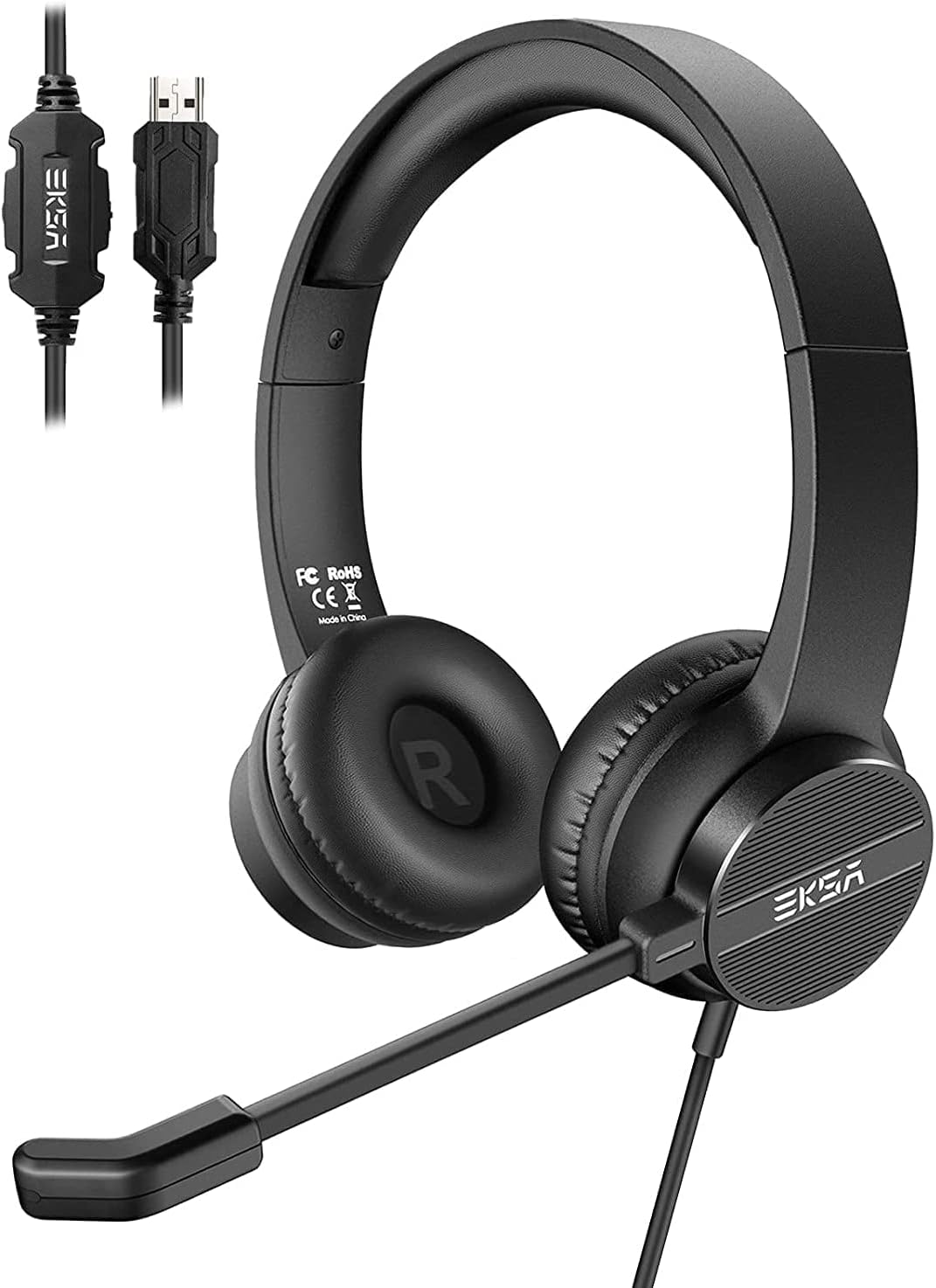
3,199円 (税込・2026-07-25時点)
★4.32(レビュー195件)|OneOdio Japan
このヘッドセットはUSB接続で、挿すだけで使えます。両耳を覆うオーバーヘッド型で会議に集中しやすく、マイクはENCノイズキャンセリングに対応、手元のコントローラーでミュートや音量を操作できます。重さは約160g、ケーブルは約180cmで、40mmのドライバーを搭載しています。ZoomやTeams、Skypeといった会議アプリに対応しており、「接続・両耳・マイク・装着感」の4軸をひととおり押さえた作りです。まず1台の基準として考えやすい選択肢です。
ワイヤレスで動きたい・耳をふさぎたくないなら
会議中も体を動かしたい、あるいは在宅で周囲の音を聞き逃したくない、という人にはワイヤレスで耳をふさがないタイプがあります。

27,880円 (税込・2026-07-25時点)
★4.56(レビュー62件)|Shokz Official Store
こちらはBluetoothとUSBの無線レシーバーの両方に対応し、パソコンの環境に合わせてつなぎ方を選べます。骨伝導方式なので耳の穴をふさがず、周囲の音を聞きながら通話や会議ができるのが特徴です。マイクにはミュートボタンが備わっており、とっさに自分の音を消せます。価格帯は上がりますが、軸①の無線と軸②の開放型を両立したい人の選択肢になります。
軽さ重視・まず試すなら
会議はときどき、まずは手軽に1台そろえたい、という場合に向くのが軽量タイプです。

1,380円 (税込・2026-07-25時点)
★4.29(レビュー69件)|coco iine
USBポートに挿すだけで使えるフレキシブルヘッドセットで、本体は約70gと軽く、長い会議でも負担になりにくい重さです。マイクアームは280°回転するので口元に近づけて位置を合わせられ、ケーブルは約2.0mと取り回しに余裕があります。まず会議用ヘッドセットを試してみたい、という入門の1台として選びやすい価格帯です。
1人はヘッドセット、複数人ならスピーカーフォン
ここまでは、自分1人が会議に参加する前提で選んできました。もし会議室や自宅の一室に複数人で集まって、1台のパソコンで参加するなら、道具の選び方が変わります。全員の声を1本のマイクで拾い、全員に聞こえるように音を鳴らすには、ヘッドセットより据え置きのスピーカーフォンが向きます。この使い分けは会議用スピーカーフォンの選び方にまとめてあるので、複数人で使う場面がある人はそちらも見てみてください。1人ならヘッドセット、複数人ならスピーカーフォン、と覚えておけば迷いません。
また、会議のためではなく、作業に集中するために音を遮りたいなら、ノイズキャンセリングイヤホンのほうが向きます。見るべき軸は在宅で集中するためのノイズキャンセリングイヤホンの選び方で4つに絞って整理しています。
逆に、耳をふさがず周囲の音を聞きながら会議に出たいなら、肩に載せるネックスピーカーという選択肢もあります。会議で使うなら「マイク付きか」が最初の分かれ道になるので、在宅会議のネックスピーカーの選び方を先に確認してみてください。
まとめ
- 会議用ヘッドセットは「自分の声が相手に届くか・相手の声が聞き取りやすいか」を中心に選ぶ
- 選ぶ軸は4つ。①接続(USB有線・Bluetooth・無線レシーバー)、②片耳か両耳か、③マイクのノイズ低減とミュートボタン、④装着感と長時間
- まずはUSB有線の両耳タイプが基準にしやすい。動きたい・耳をふさぎたくないなら無線+開放型、手軽に試すなら軽量タイプ
- 1人で参加するならヘッドセット、複数人で1台のパソコンに集まるならスピーカーフォンを選ぶ
※価格やスペックは記事作成時点で参照した商品情報にもとづきます。最新の内容は各商品ページでご確認ください。


コメント