本ページはプロモーションが含まれています
パソコンを買い替えるとき、いちばん不安なのは「何か大事なものを置いてきてしまうこと」ではないでしょうか。
ファイルのコピーなら、外付けのドライブに入れて新しいパソコンへ移すだけです。けれど実際につまずくのは、そこではありません。コピーしたはずなのに、新しいパソコンでソフトが立ち上がらない。サインインしようとしたら2段階認証でつまずいて、確認用のコードは古いパソコンの中にしか書いていない。会計ソフトを開いたら、今年の帳簿が空だった。こういう「コピーでは運べないもの」が後から出てきます。
しかも厄介なのは、そのほとんどが古いパソコンを初期化したあとに気づくという点です。先に消してしまうと、取り戻す手段がぐっと減ります。
この記事では、移行の作業を「買う前」「届いてから」「手放す前」の3つの段に分けて、どの段で何を片づけるのかを順番に整理します。とくにコピーしても新しいパソコンに移らないものを最初に押さえます。機器の選び方そのものには深入りせず、順番と抜け漏れだけを扱います。
データ移行は「3つの段」に分けると抜けにくい
データ移行の解説を読むと、たいてい「外付けドライブで運ぶ」「クラウドを使う」「ケーブルで直接つなぐ」「専用ソフトで丸ごと写す」といった手段の比較から始まります。手段を知ることは大事なのですが、手段の表をいくら眺めても抜け漏れは防げません。運ぶ手段の話は「運べるもの」の話だからです。
取り返しがつかなくなる失敗は、運ぶ作業の前後で起きます。そこで本記事では、時間で3つに切ります。
- 第1段:買う前(または新しいパソコンが届く前) — 古いパソコンが動いているうちにしかできないことを済ませる段です。ライセンスの解除、暗号化の鍵の確認、本体に溜まったメールの書き出し、認証の手段の確保。ここが抜けると、あとで戻れません
- 第2段:届いてから — ここが一般にいう「データ移行」です。運ぶ順番と、運び終わったかの確かめ方を決めておきます
- 第3段:手放す前 — 紐づけを外し、データを消し、正しいルートで出す段です。初期化はこの段の作業であって、第2段の終わりではありません
作業時間は、確認まで含めて半日から1日くらいは空けておくと落ち着いて進められます。新しいパソコンが届いた日に全部やろうとすると、第1段を飛ばしたまま第2段に入ってしまいがちです。
新しいパソコンに何を選ぶかで迷っている段階なら、先に副業用パソコンのスペックの選び方|メモリ・CPU・SSDの目安を用途で決めるで用途から絞っておくと、この後の移行の量も見積もりやすくなります。
コピーしても新しいパソコンに移らないもの
Windows には、古いパソコンのファイルと設定を新しいパソコンへ転送する機能が用意されていました。Microsoft のサポートページでは、この転送機能はすでに使用できなくなっており、代わりに「Windows バックアップと復元」を使うよう案内されています。それでも、その旧転送機能の案内ページに載っている「転送されない情報」の一覧は、ファイルを運んでも移らないものの目安として今も役に立ちます。Microsoft の案内では、次のものは転送されないとされています。
| 移らないもの | 代わりの運び方 |
|---|---|
| 以前のパソコンにインストールされたアプリ | 新しいパソコンで入れ直します。インストーラの入手先と、サインインに使うアカウント・ライセンスキーの控えを先に用意しておきます |
| 保存されたパスワードとサインイン資格情報 | ブラウザの同期機能、またはパスワード管理のアプリに預け替えてから移ります。古いパソコンのブラウザにだけ保存している状態が、いちばん危ないです |
| OneDrive のファイル | 転送の対象ではなく、新しいパソコンで OneDrive にサインインして取り出します。ローカルにしか置いていないフォルダは別に運ぶ必要があります |
| BitLocker で暗号化されたドライブ | データを含めるには、転送を始める前に暗号化を解除(復号)しておく必要があると案内されています。あわせて回復キーも確認しておきます |
このほか、Program Files などのシステムや OS のファイルも自動的に対象外になると書かれていますが、利用者が自分で運ぶものではないため、本記事では上の4つに絞って扱います。
なお、Microsoft Store から入れたアプリのように、同じアカウントでサインインし直すと戻ってくるものもあります。ただ、すべてが戻るとは限らないので、戻ってくる前提で考えないほうが安全です。デスクトップ向けのソフトは、基本的に入れ直しになります。
この4つを見ると、移行でつまずく理由が見えてきます。ファイルは運べても、「使える状態」は運べないのです。アプリの実体と、そのアプリが自分のものだと証明する情報(アカウント・ライセンス)は、どちらも自分で用意し直すことになります。
だから第1段でやるべきことは、ファイルを集めることよりも、「使える状態」を取り戻すための材料を手元に出しておくことになります。
買う前にやること①:古いパソコンが動くうちにしかできない6つ
ここが本記事でいちばん大事な章です。順に片づけてください。
ソフトのライセンスを古いパソコン側で解除する
同時に使える台数に上限がある製品では、古いパソコン側で認証を解除しないと、新しいパソコンで有効にできないことがあります。そしてこの解除は、古いパソコンが動いているうちにしかできません。壊れてから、あるいは初期化してから気づくと、提供元のサポートに相談することになります。
月額や年額のサブスクリプション型の場合は、アカウントの管理画面に「デバイスの管理」のような一覧があり、そこから古いパソコンをサインアウトさせる形が一般的です。買い切り型や他社製のソフトは、ソフト側のメニューに「認証の解除」「ライセンスの移行」に当たる項目があることが多いので、使っているソフトを一度書き出してから、ひとつずつ確認していきます。
書き出すときは、記憶でリストを作らないほうが確実です。Windows の設定にある「アプリ」の一覧を開くと、入れたソフトが全部並んでいます。この一覧を眺めながら、三つに分けていきます。新しいパソコンでも使うもの、もう使わないもの、判断がつかないもの。使うものだけを対象に、認証の解除が要るかどうかと、キーやアカウントの控えがあるかどうかを確認していきます。
この仕分けには副産物があります。「もう使わない」に入ったソフトは、そのまま新しいパソコンに入れずに済みます。買い替えのたびに同じ重さを引き継ぐのは、たいていこの仕分けを飛ばしているからです。
ライセンスキー・購入時のメール・アカウントを控える
ライセンスキーやシリアル番号、購入時の確認メールは、古いパソコンのメールソフトやフォルダの中にしか残っていないことがあります。初期化すると、キーそのものが消えます。
控え先は、紙か、新しいパソコンから見えるクラウドのどちらかにします。古いパソコンのデスクトップにテキストファイルを作って書いておく、というやり方だけはやめておきます。移行で失うものの中に、その控えが含まれてしまいます。
BitLocker の回復キーを確認する
Windows のパソコンでは、ドライブが暗号化されていることがあります。暗号化されたドライブは、鍵(回復キー)がないと中身を読めません。これは新しいパソコンに移すときだけでなく、古いパソコンのドライブを後から取り出して読もうとしたときにも効いてきます。
個人の Microsoft アカウントに預けている場合は、別の端末のブラウザから aka.ms/myrecoverykey を開いてサインインすると確認できます。ここで気をつけたいのは、回復キーがドライブごとに設定されるという点です。パソコンを何台か使ってきた方だと、ひとつのアカウントに複数のキーが並んでいることがあります。Microsoft のサポートページでも、複数の回復キーがある場合は「回復キー ID」で使うキーを見分けるよう案内されています。画面に出ているキー ID やデバイス名で、どのドライブのものかを突き合わせてから控えてください。勤務先や学校のアカウントの場合は aka.ms/aadrecoverykey から確認する案内になっており、見つからなければ管理者に確認します。
本体に保存したメールを書き出す
メールをブラウザやスマホで見ている方式(クラウド型)なら、新しいパソコンで同じアカウントにサインインすれば過去のメールも戻ります。一方、メールソフトがパソコン本体にメールを溜め込む方式の場合は、書き出しの機能でファイルとして取り出しておかないと、初期化で過去のやり取りが消えます。
仕事や副業で使っているパソコンなら、取引のやり取りがメールに残っていることが多いはずです。どちらの方式かを確認して、本体保存型なら書き出しまで済ませておきます。
2段階認証は「復旧コード」を先に紙に出す
新しいパソコンから初めてサインインすると、ほぼどのサービスでも追加の確認を求められます。スマホの認証アプリ、SMS、メール、復旧コードのどれかが使える状態になっていることが前提です。
ここでありがちなのが、認証に使う情報を古いパソコンの中だけに置いていたというパターンです。確認の手段が古いパソコン側にしかないと、初期化した瞬間に自分のアカウントへ入れなくなります。
対策はシンプルです。よく使うサービスの復旧コード(リカバリコード)を、買う前に紙に出しておく。それから、認証アプリを使っているサービスについては、各サービスの公式ヘルプで移行の手順を確認しておきます。アプリの移行の可否は提供元や端末の組み合わせで事情が変わるので、ここは自分の環境に合わせて公式の案内を見るのが確実です。
ブラウザの同期をオンにする
ブックマーク、拡張機能、開いていたタブは、ブラウザの同期をオンにしておけば新しいパソコンで戻せます。これは第1段でやっておく価値が大きい作業です。手間が小さく、効果が分かりやすいところだからです。
保存したパスワードを同期に預けるかどうかは、考え方が分かれます。預ければ移行は楽になりますが、ブラウザのアカウントがひとつの鍵になります。パスワード管理の専用アプリに移すという選択もあります。どちらにするかを決めて、古いパソコンの中だけにある状態を解消しておくことが目的です。
ここまでの控えや書き出したファイルは、量としては小さいものです。先にこれだけを別の場所へ逃がしておくと、本体のデータを運ぶ作業と混ざらずに済みます。小さな受け皿をひとつ用意しておくと作業が整います。

1,960円 (税込・2026-10-09時点)
★4.51(レビュー2,838件)|MSL FORCE公式楽天市場店
このタイプは USB-A と USB-C の両方の形を持っているので、古いパソコンと新しいパソコンでポートの形が違っても、そのまま差し替えられます。容量の考え方や選ぶときの軸はUSBメモリの選び方|大容量とデータ受け渡しで失敗しない4つの軸にまとめています。
買う前にやること②:受け渡しの置き場をひとつ決める
本体のデータをどこに置いて渡すかを決めます。ここでは手段を並べて比べるのではなく、自分がどの分岐に当てはまるかで選びます。
外付けのドライブに置くのが、いちばん素直な方法です。容量が読めて、回線に左右されません。移行が終わったあとも、そのままバックアップとして残せます。迷ったらこれを選んでおくと後悔が少ないです。

4,980円 (税込・2026-10-09時点)
★4.52(レビュー77件)|L.I.B
新旧の間に置く一時的な場所として考えるなら、持ち運びやすい形が向いています。この製品は商品ページで Windows 11 への対応と、type-C 用のケーブルが付属することが記載されています。注意点として、接続する側のポートが古い規格だと転送の速度は落ちます(商品ページにも USB 2.0 に接続した場合の注記があります)。大量に運ぶなら、新しいパソコン側のポートがどの規格かを一度見ておくと時間の見積もりが変わります。容量と規格をどう決めるかは在宅ワークの外付けSSDの選び方|バックアップの目的別に容量と規格を決めるで詳しく扱っています。
クラウドに置くのは、追加の機器が要らないのが利点です。新しいパソコンでサインインすれば、そのまま続きから使えます。弱点は回線と容量です。何十ギガバイトもの写真や動画があると、アップロードとダウンロードで時間がかかります。書類中心ならクラウド、写真や動画が多いなら外付け、という分け方が現実的です。
2台を直接つなぐ方法もあります。専用のケーブルを使うと、2台のパソコンの画面を並べて、マウスでドラッグ&ドロップするだけでファイルを移せる製品があります。
たとえばエレコムのデータ移行ケーブルは、商品ページに マウスでファイルやフォルダをドラッグ&ドロップするだけで2台のパソコン間のデータを移動できる 旨と、同梱ソフト Go Bridge、Type-C 変換アダプターが付属することが記載されています。中間に置き場を用意しなくていいのが身軽です。ただし古いパソコンが起動して操作できることが前提になるので、第1段のうちに使い切る道具だと考えてください。
ソフトで丸ごと写すという選択もあります。環境ごと引き継げるので、設定のやり直しが減ります。ドライブを入れ替える形の製品では、コピー用のソフトが付いてくるものがあります。

1,480円 (税込・2026-10-09時点)
★4.54(レビュー87件)|ロジテックダイレクト@楽天市場店
この製品は、商品ページに「ネジ・工具不要の3ステップ装着」「PC 換装が簡単にできる HD革命/Copy Drive Lite を無償でダウンロード」と記載されています。手間は少ないのですが、裏返しとして不要なものも一緒に移ります。買い替えは身軽になる機会でもあるので、時間に余裕があるなら選んで移すほうを私はすすめます。
どの方法でも共通して大事なのは、置き場をひとつに決めることです。外付けとクラウドとUSBメモリに分散させると、「どれが最新なのか」が分からなくなります。分からなくなると、怖くて古いパソコンを消せません。
仕事・副業で使っているパソコンだけにある持ち物
ここからは、家庭で使うパソコンの買い替え記事があまり触れない部分です。仕事や副業で使っているパソコンには、独特の持ち物があります。
会計ソフトの帳簿データ
見落としやすく、そして見落としたときの痛みが大きいのがここです。
パソコンにインストールして使うタイプの会計ソフトは、帳簿のデータが本体の中にあります。買い替えのたびに、データのバックアップと復元、それにライセンスの手続きが必要になります。しかも帳簿は「とりあえず後で」が効きません。
一方、ブラウザで使うクラウド型の会計ソフトは、新しいパソコンでサインインすれば続きから使えます。帳簿データを運ぶ作業そのものが発生しないという形です。買い替えは、次の買い替えを楽にする仕組みへ移る機会でもあります。毎回の移行作業を無くしたいなら、このタイミングで検討しておくと、数年後の自分が助かります。
クラウド会計ソフト【freee会計】

請求書・契約書の原本ファイル
保存しておく必要がある書類は、取りこぼしが後になって効いてきます。制度の細かい話はここでは扱いませんが、運用の工夫はひとつあります。保存しておくべき書類を、移行の前に別のフォルダへまとめておくことです。
普段の作業フォルダに混ざっていると、移行のときに「これは要る/要らない」の判断が増えて、判断が増えると漏れます。まとめてから運ぶだけで、運んだ後の確認も楽になります。
クライアント別のフォルダ構造とリンク
階層ごとコピーしたのに、ショートカットやファイル内のリンクが切れる。これはよく起きます。原因は、ドライブの文字(CやDなど)とユーザー名が新しいパソコンでは変わることです。
パスを書き込んで使っているもの(表計算の外部参照、デスクトップのショートカット、バックアップソフトの設定、定型のスクリプト)は、移行後に見直す対象としてリストに入れておきます。移行作業そのものは成功しているのに「動かない」と感じる場面の多くが、これです。
定型文・ショートカット・辞書登録・ブラウザ拡張
ひとつひとつは小さいのですが、積み上げてきた時間がまとまって消えます。ユーザー辞書や定型文のように書き出せるものと、やり直すしかないものを分けておきます。書き出せるものは第1段で書き出し、やり直すものは「あとで直す」リストに入れて、移行当日の作業から外しておくと進みが良くなります。
なお、仕事用と私用でパソコンを分けるかどうかを迷っているなら、買い替えは見直しのいい機会です。判断の基準は副業でパソコンを分ける必要はある?判断基準と、機器を2倍にしない方法でまとめています。
届いてから:運ぶ順番と、運び終わったかの確認
新しいパソコンが届いたら、次の順で進めます。
- サインインと2段階認証を通す — 最初の関門です。第1段で復旧コードを紙に出しておいたのが、ここで効きます
- 同期を先に有効化する — ブラウザとクラウドの同期をこの段階でオンにします。先に有効にしておくと、後から二重に増える事故を減らせます
- 小さな控えを置く — 第1段で逃がしておいたライセンスキーや書き出しファイルを、新しいパソコンの中に置きます
- 本体のデータを運ぶ — 決めた置き場から運びます。フォルダ単位で、運んだ順に印を付けていきます
- アプリを入れ直して認証する — ここで第1段の控えを使います。認証が通るところまでをひとつの作業にします
- 設定を合わせる — 辞書、定型文、ショートカット、拡張機能。パスを書き込んで使っているものを直します
アプリの入れ直しは、使う頻度の順ではなく仕事が止まるかどうかの順で進めるのがおすすめです。請求や帳簿に関わるもの、クライアントとのやり取りに使うもの、納品物を作るもの。この三つが動けば、残りは後日でも困りません。全部を一日で揃えようとすると、認証でつまずいたときに作業が止まります。
運び終わったかの確認は、感覚でやらないことをおすすめします。やり方は簡単で、フォルダのプロパティでファイルの数と容量を新旧で見比べるだけです。数と容量が合っていれば、フォルダごと抜け落ちているような大きな漏れは見つけられます。
ただし、この方法では見えないものがあります。隠しフォルダに入っているアプリのデータ、メールソフトの保存フォルダ、それにクラウドの同期フォルダです。これらは別に確認します。
そして大原則として、移行とその中身の確認が終わるまで、古いパソコンを初期化したり処分したりしないでください。パソコンメーカーの解説でも、新しいパソコンを先に用意して必要なデータを移し終えてから、古いほうを消去する順序がすすめられています。消すのは第3段の作業です。
移行が終わったと判断していい状態
次がすべて埋まったら、第3段に進んでいい状態です。
- 新しいパソコンだけで1日仕事ができた
- メールの過去のやり取りが見えている
- 使うアプリのすべてが認証済みで、起動して保存までできる
- 請求書や帳簿のファイルが、開くところまで確認できている
- 外付けの置き場に、移行前のコピーが残っている
- BitLocker の回復キーの控えが、新しいパソコンの外(紙かクラウド)にある
いちばん実質的な指標は、ひとつめの「新しいパソコンだけで1日仕事ができた」です。半日使えば、足りないものはだいたい出てきます。
逆に言えば、ひとつでも埋まっていないなら、古いパソコンはまだ消さないということです。置いておく場所の問題はありますが、消してから気づくコストのほうがずっと大きいです。
古いパソコンを手放す前にやること
ここが第3段です。順番があります。
サインアウトと紐づけを外す
初期化よりも先に、紐づけを外します。
- ソフトのライセンス(デバイスの管理の画面から、そのパソコンをサインアウトさせる)
- クラウドのアカウント(同期を切ってからサインアウトする)
- 2段階認証の「信頼済みのデバイス」の登録
順番を逆にすると、初期化後に外せなくなる項目が出てきます。管理画面に見覚えのない古い端末が残り続けるのは、気持ちの問題だけでなく、台数の上限がある製品では実務的にも困ります。
データを消す
Windows の標準の機能で消すなら、「設定」の「回復」にある「この PC を初期状態に戻す」で「開始する」を押し、「すべて削除する」を選んだうえで、「ファイルを削除してドライブのクリーニングを実行する」を指定する手順がパソコンメーカーの解説で案内されています(Windows 10 の画面での例です)。この指定をすると時間はかかりますが、指定しない場合とは消し方が変わります。
ここで知っておきたいことがあります。データ復旧を扱う事業者は、パソコンを初期状態に戻したり初期化したりしても、HDD や SSD 上のデータは完全には消去されない場合がある、と案内しています。復旧サービスを提供する立場からの説明なので受け取り方に幅はありますが、ゴミ箱に入れて消しただけ、あるいは初期化しただけでは、データが残る可能性があるという理解でいるのが安全です。
仕事のデータ、クライアントの情報、帳簿が入っていたパソコンなら、不安が残るうちは手放さないという判断があります。同じ事業者の案内では、確実に消す方法として、専用のデータ消去アプリを使う方法、磁気消去の装置にかける方法、ドライブを物理的に破壊する方法が挙げられています。個人で取りやすいのは、消去アプリを使う方法か、ドライブを取り出して物理的に処分する方法です。どちらを選ぶかは、入っていた情報の性質と、手間をどこまでかけられるかで決めてください。
正しいルートで出す
パソコンは、自治体の不燃ごみとしては回収されません。メーカーの回収、販売店の店頭回収、認定事業者の引き取りといった正規のルートを使います。回収の条件や費用は提供元と時期で変わるので、出す先の案内を先に見てから決めてください。
売る・譲る・引き取ってもらう・残す、のどれにするかで迷うときは、モニターの買取と処分|売る・譲る・出す・残すを分ける5つの条件の考え方が役に立ちます。モニターを題材にした記事ですが、「動くのか」「次の人が使える状態か」「手間と戻りが釣り合うか」という分け方は、パソコンにもそのまま当てはめられます。
古いパソコンを残す場合と、手放したあとに気づいた場合
2台目として残す場合
古いパソコンを予備として残す判断は、悪くありません。移行の失敗に気づいたときに戻れますし、1台が故障したときに仕事が止まりません。
問題になるのは置き場所と切り替えです。机の上でモニターやキーボードを2セット使うのは現実的ではないので、パソコン2台をモニター1台で切り替える方法|買う前にゼロ円のやり方からで、お金をかけない方法から順に見てみてください。
起動しなくなった、または先に手放してしまった場合
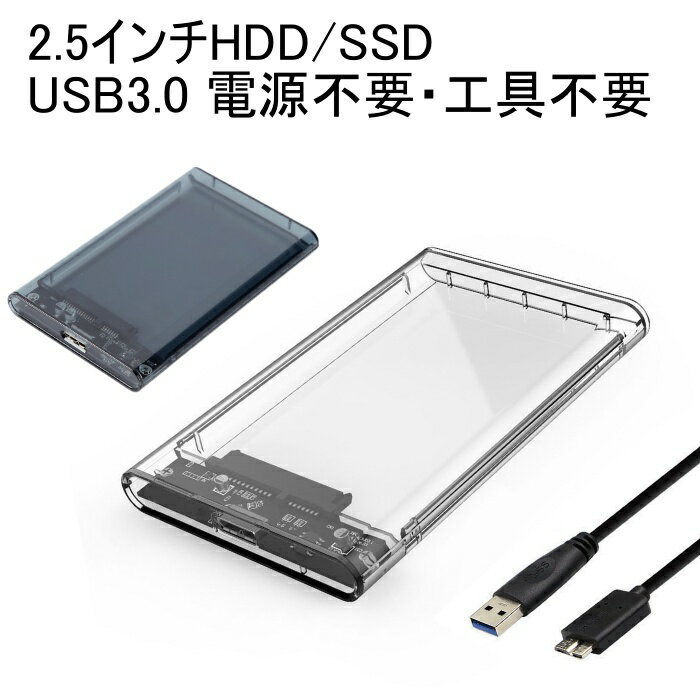
古いパソコンが立ち上がらなくなっても、ドライブ自体が無事なら中身を読めることがあります。ノートパソコンに使われている 2.5インチのドライブなら、取り出してケースに入れると、別のパソコンから外付けのドライブとして見えます。
639円 (税込・2026-10-09時点)
★4.38(レビュー477件)|CENTRALITY 楽天市場店
この手のケースは、商品ページに工具が不要であることと、Windows 8/8.1/10/11 に対応することが記載されています。ドライバのインストールも不要で、差すだけで使えると案内されています。
ドライブを取り出す作業に入る前に、ひとつ確認しておくことがあります。本体を開けると保証の対象から外れる場合がある、という点です。まだ保証の期間内で、かつメーカーに修理を相談する可能性が残っているなら、開ける前に問い合わせたほうが選択肢が残ります。保証が切れていて、修理に出す気もないなら、取り出して読むほうが早いです。
ケース選びで見落としやすいのは、ドライブの厚みです。別の製品の商品ページには、対応するドライブとして 2.5 インチの HDD / SSD で厚さ 7mm と 9.5mm が明記されており、2.5インチといっても厚みの違いがあることが分かります。手元のドライブを取り出したら、厚みを確かめてからケースを選んでください。
デスクトップパソコンの場合は 3.5インチのドライブが入っていることがあります。こちらは、挿すだけで使えるスタンド型の製品が 3.5インチの SATA HDD と 2.5インチの SATA HDD・SSD に対応 すると案内しており、2.5インチと兼用できる形があります。
かなり古い世代のパソコンだと、ドライブの接続の形自体が今と違うことがあります。その場合は、両方の形に対応する変換アダプタという選択肢があります。

3,680円 (税込・2026-10-09時点)
★4.51(レビュー113件)|DCT-SHOP
この製品は、商品ページで 2.5インチと 3.5インチの IDE および SATA のドライブに対応すると案内されており、「本機一台あるといちいち外付けケースなどに入れずに手持ちのディスクの読み書き出来る」と説明されています。対応するパソコンの環境は商品ページの記載を確認してから選んでください。
ひとつ注意があります。暗号化されていたドライブは、ケースに入れても回復キーがなければ読めません。 だからこそ、第1段で回復キーを確認しておく意味があります。「後から取り出せばいい」という保険は、暗号化されたドライブには効きません。
つまずきやすいところ
最後に、順番どおりに進めても引っかかりやすい箇所を挙げておきます。
- ドライブの文字とユーザー名が変わって、ショートカットとリンクが切れる — 移行は成功しているのに動かないと感じる原因のほとんどがこれです。パスを書き込んで使っているものをリスト化しておきます
- 同期を後から有効にして、同じファイルが二重に増える — クラウドの同期は、データを運ぶ前にオンにしておきます
- 2段階認証を通せる手段が古いパソコンの中だけにあった — 第1段で復旧コードを紙に出す理由です
- 「移行した」と「開けることを確認した」を混同する — ファイルがあることと、使えることは別です。帳簿と請求書は開くところまで確認します
- 置き場を複数に分けて、最新がどれか分からなくなる — 分からなくなると消せません。置き場はひとつに決めます
よくある質問
Q. データ移行はどのくらい時間がかかりますか?
A. 運ぶ量と手段で変わるので一概には言えませんが、確認まで含めて半日から1日くらいは空けておくと落ち着いて進められます。実際に時間を食うのは運ぶ作業よりも、アプリを入れ直して認証を通す工程と、設定を合わせる工程です。新しいパソコンが届いた当日に全部終わらせようとせず、第1段を前の週に済ませておくのがおすすめです。
Q. 古いパソコンはいつ初期化していいですか?
A. 「移行が終わったと判断していい状態」の項目がすべて埋まってからです。実質的な分かれ目は、新しいパソコンだけで1日仕事ができたかどうかです。それが済むまでは、置き場所に困っても消さないでください。初期化を急いで得られるものは場所だけで、失うものは取り返しにくいものです。
Q. 専門の業者に頼むべきでしょうか?
A. 自分で進めるかどうかの目安は2つあります。ひとつは、古いパソコンが起動するかどうかです。起動して操作できるなら、この記事の順番で進められます。もうひとつは、暗号化されたドライブで回復キーが見つからない場合です。この状態は自力で触るほど状況が悪くなることがあるので、早めに相談先を探したほうが結果が良くなります。仕事のデータが入っていて、かつ起動しない場合は、ためしに通電を繰り返すより先に相談を検討してください。
参照した公式情報(取得日)
本記事は 2026-10-10 時点の情報をもとにしています。手順の細かい表示や最新の仕様は、各ページで直接ご確認ください。
- ファイルと設定を新しい Windows PC に転送する(Microsoft サポート) — 旧転送機能の案内ページ。転送されない情報(以前の PC にインストールされたアプリ・保存されたパスワードとサインイン資格情報・OneDrive のファイル・BitLocker で暗号化されたドライブ ほか)。現在この機能は使用できず、「Windows バックアップと復元」が案内されています
- BitLocker 回復キーを見つける(Microsoft サポート) — 回復キーの確認先(個人の Microsoft アカウント・職場または学校のアカウント)と、複数の回復キーがある場合の回復キー ID による見分け方
- パソコンのデータ消去の方法(Lenovo) — 初期状態に戻す手順とドライブのクリーニングの指定、データを移してから古いパソコンを消去する順序
- HDD/SSD のデータ消去について(バッファロー データ復旧サービス) — 初期化してもデータが完全には消えない場合があることと、確実な消去の方法(データ復旧事業者による案内)
筆者の見解と、判断の基準
移行でつらい思いをするのは、運ぶ作業が下手だったからではありません。古いパソコンを消したあとに気づくからです。だから作業の重心は、どうしても第1段に寄ります。ここに時間を使った分だけ、あとが楽になります。
もし「どこから手を付けるか」で迷っているなら、私は次の順番をすすめます。復旧コードを紙に出す、ライセンスの控えを集める、回復キーを確認する。この3つは所要時間が短く、抜けたときの痛みがいちばん大きいところです。ファイルを集めるのはその後でも間に合います。
丸ごと写す方法と、選んで移す方法のどちらを選ぶかについては、時間があるなら選んで移すという基準を持っています。買い替えは、使っていないソフトと要らないファイルを落とせる数年に一度の機会です。丸ごと写すと、その機会ごと持ち越すことになります。一方で、移行に充てられる時間が半日しかないなら、丸ごと写して仕事を止めないほうが合理的です。基準は「落とす判断に使える時間があるか」だと考えています。
受け渡しの置き場については、外付けのドライブをひとつ用意しておくのが結局いちばん後悔が少ないと思っています。移行が終わってもバックアップとして残り、次の買い替えでもまた使えます。移行のためだけの出費にならないのが大きいです。
4,980円 (税込・2026-10-09時点)
★4.52(レビュー77件)|L.I.B
買い替えは、面倒ではあっても、環境を見直せる機会です。「移らないもの」から先に片づける順番で進めれば、取り返しのつかない失敗はかなり避けられます。


コメント