本ページはプロモーションが含まれています
空気が乾いてくると、ノートパソコンの天板に手を置いた瞬間や、USBメモリを差し込もうとした指先で、バチッと痛みが走ることが増えてきます。在宅の作業中だと、驚いて手が止まるだけでなく「このままパソコンが壊れないだろうか」という不安までついてきます。
対策グッズを調べると、貼るシート、キーホルダー、ブレスレット、スプレー、加湿器と種類が並びます。ただ、どれも「静電気対策」という同じ言葉で売られているので、自分がどれを買えばいいのかは分かりません。全部そろえても、原因と違うところに手を打っていれば、バチッはそのまま残ります。
この記事は、グッズのランキングではありません。買う前に決めることを2つに絞り、原因に合うものを1点から選べるようにするための記事です。
- バチッとくるのは何が起きているのか、パソコンは壊れるのか(最初に線を引きます)
- 自分はどこで帯電しているのか、原因は湿度・服・椅子と床のどれなのか(切り分けます)
- その原因に合うグッズはどのタイプなのか、使い方で何に気をつけるのか(選びます)
- パソコンでバチッとくるのは、たいてい自分が帯電しているから
- 静電気でパソコンは壊れるのか(先に線を引く)
- どこでバチッとくるか:4つの場所を切り分ける
- 帯電の原因は3つしかない(湿度・服・椅子と床)
- 原因に合うグッズを1点だけ選ぶ
- 持ち歩き型(キーホルダー)の使い方と、正しい当て方
- 据え置き型(貼るシート)はどこに貼るか
- 常時型(リストバンド)は「忘れていても効く」のが利点
- 原因側を下げる:加湿とスプレー
- やってはいけない放電(パソコンの端子・アース線で逃がそうとしない)
- バチッではなく「ビリビリ」が続くなら静電気ではない
- 静電気はホコリも呼ぶ(掃除のついでに減らす)
- よくある質問
- 参照した公式情報(取得日)
- まとめ:買う前に決める2つのこと
パソコンでバチッとくるのは、たいてい自分が帯電しているから
まず向きを直しておきます。バチッとくるとき、電気を出しているのはパソコンではなく、ほとんどの場合は自分の体です。
歩く、椅子から立つ、服を着替える、ひざ掛けをずらす。こうした摩擦で体には少しずつ電気が溜まっていきます。溜まったままでも普段は気づきません。気づくのは、電気の逃げ道が急にできたときです。金属は電気を通しやすいので、パソコンの天板やヒンジ、USB端子の金属の縁に指が近づいた瞬間、溜まっていた電気が一気に流れます。この「一気に」が痛みの正体です。
だから痛みの強さは、パソコンの性能や値段とは関係がありません。関係があるのは、そのときに自分がどれだけ溜めていたかです。
乾いた季節にバチッが増えるのも、同じ理屈です。空気に湿気があるときは、溜まった電気が少しずつ空気のほうへ逃げていきます。暖房で室内が乾くと、この逃げ道が細くなります。逃げ道が細いほど、体の電気は溜まったまま残り、金属に触れたときに一度で流れる量が増えます。つまり冬にバチッが増えるのは、発生量が爆発的に増えているというより、逃げる機会が減っていることが大きいわけです。
ここまでを押さえると、打つ手は2方向しかないことが見えてきます。溜まった電気を痛くない形で先に逃がすか、そもそも溜まりにくく・逃げやすくするか。グッズはこの2方向のどちらかに属しています。
なお、触れた瞬間に一度だけ「バチッ」とくるのが静電気です。触れている間ずっとビリビリする、濡れた手だと強く感じる、という場合は別の原因を疑ったほうがよいので、記事の後半で切り分けます。
静電気でパソコンは壊れるのか(先に線を引く)
不安が残ったままグッズを選ぶと、必要のないものまで買ってしまいます。先に線を引いておきます。
結論から言うと、日常の操作で起きる程度の静電気と、ケースを開けて中の部品に直接触る作業は、まったく別の話として扱うのが安全です。
日常の操作で起きる分
キーボードを打つ、USB機器を差す、天板に手を置く。この範囲については、端子や基板の入口に静電気を受け止めるための仕組みが設けられているのが一般的です。手で触れる場所は、そもそも人が触ることを前提に作られている部分だということです。
とはいえ「壊れない」と言い切ることもできない
一方で、電子部品の解説では、静電気に弱い部品があることも説明されています。パソコンメーカーのサポート情報でも、電源ボタンやマウス、パソコンにつながっているプリンターなどの周辺機器に静電気が流れると、故障の原因につながる可能性があると案内されています。「とてもまれ」とする解説と「壊れることがある」とする解説の両方があり、情報は一致していません。ですから、この記事では「壊れません」とも「危険です」とも言い切りません。言い切れないことを言い切る記事は、あとで読者が判断を間違えます。
はっきり別扱いなのは、中を開ける作業
メモリを増設する、ストレージを交換する、ケースの中のケーブルを差し替える。このときは、基板や端子に素手で直接触ることになります。ここだけは日常の除電グッズの話ではなく、体と機器の電位をそろえる(アースを取る)話になります。道具も別物です。この点は後半の「やってはいけない放電」でまとめて扱います。
実務的な落としどころはこうです。日常のバチッは「痛いし気分が悪いので減らしたい」という理由で対策して構いません。故障の心配がはっきり大きくなるのは、基板に素手で触れる、中を開けるときです。
どこでバチッとくるか:4つの場所を切り分ける
ここから切り分けに入ります。まず「どこで」です。思い出してほしいのは、痛みを感じた瞬間に何に触れていたかです。
| バチッとくる場所 | そのとき溜まっていた電気の出どころ | 先に打つ手 |
|---|---|---|
| パソコン本体の金属部分(天板・側面・ヒンジ・背面の端子まわり) | 座っている間の服と椅子の摩擦。立ち座りの動作 | 席に戻って触る前に逃がす(持ち歩き型) |
| USB端子やケーブルのコネクタ | 同上。差し込む動作で指先が端子の金属に近づく | 差す前に逃がす(持ち歩き型)/端子の近くに逃がし先を作る(据え置き型) |
| キーボード(キーの縁、金属のプレート) | 打鍵中の手の動きと袖の擦れ。乾燥で逃げ場がない状態 | つけたままにする(常時型)/湿度を上げる(原因側) |
| ドアノブ・椅子から立つとき・部屋に入った直後 | 歩行による床との摩擦、椅子の背もたれとの摩擦 | 部屋の入口と椅子の近くに逃がし先を作る(据え置き型) |
この表の意味は単純です。パソコンの前で初めてバチッとくる人と、部屋に入る前からバチッとしている人では、買うものが変わります。
前者(パソコンの前だけ)は、座っている間に溜めています。椅子と服の組み合わせ、デスク下の床の素材が効きます。後者(ドアノブでも来る)は、歩いているだけで溜まっています。この場合はパソコンの近くに何を貼っても遅く、持ち歩けるものか、湿度そのものを変えるほうが先です。
USB端子で来る人には、順番の工夫が効きます。ケーブルやUSBメモリを持った手で端子に近づくと、指先と端子の金属が至近距離で向き合う形になり、流れる経路がそこしかなくなります。差す前に、机の金属脚やドアノブなど機器ではない金属を一度触っておくと、端子に向かう分が減ります。差す動作の直前に別の場所で済ませる、という一手間だけです。
もうひとつ、キーボードで来る人は少し特殊です。打鍵中は手が常にキーに触れているので、「触る前に逃がす」が成立しません。手を離して戻すたびに来るのであれば、身につけたままになるタイプか、湿度側の対策が向いています。
帯電の原因は3つしかない(湿度・服・椅子と床)
場所が決まったら、次は原因です。在宅のデスクで考えるなら、原因は実質3つに絞れます。
原因1:湿度
暖房を入れた部屋は乾きます。乾くと、体に溜まった電気が空気へ逃げにくくなります。パソコンメーカーのサポート情報でも、冬場は暖房で室内が乾燥しやすいため、湿度を適度に保つことが対策として案内されています。
湿度は「対策グッズを足す」のではなく「環境の前提を変える」打ち手なので、効き方が他と違います。デスクに加湿を1台置くだけでも、座っている範囲の空気は変わってきます。ただし加湿器そのものの選び方は方式や手入れの話が絡むので、卓上加湿器の選び方で扱っている内容に譲ります。
乾燥は静電気だけの問題でもありません。目の乾きや疲れにも関わるので、在宅勤務で目が疲れない環境づくりの乾燥対策と合わせて考えると、同じ1台で2つ解決することもあります。
原因2:服の素材の組み合わせ
性質の違う素材を重ねると、擦れたときに電気が溜まりやすくなります。パソコンメーカーのサポート情報では、ナイロンやポリエステルなどの組み合わせの服は、パソコンを操作するときには避けるよう案内されています。また、帯電しやすい毛布やカーペットの上での使用を控えるようにも書かれています。
ここで注意したいのは、「どの素材がプラスでどの素材がマイナスか」という分類は、解説しているサイトによって違っていることです。ですから本記事では、個別の素材に点数をつける書き方はしません。実務で使える形にすると、こうなります。
- 重ね着の組み合わせを変えてみる(上下や内外で素材の系統をそろえる方向で試す)
- 肌に直接当たる1枚を変えてみる(よく擦れる層なので、変えたときの差が分かりやすい)
- ひざ掛けやブランケットは、素材を変えるか、作業中は膝に載せず椅子にかけておく
服は毎日変わるので、「今日は強い」「今日は何もない」の差が出やすい原因でもあります。日によってばらつくなら、まず服を疑うと当たりが早いです。
原因3:椅子と床
座り仕事で見落としやすいのがここです。摩擦は2か所で起きています。立ち座りのときの背もたれ・座面との擦れと、キャスターが床を転がる動きです。
天板側の素材はデスクマットは必要か?で判断軸をまとめています。床側はチェアマットはフローリングに必要?が、床材とキャスターの関係を扱っているので、そちらが近いです。
椅子と床が原因の場合、特徴は「立ち上がった直後に来る」です。座っている間は平気なのに、席を立ってドアに向かうとバチッとくるなら、原因はここにあります。
3つのうちどれかを早く見分けたいときは、症状の出方を手がかりにします。日によって強さがばらつくなら服(毎日変わる要素なので)。季節が変わった時期から一斉に増えたなら湿度(部屋全体の条件が変わったので)。立ち座りの動作と結びついているなら椅子と床(動作が引き金になっているので)。この3つは同時に重なることもありますが、心当たりの強いものから1つずつ試すほうが、効いたかどうかが分かります。
原因に合うグッズを1点だけ選ぶ
場所と原因が決まれば、買うものは1点に絞れます。ここが本記事の中心です。
| あなたの状況 | 選ぶタイプ | 置き場所・使い方 | 向かない人 |
|---|---|---|---|
| 席を立つことも外出もある。いろんな場所でバチッとくる | 持ち歩き型(キーホルダー) | 鍵と一緒に束ねておき、金属に触る前に当てる | 鍵を持ち歩かない人。ポケットがない服装が多い人 |
| バチッとくる場所が決まっている(部屋のドアノブ、デスクの縁) | 据え置き型(貼るシート) | その場所に貼り、金属に触る前にシートへ触れる | 触る場所が毎回違う人。出先でも来る人 |
| 1日に何度も来る。いちいち何かを持つのが面倒 | 常時型(リストバンド) | 手首につけたままにする | 服装の制約がある人。手首に何かあると気になる人 |
| 季節を通して減らしたい。目や肌の乾燥も気になる | 原因側(加湿) | デスクに1台置く | 水の補充や手入れを続けられない人 |
| 服でバチバチする。スカートやニットがまとわりつく | 原因側(スプレー) | 着る前に服へ吹きつける | 水に弱い素材の服が中心の人 |
この表の5つを全部そろえる必要はありません。 むしろ、同時に3つ買うと、何が効いたのか分からなくなります。
順番の目安はこうです。まず持ち歩き型を1つ試します。費用が軽く、場所も原因も問わず「痛みを減らす」という結果が出るからです。それで足りなければ、次は原因側(湿度か服)に移ります。据え置き型と常時型は、持ち歩き型を試して「持つのが面倒」「触る場所が決まっている」とはっきりしてから足すほうが、無駄になりません。
2つ以上を併用するなら、役割が重ならない組み合わせにします。持ち歩き型と据え置き型はどちらも「逃がす」側なので、併用しても効果は足し算になりません。組み合わせて意味があるのは、逃がす側から1つ+原因側から1つです。たとえば持ち歩き型と加湿、常時型とスプレーといった形です。

1,100円 (税込・2026-10-10時点)
★4.58(レビュー48件)|カーメイト 公式オンラインストア
持ち歩き型(キーホルダー)の使い方と、正しい当て方
持ち歩き型は、仕組みを知らないまま使うと効きません。「金属に当てればいい」と思って先端だけ握ってしまい、何も起きなかったという話が起きやすいタイプです。
手順は3つ
- 本体の金属部分に必ず触れるように持ちます。 プラスチックやゴムの部分だけを握ると、体の電気が製品まで流れてきません。ここが最初のつまずきです
- 先端を、金属が露出している場所に当てます。 鍵穴のまわり、ドアノブ、金属のフレーム、デスクの金属脚など。塗装の上では意味が薄くなります
- ランプが光るものは、光らなくなるまで何回か当てます。 光る=電気が流れているという合図なので、放電が終わったかを目で確認できます
なぜ素手より痛くないのか
同じ「金属に電気を流す」のに、素手だと痛くて製品を介すと和らぐのは、流れる速さが違うからです。
カーメイトのレジテックカラビナ(NZ906)の商品情報では、この点が抵抗値の話として説明されています。抵抗値が高すぎると静電気を放電しきれず人体に帯電したままになり、低すぎると放電が一瞬で行われてショックを感じやすくなる。そこで特殊導電素材を使い、徐々に放電させることでショックをやわらげる、という設計です。
つまりこのタイプは、電気を「消す」のではなく「ゆっくり流す」道具です。ここを理解しておくと、当て方(しっかり握る・一度で済まさない)が自然と身につきます。
向かないケース
鍵を持ち歩かない働き方の人、ポケットのない服装が多い人は、持ち歩き型を結局つけ忘れます。この場合は据え置き型か常時型に移ったほうが現実的です。
据え置き型(貼るシート)はどこに貼るか
据え置き型は、触る場所の側に逃がし先を作っておく発想です。自分が何かを持つ必要がないので、家族で共有する場所に向いています。
仕組みはコロナ放電と呼ばれる方式が使われています。商品情報の説明では、プラスまたはマイナスに帯電した物体が近づくと逆の電荷を発生して瞬時に中和する、というものです。触れるだけで体の電気を受け取って逃がす、と考えておけば十分です。
貼る場所の優先順位
- 部屋のドアノブ。歩いて溜めた電気を、パソコンに届く前に落とせます。効果を体感しやすい場所です
- デスクの縁や天板の手前。座ってすぐ手が触れる位置に貼ると、キーボードに手を伸ばす前に通過できます
- 椅子の肘掛けの端。立ち座りで必ず触る場所なので、立った瞬間に来るタイプの人に向きます
貼ってはいけない場所
- パソコンの通気口をふさぐ位置(放熱を妨げます)
- 液晶の表示面(表示が見えなくなるうえ、画面の表面処理を傷めます)
- キーボードの打鍵面(キーの動きを妨げます)
貼り直せるタイプを選ぶと、置き場所を試しながら決められます。裏面が微小な吸盤になっていて糊残りがないタイプなら、何度も貼りなおせます。貼る前に、その場所のホコリや油分を拭き取っておくと落ちにくくなります。

1,000円 (税込・2026-10-10時点)
★4.45(レビュー51件)|C.C.C STORES
常時型(リストバンド)は「忘れていても効く」のが利点
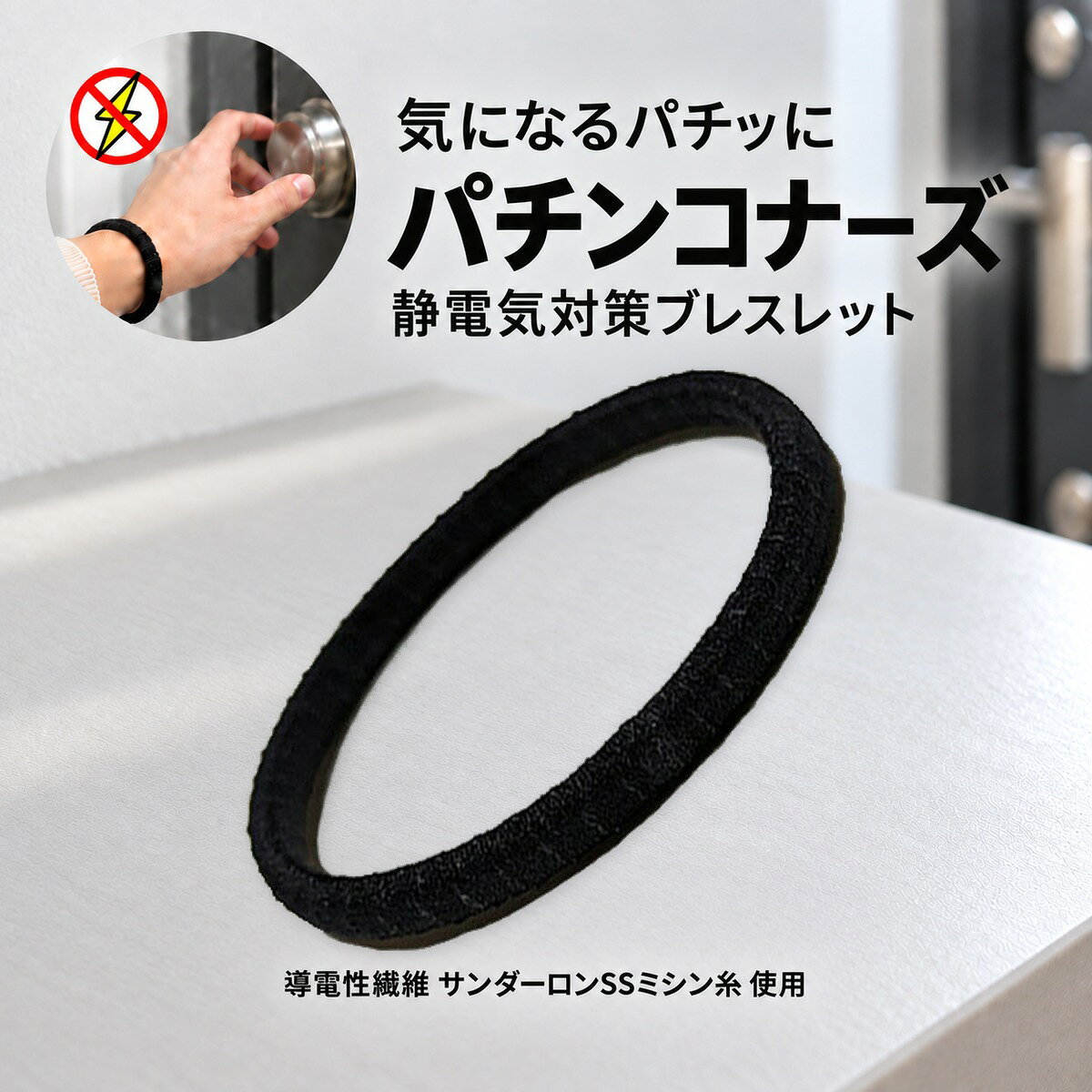
常時型は、導電性の糸を編み込んだブレスレットやリストバンドです。つけている間、体の電気を逃がし続けることを目的とした製品です。
利点は「持つ動作がいらない」こと
持ち歩き型の弱点は、当てるのを忘れることです。常時型はこの動作が不要なので、打鍵中に手を離して戻すたびに来る人、1日に何度も来る人には合っています。
パチンコナーズのように、導電性繊維(サンダーロンSSミシン糸)を使った製品がこのタイプです。黒のシンプルな輪型で、サイズ展開があるものを選べば手首に合わせられます。
弱点も正直に
- 袖の外に出して使います。 空気へ逃がす経路がふさがれないよう、手首が袖の中に入ったままにしないのが前提です
- 服装の制約。仕事の場面で手首にアクセサリーを足せない人には使いにくいです
- 効き方は人によって違います。 着ている服の素材との組み合わせでも変わるため、「つけたのに来た」が起きることは前提にしておきます
言い換えると、常時型は「バチッをゼロにする道具」ではなく「溜まりきる前に少しずつ逃がし続ける道具」です。期待値をここに置けば、使い続けられます。
1,000円 (税込・2026-10-10時点)
★4.11(レビュー128件)|ブロッサム
原因側を下げる:加湿とスプレー
ここまではグッズで「逃がす」話でした。もう一方の、溜まりにくくする打ち手を見ます。
加湿:季節を通して効く
湿度が上がると、体の電気は空気へ逃げやすくなります。だから加湿は、バチッを一度ずつ処理するのではなく、発生する状況そのものを弱める打ち手です。
部屋全体を加湿できればそれが理想ですが、在宅デスクなら座っている範囲の空気が変われば体感は変わります。デスクに置くタイプで見るところは2つです。
電源の取り方。 USB給電のものなら、コンセントを増やさずに置けます。下に挙げた卓上加湿器(350ml・Type-C充電式)の商品情報では、電源がUSBタイプなので、コンセントがない場所でもパソコンやモバイルバッテリーがあれば使えると説明されています。1200mAhのバッテリーを内蔵していて、フル充電後はコードレスで6〜12時間使えるとされています(加湿のみの場合)。
消し忘れへの備え。 同じ製品の説明では、連続モードなら4時間、断続モードなら8時間で自動的に加湿を停止する機能が付いています。席を離れたまま忘れることがある使い方では、ここが効きます。
加湿量の目安や方式の違い、手入れのしやすさまで含めた選び方は、卓上加湿器の選び方にまとめてあります。

2,479円 (税込・2026-10-10時点)
★4.33(レビュー1,255件)|M-Show
スプレー:服の側に打つ
服でバチバチする、ニットやスカートがまとわりつく、という症状には、服に直接打つほうが早いです。着る前に吹きつけて、摩擦で電気が溜まるのを抑える考え方です。
ただし、どの服にも使えるわけではありません。 コモライフの静電気防止ミストスプレー(300ml・日本製)の商品情報では、使用できないものとして、絹、レーヨン、皮革製品など水に弱いもの、水洗いやドライクリーニングができないものが挙げられています。これはこの製品についての注意ですが、水を含むミストを吹きつける以上、似た注意がある製品は他にもあります。手持ちの服にシルクのブラウスや革のアイテムが多い人は、買う前にラベルを確認してください。
仕事中に着る服へ使うなら、香りの有無も見るところです。この製品は無香料で、細かいミストがふんわり広がるためシミになりにくいと説明されています。成分は界面活性剤、静電気防止剤、安定化剤、カキタンニン、グレープフルーツ種子抽出物で、植物由来の除菌・消臭成分が配合されています。

1,000円 (税込・2026-10-10時点)
★4.44(レビュー81件)|通販奉行
やってはいけない放電(パソコンの端子・アース線で逃がそうとしない)
対策を考えるうちに、「パソコンの金属部分に軽く触って先に逃がせばいいのでは」と思いつくことがあります。ここは止めてください。
パソコン本体やUSB端子を「放電先」にしない
パソコンの筐体や端子は、逃がし先として用意されたものではありません。わざわざ機器に向けて流す理由はありません。逃がすなら、機器ではない金属(ドアノブ、金属の棚、デスクの金属脚)か、専用の製品を使います。
モニターのアース線や壁のアース端子を自己流に使わない
アースという言葉が出てくると、「アース線に触れば逃げるのでは」という発想になりがちです。しかしアースを取るというのは、機器と自分の電位をそろえる作業で、日常の除電とは目的が違います。
パソコンのケースを開けて部品に触る作業で使うのは、接地ワイヤとクリップが付いたリストストラップという別の道具です。この種の製品の説明では、クリップのつなぎ先として、OAタップのアース端子や、部屋の壁面にある家電用アース端子が案内されています。そうした環境がない場合はパソコンのケースの金属部分に固定するとされていますが、そのときも塗装されていない(金属が露出した)部分でなければ意味がありません。塗装の上に挟んでも通りません。
モニター側のアースについては、つなぐべきか迷ったときの判断をモニターのアース線はつなぐべき?にまとめてあります。コンセントの形と症状で決める話なので、静電気対策として思いつきでつなぐ前に読んでおくと安全です。
メーカーが案内している方法と、在宅での現実
パソコンメーカーのサポート情報では、故障を防ぐために、パソコンの電源を入れる前に手を洗い、少し湿ったタオルで拭き取ったうえで、木製のテーブルやドア、壁などに触れて電気を除去する方法が案内されています。合わせて、摩擦で静電気が起きやすい素材の服(ナイロンやポリエステルなどの組み合わせ)はパソコン操作時の着用を避けること、帯電しやすい毛布やカーペットの上での使用を控えることも書かれています。
これは正しい手順ですが、在宅の作業中に毎回手を洗いに行くのは現実的ではありません。会議の合間にUSBメモリを差すだけで席を立つわけにもいきません。だから除電グッズで代える、というのが本記事の立場です。手を洗う代わりに手元で逃がす。湿ったタオルの代わりに湿度を上げる。やっていることは同じで、置き換えているだけです。
バチッではなく「ビリビリ」が続くなら静電気ではない
ここは安全の話なので、短くはっきり書きます。
- 触れた瞬間に一度だけバチッとくる → 静電気です。この記事の対策が当てはまります
- 触れている間ずっとビリビリする、手が湿っていると強く感じる、複数の機器で同じことが起きる → 静電気ではない可能性があります
後者の場合、グッズを買っても解決しません。電源の取り方とアースの状態を確認するほうが先です。症状の切り分けと、コンセントの形からの判断はモニターのアース線はつなぐべき?で扱っています。判断に迷う場合や、においや発熱をともなう場合は、使用をやめて販売店やメーカーに相談してください。
静電気はホコリも呼ぶ(掃除のついでに減らす)
もうひとつ、静電気の副作用があります。帯電した面はホコリを引き寄せます。
キーボードの隙間、デスクの天板、ケースの吸気口のあたりにホコリが溜まりやすいのは、この引き寄せが効いているからです。そしてホコリが溜まった面は、さらにホコリを受けやすくなります。湿度を上げる対策には、このホコリの付き方をいくらか穏やかにする効果も期待できます。
逆に言えば、ホコリが目に見えて増えてきたら、乾燥が進んでいる合図として読めます。掃除のついでに湿度計を見る習慣をつけると、バチッの季節を先に察知できます。キーボードを拭くときに、どのキーを外していいか、水気をどこまで使っていいかは構造で変わるので、キーボードの掃除のやり方を参考にしてください。
よくある質問
100均のグッズでも効きますか
仕組みとしては同じ系統をうたうものが多く、まず試すなら安いもので構いません。判断の目安は、使い続けたときに不満が出るかどうかです。先端がへたってきた、ランプがないので放電できたか分からない、金具が壊れた、といった点が気になり始めたら、ひとつ上の価格帯の製品に替えると使い勝手が変わります。先に高いものを買う必要はありません。
ノートパソコンとデスクトップで対策は違いますか
触る金属の面積と、電源の接地の有無で事情が変わります。デスクトップは筐体が大きく、側面や背面の端子まわりに手が触れる機会が多いので、席に戻って触る前に逃がす習慣が効きます。ノートパソコンは天板とパームレスト周辺が主な接触面で、膝に載せて使う場合は服との摩擦が直接乗ってきます。膝に載せる使い方が多いなら、服の素材側の対策が先に効きます。
夏は対策しなくていいですか
乾燥する季節に増えるのは確かですが、エアコンで乾いた部屋では季節を問わず起きます。梅雨時でも、冷房を強くかけた部屋で長時間作業していればバチッとくることがあります。しまい込んでしまうと再開できないので、キーホルダー型は鍵につけたままにしておくほうが実務的です。
参照した公式情報(取得日)
- ソニー VAIO サポート「静電気対策」 — 周辺機器に静電気が流れた場合の故障の可能性、パソコンの電源を入れる前の除電方法、静電気が起きやすい服の素材、毛布やカーペットの上での使用、湿度の保持について(取得日 2026-10-13)
- ホーザン「静電気の基礎知識(帯電電圧)」 — 湿度と人体の帯電電圧の関係、静電気に弱い電子デバイスについて(取得日 2026-10-13)
- 大阪産業技術研究所 技術シート 98006 — 相対湿度と人体帯電圧(カーペット歩行時)の関係について(取得日 2026-10-13)
- 東京ガス ウチコト「バチッと静電気が起きる理由と防ぐ方法・対策とは?」 — 乾燥した季節に放電しにくくなること、重ね着と衣類の素材の組み合わせについて(取得日 2026-10-13)
商品の価格・仕様・レビューは、記事内の商品カードに表示されている取得時点の値によります。
まとめ:買う前に決める2つのこと
グッズの種類で迷うのは、順番が逆になっているからです。決めるのは次の2つだけです。
1つ目は「どこでバチッとくるか」。 パソコンの前だけなら座っている間に溜めています。ドアノブでも来るなら歩いているだけで溜まっています。前者は椅子と床と服、後者は持ち歩けるものか湿度が先です。
2つ目は「原因は湿度・服・椅子と床のどれか」。 日によってばらつくなら服。季節で一斉に増えるなら湿度。立ち上がった直後に来るなら椅子と床です。
この2つが決まれば、買うものは1点に絞れます。全部そろえる必要はありません。迷ったら、費用が軽くて場所も原因も問わない持ち歩き型を1つ試して、それで足りない分を原因側で埋めるのが、遠回りの少ない順番です。
1,100円 (税込・2026-10-10時点)
★4.58(レビュー48件)|カーメイト 公式オンラインストア

コメント