
本ページはプロモーションが含まれています
本業の締切と副業の締切が、頭の中・付箋・チャットの未読・メールの下書きに散らばっていて、「あれ、あの作業の期限いつだったか」と思い出すところから毎回始まっていないでしょうか。思い出せたときはまだいい方で、気づくのが締切の翌日になることもあります。
タスク管理アプリを入れれば解決しそうに見えますが、1人で回しているうちは、月額を払って新しい画面の使い方を覚えるより、すでにパソコンに入っている Excel で済ませたい、というのが正直なところだと思います。
この記事では、列を5つだけに絞ったタスク管理表を10分で作り、期限切れと期限3日以内の行が自動で色づくようにして、週1回10分の見直しで回し続けるまでの手順をまとめます。あわせて、ガントチャートやマクロのように「足さない方がいい機能」と、Excel をやめてアプリに移るべき3つのサインも示します。年末まで残り2か月あまり、本業の年末進行と副業の締めが重なる前に、手元のタスクを1枚の表に出しておく作業に向いた内容です。
エクセルのタスク管理が続かない3つの理由
Excel でタスク管理表を作ったことがある人は少なくありません。それでも途中で更新が止まってしまうのは、意志が弱いからではなく、表の作り方に理由があります。大きく3つです。
理由1:列が多すぎて、更新そのものが仕事になる
タスク管理表の作り方を解説した記事をいくつか見比べると、基本の列として「タスク名・担当者・期限・ステータス・優先度」が挙げられ、そこに開始日・終了日・進捗率・カテゴリ・備考が足されていく構成が目立ちます。チームで共有する前提なら、それぞれの列に意味があります。
ただ、1人で回している表に10列あると、1件追加するたびに10か所を埋める判断が発生します。思いついたタスクをさっと放り込めない表は、忙しい週に真っ先に更新が止まります。更新が止まった表は実態とずれ、ずれた表はもう見なくなる、という順番で使われなくなっていきます。
理由2:本業と副業が混ざって「今見るべき分」が出てこない
1枚の表に本業と副業のタスクを並べると、平日の昼に見たときには副業の行が邪魔になり、夜に見たときには本業の行が邪魔になります。全部が目に入ると、量に圧倒されて「今日やる1件」を決める前に閉じてしまいます。
理由3:期限が文字のままで、危ない行が見た瞬間に分からない
「10/22」と書いてあっても、それが今日から何日後なのかは頭で計算しないと分かりません。行が20件あれば20回計算することになり、現実には計算せず、なんとなく上から眺めて終わります。期限は見た瞬間に危ないと分かる形にしておかないと、管理表の役目を果たしません。
この記事の表は、この3つを順番に潰す形で作っていきます。列は5つで打ち止めにし(理由1)、案件の列でフィルターをかけられるようにし(理由2)、期限切れと3日以内を自動で色づけます(理由3)。
最小5列のタスク管理表(タスク・案件・期限・状態・次の一手)
作る表は次の5列だけです。A列からE列に、この順で並べます。
| 列 | 列名 | 入れる内容 | 書き方の例 |
|---|---|---|---|
| A | タスク | 1行=1タスク。動詞で終わる形にする | 記事Bの構成を作る |
| B | 案件 | どの仕事に属するか。本業と副業を分ける軸 | 本業/副業A/副業B |
| C | 期限 | 日付として入力する(文字列にしない) | 2026/10/22 |
| D | 状態 | 未着手/進行中/待ち/完了の4つから選ぶ | 進行中 |
| E | 次の一手 | 次に自分がやる1アクションを10字以内で | 見出しを3本書く |
この5列には、「あると便利だから」ではなく「無いと表が機能しないから」という理由だけで残したものを入れています。逆に、よく推奨される列をあえて外しています。
なぜ「担当者」列と「優先度」列を置かないのか
担当者列は、1人で回している表では常に自分です。 全行に同じ名前が入る列は、情報を増やさないのに入力の手間と横幅を増やします。そこで担当者列の場所に案件列を置きます。誰がやるかではなく「どの仕事のタスクか」を記録しておけば、後述するフィルターで「今は副業Aだけ見る」という切り替えができます。1人運用の表で本当に効くのは、人で分けることではなく仕事で分けることです。
優先度列を置かないのは、優先順位は表の役目ではなく判断の仕事だからです。 高・中・低を列にすると、タスクを追加するたびに「これは中か低か」を決める小さな判断が挟まります。その判断は、入力した瞬間の気分で揺れますし、1週間後には意味が変わっています。この表の役目は「抜けと期限を見える状態にすること」までに限定して、何から手をつけるかの判断は別の枠組みに任せるのが長持ちします。優先順位の付け方そのものは副業のタスクを優先順位付けする方法で整理しているので、判断に迷いやすい人はそちらとセットで使ってください。
「次の一手」列が再開のコストを削る
5列のうち、多くの管理表に無くて、1人運用でいちばん効くのがE列の「次の一手」です。
タスク名が「記事Bを書く」だけだと、数日ぶりに開いたときに「どこまでやったんだったか」を思い出す作業から始まります。この立ち上がりが重いと、着手そのものが後ろへずれます。そこで、作業を中断するときに次にやる1アクションだけを10字以内で書いておきます。「見出しを3本書く」「商品の価格を確認する」「先方の返信を待つ」のような粒度です。
書く量が少ないので中断時でも書けますし、再開時には読むだけで手が動きます。副業のように1回の作業が15分や30分で切れる働き方では、この列があるかどうかで実際に進む量が変わります。
行は「1タスク1行」、大きな塊は分解して入れる
「サイトをリニューアルする」のような大きな塊は、そのまま1行にすると状態が何か月も「進行中」のまま動かず、見るたびに気が重くなります。1回の作業時間で終わる大きさまで割って入れてください。目安は、1行が自分の1回の作業枠(30分〜2時間)で終わること。割れないものは、まだやることが決まっていない証拠なので、E列に「やることを決める」と書いておけば十分です。
作る手順①:表の骨格を10分で作る
ここから実際に手を動かします。新しいブックを1つ作って、シート名を「タスク」にします。
見出し行を作ってテーブルにする
1行目のA1からE1に「タスク/案件/期限/状態/次の一手」と入力し、2行目に1件目のタスクを入れておきます。そのあと表の中のどこか1つのセル(A1でもかまいません)を選んで、「ホーム」タブ → テーブルとして書式設定を選び、好みのスタイルを1つ選びます。範囲を確認する画面(「テーブルを作成」)が開くので、範囲がA1から始まっていることと、見出しがあることを示すチェックボックスがオンになっていることを確認してOKを押してください。
テーブルにしておく利点は2つあります。1つは、表のすぐ下の行に入力するだけでテーブルの範囲が自動で広がり、新しい行が表の一部として追加されることです。普通の範囲のままだと、行を足すたびに条件付き書式や入力規則の適用範囲から外れやすく、「新しい行だけ色がつかない」という事故が起きます。もう1つは、見出し行の各列でフィルターが最初から使える状態になることです。
期限は「日付」として入れる
C列の期限は、日付として入力してください。セルを選んで「ホーム」タブの数値の書式を「日付」にしておき、入力は 2026/10/22 のようにスラッシュ区切りで行います。
ここが最初の落とし穴です。「10月22日」や「10/22(木)」のように文字を混ぜて入力すると、Excel は日付ではなく文字列として受け取ります。文字列になっていると、期限の昇順で並べ替えても正しく並ばず、このあと作る色分けも効きません。入力したセルが右寄せになっていれば日付、左寄せのままなら文字列、という見分け方が簡単です。
案件名は先に決めて、途中で変えない
B列の案件名は、表を作る最初に決めてしまってください。あとから「副業A」と「ブログ」が混ざると、フィルターの一覧に両方が並び、どちらかを選んだときにもう片方の行が消えます。表記ゆれは、フィルターを使う表ではそのまま取りこぼしになります。
決めた案件名は、D列の状態と同じようにデータの入力規則でリストにしておくのが確実です。手順は状態列とまったく同じで、元の値に 本業,ブログ,ライター業 のように自分の案件名を並べるだけです。案件が増えたときだけ入力規則を開いて1つ足します。年に数回の作業なので、手で打つ運用より手間は少なくなります。
日付入力の手間を減らす
期限の入力は、この表でいちばん回数の多い手作業です。タスクを1件足すたびに1回、週1回の見直しで期限を引き直すたびにもう1回発生します。
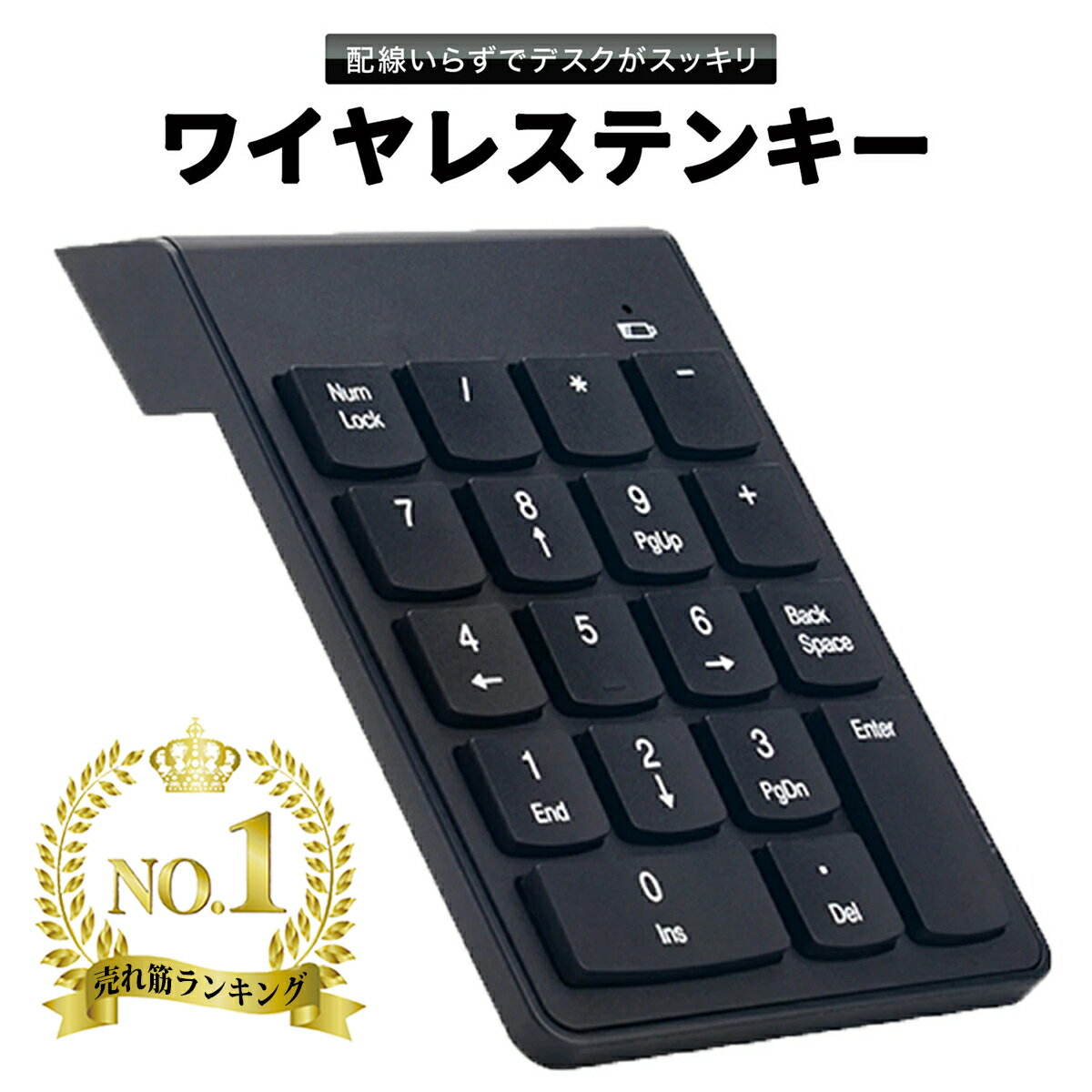
Excel には、今日の日付を一発で入れる Ctrl + ;(セミコロン)というショートカットがあります。「今日中」のタスクはこれで足ります。一方で、来週や来月の日付は数字を打つことになるので、ノートパソコンの最上段の細い数字キーだけで打っていると、ここで地味に時間を取られます。数字の入力が多い人は、テンキーを別に置くと打鍵のリズムが変わります。
890円 (税込・2026-10-11時点)
★4.16(レビュー485件)|ハビット楽天市場店
890円のワイヤレスのテンキーです。商品名の表記では2.4GHzの無線接続(USB)で、WindowsとMacのどちらにも対応しています。小型・薄型なので、ノートパソコンの横に置いても場所を取りません。レビューは★4.16(485件)です。キーボードそのものを替えるつもりがなく、数字の入力だけ速くしたい場合は、この形が素直です。

2,800円 (税込・2026-10-11時点)
★4.42(レビュー509件)|ロジクール 公式ストア
一方、キーボードごとテンキー付きに替えたい人向けの選択肢がこちらです。ロジクールのK270/K275で2,800円、レビューは★4.42(509件)。108キーの日本語レイアウトで、本体サイズは450×155×18mm・470g、電源は単四形乾電池2本です。商品説明では最大24か月の電池寿命と、60mlまでの水量に耐える耐水設計が挙げられています。対応OSはWindows 7/8/10とChrome OSと記載されているので、Macで使いたい場合は前者のテンキーの方が無難です。
机の上にキーボードを2枚置きたくないならキーボードごと、今のキーボードが気に入っているならテンキー単体、という分かれ方で選べば迷いません。
作る手順②:状態をドロップダウンにする(データの入力規則)
D列の状態は、手で文字を打つのをやめて、選択肢から選ぶ形にします。手入力だと「完了」「済」「done」が混ざり、あとでフィルターをかけたときに取りこぼします。
設定の手順
- D列のデータ部分(見出し行の下から、余裕を見て数十行先まで)を範囲選択します
- 「データ」タブ → データの入力規則を開きます
- 「設定」の入力値の種類で「リスト」を選びます
- 元の値の欄に
未着手,進行中,待ち,完了とカンマ区切りで入力します - OKを押すと、セルの右側に下向きの三角が出て、選択肢から選べるようになります
リボンの位置や画面の呼び名は Excel のバージョンによって多少異なる場合がありますが、「データ」タブの中に「データの入力規則」がある、という構造は共通です。選択肢を別のセル範囲(たとえば別シートに書いた一覧)で管理する方法もありますが、4つしか使わないならカンマ区切りの直接入力で十分です。
選択肢は4つまで(未着手・進行中・待ち・完了)
状態の選択肢を増やしたくなりますが、4つで止めるのをおすすめします。
- 未着手:まだ手をつけていない
- 進行中:自分の手元で動いている
- 待ち:自分の手を離れていて、相手の返事や承認を待っている
- 完了:終わった
この4つで効いてくるのが「待ち」です。1人で複数の案件を回していると、止まっている理由が「自分がやっていないから」なのか「相手の返事を待っているから」なのかが混ざります。前者は今日の自分の問題ですが、後者は催促するか、待っている間に別のことをやるかの判断になります。この2つを同じ「未着手」に入れていると、見るたびに全部が自分の遅れのように感じて、表を開くのが嫌になります。
キー操作を覚えると表の保守が速くなる
入力規則やフィルター、書式の設定は、慣れるとマウスよりキーボードの方が速くなります。とはいえショートカットを一覧で覚えるのは面倒なので、手元に置いて必要なときだけ目をやる形が現実的です。

480円 (税込・2026-10-11時点)
★4.61(レビュー201件)|KRM-SHOP 楽天市場店
Windows・Excel・Mac のショートカットキーを一覧にした日本語版のシールで480円、レビューは★4.61(201件)です。貼り直しができる仕様で、ノートパソコンの余白やキーボードの手前に貼って使います。商品説明によると、ブラックはラメ加工のため黒いパソコンでは質感が目立つというレビューがあるとのことなので、色は貼る場所に合わせて選んでください。
作る手順③:期限切れと3日以内を色分けする(条件付き書式とTODAY関数)
ここが表の心臓部です。期限を「見た瞬間に分かる」状態にします。
作るルールは2つだけ
使うのは条件付き書式とTODAY関数です。TODAY関数は、現在の日付を返す関数で、引数は要りません(TODAY() と書くだけです)。日付は自動で今日のものに変わるので、こちらが何もしなくても色の付き方が毎日ずれていきます。日付がうまく更新されないときは、「ファイル」タブの「オプション」から「数式」の計算方法の設定を確認してください。
設定の手順は次のとおりです。
- 見出し行を除いた表全体(A2からE列の最終行まで)を、左上のセルから選択します
- 「ホーム」タブ → 条件付き書式 → ルールの管理を開き、「新規ルール」を押します(「新しい書式ルール」の画面が開きます)
- ルールの種類で「数式を使用して、書式設定するセルを決定」を選びます
- 数式の欄に次を入力します
=AND(NOT($D2="完了"),TODAY()>$C2)
- 「書式」を押して、塗りつぶしを赤系にしてOK。これで期限切れの行が赤くなります
- 同じ手順をもう一度繰り返し、2つ目のルールとして次を入力します
=AND(NOT($D2="完了"),TODAY()+3>=$C2)
- 書式を黄色系にしてOK。これで期限3日以内の行が黄色くなります
AND と NOT でくるんでいるのは、「状態が完了ではない」という条件を足しているからです。これが無いと、終わったタスクの行まで赤くなって、見るたびに気が重くなります。
2つのルールを作ったら、条件付き書式 → ルールの管理を開いて、赤(期限切れ)のルールが上に来ていることを確認してください。Excel はルールを上から順に判定するため、順番が逆だと期限切れの行が黄色のまま表示されます。期限切れは3日以内の条件も満たしてしまうので、厳しい方を先に判定させる必要があります。順番が逆になっていたら、ルールを選んで「上へ移動」「下へ移動」の矢印で入れ替えます。
色は赤と黄の2種類で打ち止めにします。優先度別、案件別、担当別と色を足すと、1か月後には何色が何の意味だったか分からなくなり、自分で保守できなくなります。色は「今日危ないかどうか」だけを表すと決めておくのが、長く使うコツです。
数式の「$」の意味
数式の $C2 や $D2 の $ でつまずく人が多いので、ここだけ説明します。
$ は「固定する」印です。$C2 は列だけを固定していて、行番号の2は固定していません。これは「C列の、この行」という意味になります。条件付き書式は選択範囲の各セルに同じ数式を相対的に当てはめていくので、列を固定しておくと、A列のセルでもE列のセルでも「同じ行のC列(期限)」を見て判定してくれます。結果として、1行まるごと同じ色になります。
行番号の「2」は、選択範囲の先頭行の番号に合わせます。見出しが1行目で、データが2行目から始まるなら $C2 です。3行目から選択を始めたなら $C3 と書きます。ここがずれていると、色が1行上や下にずれて表示されます。
色がつかないときの確認点
思ったように色がつかないときは、次の3つを順に見てください。
- 期限が文字列になっている:C列のセルが左寄せになっていないか確認します。文字列だと
TODAY()との大小比較が成り立ちません。入力し直すか、「ホーム」タブで書式を日付にしてから再入力します - 選択範囲の先頭行と数式の行番号がずれている:上で書いた
$C2の「2」の問題です。条件付き書式 → ルールの管理から数式を開いて確認します - ルールの適用範囲が表の拡張に追いついていない:行を足したのに新しい行だけ色がつかない場合がこれです。最初にテーブルにしておけば起きにくいので、まだなら「ホーム」タブの「テーブルとして書式設定」でテーブルにしてしまうのが早道です
作る手順④:フィルターで「今見る分」だけ出す
5列と色分けができたら、最後に表示の切り替えを使えるようにします。テーブルにしてあれば、見出し行の各列に小さな三角のボタンが付いているので、設定は要りません。
案件で絞る
B列のボタンを押して、見たい案件だけにチェックを入れます。平日の昼休みに副業の進み具合を確認したいときは「副業A」だけ、週末に本業の段取りを組むときは「本業」だけ。視界に入る行が減るだけで、決断の速さが変わります。
副業を2つ以上持っている場合は、案件名を「副業A」ではなく実際の呼び名(「ブログ」「ライター業」など)にしておくと、フィルターの一覧を見ただけで思い出せます。
状態で絞る
D列のボタンから「完了」のチェックを外すと、現役のタスクだけが残ります。普段はこの状態で開くのが基本形です。逆に、月末に「今月どれだけ終わったか」を見たいときは「完了」だけに絞れば、自分の処理量が見えます。
並べ替えは期限の昇順で固定
C列のボタンから「昇順」で並べ替えます。優先度の列が無くても、期限が近い順に並んだ表の上から、赤と黄の行を処理するだけで、順番の判断はほぼ要りません。これが優先度列を置かなくても回る理由です。
週1回10分の見直し手順
タスク管理表の作り方を解説した記事は、継続のコツを「リマインダーを設定する」「習慣づける」の一言で終えているものが目立ちます。しかし、表が実態とずれるのは見直す作業の中身が決まっていないからです。やることが決まっていれば10分で終わります。
4ステップ
- 完了行を下に移す(2分):状態が「完了」の行を、表の下または別シート(「完了」タブ)へ切り取って移します。現役の行だけが残った表は、開いたときの圧が軽くなります
- 期限切れの行を引き直す(3分):赤い行を上から見て、「やる」なら新しい期限を入れ直し、「やらない」と決めたら消します。期限切れのまま残す行をゼロにするのがこのステップの目的です。赤が常に10件ある表は、赤の意味が消えます
- 今週やる3件に印をつける(2分):E列の「次の一手」の先頭に
★を付けるなど、簡単な印で構いません。3件より多く選ぶと印の意味が無くなります - 来週以降の締切を棚卸しして足す(3分):メール・チャット・手帳を見て、表に入っていない締切を足します。この3分が、抜け漏れを防ぐ本体です
曜日と時間を固定する
見直しは「気づいたときに」ではなく、曜日と時間を決めてください。日曜の夜か月曜の朝が多いと思いますが、本業の繁忙が月曜に来る人は金曜の夕方の方が向いています。大事なのは、10分を確保する場所をあらかじめ決めておくことです。副業に使う時間そのものの作り方は会社員が副業の時間を作って平日に続ける方法にまとめています。
「今日やる3件」は表の外に出しておく
もう1つ、続けるための小さな工夫があります。管理表はファイルを開かないと見えません。開かなければ思い出さないので、今日やる3件だけは、開かなくても目に入る場所に出しておきます。

1,000円 (税込・2026-10-11時点)
★4.72(レビュー158件)|リメイクシートストアいろどり
B5サイズ(幅約18cm×高さ約25cm)の貼って剥がせるホワイトボードシートで1,000円、レビューは★4.72(158件)です。日本製の塩化ビニル素材で、貼りやすいドット糊を使用しているため賃貸でも使えます。コクヨのホワイトボード用マーカー極細(ブラック)が1本付属しています。モニターの横や机の端に貼って、3件だけ書く使い方です。
紙やホワイトボードに全部のタスクを書くと二重管理になって破綻しますが、「今日の3件」だけを転記するなら、Excel 側が正本であることは崩れません。
足さない方がいい機能(ガントチャート・マクロ・ピボットテーブル)
表が動き出すと、機能を足したくなります。ここは意識して止めた方がうまくいきます。
ガントチャートは、条件付き書式を使えば Excel でも作れますし、解説記事でもよく紹介されます。ただ、横軸の日付を毎週ずらす手間が発生し、1人で数週間先までの見通しを持つ目的なら、期限列を昇順に並べるだけで足ります。複数人の作業が前後に依存し合うプロジェクトで初めて意味を持つ道具です。
マクロ(VBA)は、書ける人なら自動化できます。しかし、書いた本人でも半年後には中身を忘れますし、壊れたときに直せないと表ごと使えなくなります。この記事の表に必要な関数はTODAY・AND・NOTの3つだけです。この範囲なら、何年後に開いても自分で直せます。
ピボットテーブルは、担当者別・部署別に集計するための道具です。担当者が自分1人の表では集計する軸がありません。案件別の件数を見たいだけなら、フィルターで案件を絞ったときに画面下部に出る行数で間に合います。
優先度列を置かない理由はすでに書きましたが、同じ発想です。列も色も数式も、自分が1年後に保守できる量で止める。足したい機能が出てきたときは、それが「表を見る回数を増やす」のか「表を作る時間を増やす」のかを考えると、だいたい後者です。
所要時間の列は足すべきか
「見積もり時間」「実績時間」の列を足したくなる人もいます。これは目的によります。
副業の案件ごとの時間単価を知りたい、本業の残業の原因を特定したい、といった分析が目的なら、タスク管理表とは別に記録を取るのが筋です。1つの表に管理と記録の両方を載せると、どちらの精度も落ちます。記録の目的別の粒度と手段は在宅勤務の作業時間を記録する方法で整理しているので、時間を測りたい動機がはっきりしている人はそちらを参照してください。
表に入りきらないときは「表の外」の問題
最後に、表では解決しないケースにも触れておきます。
毎週の見直しで、期限切れの赤い行が10件以上あり、引き直してもまた翌週に赤くなる。このとき起きているのは管理の問題ではなく、引き受けている量が処理できる量を超えているという量の問題です。表の作りを直しても赤は減りません。
この状態が続くなら、本業側の終業時刻を守る設計を先に立て直す方が効きます。原因の切り分け方は在宅勤務で残業を減らす方法にまとめています。表は「溢れていること」を見せてくれる道具なので、赤が減らないという情報は、それ自体が意味のある結果です。
エクセルをやめてアプリに移る3つの目安
Excel のタスク管理の限界として一般に挙げられるのは、複数人での同時編集に弱い、通知やリマインドの機能がない、変更履歴の管理が煩雑、タスクの依存関係を扱いにくい、といった点です。
ただ、これらはチームで使う前提の弱点です。1人で回しているなら、同時編集は起きませんし、依存関係も頭に入る規模です。チーム向けの移行基準をそのまま自分に当てはめると、必要のない移行をすることになります。
1人運用で移行を考えるサインは、次の3つだと考えています。
- 外出先のスマートフォンから触れないことが増えた:通勤中や待ち時間に思いついたタスクを放り込めず、帰宅後に思い出せない。これが週に何度も起きるなら、スマートフォンのアプリに移す価値があります
- 表を開く前に思い出せず、開く行為そのものが面倒になった:ファイルを探して開く数十秒が、着手の障害になっている状態です。通知で向こうから知らせてくれる仕組みが要ります
- 期限が日単位では粗く、時刻単位の管理が必要になった:「10/22の17時まで」のような締切が増えたら、日付列だけでは足りません
逆に、この3つが起きていないなら、Excel で足ります。そして移すときは、5列をそのまま持ち込めば十分です。新しいアプリには便利そうな項目がたくさん用意されていますが、列を増やして更新が止まる流れは、ツールを替えても同じように起こります。
移す前に1つだけやっておくと楽になるのが、5列をそのままCSVで書き出しておくことです。「ファイル」から名前を付けて保存でCSV形式を選べば1分で終わります。たいていのタスク管理アプリはCSVの取り込みに対応しているので、手で打ち直す作業が消えます。取り込んだあとに項目を足したくなっても、まずは5列のまま1か月使ってみることをおすすめします。
表を続けるための作業環境
5列とはいえ横に広い表なので、画面の見え方で負担が変わります。
ノートパソコンを机に直置きしていると、視線が下がって首が前に出ます。表を眺める時間が長い作業では、画面の高さを上げる方が姿勢が保てます。

2,590円 (税込・2026-10-11時点)
★4.6(レビュー4,441件)|Dot Line 便利雑貨&レディース靴
Z型のアルミ製スタンドで2,590円、レビューは★4.6(4,441件)です。角度と高さを段階的に調整でき(商品名には「7段階」「7+9段階」と記載されています)、接地面に滑り止めのシリコンが付いているのでタイピング時にずれにくい仕様です。折りたためるので、使わないときは立てて置いておけます。
机まわりをどこから直すかで迷っている場合は、在宅ワーク環境を快適にする作り方で効果の大きい順に整理しています。使える金額が決まっているなら、在宅ワークの環境改善|予算1万円・3万円で優先順位はこう変わるの方が判断しやすいはずです。
もう1つ、この表で使う関数はTODAY・AND・NOTの3つだけですが、表を自分で育てていくうちに「この集計はどう書くんだろう」という場面は出てきます。

『Excel最高の学び方 関数は「使える順」に極めよう!』(羽毛田睦土・インプレス・できるビジネス)で1,540円、レビューは★4.5(4件)です。2018年3月の刊行、222ページ。公認会計士・税理士の著者が、関数を「使える順」に並べて解説する構成です。全部を覚えるのではなく使う順に拾っていく方針なので、必要になったところだけ読む使い方に向いています。
よくある質問
Q1. Googleスプレッドシートでも同じことができますか
できます。データの入力規則(プルダウン)とフィルターは同じようにあり、条件付き書式では「カスタム数式」を選んでTODAY関数を使う形になります。スマートフォンから触りたい人や、同じ表を別のパソコンでも開きたい人はこちら寄りです。数式の書き方はほぼ同じなので、5列の設計はそのまま移せます。
Q2. 期限が決まっていないタスクはどう書きますか
期限列を空にするのは避けてください。空欄の行は並べ替えで端に飛び、色もつかないので、そのまま忘れられます。「いつかやる」ものにも仮の期限を入れて、週1回の見直しで引き直します。引き直しが3回続いたら、それは今やらないタスクなので、別シートに移すか消す判断をします。
Q3. タスクが100行を超えたらどうしますか
完了行を別シートへ移していけば、現役の行はそれほど増えません。それでも増えるなら、1行の粒度が小さすぎる(やることを細かく書きすぎている)か、引き受けている量が多すぎるかのどちらかです。前者なら行をまとめ、後者は前述のとおり表の外の問題です。
Q4. テンプレートを配っているサイトを使った方が速いですか
使っても構いませんが、配布されているテンプレートはチームでの利用を想定して列が多いものが大半です。そのまま使うと、この記事の「理由1」で書いた更新が止まる流れに入ります。使うなら、要らない列を削って5列に寄せてから使ってください。削る作業と自分で作る作業は、時間的にはほとんど変わりません。
Q5. 家族や取引先と共有したいときはどうしますか
共有が必要になった時点で、Excelファイルのやり取りは向かなくなります。メールで送り合うと、どれが最新版か分からなくなるためです。この場合は、Googleスプレッドシートに同じ5列を作って共有するか、クラウドストレージに置いて同じファイルを開く形にしてください。ただ、共有相手が増えるなら、それは前の節で挙げた移行サインではなくチームでの利用に入っていくので、タスク管理アプリの方が素直です。
まとめ
- 列は5つ(タスク・案件・期限・状態・次の一手)。担当者列と優先度列は置かない
- 条件付き書式のルールは2つだけ。
=AND(NOT($D2="完了"),TODAY()>$C2)で期限切れを赤、=AND(NOT($D2="完了"),TODAY()+3>=$C2)で3日以内を黄にする - 週1回10分、4ステップで見直す。完了行を下へ、期限切れを引き直し、今週の3件に印、来週の締切を棚卸し
- ガントチャート・マクロ・ピボットテーブル・優先度列は足さない。1年後に自分で保守できる量で止める
- 移行のサインは、スマートフォンから触れない/開く行為が面倒/時刻単位が必要、の3つ
作るのは10分、維持は週10分です。年末の締めが重なる前に、まず今抱えているタスクを思い出せる範囲で全部入れて、期限を仮でも埋めてみてください。赤と黄が付いた表を見た時点で、今週やるべきことはだいぶはっきりします。
最後に、日付の入力が多くなる表なので、数字の打ちにくさが気になった人はここから変えると効果が分かりやすいです。
890円 (税込・2026-10-11時点)
★4.16(レビュー485件)|ハビット楽天市場店
参照した情報(取得日)
- Microsoft サポート「セルにデータの入力規則を適用する」 — 「データ」タブの「データの入力規則」、「入力値の種類」で「リスト」を選び「元の値」にカンマ区切りで入力する手順について(2026-10-13 確認)
- Microsoft サポート「TODAY 関数」 — 現在の日付を返すこと、引数がないこと、日付に日数を足す使用例、計算方法の設定について(2026-10-13 確認)
- Microsoft サポート「条件付き書式を使用して Excel 内の情報を強調表示する」 — 「ルールの管理」「新規ルール」「数式を使用して、書式設定するセルを決定」の操作、ルールが上から順に評価されること、「上へ移動」「下へ移動」での順序変更について(2026-10-13 確認)
- Microsoft サポート「テーブルを作成する」 — 「テーブルとして書式設定」と「テーブルを作成」画面での見出しの指定について(2026-10-13 確認)
- Microsoft サポート「Excel のテーブルの概要」 — テーブルの見出し行とフィルターについて(2026-10-13 確認)
- Microsoft サポート「Excel で行と列を追加または削除して表のサイズを変更する」 — 最後の行の下に入力するとテーブルが拡張されることについて(2026-10-13 確認)
商品の価格・仕様・レビューは、記事内の商品カードに表示されている取得時点の値によります。


コメント