本ページはプロモーションが含まれています
在宅ワークのネット環境の話になると、決まって出てくるのが「有線LANのほうが安定する」という定番のアドバイスです。頭では分かっていても、ケーブルを這わせる面倒くささや見た目を考えると、結局Wi-Fiのままという人がほとんどでしょう。
実は、この問題は問いの立て方を変えると一気に楽になります。有線とWi-Fiのどっちにするか、ではなく、どの仕事を有線にするか。この記事では、その線引きを作ったうえで、有線とWi-Fiの違いを遅延・安定・速度に分けて整理し、Wi-Fiが不安定になる原因の切り分け、LANケーブルとUSB変換アダプタの選び方、会議ツールが公式に示している必要帯域まで順にまとめます。
有線とWi-Fiの違いは遅延・安定・速度を分けて見る
有線とWi-Fiの比較は「どっちが速いか」の一点に集約されがちですが、在宅ワークで効いてくるのは速度ではありません。三つの軸に分けると、どこで差が出るのかがはっきりします。
| 軸 | 見ているもの | 在宅ワークでの意味 |
|---|---|---|
| 速度 | 単位時間に運べるデータ量 | 大きなファイルの送受信にかかる時間に効く |
| 遅延 | 往復にかかる時間 | 会議の声のかぶり・反応の遅れとして体感される |
| 安定 | 速度と遅延のばらつき | 会議が数秒固まる・通話が切れる原因になる |
会議中のトラブルとして訴えられるものの大半は、速度不足ではなく安定の問題です。速度テストの数字が十分でも、その数字が数秒ごとに上下していれば、映像と音声はその揺らぎをそのまま拾います。
電波は共用の資源、ケーブルは専有の道
差が生まれる理由は、通信に使う「道」の性質が違うことにあります。
Wi-Fiが使う電波は、法律上も共用の資源として扱われています。総務省の電波利用ポータルは、無線LANが使う周波数帯について「いずれも他の無線システムと周波数共用して運用することを前提に利用」していると明記しており、5GHz帯では気象レーダー等と周波数を共用していることも示しています(小電力データ通信システム(無線LAN等)・2026-09-11 取得)。
つまりWi-Fiは、自宅の中だけを見ても家族の端末・Bluetooth機器・家電と同じ空間を分け合い、さらに隣家のアクセスポイントとも同じ帯を分け合っています。混み方は時間帯で変わるので、品質は原理的に揺らぎます。
一方で有線LANは、ルーターからパソコンまでのケーブルをその一台が専有します。他の端末が同時に通信していても、ケーブル内の信号が割り込まれることはありません。この専有と共用の差が、そのまま安定の差になります。
揺らぎが会議に効く理由
会議ツールは、帯域が足りないときに品質を落として通信を続けます。Microsoftは公式ドキュメントで、帯域が不足した場合にTeamsは映像品質より音声品質を優先すると説明しています(Prepare your organization’s network for Teams・2026-09-11 取得)。
この仕組みがあるため、帯域が細いだけなら画質が落ちて会議は続きます。困るのは、瞬間的に通信が途切れる場合です。落とす余地がないので、映像も音声もそこで止まります。「速いWi-Fiに変えたのに会議が固まる」という相談が絶えないのは、投資先が速度側に向いていて、揺らぎ側に向いていないからです。
有線が勝つ3つの場面
すべてを有線にする必要はありません。有線が明確に勝つのは、次の3つの場面です。
- オンライン会議。特に自分が主催する会議、商談、面接。映像や音声の停止がそのまま信用に関わります
- 大容量ファイルの送受信。動画データや大きな納品物のアップロードは、途中で切れるとやり直しです
- 締切直前の提出・申請。オンライン提出のこの1回だけは失敗できない、という通信です
共通点は、失敗をやり直せない通信であること。ここだけ有線で守ります。
この基準は、仕事の種類ではなく「取り返しがつくか」で仕分けると迷いません。
| 仕事 | 途切れたときの取り返し | 推奨 |
|---|---|---|
| 自分が主催する会議・商談・面接 | 相手の時間を奪う。やり直せない | 有線 |
| 参加だけの定例会議 | 再入室で復帰できる | Wi-Fiで可 |
| 納品物のアップロード | 最初からやり直し | 有線 |
| クラウドの自動同期 | 再試行される | Wi-Fiで可 |
| 申請・提出の締切直前 | 締切を過ぎたら復旧不能 | 有線 |
| 調べもの・メール | 数秒待てば済む | Wi-Fiで可 |
判断に迷う仕事が出てきたら、「これが今この瞬間に止まったら、あとで取り返せるか」だけを考えます。取り返せないものが有線側です。
Wi-Fiで足りる仕事
逆に、メールの送受信、資料作成中のクラウド同期、調べもののブラウズは、一瞬途切れても誰も気づかない通信です。ここはWi-Fiの「家中どこでも、何台でも」という強みをそのまま使えばいい。
つまり結論はこうなります。仕事机だけ有線、家全体はWi-Fiのままの併用。
会議ツールが求める帯域は公式の要件表で確認する
有線化を検討する前に、そもそも自宅の回線が会議に足りているのかを数字で確認しておくと、原因の切り分けが早くなります。主要3ツールはいずれも公式に必要帯域を公開しています。
Microsoft Teams(Microsoft Learn・2026-09-11 取得)。単位はkbpsで、上り/下りの値です。
| 用途 | 最小(kbps) | 推奨(kbps) | 最高品質(kbps) |
|---|---|---|---|
| 音声(1対1・会議) | 10/10 | 58/58 | 76/76 |
| 動画(1対1) | 150/150 | 1,500/1,500 | 4,000/4,000 |
| 動画(会議) | 150/200 | 2,500/4,000 | 4,000/4,000 |
| 画面共有(1対1) | 200/200 | 1,500/1,500 | 4,000/4,000 |
| 画面共有(会議) | 250/250 | 2,500/2,500 | 4,000/4,000 |
同ドキュメントは、TeamsがHD画質の映像を1.5Mbps未満で配信できるとも記しています。
Zoom(Zoom サポート・2026-09-11 取得)。
| 用途 | 上り(Mbps) | 下り(Mbps) |
|---|---|---|
| 1対1 高品質ビデオ | 0.6 | 0.6 |
| 1対1 720p | 1.2 | 1.2 |
| 1対1 1080p | 3.8 | 3.0 |
| グループ 720p | 2.6 | 1.8 |
| グループ 1080p | 3.8 | 3.0 |
音声のみの通話は上下とも60〜80kbps、映像サムネイルなしの画面共有は50〜75kbpsとされています。
Google Meet(Google Workspace 管理者ヘルプ・2026-09-11 取得)。
| 用途 | 上り | 下り |
|---|---|---|
| 参加者1人あたりの動画 | 1Mbps | 1.3Mbps |
| 参加者1人あたりの音声のみ | 12kbps | 18kbps |
| グループ会議 | 250kbps以上 | 最大4.0Mbps |
1080pの通話は最大3.6Mbps、720pは最大1.7Mbpsが目安として示されています。
並べてみると分かるのは、会議に必要な帯域はどれも数Mbpsの世界だということです。光回線であれば、契約の速度が理由で会議が固まることはまずありません。それでも固まるなら、原因は帯域ではなく揺らぎ側にあります。会議環境の整え方はWeb会議の環境の整え方でも順序立てて扱っています。
速度と遅延を数値で確かめる手順
「なんとなく遅い」で機器を買い替えるのがいちばん高くつきます。買う前に、公式のコマンドで状態を数値化しておきます。
- 遅延を測る。Windowsのpingコマンドは、ICMPエコー要求を送って応答とラウンドトリップ時間を表示します(ping コマンド・Microsoft Learn・2026-09-11 取得)。まずルーターのアドレスに対して実行し、次に外部のサーバーに対して実行します
- どこで遅れているかを見る。tracertコマンドは、中央の3列に各ホップまでの往復時間をミリ秒で表示します(tracert コマンド・Microsoft Learn・2026-09-11 取得)。自宅のルーターまでの値が大きいなら宅内の問題、そこから先で跳ねるなら回線側の問題です
- 同じ測定をWi-Fiと有線で2回やる。片方だけ測っても比較になりません。Wi-Fi接続で測り、次にケーブルを挿して測る。差が出るなら宅内の無線区間が原因だと確定できます
- 数値のばらつきを見る。pingは応答ごとの値と、最小・最大・平均を出します。平均より最大値の大きさに注目します。平均が良いのに最大が飛び抜けているなら、それが会議で固まる正体です
この4手順で、宅内無線・宅内配線・回線側のどこが弱いのかが切り分けられます。有線化が効くのは、宅内の無線区間に問題が出たときだけです。
Wi-Fiが不安定になる原因を順番に切り分ける
有線化の前に試せる対策もあります。原因になりやすい順に並べます。
周波数帯が合っていない
無線LANに割り当てられている周波数帯は、総務省の技術基準では次のように整理されています(前掲・小電力データ通信システム、2026-09-11 取得)。
| 帯 | 周波数(MHz) | 運用場所の制限 |
|---|---|---|
| 2.4GHz帯 | 2400〜2483.5 | 屋内・屋外ともに可 |
| 5.2GHz帯 | 5150〜5250 | 屋内および自動車内 |
| 5.3GHz帯 | 5250〜5350 | 屋内のみ |
| 5.6GHz帯 | 5470〜5730 | 屋内・屋外(上空は除く) |
| 6GHz帯 | 5925〜6425 | 屋内限定と屋外可の2つの電力モード |
2.4GHz帯は電波が遠くまで届く代わりに、Bluetooth機器も同じ帯を使うため混みやすい帯です。5GHz帯は届く距離が短い代わりに混雑が少ない。机がルーターと同じ部屋にあるなら5GHz帯側のSSIDに接続するのが第一手になります。
チャンネルが近所と重なっている
同じ帯の中でもチャンネルが分かれていますが、2.4GHz帯は重複しないチャンネルを選んだ場合のチャンネル数が3しかありません(前掲・技術基準の比較表)。集合住宅では、周囲のアクセスポイントと重なる確率がかなり高くなります。
ルーターの管理画面で使用チャンネルを自動から手動に変え、重なりの少ないチャンネルに寄せる。これは費用がゼロで、効くときはすぐ効きます。
距離と障害物が効いている
電波は壁・床・金属・水を通ると弱まります。ルーターが床置きだったり、テレビ台の裏やスチール棚の中に入っていると、それだけで机まで届く強さが落ちます。ルーターを床から離して見通しの良い位置に出すだけで改善するケースは珍しくありません。
同時接続台数が多い
家族のスマートフォン、テレビ、スマートスピーカー、ゲーム機。台数が増えるほど、アクセスポイントは順番に相手をすることになります。Wi-Fi 6ではOFDMAによってチャンネルを効率的に分け合う仕組みが入り、Wi-Fi Alliance公式は「OFDMA effectively shares channels to increase network efficiency and lower latency」と説明しています(Wi-Fi CERTIFIED 6・2026-09-11 取得)。とはいえ効くのは対応端末同士の場合です。
ここまで試して改善しないなら、会議の時間だけ無線区間を外す、つまり有線化が現実的な解になります。仕事中だけ遅くなる場合の切り分けはWi-Fiが仕事中だけ遅い・会議で切れるときの対策にまとめています。
言い訳1:配線が見苦しい → フラットケーブルで消す
有線を諦める理由の筆頭は、部屋を横切るケーブルの見た目と、ドアで配線が止まる問題です。
これはケーブルの選び方で解決します。厚さ1.3mmのフラットタイプのLANケーブルは、ドアの隙間を通せて、カーペットの下にも敷けます。壁際に沿わせて固定すれば、日常の視界からほぼ消えます。紹介しているものはCAT6準拠で、色も選べるので床や壁になじませやすいはずです。
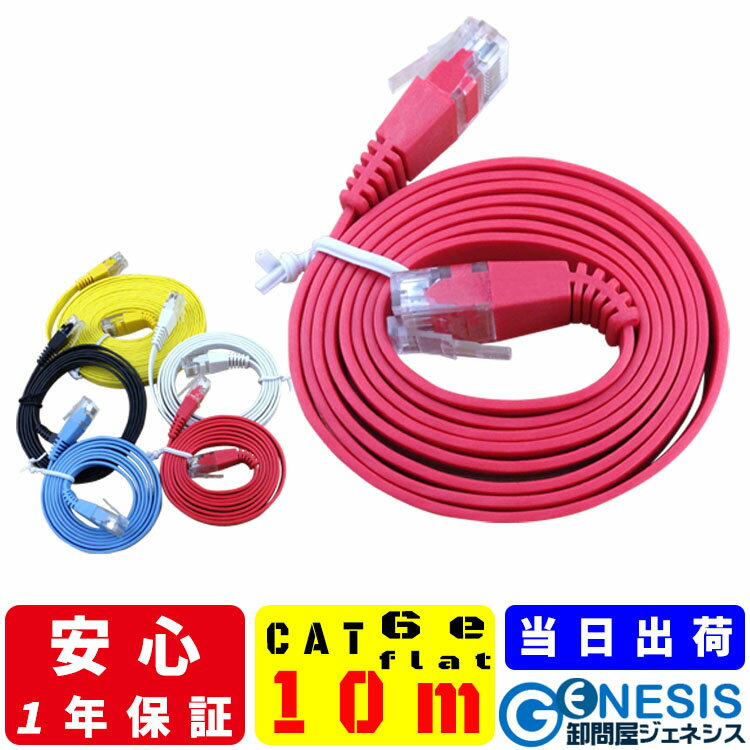
839円 (税込・2026-09-11時点)
★4.66(レビュー1,111件)|卸問屋ジェネシス
ルーターから机までの距離を測ってから、少し余裕のある長さを選ぶのがコツです。
LANケーブルはカテゴリと長さで決まる
LANケーブルには対応規格の等級としてカテゴリが表示されています。メーカー公式の仕様表を見ると、カテゴリごとに対応する規格が決まっていることが分かります。バッファローのカテゴリー6A製品の仕様では、対応カテゴリーが次のように記載されています(BSLS6AFU20BL 商品ページ・2026-09-11 取得)。
| カテゴリー | 対応する規格 |
|---|---|
| 6A | 10GBASE-T |
| 6 | 5GBASE-T/2.5GBASE-T/1000BASE-T |
| 5e | 5GBASE-T/2.5GBASE-T/1000BASE-T |
| 5 | 100BASE-TX |
| 3 | 10BASE-T |
同製品の伝送帯域は500MHz、ケーブルタイプは4対UTPストレートケーブルで、ラインナップは0.5mから20mまで用意されています。なおメーカーは仕様表の注記で、記載されている速度表記は規格値であり実環境での速度ではないと明示しています。カテゴリを上げれば実測が上がるわけではないという点は押さえておきたいところです。
在宅ワークの机までの1本を選ぶときの実務的な順序は次の3つです。
- 手持ちの機器の規格に合わせる。ルーターとパソコンのLANポートが1000BASE-Tなら、ケーブル側を10GBASE-T対応にしても通信速度の上限は変わりません
- 長さは測ってから決める。ルーターから机まで壁際を回る経路で測り、余裕を足した長さを選びます。短すぎると引っ張る形になり、コネクタに負担がかかります
- 形状を敷く場所で決める。床を横切るならフラット、机の裏で束ねるならスタンダードが扱いやすい形です
言い訳2:ノートにLANポートがない → USB変換でつなぐ
最近の薄型ノートパソコンには、そもそもLANポートがない機種が多くあります。この場合はUSBの変換アダプタを使います。
Type-CとType-Aの両対応のLAN変換アダプタなら、手持ちのノートの空きポートに合わせて挿すだけで、ギガビット対応の有線接続が使えます。持ち運びも苦にならない大きさなので、会議の日だけ挿す運用にも向いています。
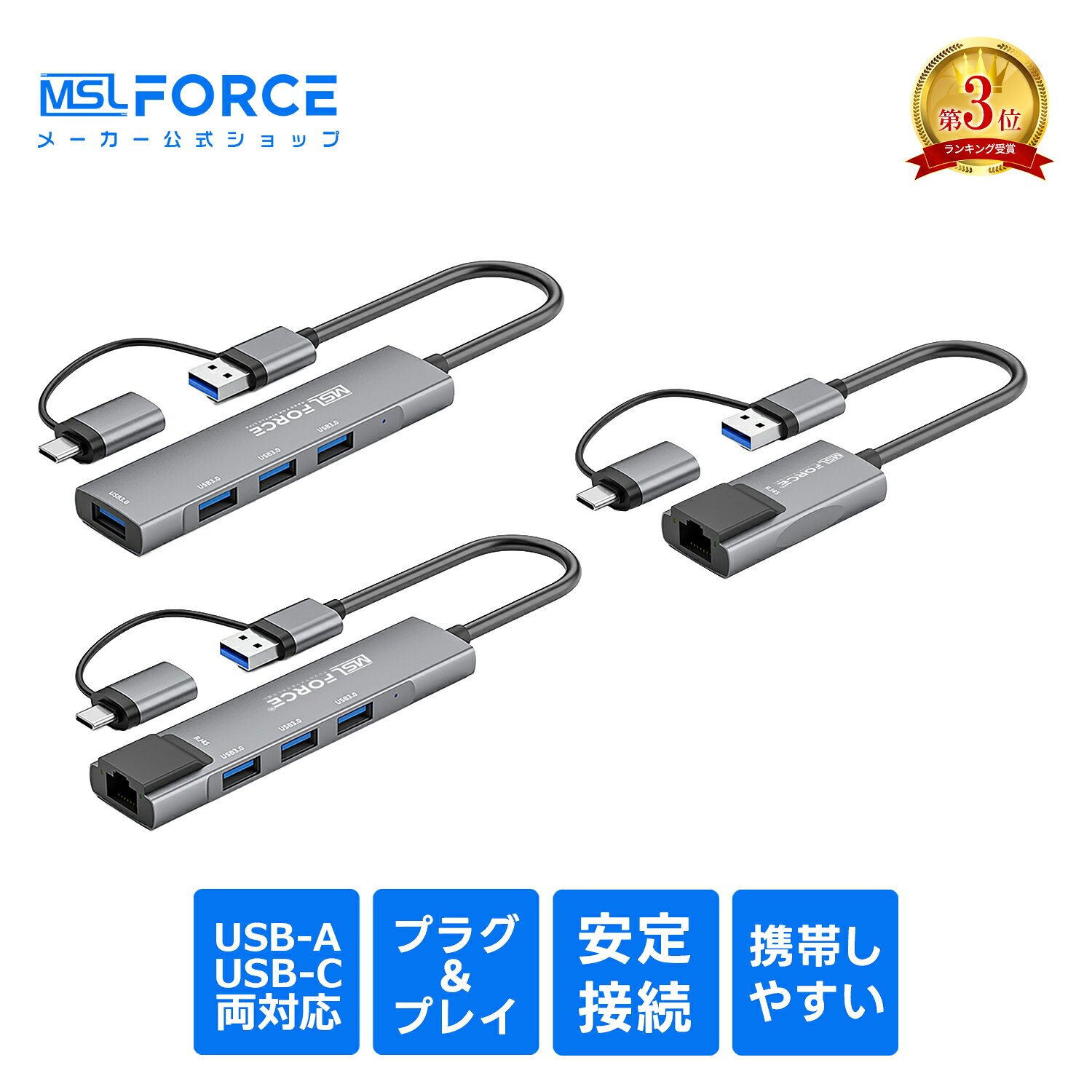
1,750円 (税込・2026-09-11時点)
★4.62(レビュー239件)|MSL FORCE公式楽天市場店
なお、会社支給のパソコンに私物のアダプタをつなぐ場合は、USB機器の接続が規程で制限されていないかを先に確認してください。
薄型ノートでLAN端子が無いときの選び方
アダプタは形が似ていても仕様の幅が広いので、商品ページの仕様欄で見る箇所を決めておくと外しません。
USBアダプタの仕様の読み方
メーカー公式の仕様表には、対応規格とUSB規格が併記されています。バッファローのUSB Type-A対応モデルの仕様は、LAN側がIEEE802.3ab準拠の1000BASE-T/IEEE802.3u準拠の100BASE-TX/IEEE802.3の10BASE-Tで、伝送速度が1000・100・10Mbps、RJ-45を1ポート備えAUTO-MDIX対応、USB側はUSB 3.2 Gen1から1.1までの対応です(LUA5-U3-AGTE-BK 商品ページ・2026-09-11 取得)。寸法は28×14×74mm、重量は約25gで、電源はUSBバスパワーです。
読み方のポイントは3点です。
- LAN側の規格が1000BASE-Tに対応しているか。100BASE-TX止まりの製品もあり、それだと上限が10分の1になります
- USB側が3.0以降か。USB 2.0接続のアダプタは、USBの帯域そのものがギガビットに届きません
- 端子形状が手持ちのノートに合うか。Type-CしかないノートにType-A専用品を買うと、さらに変換が必要になります
ドッキングステーションを選ぶ条件
アダプタ1個で足りるのは、挿すのがLANだけの場合です。外部モニター・キーボード・電源も同時につなぐなら、LANポート付きのドッキングステーションやUSBハブのほうが挿し替えが減ります。
判断の分かれ目は給電です。バスパワーのハブに機器を積むと電力が足りなくなるため、モニターや外付けドライブを同時に使うならセルフパワー(ACアダプタ付き)を選びます。この考え方はUSBハブの選び方で詳しく整理しています。
メッシュWi-Fiや中継機で足りるケース
ルーターが1階、仕事部屋が2階のような家では、机までケーブルを引くのは現実的ではありません。
その場合は、中継機やメッシュWi-Fiで仕事部屋の近くまで電波を届け、その機器の有線ポートから机までの最後の数メートルだけケーブルでつなぐ合わせ技が有効です。無線区間が短くなるぶん、揺らぎも小さくなります。
この合わせ技で足りるのは、次の条件に当てはまるときです。
- 机とルーターの間に壁が2枚以上あり、ケーブルを通す経路が確保できない
- 仕事部屋の近くにコンセントがあり、中継機やメッシュの子機を置ける
- 子機側に有線のLANポートがある(無い機種だと最後の数メートルを有線化できません)
逆に、机とルーターが同じ部屋にあるなら、機器を足すより1本のケーブルを引いたほうが安く確実です。届かない部屋の対策は2階までWi-Fiが届かないときの対策で詳しく扱っています。
有線をやめる前に確かめたい3つの思い込み
思い込み1:ルーターの規格を上げれば有線は不要になる。 Wi-Fi 7は2.4GHz・5GHz・6GHzの3帯に対応し、6GHz帯では320MHzのチャネル幅とMulti-Link Operationが使えると Wi-Fi Alliance は説明しています(Wi-Fi CERTIFIED 7・2026-09-11 取得)。ただし6GHz帯の320MHz幅は、総務省の技術基準でも6GHz帯にのみ規定されている帯域幅で、屋内限定のLPIモードか屋外可のVLPモードのどちらで動くかは機器側の仕様で決まります。パソコン側も6GHz帯に対応していなければ恩恵はありません。ルーターだけ新しくして変わらなかった、という話が多いのはここです。
思い込み2:LAN端子が無い機種では有線化できない。 前述のとおり、USB変換アダプタで1000BASE-Tの接続は作れます。会議の日だけ挿す運用なら、机に挿したままにしておく必要もありません。
思い込み3:ルーターが遠いから無理。 全区間を有線にする必要はありません。中継機やメッシュの子機の有線ポートを起点にすれば、最後の数メートルだけの有線化で無線区間を短くできます。
筆者の判断基準
この記事の内容を実際の買い物・設定に落とすとき、筆者は次の順で判断しています。
- まず測る。pingとtracertで、宅内と回線側のどちらが遅いのかを切り分けてから出費を決める。ここを飛ばすと、効かない機器を買うことになります
- 公式の要件表と照らす。会議ツールが求める帯域は数Mbpsの世界です。契約速度が足りているなら、原因は帯域ではないと判断します
- 費用のかからない手から試す。接続するSSIDを5GHz帯側に変える、チャンネルを手動で寄せる、ルーターを床から上げる。この3つは支出なしで試せます
- 買うなら安いものから。ケーブル1本とUSBアダプタ1個は、ルーター買い替えよりはるかに小さい支出です。効果の確認も簡単です
- 全区間の有線化は考えない。机だけ、会議の日だけ。生活の側を壊さない範囲に留めるほうが、結果として続きます
- 規格値と実測を混同しない。カテゴリやWi-Fiの世代は上限の話で、体感を決めるのは揺らぎの側です
よくある質問
会議の日だけケーブルを挿すのは面倒ではないですか
挿す作業そのものは数秒です。面倒になるのは、ケーブルが机の裏で絡んでいて毎回引き出す必要があるときなので、机側の端をクリップやケーブルホルダーで定位置に固定しておくと手間が消えます。フラットタイプなら床の経路も固定できるので、挿すときに引っ張り出す長さが一定になります。
LANケーブルのカテゴリは高いほうを買っておけば安心ですか
上位カテゴリは下位の規格も含むため、動作の面では問題ありません。ただしメーカーは仕様表の注記で、記載の速度は規格値であり実環境での速度ではないと明示しています。手持ちのルーターとパソコンのポートが1000BASE-Tなら、ケーブルを10GBASE-T対応にしても上限は変わりません。太くて曲がりにくい上位カテゴリを狭い経路に通すと扱いにくくなるので、経路の条件から選ぶほうが実用的です。
有線にすれば会議が固まらなくなりますか
有線化が効くのは、原因が宅内の無線区間にあるときです。回線側の混雑やパソコンの負荷が原因なら、ケーブルを挿しても変わりません。だからこそ、先にpingとtracertで宅内と回線側を切り分ける手順を踏みます。音声が聞き取りにくい側のトラブルは通信とは別の原因も多く、オンライン会議で声が聞き取りにくいときの切り分けで扱っています。
まとめ:どっちかではなく、併用を設計する
- 有線とWi-Fiの違いは速度・遅延・安定の3軸で見る。在宅ワークで効くのは安定の側です
- Wi-Fiが揺らぐのは、電波が他の無線システムと共用する資源だからです(総務省の技術基準)。ケーブルはその区間を専有します
- 会議ツールの公式要件はどれも数Mbpsの世界。契約速度が足りているのに固まるなら、原因は帯域ではありません
- 買う前にpingとtracertで切り分ける。周波数帯・チャンネル・設置位置の見直しは費用ゼロです
- 有線にするのは、会議・大容量・締切前という「やり直せない通信」だけ。ケーブルはフラット、LANポートがなければUSB変換、ルーターが遠ければ届けてから最後の数メートルだけ有線化
毎日でなくても、大事な会議の日だけケーブルを挿す。それだけで、在宅ワークの通信トラブルの体感はかなり変わります。
参照した公式情報
- 総務省 電波利用ポータル: 小電力データ通信システム(無線LAN等)(2026-09-11 取得)
- Wi-Fi Alliance: Wi-Fi CERTIFIED 6(2026-09-11 取得)
- Wi-Fi Alliance: Wi-Fi CERTIFIED 7(2026-09-11 取得)
- バッファロー: BSLS6AFU20BL 商品ページ(LANケーブル カテゴリー6A)(2026-09-11 取得)
- バッファロー: LUA5-U3-AGTE-BK 商品ページ(USB LANアダプター)(2026-09-11 取得)
- Microsoft Learn: Prepare your organization’s network for Teams(2026-09-11 取得)
- Microsoft Learn: ping コマンド(2026-09-11 取得)
- Microsoft Learn: tracert コマンド(2026-09-11 取得)
- Zoom サポート: 推奨帯域幅(2026-09-11 取得)
- Google Workspace 管理者ヘルプ: Meet のネットワーク準備(2026-09-11 取得)
- Google Meet ヘルプ: Google Meet の使用要件(2026-09-11 取得)
- 総務省: テレワークセキュリティに関する情報(2026-09-11 取得)


コメント