本ページはプロモーションが含まれています
スタンディングデスクの手動タイプの選び方|電動との違いと、見るべき3つの軸
在宅ワークや副業で長く机に向かっていると、座りっぱなしの体のだるさが気になってきます。立って作業できる昇降デスクは有力な解決策ですが、いざ調べると電動タイプは価格が高く、「そこまで出すべきか」と手が止まりがちです。
そこで候補に入るのが、手動で高さを変えるタイプの昇降デスクです。電源を使わず、レバーやハンドルで天板を上げ下げします。この記事では、まず手動が電動と何が違うのかを整理し、そのうえで手動の昇降方式の種類と、失敗しないための3つの選ぶ軸を順番に説明します。
手動の昇降デスクは電動と何が違うのか
手動を検討するなら、電動との違いをはっきりさせておくと選びやすくなります。ポイントは大きく4つです。
1つ目は、導入コストを抑えやすいこと。 手動タイプはモーターや制御基板を持たないぶん、同じくらいの天板サイズでも電動より価格が控えめな傾向があります。実際、業務用の手動デスクの商品説明でも「電動の昇降デスクに比べ導入コストが抑えられる」と案内されています。まず立ち作業を試してみたい、という段階では入りやすい価格帯です。
2つ目は、電源が要らないこと。 コンセントの位置を気にせず置けるので、机まわりの配線が1本増えません。壁から離れた場所や、電源が取りにくい部屋でも設置しやすいのは、手動ならではの身軽さです。
3つ目は、故障の起点が少なめなこと。 電動は昇降をモーターと電子部品が担うため、そこが不調になると高さを変えられなくなります。手動はガスシリンダーやハンドルといった機械部品で動くので、電気的な故障の心配が構造としては少なくなります。
4つ目は、高さの切り替えにひと手間かかること。 ここは電動に対する弱点です。電動はボタンひとつ、機種によっては登録した高さへ自動で動きますが、手動はレバーを操作しながら自分で天板を上げ下げします。1日に何度も、しかも決まった高さへ正確に戻したい人には、電動のメモリー機能が向きます。
このメモリー機能や自動昇降を重視するなら、無理に手動にこだわらず電動も見比べるのがおすすめです。電動側の選び方は電動昇降デスクの選び方にまとめています。
手動の昇降方式は3タイプある
ひとくちに手動といっても、上げ下げの仕組みは分かれます。買ってから「思っていた操作と違う」とならないよう、方式を知っておきましょう。
ガス圧レバー式は、天板の下にあるレバーを引くと、内蔵したガスシリンダーの力で高さが変えられる方式です。片手で数秒、力の弱い人でも操作しやすく、いま最も一般的なタイプです。この記事で紹介する3台もこの方式です。
クランク(ハンドル)式は、側面のハンドルを回して天板を上下させる方式です。上げ下げに時間はかかりますが、回した分だけ止まる安定感があり、重いものを載せた状態でも扱いやすいのが持ち味です。
卓上(載せ置き)タイプは、いま使っている机の上に置いて、その一部だけを昇降させる方式です。机そのものを買い替えたくない人や、置き場所を大きく変えたくない人に向きます。ただし載せられる範囲は天板の上に限られるため、パソコンとキーボード程度の広さで足りるかを先に見ておくと失敗しません。
自分が「机ごと替えたいのか」「今の机を活かしたいのか」で、まず大枠が決まります。
そもそも机の前ではなくソファやベッドで作業する時間が長いなら、昇降式のノートパソコンテーブルという小回りの利く選択肢もあります。高さ・天板・安定性の見方はソファやベッドで使う昇降式ノートパソコンテーブルの選び方で解説しています。
選ぶときに見る3つの軸
方式を絞ったら、具体的な製品は次の3つの軸で見比べます。
1. 昇降範囲。 どの高さからどの高さまで動くかです。立ったときにひじが軽く曲がる高さまで上がるか、座ったときに低すぎないかを確認します。身長が高め・低めの人ほど、この範囲が合うかどうかが使い心地を左右します。
2. 耐荷重。 天板に載せられる重さの上限です。ノートパソコンだけなら軽めで足りますが、モニターやモニターアーム、書類までまとめて載せるなら、余裕のある耐荷重を選びます。製品によっては「静止時」と「昇降時」で耐えられる重さが違うので、動かすときの数値も見ておくと安心です。
3. 天板サイズ(幅・奥行き)。 作業に必要な広さです。とくに奥行きは、モニターと手元の距離を左右する見落としやすい要素です。どのくらいの奥行きが必要かは在宅ワークのデスクは奥行き何センチ必要?で目安を確認できます。
まず定番:ガス圧レバー式の1台
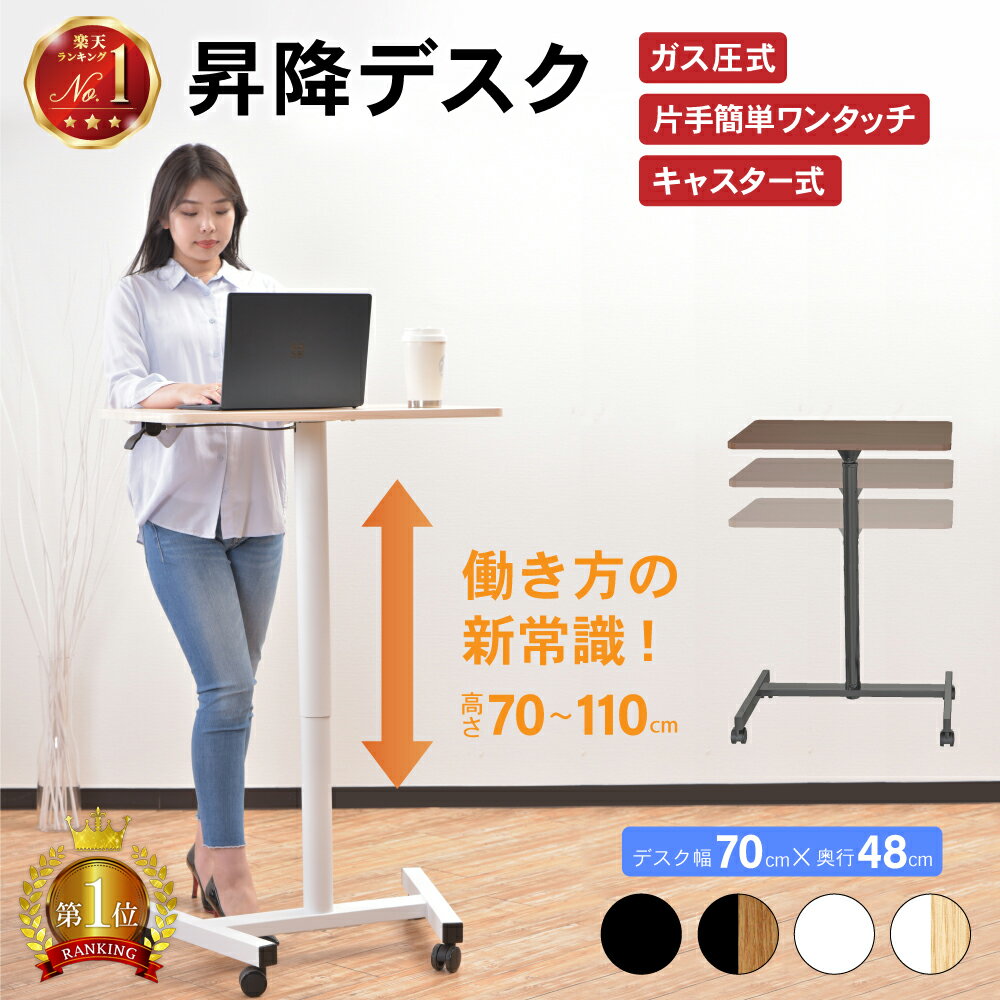
最初の1台として選びやすいのが、天板下のレバーを引くだけで高さを変えられるガス圧式です。
11,980円 (税込・2026-07-25時点)
★4.32(レビュー128件)|PYKES PEAK Direct
このデスクは高さ70〜110cmの範囲で調整でき、立っても座っても使えます。天板は幅70cm×奥行48cmとノートパソコン中心の作業にちょうどよいサイズで、重量は約14.5kg。耐荷重は静止時30kg、昇降させるときは5kgまでと案内されているので、上げ下げのときは載せる物を軽くしておくと扱いやすくなります。天板カラーは4色そろい、レビューも多く寄せられている定番モデルです。
まずは手動の使い心地を確かめたい、という人の入口に向いています。
作業スペースを少し広く取りたいなら
モニターや書類も一緒に置いて作業したいなら、天板がもう少し広いタイプが快適です。

21,080円 (税込・2026-07-25時点)
★4.44(レビュー32件)|サンワダイレクト楽天市場店
こちらは天板が幅88cm・奥行50cmと横に余裕があり、ノートパソコンに文具を並べても手元が窮屈になりません。昇降幅は36.5cmで座位と立位を行き来でき、天板の耐荷重は約15kg。キャスター付きなので、掃除や模様替えのときに動かしやすいのも実用的です。1台で座り作業も立ち作業もこなしたい人の中心的な選択肢になります。
業務用の大きめが必要なら
資料を広げる作業や、大きめのモニター環境には、業務用サイズの手動デスクという手もあります。
47,990円 (税込・2026-07-25時点)
★4.5(レビュー12件)|オフィス家具通販のオフィスコム
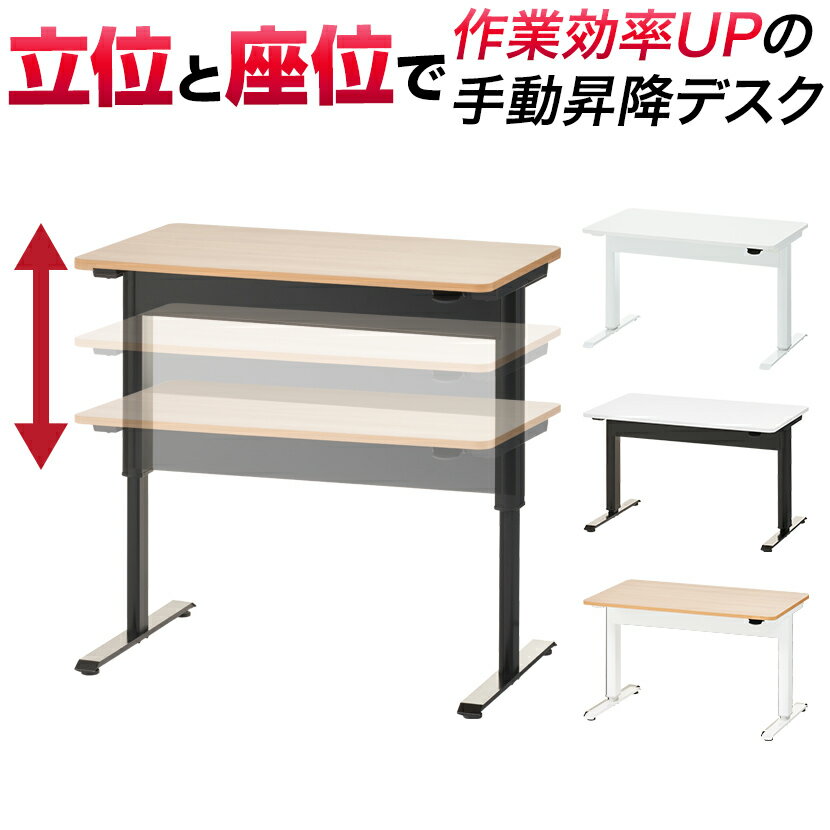
このモデルは天板が幅120cm・奥行70cmと大きく、レバー式で高さを変えられます。商品説明でも「電源いらず」「手動なので電源の位置を気にせず設置でき、電動の昇降デスクに比べ導入コストが抑えられる」と、手動の利点がそのまま挙げられています。しっかりした作りの分だけ価格は上がりますが、広い天板が必要な人にとっては候補になります。
立ち作業は「座りっぱなしを崩す」ための道具
手動でも電動でも、昇降デスクの目的は座り続ける時間を分けて、体への負担をやわらげることにあります。ずっと立つ必要はなく、1時間に数分立つだけでも気分が変わります。最初から一日中立つことを目指すと続きにくいので、まずは会議のときや午後の眠くなる時間帯だけ立つ、といった小さな習慣から始めるのが長続きのコツです。
なお、座っている時間の負担は椅子の調整でも大きく変わります。デスクと合わせて座り姿勢を見直したい人は在宅ワークで腰が痛いときの椅子の調整もあわせてどうぞ。デスクと椅子の両方を整えると、立ち座りのどちらもラクになります。
まとめ
- 手動の昇降デスクは、電動より価格を抑えやすく・電源が要らず・故障の起点が少なめ。一方で高さの切り替えはひと手間かかる
- 自動昇降やメモリー機能を重視するなら、電動も見比べてから決める
- 手動の方式は「ガス圧レバー式」「クランク式」「卓上タイプ」の3つ。今の机を活かすか、机ごと替えるかで大枠が決まる
- 製品は「昇降範囲」「耐荷重」「天板サイズ(とくに奥行き)」の3つの軸で見比べる
※価格やスペックは記事作成時点で参照した商品情報にもとづきます。最新の内容は各商品ページでご確認ください。

コメント